
Việc sử dụng MacBook Pro nhập từ Nhật Bản mang lại nhiều trải nghiệm độc đáo, nhưng đôi khi cũng đi kèm với một số thách thức nhỏ, đặc biệt là khi bạn cần cách gõ @ trên MacBook Pro Nhật. Ký tự “@” tưởng chừng đơn giản lại có thể khiến nhiều người dùng bối rối do sự khác biệt trong bố cục bàn phím. Bài viết này sẽ hướng dẫn chi tiết cách bạn có thể dễ dàng thuần thục việc gõ ký tự này và các ký tự đặc biệt khác trên chiếc máy tính xách tay của mình.
Vì Sao Ký Tự @ Lại Khác Biệt Trên MacBook Pro Nhật Bản?
Sự khác biệt trong việc cách gõ @ trên MacBook Pro Nhật so với các phiên bản quốc tế chủ yếu đến từ bố cục bàn phím. Các bàn phím MacBook Pro thông thường ở thị trường Mỹ hoặc quốc tế sử dụng bố cục ANSI (American National Standards Institute), nơi ký tự “@” thường nằm ở phím số “2” và yêu cầu tổ hợp Shift + 2 để gõ. Tuy nhiên, các MacBook Pro được bán tại thị trường Nhật Bản lại sử dụng bố cục JIS (Japanese Industrial Standard), một thiết kế bàn phím riêng biệt để phù hợp với việc nhập liệu tiếng Nhật.
Bàn phím JIS được thiết kế với mục đích chính là tối ưu hóa việc nhập liệu các ký tự Hiragana, Katakana và Kanji, dẫn đến việc bố trí lại một số phím chức năng và ký tự đặc biệt. Trong bố cục JIS, ký tự “@” thường nằm ở một vị trí khác và có thể không yêu cầu phím Shift, hoặc yêu cầu một tổ hợp phím khác để truy cập. Điều này đôi khi gây nhầm lẫn cho người dùng Việt Nam vốn đã quen với bố cục ANSI chuẩn.
Hiểu Rõ Bàn Phím JIS: Nền Tảng Của Sự Khác Biệt
Bàn phím JIS (Japanese Industrial Standard) có những đặc điểm riêng biệt khiến việc cách gõ @ trên MacBook Pro Nhật trở nên khác thường. Về cơ bản, bàn phím JIS có nhiều phím hơn so với bàn phím ANSI, với tổng cộng khoảng 89-91 phím thay vì 78-79 phím. Điều này là do sự bổ sung các phím chức năng dành riêng cho việc chuyển đổi giữa các kiểu chữ tiếng Nhật như Hiragana, Katakana và Romaji. Các phím này thường được đặt xung quanh phím cách (Spacebar) và phím Enter, khiến kích thước của một số phím quen thuộc như phím cách, Shift, Control và Delete có thể nhỏ hơn.
Cụ thể, trên bàn phím JIS, ký tự “@” thường nằm ở vị trí số “2” giống như bàn phím ANSI, nhưng việc truy cập nó có thể không yêu cầu phím Shift hoặc được kích hoạt bởi một phím chức năng khác. Điều này là để đơn giản hóa quá trình nhập liệu các ký tự phổ biến trong tiếng Nhật. Nắm vững bố cục này không chỉ giúp bạn gõ ký tự “@” mà còn hỗ trợ bạn làm quen với toàn bộ trải nghiệm nhập liệu trên MacBook Pro phiên bản Nhật. Việc làm quen với sự thay đổi vị trí các phím như Shift bên trái, phím Enter lớn hơn, và các phím chuyển đổi ngôn ngữ chuyên dụng sẽ giúp bạn làm việc hiệu quả hơn.
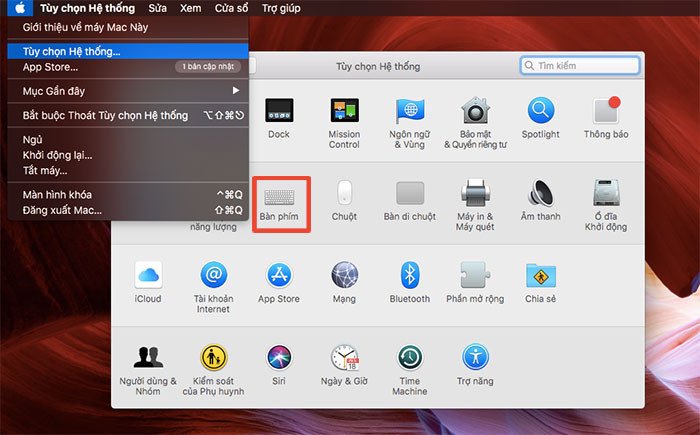 Thiết lập bộ gõ tiếng Nhật trên MacBook Pro
Hướng Dẫn Chi Tiết Cách Gõ @ Trên MacBook Pro Nhật
Để cách gõ @ trên MacBook Pro Nhật một cách chính xác, điều quan trọng nhất là bạn phải đảm bảo rằng MacBook của mình đã được thiết lập để nhận diện đúng bố cục bàn phím JIS hoặc đang sử dụng bộ gõ tiếng Nhật. Khi bộ gõ tiếng Nhật được kích hoạt, hệ thống sẽ tự động điều chỉnh cách các ký tự đặc biệt như “@” được nhập liệu, phù hợp với tiêu chuẩn Nhật Bản. Thông thường, trên bàn phím JIS, ký tự “@” sẽ được gõ trực tiếp bằng cách nhấn phím số “2” mà không cần giữ phím Shift. Tuy nhiên, nếu bạn đang ở chế độ gõ tiếng Anh (hoặc tiếng Việt) nhưng vẫn muốn sử dụng bố cục vật lý của bàn phím Nhật, bạn có thể cần chuyển đổi bộ gõ hoặc làm quen với vị trí phím.
Trong một số trường hợp, nếu bạn đang ở chế độ gõ tiếng Anh nhưng muốn gõ ký tự “@” theo kiểu Nhật, bạn có thể phải tìm vị trí phím “@” trên bàn phím vật lý của mình. Đôi khi nó có thể nằm ở phím số “2”, nhưng trong một số biến thể bố cục khác, nó có thể được đặt ở vị trí khác. Cách tốt nhất là bạn nên chuyển sang bộ gõ tiếng Nhật đã cài đặt sẵn trên máy để tận dụng tối đa bố cục bàn phím vật lý. Khi bộ gõ tiếng Nhật được chọn, hệ thống sẽ tự động map (ánh xạ) các phím vật lý theo đúng chuẩn JIS, giúp việc nhập liệu trở nên trực quan hơn.
Các Bước Thiết Lập Bàn Phím Nhật Trên macOS
Trước khi có thể thuận lợi cách gõ @ trên MacBook Pro Nhật và các ký tự tiếng Nhật khác, bạn cần đảm bảo hệ điều hành macOS của mình đã cài đặt bộ gõ tiếng Nhật. Quá trình này khá đơn giản và được tích hợp sẵn trong hệ thống. Đầu tiên, hãy nhấn vào biểu tượng Apple ở góc trên cùng bên trái màn hình, sau đó chọn Cài đặt Hệ thống (hoặc System Preferences trên các phiên bản macOS cũ hơn). Trong cửa sổ Cài đặt Hệ thống, bạn sẽ thấy biểu tượng Bàn phím (Keyboard). Hãy nhấp vào đó để mở các tùy chọn liên quan đến bàn phím của bạn.
Tiếp theo, trong phần cài đặt Bàn phím, bạn cần tìm đến tab Nguồn đầu vào (Input Sources). Đây là nơi bạn quản lý tất cả các bộ gõ và ngôn ngữ nhập liệu đã cài đặt trên MacBook. Tại đây, bạn sẽ thấy một danh sách các ngôn ngữ hiện có. Để thêm tiếng Nhật, hãy nhấp vào biểu tượng dấu cộng (+) ở góc dưới bên trái của cột danh sách ngôn ngữ. Một cửa sổ mới sẽ hiện ra, cho phép bạn tìm kiếm và chọn ngôn ngữ Nhật (Japanese). Sau khi chọn, hãy nhấn Thêm (Add) để hoàn tất quá trình.
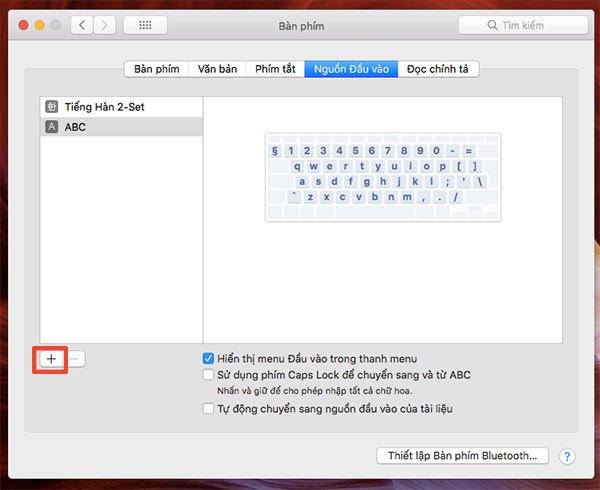 Thêm tiếng Nhật vào Input Sources trên MacBook
Sau khi đã thêm thành công bộ gõ tiếng Nhật, bạn có thể dễ dàng chuyển đổi giữa các ngôn ngữ nhập liệu bằng cách nhấp vào biểu tượng lá cờ hoặc ký tự ngôn ngữ trên thanh Menu Bar ở góc trên bên phải màn hình. Từ menu thả xuống, chọn Tiếng Nhật (Japanese) để kích hoạt bộ gõ này. Ngay lập tức, bàn phím của bạn sẽ được thiết lập để gõ tiếng Nhật, và việc gõ ký tự “@” sẽ tuân theo quy tắc của bàn phím JIS, thường là chỉ cần nhấn phím “2” mà không cần giữ Shift. Quá trình này giúp bạn tận dụng tối đa khả năng nhập liệu của MacBook Pro Nhật Bản và làm quen với bố cục phím độc đáo của nó. Việc có thể chuyển đổi nhanh chóng giữa các ngôn ngữ cũng là một lợi thế lớn cho những người dùng cần làm việc với nhiều ngôn ngữ khác nhau.
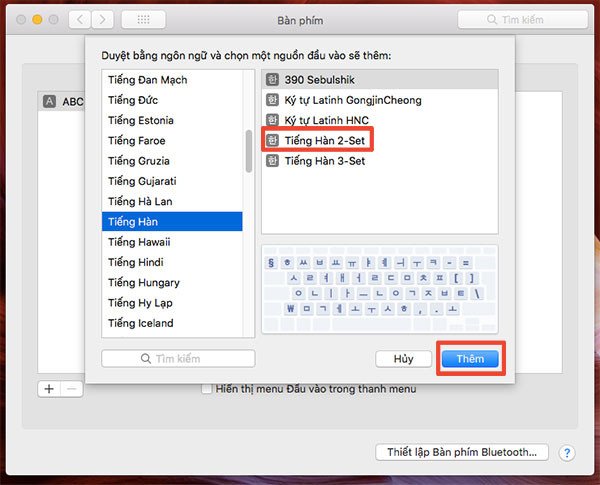 Thêm tiếng Nhật vào bộ gõ
Giải Pháp Khác và Mẹo Tùy Biến Khi Gõ Ký Tự Đặc Biệt
Ngoài việc thiết lập bộ gõ tiếng Nhật tiêu chuẩn, người dùng MacBook Pro Nhật còn có thể áp dụng một số mẹo và giải pháp tùy biến để việc cách gõ @ trên MacBook Pro Nhật và các ký tự đặc biệt khác trở nên thuận tiện hơn. Một trong những giải pháp hữu ích là sử dụng phím tắt để chuyển đổi nhanh giữa các bộ gõ. Mặc định, macOS cung cấp phím tắt để thay đổi ngôn ngữ nhập liệu, giúp bạn không cần phải di chuột lên thanh menu. Để thiết lập hoặc kiểm tra phím tắt này, bạn quay lại phần Bàn phím (Keyboard) trong Cài đặt Hệ thống, chọn tab Phím tắt (Shortcuts), sau đó tìm đến mục Nguồn đầu vào (Input Sources). Tại đây, bạn có thể tích chọn và điều chỉnh phím tắt để chuyển sang nguồn đầu vào tiếp theo, thường là tổ hợp phím Control + Space hoặc Command + Option + Space.
Trong trường hợp phím tắt mặc định bị trùng với chức năng khác (ví dụ như Spotlight), bạn có thể dễ dàng thay đổi hoặc vô hiệu hóa phím tắt đó trong mục tương ứng. Ví dụ, nếu Command + Option + Space trùng với Spotlight, bạn có thể vào mục Spotlight trong cùng tab Phím tắt để bỏ chọn chức năng đó. Điều này đảm bảo phím tắt chuyển đổi ngôn ngữ hoạt động hiệu quả, giúp bạn nhanh chóng chuyển từ tiếng Việt sang tiếng Nhật và ngược lại để gõ các ký tự đặc biệt một cách linh hoạt. Việc tùy biến phím tắt không chỉ giúp bạn gõ ký tự “@” dễ dàng hơn mà còn tối ưu hóa toàn bộ quá trình nhập liệu, tăng cường năng suất làm việc.
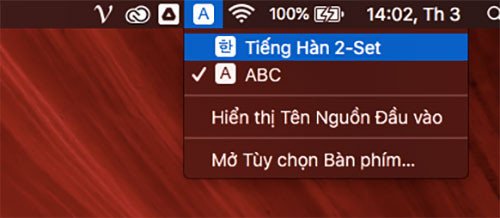 Chuyển ngôn ngữ trong phần bộ gõ
Khắc Phục Lỗi và Thách Thức Thường Gặp Khi Gõ Ký Tự @
Mặc dù việc cách gõ @ trên MacBook Pro Nhật thường khá đơn giản sau khi đã thiết lập đúng bộ gõ, đôi khi người dùng vẫn có thể gặp phải một số thách thức hoặc lỗi nhỏ. Một trong những vấn đề phổ biến là ký tự “@” không xuất hiện như mong muốn khi nhấn phím “2”, hoặc lại ra một ký tự khác. Điều này thường xảy ra khi bạn đang ở bộ gõ tiếng Anh (hoặc tiếng Việt) nhưng lại cố gắng gõ theo vị trí vật lý của bàn phím Nhật. Để khắc phục, hãy luôn đảm bảo rằng bạn đã chuyển sang bộ gõ tiếng Nhật trên thanh Menu Bar. Nếu bạn muốn sử dụng bộ gõ tiếng Anh nhưng vẫn muốn gõ @ theo chuẩn JIS, bạn có thể cần kiểm tra cài đặt “Input Source” và đảm bảo rằng layout bàn phím được chọn là “Japanese” thay vì “U.S.”.
Một thách thức khác có thể là việc không quen với vị trí các phím chức năng xung quanh phím cách, vốn được thiết kế riêng cho việc nhập liệu tiếng Nhật. Các phím như “Kana” hoặc “Eisu” có thể gây nhầm lẫn ban đầu. Cách tốt nhất để khắc phục là dành thời gian thực hành và làm quen với bố cục mới. Nếu bạn cảm thấy quá khó khăn để thích nghi với bố cục JIS, một giải pháp tạm thời là dán các sticker bàn phím chuẩn US lên các phím vật lý để bạn có thể nhìn thấy vị trí các ký tự quen thuộc. Tuy nhiên, để tận dụng tối đa chiếc MacBook Pro Nhật, việc học cách sử dụng bố cục JIS sẽ mang lại lợi ích lâu dài.
Tối Ưu Hóa Trải Nghiệm Gõ Phím Với MacBook Pro Phiên Bản Nhật
Để có trải nghiệm gõ phím tốt nhất với MacBook Pro phiên bản Nhật, không chỉ dừng lại ở việc cách gõ @ trên MacBook Pro Nhật mà còn là việc hiểu rõ và tận dụng các tính năng độc đáo của nó. Bàn phím JIS, với thiết kế dành riêng cho ngôn ngữ Nhật Bản, mang lại khả năng nhập liệu hiệu quả cho những ai thường xuyên làm việc với tiếng Nhật. Việc làm quen với các phím chuyển đổi ngữ cảnh như Hiragana/Katakana và Eisu sẽ giúp bạn chuyển đổi mượt mà giữa các kiểu chữ, tăng cường đáng kể tốc độ và độ chính xác khi soạn thảo văn bản.
Hơn nữa, việc sử dụng các phím tắt hệ thống để chuyển đổi nhanh giữa các bộ gõ ngôn ngữ là yếu tố then chốt để tối ưu hóa quy trình làm việc. Bạn có thể tùy chỉnh phím tắt phù hợp nhất với thói quen của mình để tránh gián đoạn. Ví dụ, việc sử dụng tổ hợp phím Control + Space hoặc Command + Option + Space (tùy thuộc vào thiết lập của bạn) để chuyển đổi giữa tiếng Nhật, tiếng Anh và tiếng Việt sẽ giúp bạn linh hoạt hơn trong mọi tác vụ. Điều này không chỉ giúp bạn gõ ký tự “@” chính xác mà còn nâng cao hiệu suất tổng thể khi sử dụng MacBook Pro phiên bản Nhật của bạn.
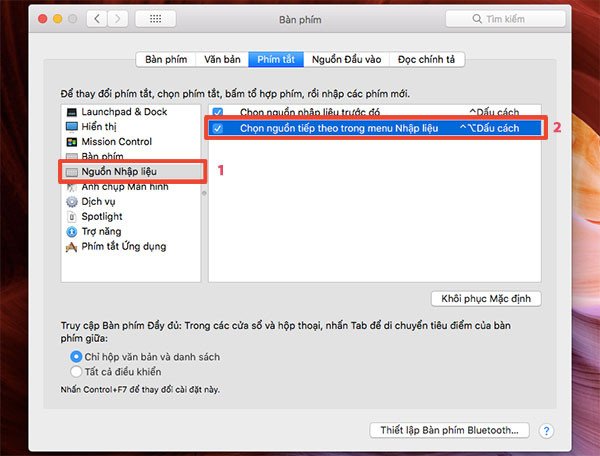 Tạo phím tắt để chuyển đổi ngôn ngữ
Sự khác biệt về bố cục bàn phím Nhật, đặc biệt là cách xử lý các ký tự như “@”, không phải là một trở ngại mà là một cơ hội để bạn mở rộng kỹ năng sử dụng máy tính của mình. Với một chút kiên nhẫn và thực hành, bạn sẽ thấy việc gõ trên MacBook Pro Nhật trở nên dễ dàng và hiệu quả. Các con số thống kê cho thấy, người dùng đã quen với bố cục JIS có thể đạt tốc độ gõ tương đương, thậm chí nhanh hơn, so với bố cục ANSI khi làm việc với văn bản tiếng Nhật. Điều này minh chứng cho sự tối ưu hóa của bàn phím JIS cho mục đích sử dụng cụ thể.
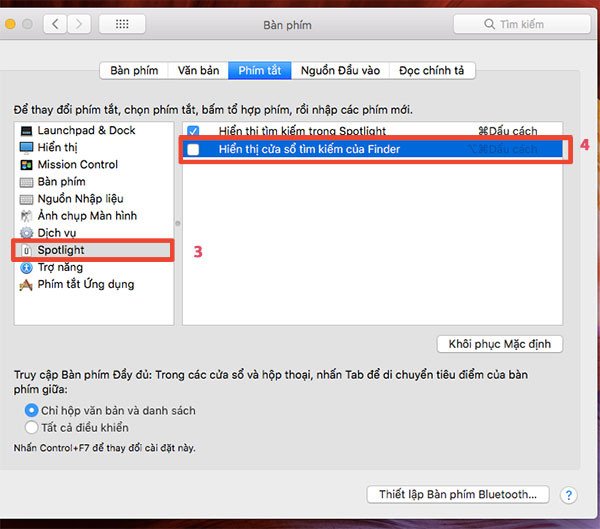 Chuyển ngôn ngữ bằng phím tắt
Các Câu Hỏi Thường Gặp (FAQs)
-
Bàn phím MacBook Pro Nhật Bản có gì đặc biệt so với bản quốc tế?
Bàn phím MacBook Pro Nhật Bản sử dụng bố cục JIS (Japanese Industrial Standard) thay vì ANSI (chuẩn quốc tế). Nó có nhiều phím hơn, bao gồm các phím dành riêng để chuyển đổi giữa Hiragana, Katakana và Romaji, và vị trí một số ký tự đặc biệt như “@” có thể khác, thường là không cần Shift để gõ. -
Làm thế nào để chuyển đổi giữa các bộ gõ tiếng Nhật và tiếng Việt trên MacBook?
Bạn có thể chuyển đổi bằng cách nhấp vào biểu tượng ngôn ngữ (thường là lá cờ hoặc ký tự ngôn ngữ) trên thanh Menu Bar ở góc trên bên phải màn hình và chọn bộ gõ mong muốn. Ngoài ra, bạn có thể sử dụng phím tắt đã thiết lập trong Cài đặt Hệ thống > Bàn phím > Phím tắt > Nguồn đầu vào (thường là Control + Space hoặc Command + Option + Space). -
Nếu không quen bàn phím JIS, tôi có thể dán sticker để dễ sử dụng không?
Có, bạn hoàn toàn có thể dán các sticker bàn phím chuẩn US lên các phím của MacBook Pro Nhật để dễ dàng định vị các ký tự quen thuộc. Tuy nhiên, để tận dụng tối đa các chức năng của bàn phím Nhật, việc làm quen với bố cục JIS vẫn được khuyến khích. -
Tại sao ký tự
@lại không cần nhấn Shift trên bàn phím Nhật?
Trên bàn phím JIS, ký tự “@” thường được đặt ở phím số “2” và được thiết kế để gõ trực tiếp mà không cần phím Shift khi bộ gõ tiếng Nhật đang hoạt động. Điều này giúp đơn giản hóa quá trình nhập liệu các ký tự thường dùng trong tiếng Nhật. -
Có phím tắt nào để gõ các ký tự đặc biệt khác trên MacBook Pro Nhật không?
Khi sử dụng bộ gõ tiếng Nhật, nhiều ký tự đặc biệt có thể được gõ trực tiếp hoặc thông qua các tổ hợp phím khác nhau tùy thuộc vào bố cục. Hệ thống macOS sẽ tự động ánh xạ các phím để phù hợp với chuẩn JIS. Bạn có thể xem “Keyboard Viewer” trong Cài đặt Hệ thống > Bàn phím để xem bố cục phím ảo và tìm vị trí các ký tự. -
Tôi có thể thay đổi bố cục bàn phím mặc định của macOS sang JIS không?
macOS cho phép bạn chọn bố cục bàn phím vật lý cho mỗi bộ gõ. Khi bạn thêm bộ gõ tiếng Nhật, hệ thống sẽ tự động chọn bố cục JIS phù hợp. Bạn có thể kiểm tra và điều chỉnh trong Cài đặt Hệ thống > Bàn phím > Nguồn đầu vào bằng cách chọn bộ gõ tiếng Nhật và xem các tùy chọn bố cục liên quan. -
Việc sử dụng MacBook Pro Nhật có ảnh hưởng đến hiệu suất công việc không?
Ban đầu có thể mất một thời gian để làm quen với bố cục phím JIS, điều này có thể ảnh hưởng nhẹ đến tốc độ gõ. Tuy nhiên, một khi đã thành thạo, hiệu suất công việc sẽ không bị ảnh hưởng, thậm chí còn có thể tăng lên nếu bạn thường xuyên làm việc với tiếng Nhật do sự tối ưu hóa của bàn phím.
Việc nắm vững cách gõ @ trên MacBook Pro Nhật và các ký tự đặc biệt khác là một bước quan trọng để tối ưu hóa trải nghiệm sử dụng thiết bị của bạn. Dù có một số khác biệt so với bàn phím quốc tế, MacBook Pro phiên bản Nhật mang lại nhiều lợi ích cho những ai yêu thích công nghệ Apple Service và mong muốn khám phá sâu hơn về văn hóa và ngôn ngữ Nhật Bản. Hy vọng những hướng dẫn chi tiết trong bài viết này đã giúp bạn tự tin hơn trong việc nhập liệu và sử dụng hiệu quả chiếc MacBook Pro của mình.
