
Nhiều người dùng yêu thích thiết kế tinh tế của MacBook nhưng lại quen thuộc với môi trường macbook hệ điều hành windows Microsoft. Quyết định cài đặt hệ điều hành thay thế này lên máy Mac tiềm ẩn nhiều vấn đề kỹ thuật và trải nghiệm người dùng mà bạn cần nắm rõ trước khi thực hiện.
Phân Tích Tương Thích Phần Cứng Khi Triển Khai Macbook Hệ Điều Hành Windows
Về mặt cấu tạo, phần cứng bên trong các dòng máy tính xách tay Apple (MacBook) sở hữu bộ xử lý mạnh mẽ, có khả năng hỗ trợ cài đặt hệ điều hành của Microsoft. Tuy nhiên, điều khác biệt cơ bản nằm ở cách Apple tối ưu hóa phần cứng dành riêng cho macOS. Khi bạn tiến hành cài đặt hệ điều hành windows trên macbook, những thành phần quan trọng thường gặp lỗi tương thích nghiêm trọng, chủ yếu liên quan đến trình điều khiển (Driver).
Thiếu sót Driver là rào cản lớn nhất, khiến hệ điều hành mới không thể nhận diện và điều khiển đầy đủ các tính năng phần cứng độc quyền của máy. Mặc dù công cụ Boot Camp của Apple hỗ trợ quá trình này, ngay cả khi bộ cài đặt hoàn hảo, sự ổn định tổng thể của hệ thống vẫn bị ảnh hưởng rõ rệt do thiếu sự hỗ trợ chính thức từ nhà sản xuất cho Driver quan trọng.
.jpg)
Biểu hiện dễ nhận thấy nhất của sự không tương thích này là hiện tượng máy trở nên nóng lên rất nhanh trong quá trình sử dụng. Kéo theo đó, thời lượng sử dụng pin cũng bị suy giảm đáng kể so với khi vận hành trên môi trường macOS mặc định. Việc vận hành phần cứng không tối ưu trong thời gian dài không chỉ làm tiêu hao năng lượng mà còn trực tiếp làm giảm tuổi thọ linh kiện, tăng nguy cơ hư hỏng.
Tối Ưu Trải Nghiệm Người Dùng Trên Bàn Di Chuột (Trackpad)
Bàn di chuột (Trackpad) trên MacBook được xem là chuẩn mực về công nghệ input, nổi bật với khả năng cảm ứng lực nhấn đa cấp độ. Tính năng này cho phép người dùng thực hiện nhiều lệnh khác nhau chỉ bằng cách thay đổi lực nhấn, biến Trackpad thành một công cụ tương tác mạnh mẽ hơn là chỉ một bề mặt rê chuột thông thường.
Tuy nhiên, khi bạn cài đặt windows cho macbook, sự tiện ích này gần như biến mất. Trackpad sẽ chỉ hoạt động như một touchpad tiêu chuẩn trên các máy tính xách tay thông thường. Các cử chỉ phức tạp, phản hồi xúc giác tinh tế và khả năng nhận diện lực nhấn chuyên biệt sẽ không còn được hỗ trợ đầy đủ hoặc không hoạt động chính xác do thiếu các driver đặc thù của Apple dành riêng cho môi trường này.

Sự khác biệt này làm mất đi một trong những trải nghiệm cốt lõi mà Apple xây dựng cho người dùng của họ. Việc quay trở lại trải nghiệm điều khiển cơ bản trên một thiết bị cao cấp như MacBook có thể gây thất vọng cho những người đã quen với sự linh hoạt của Trackpad trên macOS.
So Sánh Hiệu Năng Giữa Hai Hệ Điều Hành Trên Máy Mac
Câu hỏi liệu macbook hệ điều hành windows có khả thi hay không đã có câu trả lời là có thể cài đặt được, nhưng câu hỏi quan trọng hơn là liệu hiệu năng có được đảm bảo hay không. Hệ điều hành macOS vốn đã được thiết kế để đạt được sự đồng bộ tuyệt đối với phần cứng Apple, dẫn đến sự ổn định vượt trội và hiệu suất cao, ít xảy ra sự cố treo máy hay lỗi vặt.
Dù số lượng ứng dụng trên kho phần mềm macOS có thể ít hơn so với nền tảng Windows, nhưng nhờ sự tối ưu hóa sâu sắc từ nhà sản xuất, người dùng ít khi phải đối mặt với các vấn đề kỹ thuật cần can thiệp sâu như việc phải cài đặt lại hệ điều hành. Thực tế cho thấy, người dùng hệ điều hành của Microsoft thường xuyên phải dành thời gian khắc phục sự cố hệ thống, điều hiếm khi xảy ra với những ai sử dụng macOS thuần túy.
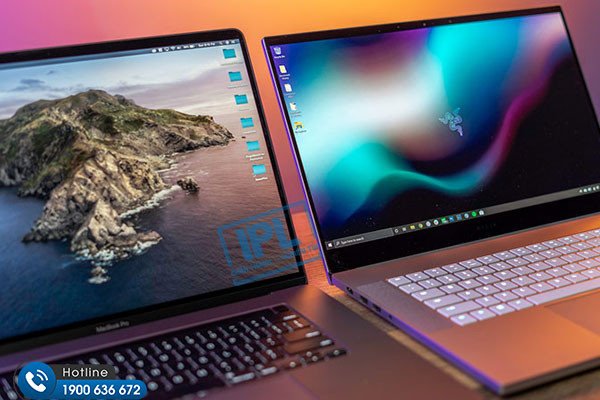
Sự ổn định này đến từ việc Apple kiểm soát toàn bộ chuỗi cung ứng từ phần cứng đến phần mềm, đảm bảo mọi thành phần hoạt động nhịp nhàng. Khi bạn buộc máy Mac chạy trên một hệ thống không phải mặc định, sự đồng bộ này bị phá vỡ, dù bạn có sở hữu cấu hình phần cứng mạnh mẽ đến đâu.
Những Bất Lợi Khi Vận Hành Hệ Điều Hành Windows Trên MacBook
Bên cạnh vấn đề về driver và hiệu năng tổng thể, việc sử dụng hệ điều hành thứ hai trên các thiết bị Apple mang lại nhiều hạn chế đáng kể khác. Vấn đề nhiệt độ là điều nổi bật nhất, bởi quạt tản nhiệt dường như phải hoạt động liên tục ở công suất cao hơn rất nhiều so với bình thường nhằm cố gắng giải phóng nhiệt độ tích tụ.
Mặc dù các thế hệ MacBook mới được nâng cấp về thiết kế và cơ chế làm mát, việc chạy các tác vụ trên hệ điều hành windows vẫn khiến máy nóng hơn đáng kể. Sự quá nhiệt kéo dài là nguyên nhân trực tiếp gây ra hao mòn linh kiện, làm giảm tuổi thọ của thiết bị.
Hơn nữa, thời lượng pin cũng bị ảnh hưởng tiêu cực. Lý do chủ yếu là do hệ điều hành không được tối ưu hóa cho việc quản lý năng lượng của chip Apple silicon hoặc chip Intel trên máy Mac, buộc CPU phải làm việc nhiều hơn mức cần thiết. Tình trạng này làm pin nhanh cạn và suy giảm dung lượng nhanh hơn qua thời gian.
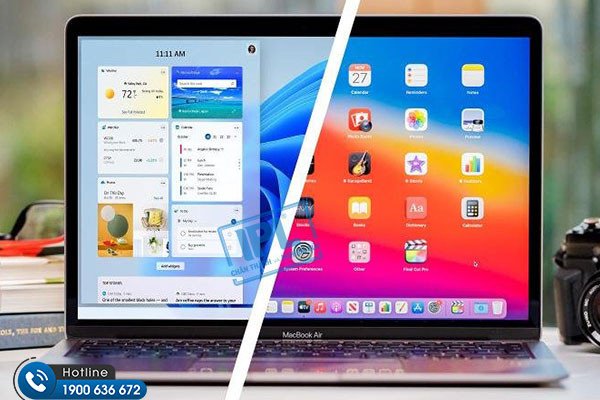
Ngoài ra, nhiều tính năng độc quyền được Apple tích hợp, chẳng hạn như cảm biến bảo mật Touch ID, sẽ hoàn toàn không hoạt động khi bạn đang sử dụng hệ điều hành windows. Thiết bị sẽ báo lỗi không hỗ trợ các tính năng này, làm giảm đi sự tiện lợi và tính bảo mật mà bạn mong đợi khi sử dụng một sản phẩm Apple.
Giải Pháp Thay Thế Tối Ưu Hóa Trải Nghiệm Người Dùng
Nhiều người dùng tìm đến việc cài đặt hệ điều hành thay thế vì một ứng dụng cụ thể nào đó chỉ có trên nền tảng này. Tuy nhiên, cần phải xem xét lại rằng macOS đã phát triển mạnh mẽ với các giải pháp thay thế xuất sắc cho hầu hết các phần mềm phổ biến. Việc cố gắng ép buộc một thiết bị Apple chạy một hệ điều hành không phải bản địa thường mang lại nhiều rắc rối hơn là lợi ích. Lời khuyên chân thành là người dùng nên dành thời gian làm quen với sự linh hoạt và bảo mật của hệ điều hành macOS để bảo vệ thiết bị của mình.
Nếu bạn đã quyết định cần macbook hệ điều hành windows vì một lý do công việc không thể thay đổi, hãy lường trước các vấn đề về hiệu năng và nhiệt độ. Trong trường hợp các sự cố kỹ thuật phát sinh do việc cài đặt không chuẩn hoặc xung đột driver, việc tìm kiếm sự hỗ trợ chuyên nghiệp là cần thiết. Hãy liên hệ với Apple Service nếu bạn cần các dịch vụ kỹ thuật chuyên sâu để đảm bảo thiết bị của mình vận hành ổn định nhất có thể, ngay cả trong môi trường ảo hóa hay dual boot.
Các câu hỏi thường gặp về việc chạy Windows trên MacBook
Macbook có thể chạy Windows một cách tự nhiên không?
Về mặt kỹ thuật, MacBook có thể chạy Windows thông qua các phương pháp như Boot Camp hoặc máy ảo. Tuy nhiên, nó không phải là hệ điều hành mặc định và cần các driver bổ sung để hoạt động tối ưu.
Boot Camp là gì và nó có giải quyết được mọi vấn đề tương thích không?
Boot Camp là tiện ích tích hợp sẵn của Apple cho phép người dùng cài đặt và khởi động Windows song song với macOS. Mặc dù nó cung cấp các driver cần thiết cho phần cứng cơ bản, nó không thể đảm bảo hiệu suất và sự ổn định hoàn toàn như khi chạy macOS.
Sử dụng Windows trên MacBook có làm giảm tuổi thọ máy không?
Có khả năng làm giảm tuổi thọ linh kiện. Việc chạy hệ điều hành không tối ưu hóa gây ra tình trạng quá nhiệt và hao pin nhanh, hai yếu tố chính dẫn đến sự xuống cấp của các thành phần bên trong máy Mac theo thời gian.
Tại sao Trackpad trên MacBook lại hoạt động kém khi chạy Windows?
Trackpad của MacBook tận dụng các công nghệ cảm ứng lực và cử chỉ độc quyền của Apple. Khi chuyển sang Windows, các driver mặc định không thể nhận diện và xử lý chính xác các tương tác phức tạp này, khiến nó chỉ còn là một touchpad cơ bản.
Các tính năng bảo mật như Touch ID có hoạt động khi dùng Windows không?
Không, hầu hết các tính năng phần cứng chuyên biệt của Apple, bao gồm Touch ID và một số tính năng của thanh Touch Bar (trên các dòng cũ), thường không tương thích hoặc không được hỗ trợ khi chạy hệ điều hành Windows.
Liệu có nên cài Windows cho các tác vụ văn phòng thông thường trên MacBook?
Đối với các tác vụ văn phòng cơ bản, hệ điều hành macOS đã cung cấp đầy đủ các ứng dụng và sự ổn định cần thiết. Việc cài đặt thêm Windows chỉ nên cân nhắc nếu bạn bắt buộc phải sử dụng phần mềm độc quyền chỉ có trên nền tảng đó.
Hiệu năng CPU/GPU có bị suy giảm khi chạy Windows không?
Có, hiệu năng thường bị suy giảm do sự thiếu tối ưu hóa của hệ điều hành Windows đối với kiến trúc phần cứng của Apple, đặc biệt là trong việc quản lý nhiệt và phân bổ tài nguyên.
Tôi có thể sử dụng song song cả hai hệ điều hành không?
Hoàn toàn có thể thông qua Boot Camp, cho phép bạn chọn khởi động vào macOS hoặc Windows mỗi khi bật máy. Tuy nhiên, bạn chỉ có thể sử dụng một hệ điều hành tại một thời điểm.
Nếu máy quá nóng khi chạy Windows, tôi cần làm gì?
Nếu việc làm mát không hiệu quả, bạn nên tắt máy và chuyển về sử dụng macOS. Đối với các vấn đề phần cứng nghiêm trọng hơn do quá nhiệt, hãy tìm kiếm sự tư vấn từ chuyên gia kỹ thuật tại Apple Service.
