
Việc cách chỉnh cỡ chữ trên MacBook Air không chỉ là một thao tác đơn giản mà còn là yếu tố quan trọng ảnh hưởng đến trải nghiệm sử dụng hàng ngày của bạn. Một kích thước chữ phù hợp giúp giảm mỏi mắt, tăng cường khả năng đọc và tối ưu hóa không gian hiển thị. Dù bạn muốn tăng kích thước chữ để dễ nhìn hơn hay thu nhỏ chúng để có thêm không gian làm việc, MacBook Air luôn cung cấp các tùy chọn linh hoạt để bạn điều chỉnh theo nhu cầu cá nhân.
Thay Đổi Kích Thước Chữ Mặc Định Toàn Hệ Thống macOS
Kích thước chữ mặc định của hệ điều hành macOS ảnh hưởng đến nhiều yếu tố hiển thị trên MacBook Air của bạn, từ các menu hệ thống, thanh bên ứng dụng cho đến giao diện người dùng tổng thể. Việc điều chỉnh cỡ chữ chung giúp trải nghiệm sử dụng máy tính trở nên dễ chịu hơn, đặc biệt đối với những người có thị lực kém hoặc đơn giản là muốn màn hình trông rộng rãi hơn. Hệ thống macOS cung cấp một cài đặt tập trung để bạn có thể quản lý phông chữ và biểu tượng trên toàn bộ môi trường làm việc.
Điều Hướng Đến Cài Đặt Trợ Năng Màn Hình
Để bắt đầu, bạn cần truy cập vào cài đặt hệ thống của MacBook Air. Hãy nhấp vào biểu tượng Apple ở góc trên bên trái màn hình, sau đó chọn “Cài đặt hệ thống”. Trong cửa sổ cài đặt, bạn sẽ thấy một danh sách các mục ở thanh bên. Kéo xuống và tìm mục “Trợ năng”, sau đó nhấp vào đó. Mục Trợ năng là nơi chứa nhiều tùy chọn quan trọng để cá nhân hóa trải nghiệm sử dụng, bao gồm cả các thiết lập về hiển thị.
Tiếp theo, trong phần Trợ năng, hãy tìm và chọn “Màn hình”. Cuộn xuống cho đến khi bạn thấy tùy chọn “Văn bản”, rồi nhấp vào “Cỡ chữ”. Tại đây, bạn sẽ thấy một thanh trượt cho phép bạn điều chỉnh kích thước chữ chung. Thanh trượt này cung cấp một phạm vi khá rộng, cho phép người dùng linh hoạt lựa chọn từ cỡ chữ tiêu chuẩn đến các kích thước lớn hơn đáng kể, với ước tính khoảng 7-8 mức độ khác nhau.
Tùy Chỉnh Cỡ Chữ Chính Thức Cho Hệ Thống
Sau khi truy cập mục “Cỡ chữ”, bạn chỉ cần kéo thanh trượt sang phải để tăng cỡ chữ trên toàn bộ màn hình nền, các thanh bên trong nhiều ứng dụng và các ứng dụng được liệt kê có thiết lập “Sử dụng kích cỡ ưa thích”. Điều này đặc biệt hữu ích khi bạn muốn có một sự thay đổi đồng bộ, mang lại cảm giác thoải mái hơn khi nhìn vào màn hình trong thời gian dài. Thay đổi này sẽ áp dụng gần như ngay lập tức, cho phép bạn dễ dàng xem xét hiệu quả.
Bạn cũng có thể đặt một kích thước chữ khác cho từng ứng dụng cụ thể trong danh sách, nếu ứng dụng đó không được thiết lập là “Được tùy chỉnh trong ứng dụng”. Ví dụ, nếu bạn muốn Mail có cỡ chữ lớn hơn một chút so với các ứng dụng khác, bạn có thể nhấp vào menu bật lên bên cạnh ứng dụng Mail và chọn kích thước mong muốn. Lưu ý rằng nếu một ứng dụng đã có cỡ chữ được tùy chỉnh riêng trong cài đặt của nó, việc thay đổi ở đây sẽ ghi đè lên thiết lập đó.
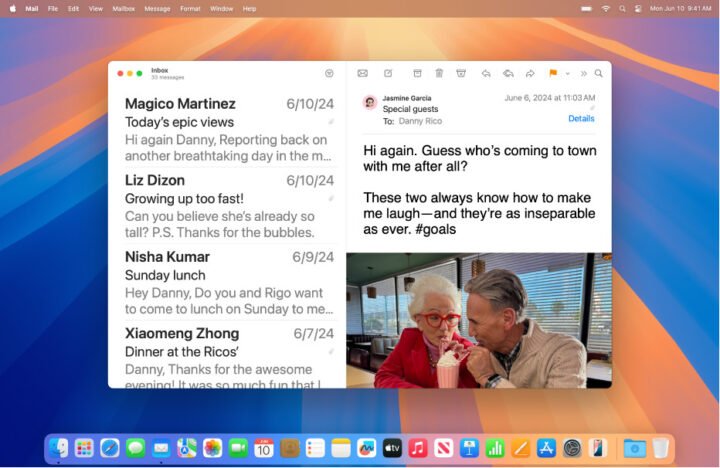 Màn hình MacBook Air hiển thị ứng dụng Mail với cỡ chữ đã được chỉnh lớn hơn để dễ đọc
Điều Chỉnh Cỡ Chữ Cho Từng Ứng Dụng Riêng Biệt Trên MacBook Air
Ngoài việc điều chỉnh kích thước chữ toàn hệ thống, MacBook Air còn cho phép bạn tinh chỉnh cỡ chữ cho từng ứng dụng cụ thể. Đây là một tính năng mạnh mẽ giúp cá nhân hóa trải nghiệm của bạn một cách chi tiết, đảm bảo rằng mỗi ứng dụng đều hiển thị theo cách bạn muốn. Từ trình duyệt web đến các ứng dụng năng suất, hầu hết đều có các tùy chọn riêng để thay đổi phông chữ và kích thước hiển thị.
Cải Thiện Khả Năng Đọc Trong Mail và Tin Nhắn
Đối với các ứng dụng giao tiếp như Mail và Tin nhắn, việc điều chỉnh kích thước chữ có thể làm cho các cuộc hội thoại và email trở nên dễ đọc hơn rất nhiều. Khi bạn đang ở trong một email hoặc một cuộc hội thoại trong ứng dụng Tin nhắn trên MacBook Air, bạn có thể sử dụng phím tắt Command + Dấu cộng (+) để tăng cỡ chữ hoặc Command + Dấu trừ (-) để giảm cỡ chữ. Thao tác này rất nhanh chóng và tiện lợi, cho phép bạn điều chỉnh ngay lập tức mà không cần vào cài đặt sâu.
Tối Ưu Kích Thước Chữ Khi Duyệt Web Với Safari
Trình duyệt Safari trên MacBook Air cung cấp hai cách chính để thay đổi kích thước chữ trên các trang web. Nếu bạn muốn điều chỉnh toàn bộ nội dung của trang web, bao gồm cả hình ảnh và bố cục, hãy nhấn tổ hợp phím Command + Option + Dấu cộng (+) để phóng to hoặc Command + Option + Dấu trừ (-) để thu nhỏ. Ngược lại, nếu bạn chỉ muốn thay đổi kích thước văn bản mà vẫn giữ nguyên bố cục và kích thước hình ảnh, chỉ cần nhấn Command + Dấu cộng (+) hoặc Command + Dấu trừ (-) . Đây là một tính năng tuyệt vời để đọc tin tức hoặc các bài viết dài mà không làm xáo trộn thiết kế tổng thể của trang.
Quản Lý Hiển Thị Văn Bản và Biểu Tượng Trong Finder
Ứng dụng Finder là nơi bạn quản lý tất cả các tệp và thư mục trên MacBook Air. Để điều chỉnh kích thước chữ và biểu tượng trong Finder, hãy nhấp vào biểu tượng Finder trên Dock để mở một cửa sổ Finder. Sau đó, vào menu “Xem” trên thanh menu và chọn “Hiển thị tùy chọn Xem”. Trong cửa sổ tùy chọn này, bạn sẽ thấy các lựa chọn để thay đổi “Kích cỡ văn bản” cho các mục trong Finder, cũng như “Kích cỡ biểu tượng” (đối với chế độ xem Biểu tượng và Danh sách) hoặc “Kích cỡ hình thu nhỏ” (đối với chế độ xem Bộ sưu tập). Việc tùy chỉnh này giúp bạn dễ dàng duyệt qua các tệp hoặc tìm kiếm thông tin một cách hiệu quả hơn.
Điều Chỉnh Cỡ Chữ Thanh Bên Ứng Dụng Và Lịch, News
Thanh bên của nhiều ứng dụng trên MacBook Air chứa các mục quan trọng như danh sách thư mục, danh bạ hoặc các mục yêu thích. Để điều chỉnh kích thước biểu tượng trên thanh bên ứng dụng, bạn có thể quay lại “Cài đặt hệ thống”, chọn “Giao diện” và sau đó nhấp vào menu bật lên “Kích cỡ biểu tượng thanh bên” để chọn kích thước mong muốn. Ngoài ra, trong các ứng dụng như Lịch hoặc News, bạn có thể sử dụng các phím tắt Command + Dấu cộng (+) và Command + Dấu trừ (-) tương tự như Mail và Tin nhắn để tăng hoặc giảm cỡ chữ nội dung hiển thị trong chế độ xem Ngày, Tuần hoặc Tháng của Lịch, hay trong các bài viết của News.
Làm Cho Biểu Tượng Và Văn Bản Dễ Nhìn Hơn Trên Màn Hình Nền Và Dock
Màn hình nền và Dock là những thành phần cốt lõi của giao diện macOS, nơi bạn thường xuyên tương tác với các ứng dụng và tệp. Việc điều chỉnh kích thước của biểu tượng và văn bản tại đây không chỉ giúp nâng cao tính thẩm mỹ mà còn cải thiện đáng kể khả năng sử dụng, đặc biệt khi bạn cần một cái nhìn rõ ràng hơn về các mục quan trọng hoặc muốn tối ưu hóa không gian hiển thị trên MacBook Air của mình.
Tùy Chỉnh Hiển Thị Các Mục Trên Màn Hình Nền
Để chỉnh cỡ chữ và biểu tượng trên màn hình nền của MacBook Air, bạn có thể giữ phím Control và nhấp vào bất kỳ vùng trống nào trên màn hình nền. Từ menu ngữ cảnh hiện ra, chọn “Hiển thị tùy chọn Xem”. Trong cửa sổ này, bạn có hai lựa chọn chính. Đầu tiên, bạn có thể nhấp vào menu bật lên “Kích cỡ văn bản” để chọn kích thước chữ cho nhãn của các tệp và thư mục trên màn hình nền. Thứ hai, bạn có thể kéo thanh trượt “Kích cỡ biểu tượng” để điều chỉnh kích thước của chính các biểu tượng đó. Việc này giúp bạn có một màn hình nền gọn gàng và dễ nhìn hơn.
Điều Chỉnh Kích Thước Biểu Tượng Trong Dock
Dock là trung tâm truy cập nhanh các ứng dụng và tài liệu yêu thích của bạn. Để thay đổi kích thước của các biểu tượng trong Dock, hãy vào “Cài đặt hệ thống”, sau đó chọn “Màn hình nền & Dock” ở thanh bên. Trong phần cài đặt Dock, bạn sẽ thấy một thanh trượt có tên “Kích cỡ”. Kéo thanh trượt này sang trái hoặc phải để tăng hoặc giảm kích thước tổng thể của các biểu tượng trong Dock. Ngoài ra, bạn còn có thể kéo thanh trượt “Phóng to” để kích hoạt hiệu ứng phóng to biểu tượng khi bạn di chuyển con trỏ chuột lên trên chúng, giúp bạn dễ dàng xác định ứng dụng mà không cần phải tăng cỡ chữ vĩnh viễn cho toàn bộ Dock.
Các Phương Pháp Bổ Sung Để Nâng Cao Trải Nghiệm Hiển Thị Trên MacBook Air
Ngoài việc chỉnh cỡ chữ trên MacBook Air theo các cách đã nêu, bạn còn có thể áp dụng một số thủ thuật khác để tối ưu hóa trải nghiệm hiển thị. Những tính năng này được thiết kế để hỗ trợ người dùng ở nhiều mức độ khác nhau, từ việc tăng cường khả năng đọc cho người thị lực kém đến việc cung cấp một không gian làm việc thoải mái hơn. Mỗi phương pháp đều có ưu điểm riêng, cho phép bạn lựa chọn giải pháp phù hợp nhất với nhu cầu cá nhân và công việc.
Sử Dụng Cử Chỉ Đa Chạm Để Phóng To Nhanh
MacBook Air được trang bị bàn di chuột (trackpad) hỗ trợ cử chỉ đa chạm, cho phép bạn nhanh chóng phóng to và thu nhỏ nội dung hiển thị mà không cần phải vào cài đặt. Chỉ cần đặt hai ngón tay lên bàn di chuột và thực hiện cử chỉ chụm (pinch in) để thu nhỏ hoặc giãn (pinch out) để phóng to hình ảnh, trang web hoặc tài liệu PDF. Đây là một cách cực kỳ tiện lợi để xem chi tiết hoặc có cái nhìn tổng quan mà không làm thay đổi các cài đặt cỡ chữ mặc định.
Thay Đổi Độ Phân Giải Màn Hình
Một phương pháp khác để làm cho mọi nội dung trên màn hình MacBook Air lớn hơn là thay đổi độ phân giải màn hình. Khi bạn chọn một độ phân giải thấp hơn, macOS sẽ hiển thị các yếu tố giao diện và văn bản ở kích thước lớn hơn. Bạn có thể tìm thấy tùy chọn này trong “Cài đặt hệ thống” > “Màn hình”. Mặc dù cách này giúp tăng kích thước mọi thứ, nhưng cũng có thể làm giảm độ sắc nét và không gian làm việc tổng thể. Do đó, hãy cân nhắc kỹ trước khi áp dụng.
Tính Năng Thu Phóng (Zoom) Màn Hình
macOS còn có tính năng thu phóng toàn bộ màn hình hoặc một phần màn hình, đặc biệt hữu ích cho những người cần phóng to nội dung tạm thời. Tính năng này cũng nằm trong mục “Trợ năng” > “Thu phóng”. Bạn có thể cấu hình để thu phóng toàn bộ màn hình, thu phóng theo con trỏ chuột, hoặc sử dụng tính năng “Hover Text” để hiển thị một phiên bản lớn hơn của văn bản bạn đang đọc hoặc đang gõ trong một cửa sổ riêng biệt. Các tùy chọn này mang lại sự linh hoạt cao trong việc quản lý khả năng hiển thị của văn bản trên MacBook Air.
Câu Hỏi Thường Gặp (FAQs) Về Cách Chỉnh Cỡ Chữ Trên MacBook Air
1. Làm thế nào để điều chỉnh cỡ chữ mặc định cho toàn bộ hệ thống MacBook Air?
Bạn có thể điều chỉnh cỡ chữ mặc định cho toàn bộ hệ thống bằng cách vào “Cài đặt hệ thống” > “Trợ năng” > “Màn hình” > “Văn bản”, sau đó kéo thanh trượt “Cỡ chữ” để chọn kích thước mong muốn.
2. Có cách nào nhanh chóng để tăng hoặc giảm cỡ chữ trong các ứng dụng như Mail và Tin nhắn không?
Vâng, bạn có thể sử dụng phím tắt Command + Dấu cộng (+) để tăng cỡ chữ và Command + Dấu trừ (-) để giảm cỡ chữ khi đang ở trong ứng dụng Mail hoặc Tin nhắn trên MacBook Air.
3. Làm sao để chỉ thay đổi kích thước văn bản trên Safari mà không ảnh hưởng đến hình ảnh và bố cục?
Để chỉ điều chỉnh kích thước chữ trên Safari, bạn hãy nhấn Command + Dấu cộng (+) hoặc Command + Dấu trừ (-) khi đang xem một trang web.
4. Tôi có thể thay đổi kích thước biểu tượng trên màn hình nền và Dock của MacBook Air không?
Có, bạn có thể điều chỉnh kích thước biểu tượng trên màn hình nền bằng cách Control + nhấp vào màn hình nền, chọn “Hiển thị tùy chọn Xem” và kéo thanh trượt “Kích cỡ biểu tượng”. Đối với Dock, bạn vào “Cài đặt hệ thống” > “Màn hình nền & Dock” và điều chỉnh thanh trượt “Kích cỡ”.
5. Việc thay đổi độ phân giải màn hình có phải là một cách tốt để làm mọi thứ lớn hơn trên MacBook Air không?
Thay đổi độ phân giải màn hình xuống thấp hơn sẽ làm cho mọi thứ hiển thị lớn hơn, nhưng cũng có thể làm giảm độ sắc nét và không gian làm việc. Đây là một phương pháp có thể xem xét nếu các tùy chọn cỡ chữ khác không đáp ứng được nhu cầu của bạn.
6. “Apple Service” có thể giúp tôi khắc phục các vấn đề liên quan đến hiển thị không?
“Apple Service” cung cấp dịch vụ hỗ trợ kỹ thuật và tư vấn chuyên sâu về các sản phẩm của Apple, bao gồm cả các vấn đề liên quan đến hiển thị và cách chỉnh cỡ chữ trên MacBook Air của bạn. Hãy liên hệ với chúng tôi để được hỗ trợ tốt nhất.
Việc cách chỉnh cỡ chữ trên MacBook Air mang lại sự linh hoạt đáng kể, giúp người dùng tùy biến trải nghiệm hiển thị phù hợp với thị lực và sở thích cá nhân. Với các hướng dẫn chi tiết từ Apple Service này, bạn có thể dễ dàng kiểm soát mọi khía cạnh của văn bản và biểu tượng trên thiết bị của mình, đảm bảo một trải nghiệm sử dụng thoải mái và hiệu quả hơn.
