
PUBG Mobile đã trở thành một trong những tựa game sinh tồn phổ biến nhất thế giới, thu hút hàng triệu game thủ với lối chơi hấp dẫn và kịch tính. Nhiều người dùng MacBook, đặc biệt là các dòng MacBook M1 mạnh mẽ, mong muốn tải PUBG cho MacBook M1 để trải nghiệm game trên màn hình lớn với hiệu năng vượt trội. Bài viết này từ Apple Service sẽ cung cấp hướng dẫn chi tiết cách để bạn có thể chơi PUBG trên MacBook M1 một cách mượt mà và hiệu quả nhất.
Sức Hút Của PUBG Mobile Trên Nền Tảng MacBook
PUBG, viết tắt của PlayerUnknown’s Battlegrounds, là một tựa game bắn súng sinh tồn độc đáo, nơi 100 người chơi cùng nhau nhảy dù xuống một hòn đảo hoang và chiến đấu khốc liệt để trở thành người cuối cùng sống sót. Bạn có thể lựa chọn chế độ chơi đơn, chơi đôi hoặc lập đội 4 người, cùng nhau tìm kiếm vũ khí, áo giáp, phương tiện và các vật phẩm thiết yếu để tăng cơ hội sinh tồn. Mặc dù ban đầu được thiết kế cho di động, việc trải nghiệm PUBG trên MacBook M1 mang lại góc nhìn rộng hơn, điều khiển chính xác hơn và đồ họa mãn nhãn hơn.
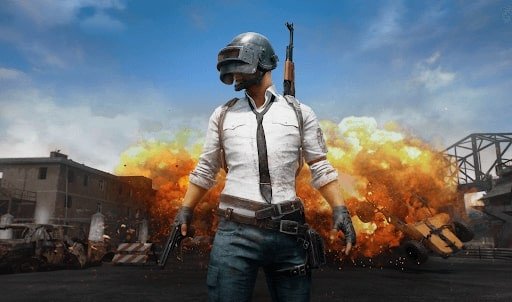 Game PUBG Mobile hấp dẫn người chơi trên toàn thế giới
Trải nghiệm PUBG Mobile trên thiết bị Apple M1 không chỉ nâng tầm lối chơi mà còn khai thác được sức mạnh của con chip được tối ưu. Người chơi có thể tận hưởng đồ họa sắc nét, tốc độ khung hình ổn định và phản hồi nhanh nhạy, tạo nên những trận chiến chân thực và đầy kịch tính. Chính vì vậy, nhu cầu tải PUBG cho MacBook M1 đang ngày càng tăng cao, thúc đẩy game thủ tìm kiếm các giải pháp giả lập hiệu quả.
Chuẩn Bị Trước Khi Cài Đặt PUBG Mobile Cho MacBook M1
Trước khi tiến hành tải PUBG cho MacBook M1, việc chuẩn bị kỹ lưỡng là vô cùng cần thiết để đảm bảo quá trình cài đặt diễn ra suôn sẻ và mang lại trải nghiệm tốt nhất. Đầu tiên, bạn cần kiểm tra phiên bản macOS hiện tại của mình và đảm bảo rằng hệ thống đã được cập nhật lên phiên bản ổn định nhất để tối ưu khả năng tương thích với các phần mềm giả lập.
Kiểm Tra Yêu Cầu Cấu Hình MacBook Để Chơi PUBG
Mặc dù chip M1 mang lại hiệu năng ấn tượng, việc kiểm tra các yêu cầu tối thiểu của phần mềm giả lập là quan trọng. Đảm bảo MacBook của bạn có đủ dung lượng lưu trữ trống, ít nhất 8GB RAM (khuyến nghị 16GB cho trải nghiệm mượt mà) và kết nối internet ổn định. Các dòng MacBook M1 và MacBook Pro M1 đều có khả năng xử lý game tốt, nhưng việc tối ưu hóa cài đặt trong game và trình giả lập sẽ quyết định đáng kể chất lượng trải nghiệm.
Lựa Chọn Phần Mềm Giả Lập Android Phù Hợp Cho Chip M1
Hiện tại, việc chạy ứng dụng Android trên MacBook M1 thường yêu cầu một phần mềm giả lập. Các phần mềm phổ biến như BlueStacks hay NoxPlayer đã có những bản cập nhật để hỗ trợ chip M1 hoặc cung cấp các giải pháp thay thế. Việc lựa chọn một trình giả lập tương thích và tối ưu sẽ giúp bạn dễ dàng cài PUBG cho MacBook M1 và thưởng thức game mà không gặp phải các vấn đề về hiệu năng.
Hướng Dẫn Tải và Chơi PUBG Mobile Bằng BlueStacks Trên MacBook M1
BlueStacks là một trong những phần mềm giả lập Android phổ biến nhất, cho phép bạn tải PUBG cho MacBook M1 và trải nghiệm tựa game này. Tuy nhiên, BlueStacks 5 chủ yếu hỗ trợ Windows, vì vậy nếu bạn đang sử dụng macOS, bạn nên chọn BlueStacks 4 hoặc các phiên bản được tối ưu hóa cho Mac.
Bạn có thể cài đặt BlueStacks trực tiếp trên macOS hoặc nếu muốn có trải nghiệm Windows đầy đủ, bạn có thể cài đặt Windows cho MacBook thông qua Boot Camp (đối với Intel Mac) hoặc máy ảo (Parallels Desktop cho M1 Mac) rồi cài BlueStacks lên đó. Tuy nhiên, cách trực tiếp trên macOS vẫn là lựa chọn tiện lợi hơn cho việc cài đặt PUBG M1.
Bước 1: Truy cập trang web chính thức của BlueStacks và tải BlueStacks về máy Mac của bạn. Hãy đảm bảo bạn chọn phiên bản tương thích với macOS và chip Apple Silicon nếu có.
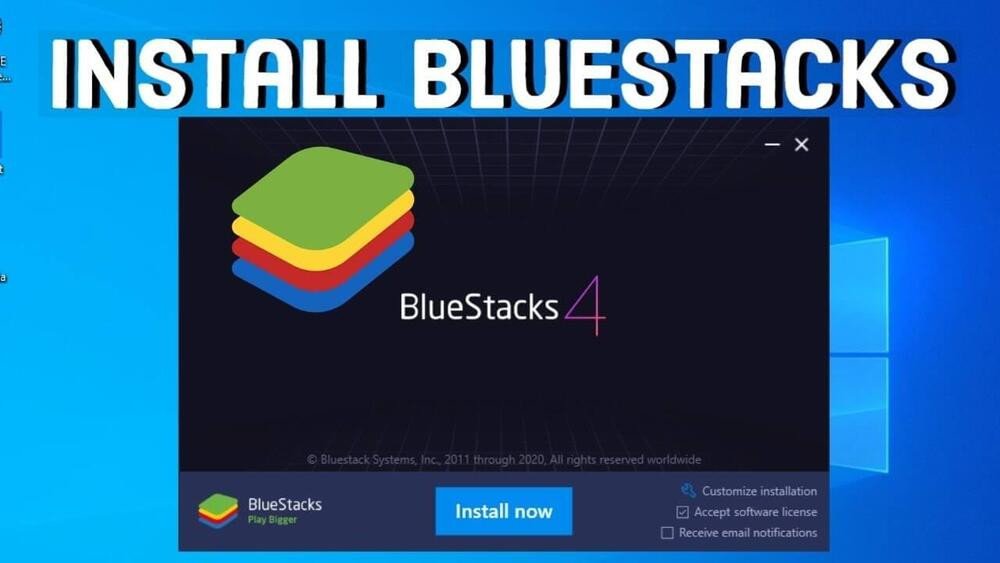 Tải phần mềm BlueStacks về máy Mac của bạn
Bước 2: Sau khi tệp cài đặt BlueStacks được tải xuống, bạn mở tệp và làm theo hướng dẫn trên màn hình để cài đặt phần mềm. Có thể bạn sẽ cần cấp quyền truy cập trong phần cài đặt bảo mật của macOS.
Bước 3: Hoàn tất cài đặt, khởi chạy BlueStacks. Tại giao diện chính, bạn sẽ thấy thanh tìm kiếm Google Play Store. Nhập từ khóa “PUBG Mobile” vào thanh tìm kiếm và nhấn Enter.
Bước 4: Chọn PUBG Mobile từ kết quả tìm kiếm và nhấn nút “Install” để tải PUBG cho MacBook M1 thông qua Google Play Store bên trong BlueStacks. Sau khi tải xong, bạn chỉ cần đăng nhập bằng tài khoản Google hoặc tài khoản game để bắt đầu chơi.
Trải Nghiệm PUBG Mobile Cùng NoxPlayer Cho MacBook M1
Ngoài BlueStacks, NoxPlayer cũng là một phần mềm giả lập Android mạnh mẽ và được nhiều game thủ tin dùng để chơi PUBG trên MacBook M1. NoxPlayer nổi bật với giao diện thân thiện và khả năng tối ưu hóa hiệu năng chơi game khá tốt.
Các bước cài đặt NoxPlayer để tải PUBG cho MacBook M1 tương tự như BlueStacks, đảm bảo quy trình dễ dàng và nhanh chóng.
Bước 1: Tải NoxPlayer từ trang web chính thức của họ. Giống như BlueStacks, hãy tìm kiếm phiên bản hỗ trợ tốt nhất cho macOS và chip M1.
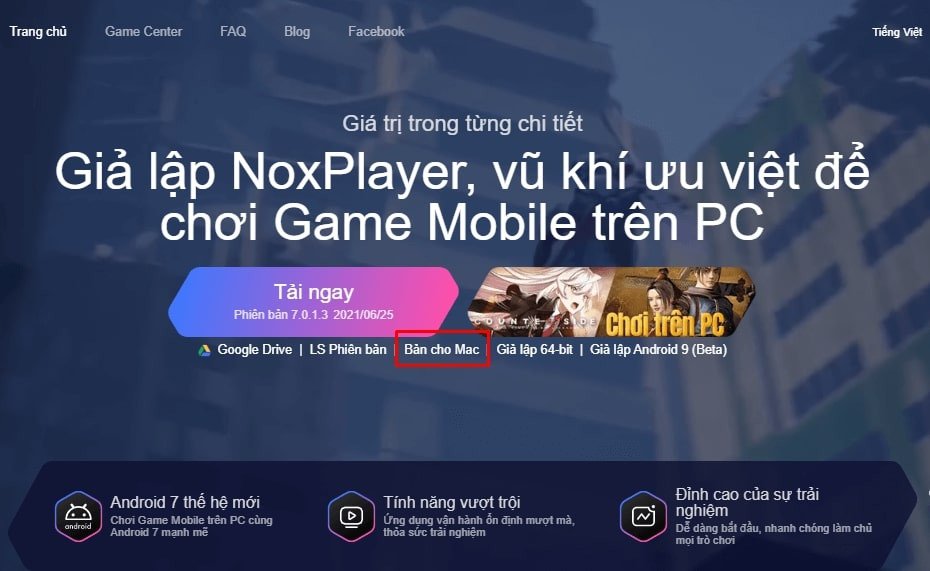 Tải tệp cài đặt Nox App Player về MacBook M1
Bước 2: Chạy tệp cài đặt NoxPlayer và làm theo các bước hướng dẫn để hoàn tất quá trình cài đặt trên MacBook của bạn.
Bước 3: Sau khi cài đặt thành công, khởi động NoxPlayer. Bạn sẽ cần đăng nhập tài khoản Google của mình để truy cập Google Play Store.
Bước 4: Sử dụng thanh tìm kiếm trong NoxPlayer để tìm “PUBG Mobile”. Sau đó, bạn nhấn vào “Install” để cài đặt PUBG M1 vào trình giả lập. Khi game đã được cài đặt, bạn có thể mở và bắt đầu trải nghiệm những trận chiến sinh tồn hấp dẫn.
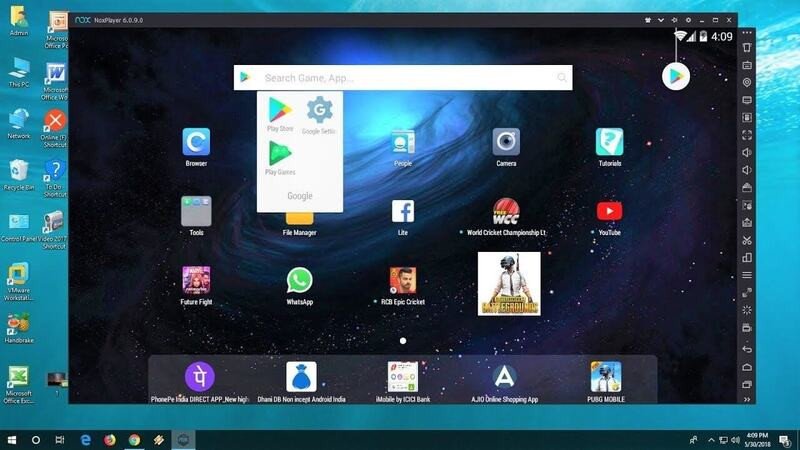 Chơi PUBG Mobile mượt mà trên MacBook M1 với NoxPlayer
Các Vấn Đề Thường Gặp Khi Tải PUBG Cho MacBook M1 và Cách Khắc Phục
Việc tải PUBG cho MacBook M1 đôi khi có thể gặp phải một số thách thức do sự khác biệt về kiến trúc chip ARM so với Intel truyền thống. Tuy nhiên, đa số các vấn đề này đều có thể được khắc phục.
Lỗi Tương Thích Với Chip M1
Một số phần mềm giả lập Android ban đầu có thể chưa được tối ưu hoàn toàn cho kiến trúc ARM của chip M1. Điều này có thể dẫn đến hiệu suất không ổn định hoặc lỗi khởi động. Cách khắc phục là luôn cập nhật phiên bản mới nhất của trình giả lập, vì các nhà phát triển liên tục tung ra các bản vá lỗi và cải thiện khả năng tương thích. Đồng thời, bạn có thể thử sử dụng các phiên bản giả lập beta được thiết kế riêng cho M1 nếu có.
Vấn Đề Hiệu Năng và Giật Lag Khi Chơi PUBG Trên Mac
Dù MacBook M1 mạnh mẽ, việc chơi PUBG trên MacBook qua giả lập vẫn tiêu tốn tài nguyên hệ thống. Để cải thiện hiệu năng, hãy đóng các ứng dụng không cần thiết khác khi chơi game. Trong cài đặt của trình giả lập (BlueStacks hoặc NoxPlayer), hãy phân bổ nhiều RAM và lõi CPU hơn cho nó. Giảm cài đặt đồ họa trong game PUBG Mobile cũng là một cách hiệu quả để giảm tình trạng giật lag và mang lại trải nghiệm mượt mà hơn.
Cấu Hình Điều Khiển Game
Mặc định, các trình giả lập sẽ ánh xạ bàn phím và chuột để mô phỏng điều khiển cảm ứng. Tuy nhiên, để có trải nghiệm tốt nhất khi tải PUBG cho MacBook M1, bạn nên tùy chỉnh lại các phím điều khiển sao cho phù hợp với phong cách chơi của mình. Hầu hết các giả lập đều cung cấp công cụ ánh xạ phím mạnh mẽ, cho phép bạn gán các hành động trong game vào các phím tắt mong muốn, thậm chí hỗ trợ sử dụng gamepad nếu có.
Lợi Ích Của Việc Chơi PUBG Mobile Trên Màn Hình Lớn MacBook
Trải nghiệm PUBG trên MacBook M1 mang lại nhiều lợi thế vượt trội so với việc chơi trên điện thoại. Màn hình lớn của MacBook giúp bạn có cái nhìn bao quát hơn về bản đồ, dễ dàng phát hiện đối thủ từ xa và quan sát chi tiết môi trường xung quanh. Điều này cực kỳ quan trọng trong một tựa game sinh tồn như PUBG, nơi mọi chi tiết nhỏ đều có thể quyết định thắng thua.
Bên cạnh đó, việc sử dụng bàn phím và chuột vật lý mang lại độ chính xác cao hơn rất nhiều so với màn hình cảm ứng. Bạn có thể thực hiện các pha di chuyển, ngắm bắn và các thao tác khác một cách linh hoạt, nhanh nhạy, cải thiện đáng kể kỹ năng cá nhân và khả năng phản ứng trong các tình huống giao tranh căng thẳng.
Tối Ưu Trải Nghiệm Chơi Game PUBG Trên MacBook Của Bạn
Để có trải nghiệm tốt nhất khi tải PUBG cho MacBook M1 và chơi game, hãy luôn đảm bảo MacBook của bạn được sạc đầy hoặc kết nối nguồn điện. Điều này giúp tránh tình trạng giảm hiệu năng do chế độ tiết kiệm pin. Thường xuyên xóa bộ nhớ cache của trình giả lập và kiểm tra các bản cập nhật game cũng góp phần duy trì hiệu suất ổn định. Đừng ngần ngại thử nghiệm các cài đặt đồ họa khác nhau trong game để tìm ra sự cân bằng tốt nhất giữa chất lượng hình ảnh và tốc độ khung hình phù hợp với chiếc MacBook M1 của bạn.
Các Câu Hỏi Thường Gặp Về Tải PUBG Cho MacBook M1
PUBG Mobile có chạy trực tiếp trên macOS mà không cần giả lập không?
Hiện tại, PUBG Mobile không có phiên bản chính thức dành riêng cho macOS. Do đó, bạn vẫn cần sử dụng các phần mềm giả lập Android như BlueStacks hoặc NoxPlayer để tải PUBG cho MacBook M1 và chơi game.
Chip M1 có ảnh hưởng đến hiệu năng khi chơi PUBG Mobile qua giả lập không?
Chip M1 của Apple có hiệu năng rất tốt, nhưng vì phần mềm giả lập cần phiên dịch mã lệnh từ kiến trúc ARM (của M1) sang x86 (của Android và một số giả lập chưa tối ưu), đôi khi có thể ảnh hưởng nhỏ đến hiệu suất. Tuy nhiên, các phiên bản giả lập mới đang ngày càng được tối ưu hóa cho M1, mang lại trải nghiệm mượt mà hơn.
Tôi nên chọn BlueStacks hay NoxPlayer để chơi PUBG trên MacBook M1?
Cả BlueStacks và NoxPlayer đều là những lựa chọn tốt để tải PUBG cho MacBook M1. Sự lựa chọn phụ thuộc vào sở thích cá nhân và khả năng tương thích với phiên bản macOS cụ thể của bạn. Bạn có thể thử cả hai để xem trình giả lập nào mang lại hiệu suất và trải nghiệm tốt nhất cho máy mình.
Có cách nào để cài đặt cấu hình điều khiển giống như trên điện thoại không?
Các phần mềm giả lập Android đều có công cụ ánh xạ phím, cho phép bạn tùy chỉnh các phím trên bàn phím và chuột để mô phỏng các thao tác cảm ứng trên điện thoại. Bạn có thể tự do gán các phím di chuyển, bắn, nhặt đồ… để phù hợp với thói quen chơi game của mình.
Tôi có thể sử dụng tay cầm (gamepad) khi chơi PUBG trên MacBook M1 không?
Có, nhiều trình giả lập Android hỗ trợ kết nối và sử dụng tay cầm (gamepad). Bạn có thể kết nối tay cầm với MacBook và sau đó cấu hình các nút trong cài đặt của trình giả lập để chơi PUBG Mobile trên thiết bị Apple M1 một cách thoải mái hơn.
Cần bao nhiêu dung lượng trống để cài PUBG Mobile và giả lập trên MacBook?
Để tải PUBG cho MacBook M1 và cài đặt một phần mềm giả lập, bạn nên có ít nhất khoảng 15-20GB dung lượng trống. Phần mềm giả lập thường chiếm vài GB, và bản thân game PUBG Mobile cùng các bản cập nhật cũng sẽ yêu cầu thêm dung lượng đáng kể.
Như vậy, việc tải PUBG cho MacBook M1 không còn là điều quá khó khăn. Với sự hỗ trợ của các phần mềm giả lập Android, bạn hoàn toàn có thể tận hưởng tựa game sinh tồn hấp dẫn này trên chiếc MacBook mạnh mẽ của mình. Hy vọng với những hướng dẫn chi tiết từ Apple Service, bạn sẽ có thể cài đặt thành công và trải nghiệm những giờ phút giải trí tuyệt vời.
