
Bạn đang tìm kiếm cách hiệu quả để cài đặt YouTube trên MacBook và tận hưởng trải nghiệm xem video mượt mà, không bị gián đoạn? Nền tảng chia sẻ video lớn nhất thế giới này hiện chưa có ứng dụng gốc dành riêng cho macOS, điều này khiến nhiều người dùng băn khoăn. Tuy nhiên, vẫn có những giải pháp tuyệt vời để bạn biến YouTube thành một ứng dụng độc lập trên máy Mac của mình. Hãy cùng Apple Service khám phá hướng dẫn chi tiết ngay sau đây.
Tại Sao Nên Cài Đặt YouTube Trên MacBook?
Mặc dù việc truy cập YouTube qua trình duyệt web trên MacBook là điều ai cũng biết, việc sở hữu một phiên bản “ứng dụng” riêng biệt mang lại nhiều lợi ích đáng kể mà có thể bạn chưa từng nghĩ tới. Đây không chỉ là một tiện ích nhỏ mà còn là một cách nâng tầm trải nghiệm giải trí và làm việc của bạn.
Trải Nghiệm Xem Video Tối Ưu Hơn
Khi bạn cài đặt YouTube trên MacBook dưới dạng ứng dụng web tiện ích (PWA – Progressive Web App), bạn sẽ được đắm chìm hoàn toàn vào nội dung mà không bị phân tâm bởi các tab trình duyệt khác, thông báo từ website hay các thanh công cụ rườm rà. Giao diện trở nên tinh gọn và trực quan hơn, giúp bạn tập trung hoàn toàn vào video đang phát, mang lại cảm giác như đang sử dụng một ứng dụng gốc thực thụ.
Tiết Kiệm Thời Gian và Công Sức
Việc có một biểu tượng YouTube ngay trên Dock hoặc Launchpad của MacBook giúp bạn truy cập nhanh chóng chỉ với một cú nhấp chuột. Bạn không cần phải mở trình duyệt, gõ địa chỉ YouTube.com hay tìm kiếm trong hàng loạt tab đang mở. Sự tiện lợi này giúp tiết kiệm đáng kể thời gian và công sức, đặc biệt là khi bạn thường xuyên xem video hoặc nghe nhạc trên nền tảng này. Trong một thế giới bận rộn, mỗi giây tiết kiệm được đều có giá trị.
Giao Diện Đơn Giản, Tập Trung Hơn
Một trong những ưu điểm nổi bật của việc cài đặt YouTube trên MacBook dưới dạng PWA là giao diện người dùng tối giản. PWA loại bỏ những yếu tố không cần thiết của trình duyệt, mang đến một không gian xem video thoáng đãng hơn. Điều này không chỉ giúp mắt bạn dễ chịu hơn mà còn giảm thiểu sự phân tán, cho phép bạn hoàn toàn hòa mình vào nội dung, từ những bài giảng quan trọng đến những bộ phim yêu thích hay các MV ca nhạc mới nhất.
YouTube PWA Là Gì? Vì Sao Không Có Ứng Dụng Gốc?
Nhiều người dùng MacBook thắc mắc vì sao lại không tìm thấy ứng dụng YouTube chính thức trên App Store. Điều này là do Google, chủ sở hữu YouTube, chọn cách triển khai nền tảng của mình trên macOS thông qua công nghệ PWA thay vì phát triển một ứng dụng gốc.
Giải Thích Về Progressive Web Apps (PWA)
PWA là viết tắt của Progressive Web Apps, một loại ứng dụng web tiên tiến kết hợp những ưu điểm tốt nhất của website và ứng dụng di động. Chúng được xây dựng bằng các công nghệ web tiêu chuẩn nhưng lại mang đến trải nghiệm người dùng gần như ứng dụng gốc. Một PWA có thể được cài đặt vào màn hình chính (Dock trên MacBook), hoạt động ngoại tuyến (với một số nội dung đã tải), nhận thông báo đẩy và truy cập các tính năng phần cứng nhất định của thiết bị.
Công nghệ PWA cho phép các nhà phát triển tạo ra một ứng dụng duy nhất có thể chạy trên nhiều nền tảng khác nhau (Windows, macOS, Linux, Android, iOS) mà không cần phải viết lại code cho từng hệ điều hành. Điều này giúp tối ưu hóa chi phí và thời gian phát triển, đồng thời đảm bảo người dùng luôn nhận được phiên bản mới nhất của ứng dụng thông qua trình duyệt web.
Lợi Ích Của YouTube PWA So Với Ứng Dụng Truyền Thống
Việc cài đặt YouTube trên MacBook thông qua PWA mang lại nhiều lợi ích. Thứ nhất, nó yêu cầu dung lượng lưu trữ cực kỳ ít, chỉ khoảng vài MB so với các ứng dụng gốc có thể lên đến hàng trăm MB. Thứ hai, PWA được cập nhật tự động cùng với trình duyệt, đảm bảo bạn luôn có các tính năng và bản vá bảo mật mới nhất mà không cần phải thực hiện cập nhật thủ công. Cuối cùng, PWA thường hoạt động mượt mà và tiêu thụ tài nguyên hệ thống ít hơn so với một số ứng dụng gốc phức tạp, giúp MacBook của bạn hoạt động hiệu quả hơn.
 Người dùng MacBook đang xem video trên YouTube với giao diện ứng dụng web PWA
Hướng Dẫn Cài Đặt YouTube Trên MacBook Bằng Trình Duyệt Chrome
Quá trình cài đặt YouTube trên MacBook dưới dạng ứng dụng web tiến bộ (PWA) thông qua trình duyệt Google Chrome diễn ra khá nhanh chóng và đơn giản. Chỉ với vài bước cơ bản, bạn đã có thể sở hữu một ứng dụng YouTube độc lập trên máy tính của mình.
Bước 1: Mở Trình Duyệt và Truy Cập YouTube
Đầu tiên, hãy khởi động trình duyệt Google Chrome trên chiếc MacBook của bạn. Sau đó, trong thanh địa chỉ, nhập YouTube.com và nhấn Enter để truy cập vào trang web chính thức của YouTube. Đảm bảo rằng bạn đang truy cập đúng địa chỉ để quá trình cài đặt diễn ra suôn sẻ và an toàn.
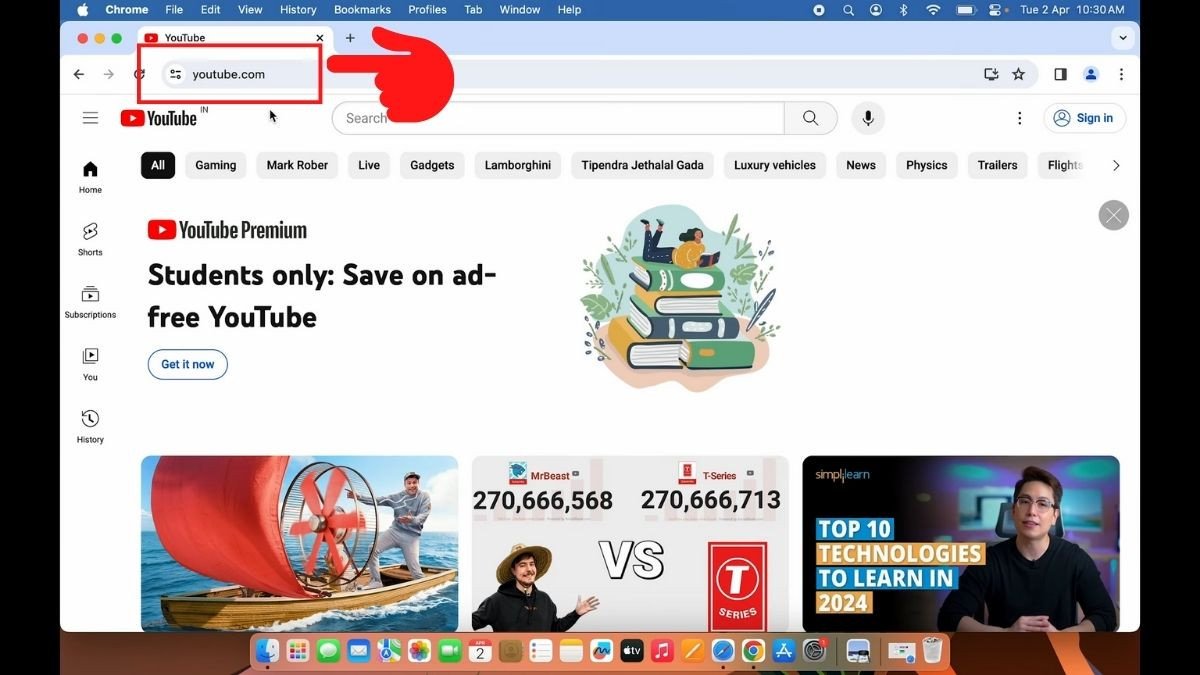 Mở trình duyệt Google Chrome trên MacBook và truy cập trang web YouTube
Bước 2: Tìm Biểu Tượng Cài Đặt PWA
Khi trang YouTube đã tải xong, hãy nhìn vào phía bên phải của thanh địa chỉ trên trình duyệt Chrome. Bạn sẽ thấy một biểu tượng hình màn hình với mũi tên hướng xuống hoặc hình chiếc máy tính có dấu cộng. Biểu tượng này chính là nút chức năng cho phép bạn cài đặt ứng dụng web này lên máy tính của mình. Click vào biểu tượng này để tiếp tục.
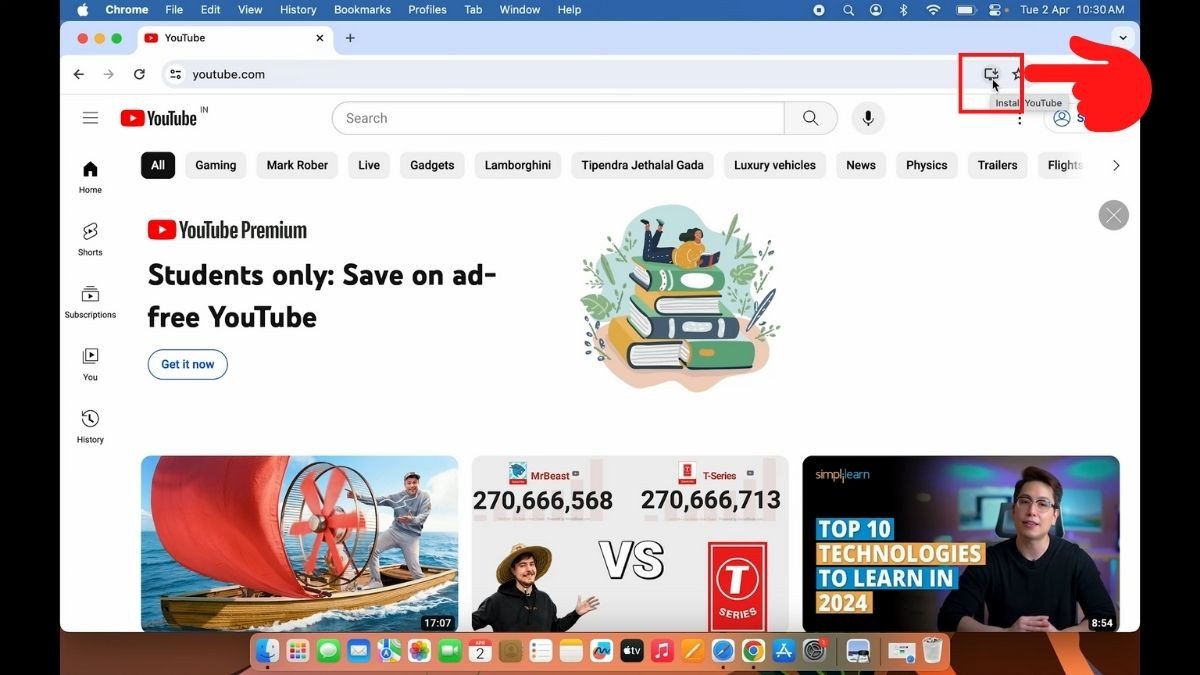 Tìm và nhấp vào biểu tượng cài đặt ứng dụng web (PWA) trên thanh địa chỉ Chrome
Bước 3: Xác Nhận Cài Đặt Ứng Dụng
Sau khi nhấp vào biểu tượng PWA, một hộp thoại nhỏ sẽ xuất hiện, hỏi bạn có muốn cài đặt YouTube làm ứng dụng hay không. Hãy chọn “Install” (Cài đặt) để xác nhận quyết định của mình. Quá trình này chỉ mất vài giây để hệ thống tạo lối tắt và tích hợp YouTube như một ứng dụng trên MacBook của bạn.
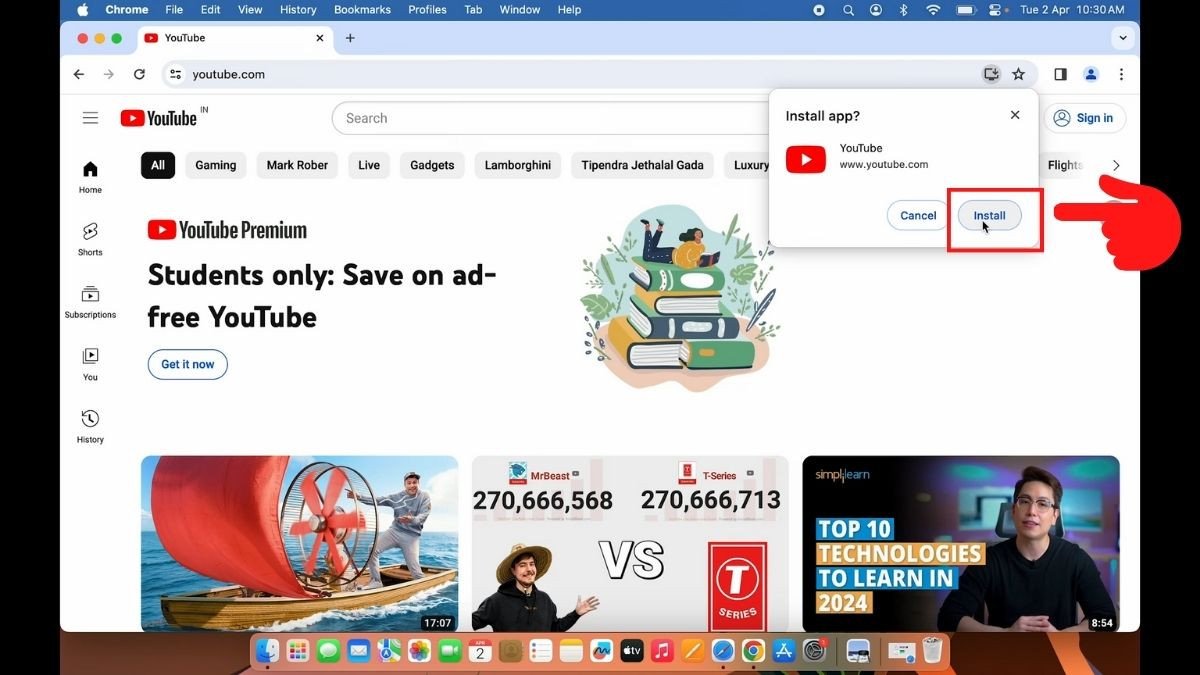 Chọn "Install" (Cài đặt) trong hộp thoại xác nhận để cài đặt YouTube PWA
Bước 4: Khởi Chạy Ứng Dụng YouTube Đã Cài Đặt
Ngay sau khi quá trình cài đặt YouTube trên MacBook hoàn tất, ứng dụng YouTube PWA sẽ tự động được mở trong một cửa sổ riêng biệt, không có thanh địa chỉ hay các nút điều hướng của trình duyệt. Bạn sẽ thấy biểu tượng YouTube xuất hiện trên Dock và trong thư mục Ứng dụng của mình. Từ giờ, bạn có thể dễ dàng truy cập và tận hưởng hàng tỷ video giải trí, giáo dục và tin tức.
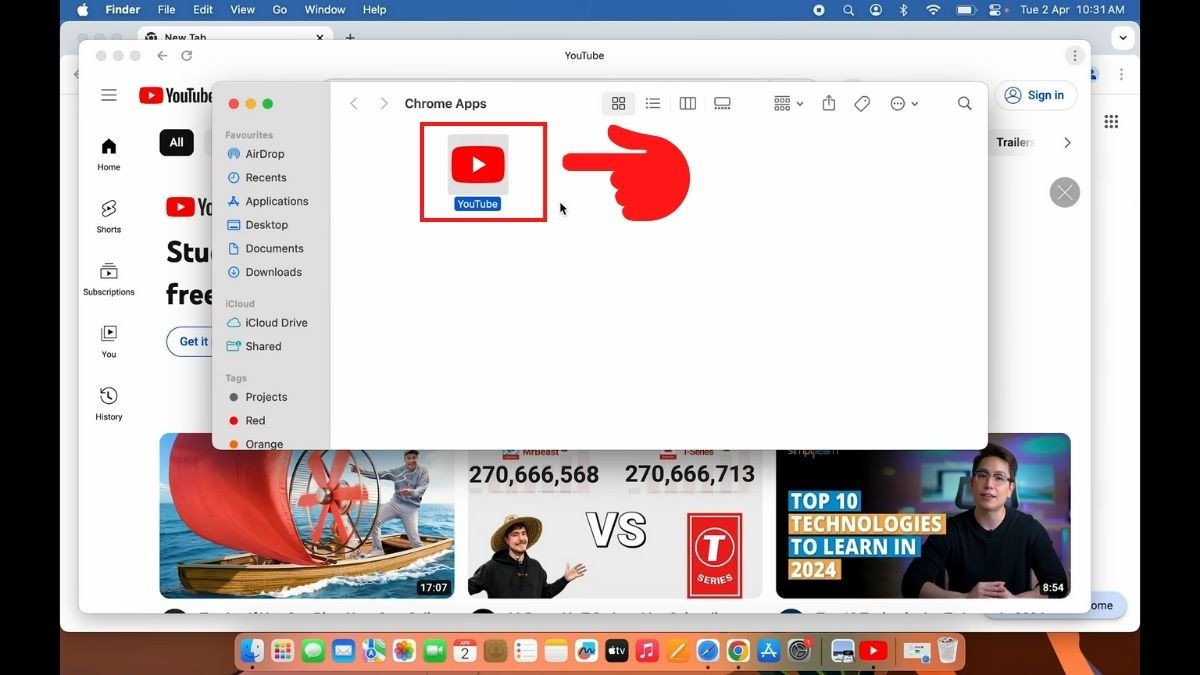 Ứng dụng YouTube PWA tự động mở sau khi cài đặt thành công trên MacBook
Nếu ứng dụng không tự động mở, bạn có thể vào Launchpad hoặc thư mục Ứng dụng, tìm biểu tượng YouTube và nhấp vào để khởi động. Việc này cho phép bạn xem video và nghe nhạc trực tuyến (YouTube Music) một cách thuận tiện nhất.
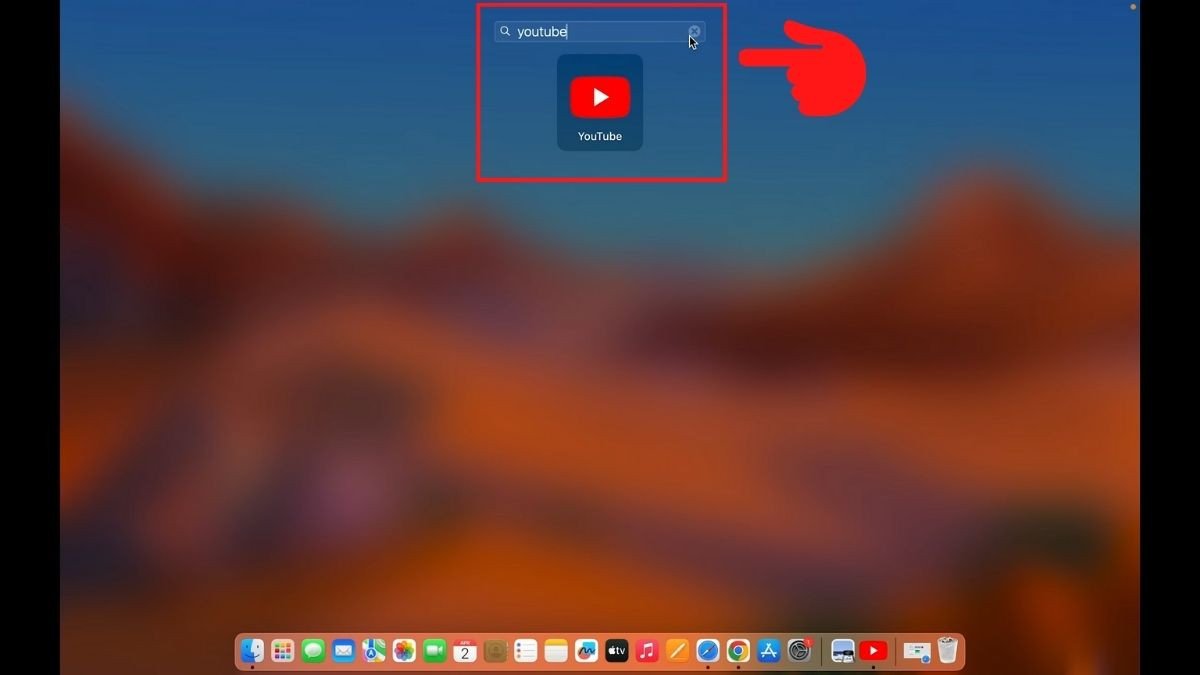 Mở Launchpad và tìm kiếm ứng dụng YouTube đã được cài đặt trên MacBook
Gỡ Bỏ YouTube PWA Khỏi MacBook Khi Không Cần Thiết
Trong trường hợp bạn không còn muốn sử dụng ứng dụng YouTube PWA hoặc muốn giải phóng dung lượng, việc gỡ bỏ nó khỏi MacBook cũng rất đơn giản. Bạn chỉ cần mở ứng dụng YouTube PWA, nhấp vào biểu tượng ba chấm dọc (menu) ở góc trên bên phải của cửa sổ ứng dụng, sau đó chọn “Gỡ cài đặt YouTube…” (Uninstall YouTube…). Trình duyệt Chrome sẽ hỏi bạn xác nhận việc gỡ bỏ, và bạn có thể chọn xóa cả dữ liệu duyệt web nếu muốn. Quá trình này sẽ loại bỏ hoàn toàn lối tắt ứng dụng khỏi hệ thống của bạn.
Mẹo Nâng Cao Trải Nghiệm YouTube Trên MacBook
Sau khi đã cài đặt YouTube trên MacBook thành công, bạn có thể áp dụng một số mẹo nhỏ để tối ưu hóa trải nghiệm sử dụng. Hãy thử tùy chỉnh chất lượng video mặc định trong cài đặt YouTube để phù hợp với tốc độ mạng của bạn, hoặc bật chế độ Dark Mode để bảo vệ mắt vào ban đêm. Ngoài ra, bạn cũng có thể khám phá các phím tắt tiện ích của YouTube để điều khiển phát video nhanh chóng hơn, ví dụ như phím J/L để tua nhanh/chậm 10 giây hay phím K để tạm dừng/phát.
Các Vấn Đề Thường Gặp Khi Cài Đặt YouTube PWA
Trong quá trình cài đặt YouTube trên MacBook, một số người dùng có thể gặp phải các vấn đề nhỏ. Nếu bạn không thấy biểu tượng cài đặt PWA trên thanh địa chỉ, hãy đảm bảo rằng trình duyệt Chrome của bạn đã được cập nhật lên phiên bản mới nhất. Đôi khi, việc xóa bộ nhớ cache và cookie của trình duyệt cũng có thể giải quyết vấn đề. Trong trường hợp ứng dụng không mở sau khi cài đặt, hãy thử khởi động lại MacBook và kiểm tra lại thư mục Ứng dụng hoặc Launchpad.
Việc cài đặt YouTube trên MacBook thông qua PWA là một giải pháp thông minh, mang lại nhiều lợi ích cho người dùng. Với các bước hướng dẫn chi tiết từ Apple Service ở trên, bạn có thể dễ dàng biến YouTube thành một ứng dụng độc lập, nâng cao trải nghiệm giải trí và làm việc của mình. Đừng ngần ngại thử ngay hôm nay để tận hưởng sự tiện lợi và tối ưu mà ứng dụng này mang lại trên chiếc máy Mac yêu quý của bạn!
Câu Hỏi Thường Gặp (FAQs)
YouTube PWA có hoạt động ngoại tuyến không?
YouTube PWA có khả năng hoạt động ngoại tuyến ở một mức độ nhất định, chủ yếu là hiển thị nội dung đã được lưu trong bộ nhớ cache. Tuy nhiên, để xem video mới hoặc các nội dung phát trực tuyến, bạn vẫn cần có kết nối internet.
Tôi có thể cài đặt YouTube PWA bằng trình duyệt khác ngoài Chrome không?
Có, các trình duyệt dựa trên Chromium khác như Microsoft Edge cũng hỗ trợ cài đặt YouTube trên MacBook dưới dạng PWA. Safari của Apple hiện có hỗ trợ PWA nhưng đôi khi quy trình cài đặt có thể khác hoặc hạn chế hơn.
Cài đặt YouTube PWA có an toàn không?
Hoàn toàn an toàn. PWA về cơ bản là một phiên bản “đóng gói” của trang web chính thức, do đó nó thừa hưởng các tính năng bảo mật của trình duyệt web và của chính trang YouTube.
YouTube PWA có chiếm nhiều dung lượng trên MacBook không?
Không, YouTube PWA chiếm rất ít dung lượng lưu trữ trên MacBook của bạn, thường chỉ vài megabyte vì nó chủ yếu là một lối tắt đến trang web và sử dụng tài nguyên của trình duyệt.
Làm thế nào để cập nhật YouTube PWA?
YouTube PWA tự động cập nhật thông qua trình duyệt web mà nó được cài đặt từ đó (ví dụ: Google Chrome). Khi trang web YouTube có bản cập nhật, ứng dụng PWA của bạn cũng sẽ được cập nhật đồng bộ mà không cần thao tác thủ công.
Tôi có thể xem video 4K trên YouTube PWA không?
Có, khả năng xem video ở độ phân giải cao như 4K trên YouTube PWA phụ thuộc vào tốc độ mạng của bạn và khả năng hiển thị của MacBook, cũng như chất lượng video gốc trên YouTube. PWA không giới hạn chất lượng phát video.
Có cách nào để chặn quảng cáo trên YouTube PWA không?
Để chặn quảng cáo, bạn cần sử dụng các tiện ích mở rộng chặn quảng cáo (ad-blocker) được cài đặt trong trình duyệt Chrome của bạn. PWA sẽ kế thừa các tiện ích này từ trình duyệt gốc. Một lựa chọn khác là đăng ký gói YouTube Premium.
