
Trong thế giới công việc và học tập hiện đại, việc trình bày thông tin một cách hiệu quả là yếu tố then chốt. Đặc biệt đối với người dùng hệ sinh thái Apple, việc thành thạo phím tắt trình chiếu trên MacBook không chỉ giúp tiết kiệm thời gian mà còn nâng cao đáng kể trải nghiệm thuyết trình. Bài viết này sẽ đi sâu vào các tổ hợp phím hữu ích, cách thiết lập màn hình và những mẹo nhỏ để biến mỗi buổi thuyết trình của bạn trở nên chuyên nghiệp và ấn tượng hơn cùng thiết bị Apple của bạn.
Tối ưu trình chiếu trên MacBook với các phím tắt cơ bản
Để tận dụng tối đa khả năng trình chiếu của MacBook, việc nắm vững các phím tắt trình chiếu trên MacBook là điều vô cùng cần thiết. Những tổ hợp phím này cho phép người dùng nhanh chóng điều khiển các cửa sổ, ứng dụng và thiết lập hiển thị mà không cần thao tác chuột phức tạp. Chẳng hạn, một trong những phím tắt quan trọng là sử dụng phím F3 (Mission Control), giúp bạn có cái nhìn tổng quan về tất cả các cửa sổ đang mở và dễ dàng kéo thả ứng dụng sang màn hình phụ khi đã kết nối.
Ngoài ra, đối với các đời MacBook cũ hơn hoặc trong một số thiết lập cụ thể, tổ hợp Command + F1 (hoặc Command + phím Display Brightness Down tùy theo cài đặt phím chức năng) có thể được sử dụng để nhanh chóng chuyển đổi chế độ màn hình giữa nhân bản (mirror) và mở rộng (extend). Điều này cực kỳ tiện lợi khi bạn cần chuyển đổi linh hoạt giữa việc chia sẻ chính xác những gì mình thấy và sử dụng màn hình phụ để hiển thị nội dung riêng biệt cho khán giả.
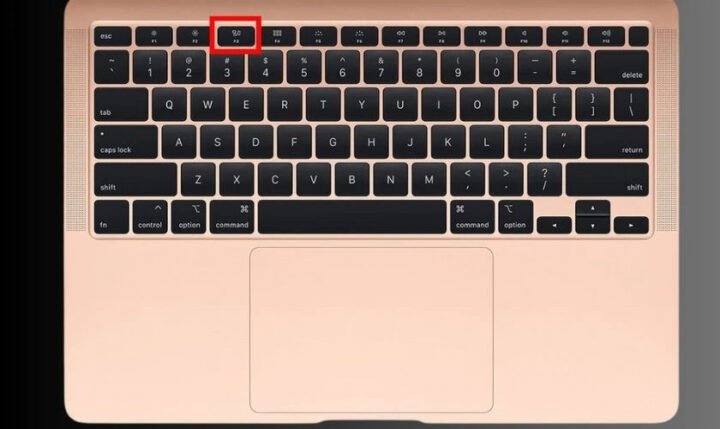 Phím tắt trình chiếu MacBook tiện lợi
Khám phá các chế độ hiển thị màn hình trên macOS
Hệ điều hành macOS cung cấp nhiều chế độ hiển thị linh hoạt để đáp ứng mọi nhu cầu trình chiếu, từ cuộc họp nhỏ đến buổi thuyết trình lớn. Hiểu rõ từng chế độ và cách kích hoạt chúng là chìa khóa để sử dụng phím tắt trình chiếu trên MacBook một cách hiệu quả. Có ba chế độ chính mà người dùng MacBook thường xuyên sử dụng khi kết nối với màn hình ngoài.
Chế độ nhân bản, hay còn gọi là Mirror Display, cho phép nội dung trên màn hình MacBook của bạn hiển thị giống hệt trên màn hình ngoài. Đây là lựa chọn lý tưởng khi bạn muốn mọi người xem chính xác những gì bạn đang thao tác. Trong khi đó, chế độ mở rộng (Extend Display) tạo ra một không gian làm việc lớn hơn bằng cách biến màn hình ngoài thành một phần mở rộng của màn hình MacBook. Điều này rất hữu ích cho công việc đa nhiệm, cho phép bạn giữ ghi chú hoặc các ứng dụng khác trên màn hình MacBook trong khi trình chiếu slide trên màn hình lớn.
Sử dụng Mission Control và Space để quản lý màn hình hiệu quả
Mission Control là một tính năng mạnh mẽ của macOS giúp bạn quản lý các không gian làm việc ảo (Spaces) và cửa sổ ứng dụng một cách trực quan. Khi bạn sử dụng phím tắt trình chiếu trên MacBook và kết nối nhiều màn hình, Mission Control trở nên vô cùng hữu ích. Bạn có thể dễ dàng kéo một ứng dụng hoặc một cửa sổ trình chiếu sang một Space khác trên màn hình phụ.
Việc tạo và quản lý các Spaces riêng biệt cho từng màn hình giúp bạn duy trì sự ngăn nắp và tập trung. Ví dụ, bạn có thể dành một Space trên màn hình ngoài cho bản trình chiếu PowerPoint và một Space khác trên màn hình MacBook cho các ghi chú, công cụ điều khiển hoặc cửa sổ chat. Điều này không chỉ tối ưu hóa quy trình làm việc mà còn giúp bạn trình bày một cách mượt mà và chuyên nghiệp hơn, không bị gián đoạn bởi các thông báo hay cửa sổ không liên quan.
Tại sao nên thành thạo phím tắt trình chiếu trên MacBook?
Việc thành thạo các phím tắt trình chiếu trên MacBook mang lại nhiều lợi ích vượt trội, không chỉ trong các buổi thuyết trình mà còn trong công việc hàng ngày. Đầu tiên và quan trọng nhất là khả năng tiết kiệm thời gian đáng kể. Thay vì phải điều hướng qua các menu cài đặt bằng chuột, bạn có thể thực hiện các thao tác chuyển đổi chế độ hiển thị hay quản lý cửa sổ chỉ trong tích tắc, giúp buổi trình bày diễn ra liền mạch.
Hơn nữa, việc sử dụng các phím tắt giúp tăng cường hiệu suất làm việc đa nhiệm. Khi bạn có thể nhanh chóng chuyển đổi giữa chế độ nhân bản (mirror) và mở rộng (extend), bạn dễ dàng điều chỉnh không gian làm việc theo từng nhu cầu cụ thể. Điều này đặc biệt có giá trị trong các tình huống yêu cầu sự linh hoạt cao, như khi bạn cần xem trước slide tiếp theo trong khi khán giả đang nhìn vào slide hiện tại. Một nghiên cứu đã chỉ ra rằng, người dùng máy tính thành thạo phím tắt có thể tăng tốc độ làm việc lên tới 30-40% so với việc chỉ dùng chuột.
 Lợi ích phím tắt trình chiếu MacBook
Ngoài ra, việc sử dụng phím tắt giúp bạn thể hiện sự chuyên nghiệp và tự tin. Khi bạn có thể điều khiển trình chiếu một cách mượt mà, không lúng túng với chuột, người nghe sẽ có ấn tượng tốt hơn về khả năng kiểm soát và sự chuẩn bị của bạn. Điều này đặc biệt quan trọng trong các buổi thuyết trình quan trọng với khách hàng hoặc đối tác. Các phím tắt như F3 (Mission Control) hay tổ hợp phím chuyển đổi hiển thị trở nên cực kỳ dễ nhớ và tiện lợi, ngay cả với những người không chuyên về công nghệ.
Hướng dẫn chi tiết thiết lập trình chiếu đa màn hình với PowerPoint trên MacBook
Để đạt được hiệu quả cao nhất khi sử dụng phím tắt trình chiếu trên MacBook với PowerPoint, việc thiết lập chế độ hiển thị mở rộng (Extended Display) là bắt buộc. Chế độ này cho phép bạn kiểm soát nội dung trình chiếu trên màn hình phụ trong khi vẫn xem được ghi chú và các slide tiếp theo trên màn hình chính của MacBook.
Bước đầu tiên là kết nối màn hình ngoài với MacBook thông qua cổng HDMI, DisplayPort, USB-C hoặc các bộ chuyển đổi phù hợp. Sau khi kết nối, hãy truy cập vào System Settings (Cài đặt hệ thống) trên MacBook của bạn, sau đó chọn mục Displays (Màn hình). Tại đây, bạn sẽ thấy tab Arrangement (Sắp xếp) ở phía trên cửa sổ. Đảm bảo rằng ô Mirror Displays (Màn hình phản chiếu) KHÔNG được chọn để kích hoạt chế độ mở rộng. Bạn cũng có thể kéo các biểu tượng màn hình để sắp xếp vị trí tương đối giữa màn hình MacBook và màn hình phụ, giúp di chuyển con trỏ chuột mượt mà hơn.
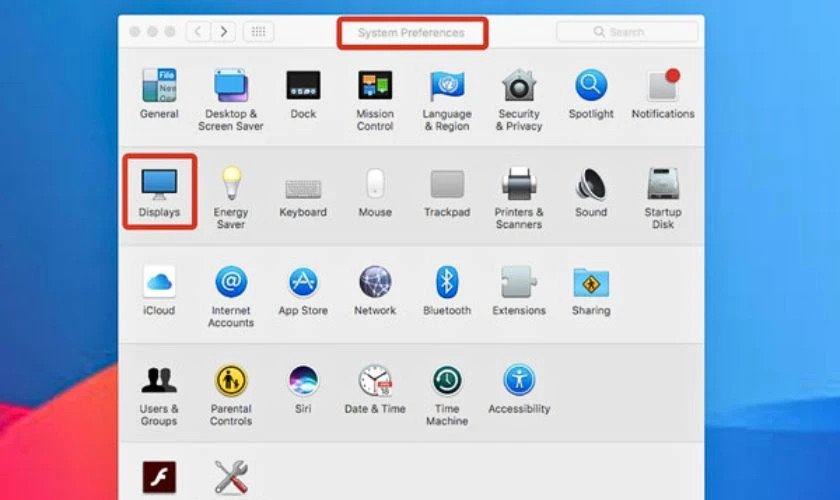 Thiết lập màn hình kép MacBook
Tiếp theo, hãy mở bản trình chiếu PowerPoint của bạn. Vào tab Slide Show (Trình chiếu) trên thanh menu, sau đó chọn Set Up Slide Show (Thiết lập trình chiếu). Trong cửa sổ thiết lập, bạn hãy chắc chắn rằng tùy chọn Presenter View (Chế độ Người thuyết trình) được đánh dấu chọn. Điều này sẽ kích hoạt chế độ cho phép bạn xem ghi chú, thời gian và các slide tiếp theo trên màn hình MacBook, trong khi khán giả chỉ thấy nội dung slide hiện tại trên màn hình phụ. Sau khi hoàn tất các thiết lập này, bạn chỉ cần nhấn vào biểu tượng Slide Show ở góc dưới cùng của PowerPoint để bắt đầu trình chiếu chuyên nghiệp.
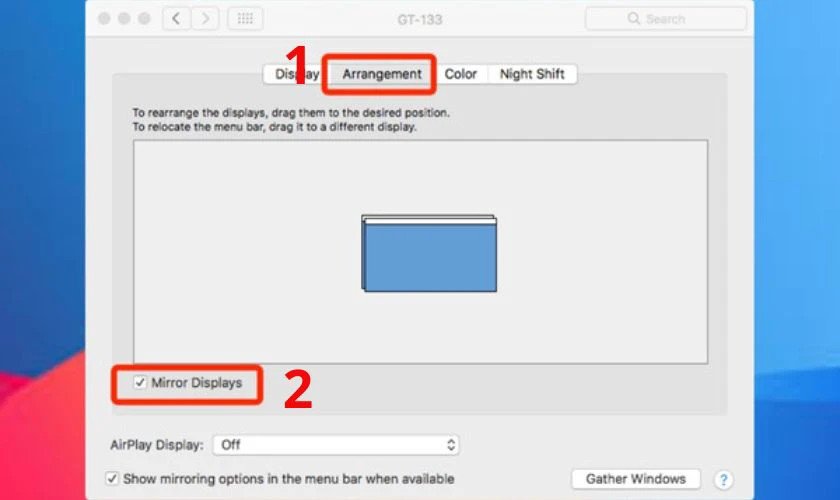 Cài đặt PowerPoint trình chiếu MacBook
Các thiết lập nâng cao cho trải nghiệm trình chiếu tốt nhất
Để có một trải nghiệm trình chiếu mượt mà và ấn tượng, không chỉ cần biết các phím tắt trình chiếu trên MacBook mà còn cần quan tâm đến các thiết lập nâng cao. Một trong những yếu tố quan trọng là điều chỉnh độ phân giải của màn hình phụ. Bạn nên chọn độ phân giải phù hợp nhất với màn hình ngoài để đảm bảo hình ảnh sắc nét và không bị méo. Trong phần cài đặt Displays của macOS, bạn có thể dễ dàng điều chỉnh độ phân giải theo ý muốn.
Ngoài ra, việc kiểm tra và điều chỉnh tần số quét (refresh rate) của màn hình cũng có thể cải thiện đáng kể độ mượt mà của các hiệu ứng chuyển động trong bản trình chiếu. Mặc dù không phải lúc nào cũng cần thiết, nhưng với các bản trình chiếu có nhiều video hoặc hoạt ảnh phức tạp, việc này có thể tạo ra sự khác biệt rõ rệt. Đảm bảo rằng cáp kết nối của bạn có chất lượng tốt và hỗ trợ băng thông cần thiết cho độ phân giải và tần số quét mong muốn.
Những lưu ý quan trọng khi trình chiếu với phím tắt trên MacBook
Để một buổi thuyết trình diễn ra suôn sẻ và thành công, việc chuẩn bị kỹ lưỡng là điều không thể thiếu, đặc biệt khi bạn sử dụng các phím tắt trình chiếu trên MacBook với nhiều màn hình. Đầu tiên và quan trọng nhất là kiểm tra kỹ lưỡng kết nối phần cứng. Hãy đảm bảo rằng tất cả các loại cáp như HDMI, DisplayPort, hoặc USB-C đã được cắm chặt vào cả MacBook và màn hình ngoài. Sự lỏng lẻo trong kết nối có thể gây ra hiện tượng mất tín hiệu đột ngột, làm gián đoạn buổi thuyết trình.
Kế đến, luôn thực hiện một buổi kiểm tra chạy thử (dry run) trước khi bắt đầu trình chiếu chính thức. Điều này bao gồm việc bật bản trình chiếu, kiểm tra xem chế độ Presenter View có hoạt động đúng trên MacBook hay không, và màn hình phụ đã hiển thị nội dung cho khán giả một cách chính xác chưa. Hãy kiểm tra cả âm thanh và video nếu bản trình chiếu của bạn có chứa các yếu tố đa phương tiện. Thử nghiệm này giúp bạn phát hiện và khắc phục mọi sự cố kỹ thuật trước khi chúng xảy ra trong thực tế.
 Kiểm tra trước khi trình chiếu MacBook
Ngoài ra, luôn chuẩn bị sẵn sàng các thiết bị dự phòng. Mang theo một bộ adapter chuyển đổi khác, một sợi cáp HDMI dự phòng, hoặc thậm chí một chiếc điều khiển từ xa cho slide có thể cứu bạn khỏi những tình huống khó xử. Đừng quên sạc đầy pin MacBook của bạn và nếu có thể, hãy kết nối với nguồn điện để đảm bảo không bị hết pin giữa chừng. Việc lường trước các rủi ro và có kế hoạch dự phòng sẽ giúp bạn tự tin hơn rất nhiều khi điều khiển trình chiếu bằng phím tắt trình chiếu trên MacBook.
Câu hỏi thường gặp (FAQs)
Làm thế nào để nhanh chóng chuyển đổi chế độ hiển thị màn hình trên MacBook?
Bạn có thể vào System Settings > Displays > Arrangement và chọn hoặc bỏ chọn “Mirror Displays”. Đối với một số MacBook đời cũ, tổ hợp phím Command + F1 có thể hỗ trợ việc này.
Chế độ Presenter View trên MacBook hoạt động như thế nào trong PowerPoint?
Presenter View cho phép bạn xem ghi chú, slide tiếp theo, và thời gian trình bày trên màn hình MacBook của mình, trong khi khán giả chỉ nhìn thấy slide hiện tại trên màn hình ngoài. Bạn kích hoạt nó trong phần Set Up Slide Show của PowerPoint.
Tôi có thể dùng iPad làm màn hình phụ để trình chiếu trên MacBook không?
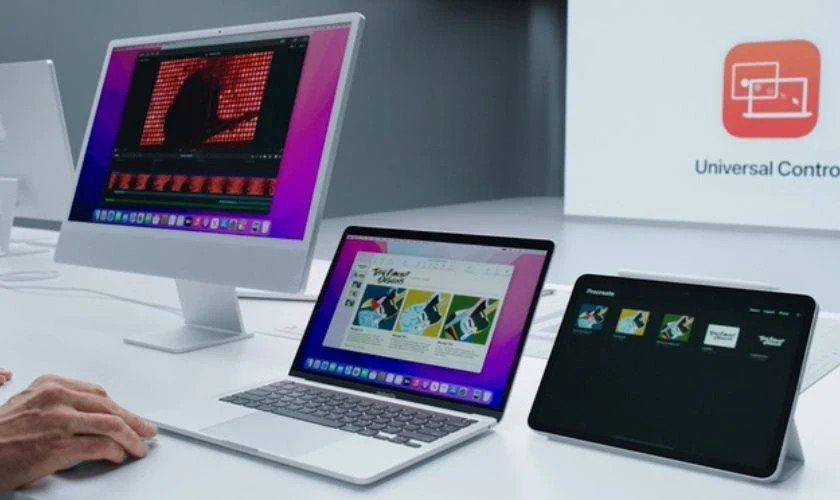
Có, bạn có thể sử dụng tính năng Sidecar của macOS để biến iPad thành màn hình phụ mở rộng hoặc nhân bản, rất tiện lợi cho các buổi thuyết trình linh hoạt.
Phím tắt nào giúp mở rộng không gian làm việc trên MacBook khi dùng màn hình ngoài?
Để mở rộng không gian làm việc, bạn cần tắt chế độ “Mirror Displays” trong phần System Settings > Displays > Arrangement. Không có phím tắt trực tiếp để “extend” mà là tùy chỉnh qua cài đặt hiển thị.
Điều gì xảy ra nếu MacBook của tôi không nhận diện được màn hình ngoài?
Đầu tiên, hãy kiểm tra lại cáp kết nối và adapter để đảm bảo chúng hoạt động tốt và được cắm chắc chắn. Thử khởi động lại MacBook và màn hình ngoài. Đôi khi, cập nhật macOS cũng có thể khắc phục vấn đề này.
Có cách nào để quản lý nhiều cửa sổ ứng dụng trên các màn hình khác nhau một cách hiệu quả không?
Mission Control (phím F3) là công cụ tuyệt vời để quản lý không gian làm việc (Spaces) và các cửa sổ ứng dụng. Bạn có thể kéo các cửa sổ ứng dụng sang các màn hình hoặc Spaces khác nhau để tối ưu hóa bố cục làm việc và trình chiếu.
Phím tắt nào hữu ích khi trình chiếu video trên MacBook?
Khi trình chiếu video, các phím tắt media của macOS như Spacebar (tạm dừng/phát), mũi tên trái/phải (tua nhanh/chậm) và các phím điều khiển âm lượng sẽ rất hữu ích. Đảm bảo ứng dụng trình chiếu video của bạn đang ở chế độ toàn màn hình để tránh bị phân tâm.
Việc thiết lập và sử dụng phím tắt trình chiếu trên MacBook đúng cách sẽ giúp bạn tối ưu hóa hiệu quả trong công việc và các buổi thuyết trình. Đừng quên kiểm tra kỹ lưỡng các kết nối, chế độ hiển thị và tận dụng Presenter View để đạt được kết quả tốt nhất. Nếu gặp khó khăn trong quá trình cài đặt hoặc cần hỗ trợ kỹ thuật chuyên sâu về các thiết bị Apple, hãy ghé thăm Apple Service để được tư vấn và hỗ trợ nhanh chóng, chuyên nghiệp.
