
Trong môi trường làm việc hiện đại, việc sử dụng Macbook kết hợp với máy in đã trở thành một phần không thể thiếu. Mặc dù in hai mặt thường được khuyến khích để tiết kiệm giấy và bảo vệ môi trường, có nhiều trường hợp người dùng cần in 1 mặt trên Macbook để đáp ứng các yêu cầu cụ thể. Bài viết này của Apple Service sẽ hướng dẫn bạn chi tiết các bước để đảm bảo tài liệu của bạn được in đơn mặt một cách chính xác và hiệu quả.
Lợi Ích Của Việc In Một Mặt Khi Cần Thiết
Việc lựa chọn in một mặt trên Macbook không phải lúc nào cũng là kém hiệu quả. Thực tế, trong nhiều tình huống, đây là một lựa chọn tối ưu, thậm chí là bắt buộc. Ví dụ, khi bạn cần in các tài liệu nháp nhanh chóng, những bản sao chép nội dung không đòi hỏi sự chỉnh chu về mặt trình bày hoặc khi bạn cần viết ghi chú trực tiếp lên mặt sau của trang giấy. Một số loại giấy đặc biệt, như giấy ảnh hoặc giấy có độ dày cao, cũng chỉ phù hợp để in một mặt nhằm đảm bảo chất lượng hình ảnh hoặc tránh kẹt giấy.
Khi Nào Nên Chọn In Một Mặt?
Có nhiều lý do khiến người dùng Macbook quyết định in đơn mặt. Các tài liệu cần ghi chú thủ công, biểu mẫu chính thức yêu cầu chỉ in một mặt, hoặc các bản in dùng cho mục đích tạm thời như danh sách công việc, ghi nhớ nhanh là những ví dụ điển hình. Hơn nữa, không phải tất cả các máy in đều hỗ trợ tính năng in hai mặt tự động (duplex printing). Trong trường hợp này, việc thiết lập in 1 mặt trên Macbook trở thành phương pháp mặc định và duy nhất để hoàn thành công việc in ấn.
Cách In 1 Mặt Trên Macbook Từ Các Ứng Dụng Văn Phòng
Việc in 1 mặt trên Macbook từ các ứng dụng văn phòng phổ biến như Microsoft Word và Excel là một quy trình khá đơn giản. Mặc dù các tùy chọn in hai mặt thường được hiển thị nổi bật, bạn hoàn toàn có thể vô hiệu hóa chúng để đảm bảo bản in của mình chỉ xuất hiện trên một mặt giấy. Điều này đặc biệt hữu ích khi bạn đang chuẩn bị các tài liệu quan trọng hoặc cần bản nháp để chỉnh sửa.
In Đơn Mặt Trong Microsoft Word Trên Macbook
Để đảm bảo bạn đang in một mặt trên Macbook khi sử dụng Microsoft Word, hãy làm theo các bước sau. Đầu tiên, mở file Word bạn muốn in. Sau đó, nhấn vào biểu tượng máy in trên thanh công cụ hoặc sử dụng tổ hợp phím Command + P để mở hộp thoại in. Trong cửa sổ in hiện ra, bạn sẽ thấy nhiều tùy chọn cài đặt.
Tại đây, hãy tìm đến phần tùy chọn máy in, thường nằm bên dưới mục “Presets”. Bạn cần chọn “Layout” hoặc “Bố cục” từ danh sách thả xuống. Trong mục “Two-Sided” (In hai mặt), hãy đảm bảo rằng bạn chọn “Off” hoặc bỏ chọn tùy chọn in hai mặt. Nếu không có tùy chọn “Off”, chỉ cần không chọn “Long-Edge binding” hay “Short-Edge binding” là đủ để đảm bảo in 1 mặt trên Macbook. Cuối cùng, nhấn “Print” để bắt đầu quá trình in.
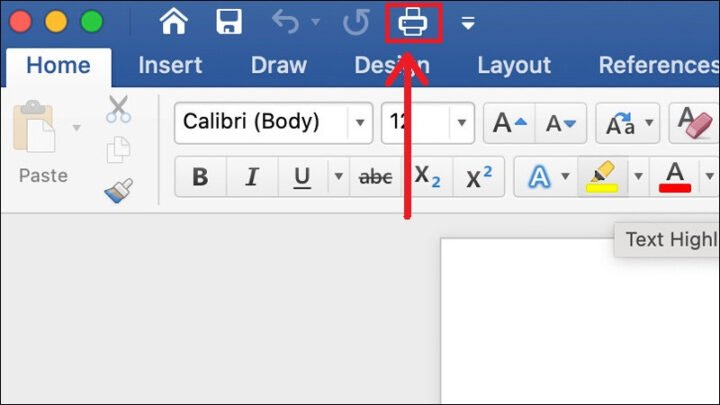 Giao diện in trong Microsoft Word trên Macbook
In Đơn Mặt Với Microsoft Excel Trên Macbook
Tương tự như Word, việc in 1 mặt trên Macbook từ Microsoft Excel cũng được thực hiện thông qua hộp thoại in. Đầu tiên, mở bảng tính Excel mà bạn muốn in. Để truy cập hộp thoại in, bạn có thể nhấn vào mũi tên thả xuống trên thanh menu và chọn “Print”, hoặc đơn giản hơn là sử dụng tổ hợp phím tắt Command + P.
Khi hộp thoại in xuất hiện, hãy tìm tùy chọn “Two-Sided” (In hai mặt). Bạn cần chắc chắn rằng tùy chọn này đã được tắt. Nếu bạn thấy các lựa chọn như “Long-Edge binding” hoặc “Short-Edge binding”, hãy đảm bảo chúng không được chọn. Việc không chọn các tùy chọn này sẽ mặc định cho phép bạn in một mặt trên Macbook. Sau khi đã kiểm tra và điều chỉnh, nhấn nút “Print” để hoàn tất quá trình.
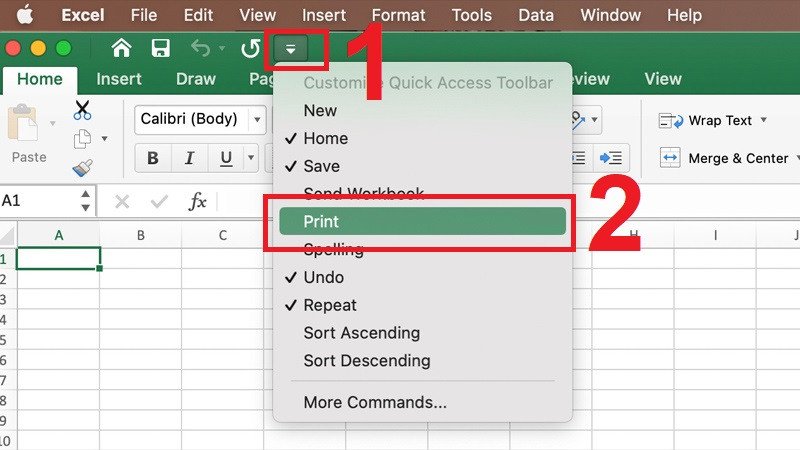 Cài đặt in trong Microsoft Excel trên Macbook
In Một Trang Trên Macbook Từ Trình Duyệt Web (Chrome)
Khi bạn muốn in 1 mặt trên Macbook từ một trang web qua Google Chrome, quy trình cũng khá trực quan và dễ thực hiện. Cho dù đó là một bài viết blog, công thức nấu ăn hay một tài liệu trực tuyến, việc điều chỉnh cài đặt in để chỉ sử dụng một mặt giấy là hoàn toàn có thể.
Để bắt đầu, hãy mở trang web bạn muốn in trên trình duyệt Google Chrome của mình. Tìm biểu tượng ba dấu chấm dọc (⋮) ở góc trên bên phải của cửa sổ trình duyệt, sau đó nhấn vào đó. Trong menu thả xuống, chọn “Print” (In) để mở hộp thoại in của Chrome.
Trong hộp thoại in, bạn sẽ thấy một loạt các tùy chọn. Tìm và nhấp vào mũi tên bên cạnh “More settings” (Cài đặt khác) để mở rộng các tùy chọn nâng cao. Cuộn xuống để tìm mục “Two-sided” (In hai mặt). Tại đây, bạn cần đảm bảo rằng tùy chọn “Print on both sides” (In trên cả hai mặt) đã được bỏ chọn hoặc chuyển sang chế độ “Off”. Điều này sẽ giúp bạn in đơn mặt trên Macbook cho các nội dung web. Cuối cùng, nhấn “Print” để xuất bản in của mình.
 Giao diện in trong Google Chrome trên Macbook
Tùy Chỉnh Cài Đặt Hệ Thống Để Đảm Bảo In Một Mặt
Đôi khi, các ứng dụng riêng lẻ có thể không cung cấp tùy chọn điều khiển in một mặt rõ ràng, hoặc bạn muốn thiết lập một cài đặt mặc định cho tất cả các tác vụ in. Trong những trường hợp này, việc điều chỉnh cài đặt hệ thống của macOS là giải pháp hiệu quả nhất để đảm bảo bạn luôn in 1 mặt trên Macbook. Hệ điều hành macOS cung cấp một khu vực quản lý máy in toàn diện, cho phép người dùng kiểm soát nhiều khía cạnh của quá trình in ấn.
Kiểm Tra Và Điều Chỉnh Tùy Chọn Máy In Trong macOS
Để truy cập các cài đặt máy in trên Macbook, bạn cần vào “System Settings” (Cài đặt Hệ thống) trên macOS Sonoma trở lên hoặc “System Preferences” (Tùy chọn Hệ thống) trên các phiên bản cũ hơn. Trong cửa sổ này, tìm và chọn mục “Printers & Scanners” (Máy in & Máy quét). Tại đây, bạn sẽ thấy danh sách các máy in đã được cài đặt trên thiết bị của mình.
Chọn máy in mà bạn muốn điều chỉnh. Sau đó, nhấp vào nút “Options & Supplies” (Tùy chọn & Vật tư) hoặc “Print Queue…” (Hàng đợi in…) để mở cửa sổ quản lý máy in chi tiết hơn. Trong một số máy in, bạn có thể tìm thấy các tùy chọn về “Duplex Printing Unit” (Bộ phận in hai mặt) hoặc “Two-Sided Printing” (In hai mặt). Đảm bảo rằng các tùy chọn này được tắt hoặc không được chọn để máy in luôn thực hiện in 1 mặt trên Macbook. Việc này sẽ ghi đè lên bất kỳ cài đặt hai mặt nào có thể xuất hiện mặc định từ phần mềm ứng dụng.
Đặt Lựa Chọn In Đơn Mặt Làm Mặc Định
Nếu bạn thường xuyên cần in 1 mặt trên Macbook, bạn có thể muốn đặt chế độ in đơn mặt làm mặc định để không cần phải điều chỉnh thủ công mỗi lần in. Trong cửa sổ “Printers & Scanners”, sau khi chọn máy in của mình, hãy tìm đến phần “Default paper size” (Khổ giấy mặc định) và các tùy chọn in khác. Mặc dù không có một nút “Set as Single-Sided Default” trực tiếp, bạn có thể tạo một “Preset” (Thiết lập trước) tùy chỉnh.
Khi in từ bất kỳ ứng dụng nào, sau khi đã tắt tùy chọn in hai mặt, bạn có thể nhấp vào menu thả xuống “Presets” và chọn “Save Current Settings as Preset…” (Lưu cài đặt hiện tại dưới dạng thiết lập trước…). Đặt tên cho preset này, ví dụ: “In 1 Mặt Mặc Định”. Từ giờ trở đi, mỗi khi in, bạn chỉ cần chọn preset này để đảm bảo bản in của mình luôn là in một mặt trên Macbook mà không cần qua nhiều bước điều chỉnh. Điều này giúp tiết kiệm thời gian đáng kể, đặc biệt đối với những người làm việc với khối lượng tài liệu lớn hàng ngày.
Khắc Phục Lỗi Máy In Không Thực Hiện In Một Mặt
Mặc dù việc in 1 mặt trên Macbook thường là một thao tác cơ bản, đôi khi người dùng có thể gặp phải các vấn đề khiến máy in vẫn tự động in hai mặt hoặc không hiển thị tùy chọn in đơn mặt. Những lỗi này có thể xuất phát từ nhiều nguyên nhân khác nhau, từ phần mềm đến phần cứng.
Cập Nhật Trình Điều Khiển Máy In Cho macOS
Một trong những lý do phổ biến nhất khiến các tùy chọn in không hoạt động đúng cách là do trình điều khiển (driver) máy in đã lỗi thời hoặc bị hỏng. Các nhà sản xuất máy in thường xuyên phát hành các bản cập nhật driver để cải thiện hiệu suất, thêm tính năng mới hoặc khắc phục lỗi. Để đảm bảo bạn có thể in 1 mặt trên Macbook mà không gặp trở ngại, hãy kiểm tra và cập nhật driver máy in của mình.
Bạn có thể tìm mục “Software Update” (Cập nhật Phần mềm) trong “System Settings” (Cài đặt Hệ thống) trên Macbook của mình. Đôi khi, các bản cập nhật driver máy in được Apple tích hợp sẵn trong các bản cập nhật macOS. Nếu không, bạn cần truy cập trang web chính thức của nhà sản xuất máy in (ví dụ: HP, Canon, Brother, Epson) và tìm kiếm driver mới nhất tương thích với phiên bản macOS của bạn. Việc cài đặt driver mới nhất có thể giải quyết các vấn đề về khả năng tương thích và khôi phục các tùy chọn in đúng đắn.
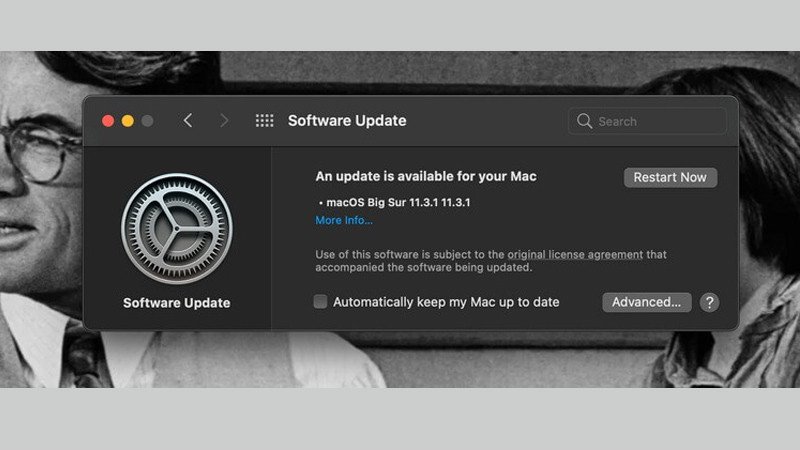 Cập nhật phần mềm trên Macbook để đảm bảo tùy chọn in 1 mặt
Xóa Và Cài Đặt Lại Máy In Trên Macbook
Nếu việc cập nhật driver không giải quyết được vấn đề, hoặc nếu máy in vẫn không hiển thị các tùy chọn để in 1 mặt trên Macbook, việc xóa và cài đặt lại máy in có thể hữu ích. Quá trình này sẽ làm mới các thiết lập kết nối giữa Macbook và máy in, giúp loại bỏ các cấu hình lỗi thời hoặc bị hỏng.
Để thực hiện, bạn vào “System Settings” (Cài đặt Hệ thống) và chọn “Printers & Scanners” (Máy in & Máy quét). Trong danh sách các máy in, chọn máy in đang gặp sự cố. Nhấp vào nút dấu trừ (–) để xóa máy in khỏi danh sách. Sau khi máy in đã được gỡ bỏ, nhấp vào nút dấu cộng (+) để thêm lại máy in. Macbook của bạn sẽ tự động tìm kiếm các máy in khả dụng trên mạng cục bộ hoặc qua kết nối USB. Chọn máy in của bạn từ danh sách và nhấp “Add” (Thêm). Trong quá trình thêm lại, hệ thống sẽ cố gắng tự động cài đặt driver phù hợp, hy vọng khắc phục được vấn đề in hai mặt không mong muốn.
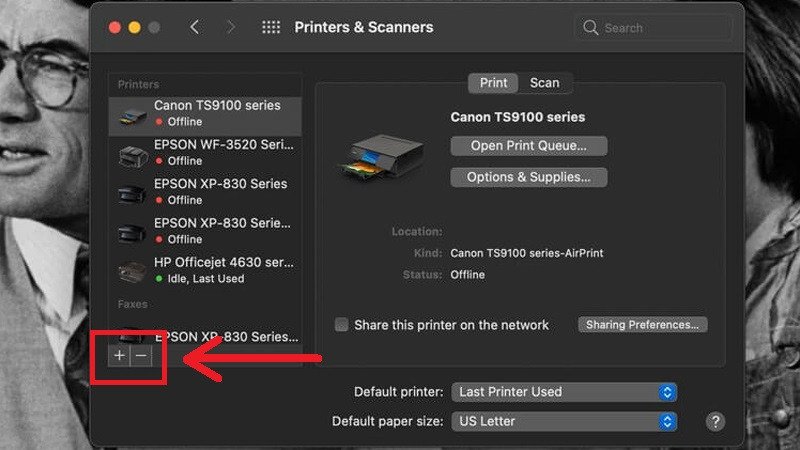 Xóa và thêm lại máy in trên Macbook
Kiểm Tra Khả Năng Hỗ Trợ In Một Mặt Của Máy In
Trong một số trường hợp hiếm hoi, vấn đề không nằm ở phần mềm hay cài đặt trên Macbook, mà ở chính máy in. Mặc dù hầu hết các máy in đều mặc định hỗ trợ in một mặt, nếu bạn đang sử dụng một mẫu máy in rất cũ hoặc có tính năng đặc biệt, có thể có những giới hạn nhất định.
Công nghệ AirPrint của Apple cho phép in không dây mà không cần cài đặt driver phức tạp, nhưng đôi khi các tùy chọn nâng cao như điều khiển in hai mặt hoặc in 1 mặt trên Macbook có thể bị hạn chế. Bạn nên tham khảo sách hướng dẫn sử dụng của máy in hoặc truy cập trang hỗ trợ của nhà sản xuất để xác minh khả năng của máy. Đảm bảo rằng máy in của bạn không được thiết lập cố định ở chế độ in hai mặt từ phần cứng. Nếu tất cả các tùy chọn phần mềm đều không hoạt động và máy in vẫn chỉ in hai mặt, có thể máy in đó có cấu hình mặc định là in hai mặt và không thể điều chỉnh được, hoặc cần can thiệp từ bộ phận kỹ thuật.
Câu Hỏi Thường Gặp (FAQs)
1. Làm thế nào để đảm bảo máy in luôn in một mặt trên Macbook?
Để đảm bảo máy in luôn in 1 mặt trên Macbook, bạn nên tạo một “Preset” (thiết lập trước) trong cài đặt in của macOS. Khi in một tài liệu bất kỳ, hãy vào hộp thoại in, tắt tùy chọn in hai mặt, sau đó chọn “Save Current Settings as Preset…” từ menu “Presets”. Đặt tên cho preset này và sử dụng nó cho các lần in sau.
2. Tại sao máy in của tôi vẫn in hai mặt dù tôi đã tắt tùy chọn in đó?
Có một vài lý do có thể xảy ra. Thứ nhất, trình điều khiển máy in của bạn có thể đã lỗi thời, bạn nên cập nhật driver từ trang web của nhà sản xuất. Thứ hai, máy in có thể có cài đặt mặc định từ phần cứng là in hai mặt mà không thể ghi đè bằng phần mềm. Cuối cùng, có thể bạn đã bỏ qua một tùy chọn in hai mặt ẩn trong cài đặt nâng cao của máy in hoặc ứng dụng.
3. Có cách nào để hủy lệnh in đang in hai mặt và chuyển sang in một mặt không?
Nếu lệnh in đang diễn ra, bạn có thể cố gắng hủy nó trong “Print Queue” (Hàng đợi in) trên Macbook (tìm trong “System Settings” > “Printers & Scanners” > chọn máy in của bạn và mở “Print Queue”). Sau khi hủy, bạn có thể mở lại tài liệu và thiết lập lại tùy chọn in 1 mặt trên Macbook trước khi in lại.
4. Việc in một mặt có tốn nhiều mực hơn in hai mặt không?
Việc in 1 mặt trên Macbook hay hai mặt không ảnh hưởng trực tiếp đến lượng mực tiêu thụ trên mỗi trang. Lượng mực phụ thuộc vào nội dung và độ phủ màu của bản in. Tuy nhiên, in một mặt sẽ tốn nhiều giấy hơn nếu bạn in cùng một lượng nội dung, điều này gián tiếp ảnh hưởng đến chi phí vận hành tổng thể.
5. In một mặt có ưu điểm gì so với in hai mặt ngoài việc phù hợp với nhu cầu cụ thể?
Ngoài việc đáp ứng các yêu cầu về biểu mẫu hoặc ghi chú, in đơn mặt trên Macbook giúp giảm thiểu rủi ro kẹt giấy ở một số máy in cũ hoặc kém chất lượng khi in các loại giấy dày. Nó cũng đảm bảo rằng các bản in đồ họa hoặc hình ảnh không bị “bóng” xuyên qua mặt sau, giữ chất lượng tốt hơn cho các trang trình bày.
6. Tôi có cần internet để cập nhật driver máy in trên Macbook không?
Có, để tải xuống các bản cập nhật driver máy in từ trang web của nhà sản xuất, bạn sẽ cần kết nối internet. Tuy nhiên, nếu driver đã được Apple tích hợp sẵn trong bản cập nhật macOS, bạn chỉ cần internet để cập nhật macOS.
Với những hướng dẫn chi tiết từ Apple Service, hy vọng bạn đã nắm rõ cách in 1 mặt trên Macbook từ nhiều ứng dụng khác nhau và biết cách khắc phục các sự cố thường gặp. Việc hiểu rõ các tùy chọn in sẽ giúp bạn làm việc hiệu quả hơn và tùy chỉnh bản in theo đúng nhu cầu của mình.
