
Trong thế giới sản xuất video hiện đại, Adobe Premiere Pro đã trở thành một công cụ không thể thiếu đối với các nhà làm phim, biên tập viên và những người sáng tạo nội dung chuyên nghiệp. Với khả năng mạnh mẽ trong việc chỉnh sửa, hiệu chỉnh và xuất bản video, Premiere Pro mang lại trải nghiệm làm việc mượt mà và hiệu quả. Nếu bạn đang sở hữu một chiếc MacBook và muốn khai thác tối đa sức năng lượng của nó cho công việc dựng phim, việc hiểu rõ cách tải Adobe Premiere cho MacBook là bước khởi đầu quan trọng. Bài viết này sẽ cung cấp cho bạn cái nhìn toàn diện và hướng dẫn từng bước để cài đặt phần mềm này trên thiết bị Apple của mình.
Adobe Premiere Pro: Phần Mềm Dựng Phim Chuyên Nghiệp Dành Cho Mac
Adobe Premiere Pro là một ứng dụng biên tập video phi tuyến tính (NLE) hàng đầu trong ngành, được phát triển bởi Adobe Systems. Nó là một phần của bộ ứng dụng Adobe Creative Cloud, nổi tiếng với khả năng tích hợp liền mạch với các phần mềm đồ họa khác như Photoshop, After Effects và Audition. Premiere Pro cho phép người dùng thực hiện mọi tác vụ từ cắt ghép cơ bản đến chỉnh sửa màu sắc phức tạp, thêm hiệu ứng hình ảnh, xử lý âm thanh và xuất bản video với nhiều định dạng khác nhau.
Khai Thác Sức Mạnh của Premiere trên Nền Tảng macOS
Việc sử dụng Adobe Premiere Pro trên MacBook mang lại nhiều lợi ích đáng kể. macOS được tối ưu hóa tốt cho các ứng dụng đa phương tiện và đồ họa, cung cấp hiệu suất ổn định và khả năng tương thích cao với phần cứng của Apple. Premiere Pro tận dụng tối đa sức mạnh của chip Apple Silicon (M1, M2, M3) hay các bộ vi xử lý Intel trước đó, cùng với GPU tích hợp hoặc rời để xử lý các tác vụ dựng phim nặng. Giao diện người dùng trực quan, dễ làm quen nhưng vẫn đảm bảo chiều sâu để thực hiện các dự án chuyên nghiệp. Từ việc chỉnh sửa video độ phân giải cao như 4K, 8K cho đến các dự án thực tế ảo (VR), Premiere Pro trên Mac đều xử lý mượt mà và hiệu quả.
Yêu Cầu Cấu Hình Để Cài Đặt Adobe Premiere Cho MacBook
Trước khi tìm hiểu cách tải Adobe Premiere cho MacBook, việc nắm rõ yêu cầu cấu hình là điều cực kỳ quan trọng. Premiere Pro là một phần mềm nặng, đòi hỏi tài nguyên hệ thống đáng kể để hoạt động trơn tru, đặc biệt khi làm việc với video độ phân giải cao hoặc nhiều hiệu ứng.
Các Yếu Tố Cần Quan Tâm Trước Khi Tải Premiere Pro
- Hệ điều hành (macOS): Luôn kiểm tra phiên bản macOS mà Adobe Premiere Pro yêu cầu. Các phiên bản Premiere Pro mới nhất thường hỗ trợ các phiên bản macOS mới nhất và vài phiên bản cũ hơn. Ví dụ, Premiere Pro 2024 yêu cầu macOS Ventura (13) trở lên, trong khi các phiên bản cũ hơn có thể tương thích với macOS Catalina (10.15) hoặc Big Sur (11).
- Bộ xử lý (CPU): Đối với MacBook sử dụng chip Intel, bạn nên có ít nhất Intel thế hệ thứ 7 trở lên (Core i7 hoặc i9 được khuyến nghị). Với MacBook sử dụng chip Apple Silicon (M1, M2, M3), các chip này mang lại hiệu suất vượt trội và được tối ưu hóa đặc biệt cho Premiere Pro, mang lại trải nghiệm cực kỳ mượt mà.
- RAM (Bộ nhớ truy cập ngẫu nhiên): RAM là yếu tố then chốt cho hiệu suất dựng phim. Tối thiểu 16GB RAM là cần thiết để cài đặt Premiere Pro cho MacBook và làm việc ở độ phân giải HD. Đối với video 4K hoặc các dự án phức tạp hơn, 32GB RAM hoặc hơn sẽ mang lại hiệu suất tốt nhất, giúp phần mềm xử lý nhiều tác vụ cùng lúc mà không bị giật lag.
- Card đồ họa (GPU): Premiere Pro sử dụng GPU để tăng tốc quá trình dựng hình và xử lý hiệu ứng. MacBook có GPU tích hợp của Intel hoặc Apple Silicon thường đủ cho các tác vụ cơ bản. Tuy nhiên, nếu bạn làm việc với video 4K, 8K hoặc nhiều hiệu ứng phức tạp, một GPU mạnh mẽ hơn với ít nhất 4GB VRAM (8GB hoặc hơn được khuyến nghị) sẽ cải thiện đáng kể tốc độ render và phát lại.
- Dung lượng ổ cứng: Premiere Pro yêu cầu ít nhất 8GB không gian trống để cài đặt. Tuy nhiên, bạn sẽ cần thêm rất nhiều dung lượng cho các tập tin dự án, file cache, và video gốc. Ổ cứng SSD (Solid State Drive) là bắt buộc để có tốc độ đọc/ghi dữ liệu nhanh, giúp phần mềm và các file video tải nhanh hơn. Nên có ít nhất 256GB SSD, nhưng 512GB hoặc 1TB sẽ tối ưu hơn cho công việc.
Những Tính Năng Nổi Bật Của Adobe Premiere Pro Phiên Bản Cho Mac
Khi bạn thực hiện cách tải Adobe Premiere cho MacBook thành công, bạn sẽ được trải nghiệm một loạt các tính năng mạnh mẽ, biến ý tưởng sáng tạo thành hiện thực. Đây không chỉ là một phần mềm cắt ghép video mà còn là một bộ công cụ toàn diện cho sản xuất hậu kỳ chuyên nghiệp.
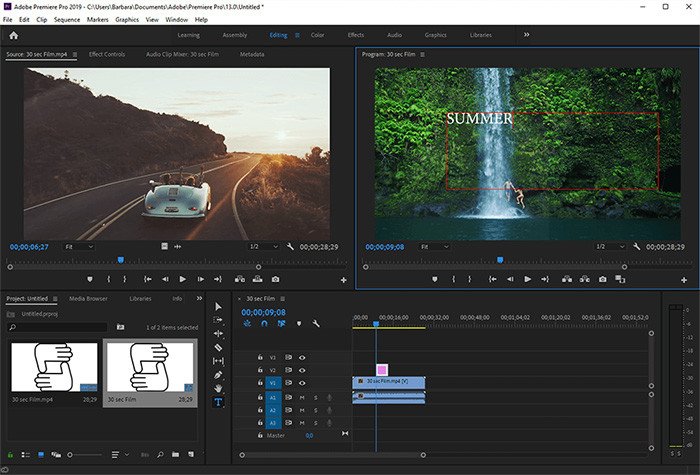 Giao diện Adobe Premiere Pro trên MacBook với các tính năng chỉnh sửa video chuyên nghiệp
Premiere Pro cung cấp khả năng chỉnh sửa video đa định dạng, cho phép bạn làm việc với bất kỳ loại tệp nào, từ video quay bằng điện thoại thông minh đến các cảnh quay chất lượng điện ảnh 8K. Bạn có thể dễ dàng cắt, ghép, di chuyển các đoạn clip trên timeline, tạo ra các chuỗi video mượt mà và hấp dẫn. Tính năng chỉnh sửa nhiều camera cho phép bạn đồng bộ hóa và chuyển đổi giữa các góc quay khác nhau một cách hiệu quả, rất lý tưởng cho các buổi phỏng vấn hoặc sự kiện trực tiếp.
Về hiệu ứng và màu sắc, Premiere Pro được trang bị bộ công cụ Lumetri Color panel mạnh mẽ, giúp bạn điều chỉnh màu sắc video một cách chính xác, từ cân bằng trắng cơ bản đến phân loại màu chuyên nghiệp. Hàng trăm hiệu ứng video và chuyển cảnh có sẵn giúp bạn thêm sự hấp dẫn và sáng tạo cho sản phẩm của mình. Hơn nữa, khả năng tích hợp với Adobe After Effects cho phép bạn tạo ra các hiệu ứng hình ảnh phức tạp và đồ họa chuyển động mà không cần rời khỏi môi trường làm việc.
Không chỉ dừng lại ở hình ảnh, Premiere Pro còn có công cụ chỉnh sửa âm thanh chuyên sâu. Bạn có thể điều chỉnh âm lượng, loại bỏ nhiễu, thêm hiệu ứng âm thanh và thậm chí tự động điều chỉnh giọng nói thông qua bảng điều khiển Essential Sound. Điều này giúp đảm bảo chất lượng âm thanh chuyên nghiệp cho video của bạn. Phần mềm cũng hỗ trợ tạo phụ đề (subtitle) tự động hoặc thủ công, thêm logo và các yếu tố thương hiệu để cá nhân hóa sản phẩm của bạn.
Ưu Điểm Khi Sử Dụng Premiere Pro Trên Macbook
Một trong những ưu điểm lớn nhất khi cài đặt Premiere Pro trên MacBook là khả năng tương thích và hiệu suất tối ưu. macOS được xây dựng để tận dụng tối đa phần cứng của Apple, đặc biệt là với các chip Apple Silicon thế hệ mới như M1, M2, M3. Điều này có nghĩa là Premiere Pro hoạt động cực kỳ nhanh chóng và hiệu quả, giảm thiểu thời gian chờ đợi khi render hay xuất video.
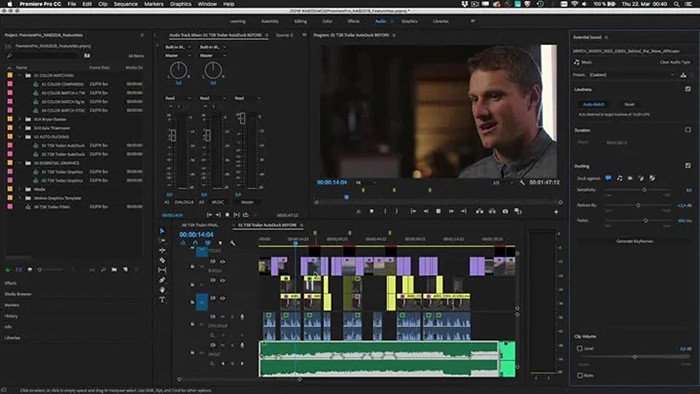 Tổng quan giao diện Adobe Premiere Pro, công cụ biên tập video hiệu quả cho MacBook
Giao diện người dùng của Premiere Pro được thiết kế khoa học, trực quan, dù ban đầu có thể hơi khó khăn cho người mới nhưng sẽ trở nên quen thuộc rất nhanh. Khả năng làm việc với video 360 độ/VR và âm thanh không gian cũng là một điểm cộng lớn, mở ra cánh cửa cho những trải nghiệm kể chuyện độc đáo. Hơn nữa, Premiere Pro tích hợp chặt chẽ với các ứng dụng Creative Cloud khác, tạo thành một hệ sinh thái làm việc hoàn chỉnh, giúp tối ưu hóa quy trình sản xuất từ đầu đến cuối.
Tổng Quan Các Phiên Bản Adobe Premiere Pro Phổ Biến
Trong quá trình tìm hiểu cách tải Adobe Premiere cho MacBook, bạn có thể sẽ bắt gặp nhiều phiên bản khác nhau của phần mềm này. Adobe liên tục cập nhật Premiere Pro, mang đến các tính năng mới và cải thiện hiệu suất.
Các phiên bản phổ biến trải dài từ Premiere Pro CS6 (một trong những phiên bản cuối cùng trước khi Adobe chuyển sang mô hình Creative Cloud) cho đến các phiên bản CC (Creative Cloud) hàng năm như Premiere Pro CC 2018, 2019, 2020, 2021 và các phiên bản mới nhất hiện nay. Mỗi phiên bản đều có những cải tiến đáng kể về hiệu suất, bổ sung các công cụ chỉnh sửa thông minh hơn, và tối ưu hóa cho các hệ điều hành macOS mới nhất. Ví dụ, các phiên bản gần đây đã được tối ưu hóa mạnh mẽ cho chip Apple Silicon, mang lại tốc độ xử lý vượt trội cho người dùng MacBook M1, M2, M3. Lựa chọn phiên bản phù hợp thường phụ thuộc vào cấu hình MacBook của bạn và phiên bản macOS đang sử dụng.
Quy Trình Cách Tải Adobe Premiere Cho Macbook Chính Thức Từ Adobe Creative Cloud
Để đảm bảo tính ổn định, bảo mật và được hỗ trợ tốt nhất, cách tải Adobe Premiere cho MacBook chính thức là thông qua gói đăng ký Adobe Creative Cloud. Đây là phương pháp được Adobe khuyến nghị và là cách duy nhất để truy cập các bản cập nhật mới nhất cùng với toàn bộ hệ sinh thái ứng dụng của họ.
Các Bước Chuẩn Bị Trước Khi Cài Đặt Premiere Pro
- Kiểm tra kết nối Internet: Đảm bảo MacBook của bạn có kết nối internet ổn định và nhanh để tải về bộ cài đặt có dung lượng lớn.
- Đảm bảo đủ dung lượng lưu trữ: Premiere Pro yêu cầu một lượng lớn không gian trống trên ổ cứng, không chỉ cho bản cài đặt mà còn cho các tệp tạm thời và dự án. Hãy kiểm tra và giải phóng ít nhất 20-30GB dung lượng trống.
- Kiểm tra cấu hình máy: Đảm bảo MacBook của bạn đáp ứng hoặc vượt quá các yêu cầu cấu hình tối thiểu của Premiere Pro để tránh các vấn đề về hiệu suất sau khi cài đặt.
- Tạo tài khoản Adobe ID: Nếu chưa có, bạn cần đăng ký một tài khoản Adobe ID miễn phí trên trang web của Adobe.
- Chọn gói đăng ký Creative Cloud: Adobe Premiere Pro thường được cung cấp thông qua gói Creative Cloud. Bạn có thể chọn gói chỉ Premiere Pro hoặc gói All Apps nếu bạn cần các ứng dụng Adobe khác. Adobe cung cấp các gói dùng thử miễn phí trong một thời gian giới hạn để bạn trải nghiệm trước khi quyết định mua.
Sau khi đã hoàn tất các bước chuẩn bị này, bạn có thể truy cập trang web của Adobe, đăng nhập bằng Adobe ID của mình và tải xuống ứng dụng Adobe Creative Cloud Desktop. Đây là trung tâm quản lý tất cả các ứng dụng Adobe của bạn. Từ ứng dụng này, bạn có thể dễ dàng tìm và tải Adobe Premiere Pro cho MacBook về máy, sau đó làm theo hướng dẫn trên màn hình để hoàn tất quá trình cài đặt.
Hướng Dẫn Cách Cài Adobe Premiere Pro 2020 (Hoặc Tương Tự) Trên MacBook
Nếu bạn đang tìm kiếm cách tải Adobe Premiere cho MacBook mà không thông qua gói đăng ký Creative Cloud chính thức, các phương pháp cài đặt từ các nguồn không chính thống (thường là các phiên bản đã được “crack”) có thể khác biệt và tiềm ẩn rủi ro. Dưới đây là hướng dẫn chi tiết cho phiên bản Adobe Premiere Pro 2020, mà bạn có thể áp dụng tương tự cho các phiên bản khác khi cài đặt Premiere Pro trên Mac từ nguồn bên ngoài.
Đầu tiên, hãy đảm bảo bạn đã tải xuống bộ cài đặt của Adobe Premiere Pro 2020. Thông thường, trong thư mục tải về sẽ có hai file chính là “Install” và “Crack”. Một bước quan trọng ban đầu là tắt kết nối Wi-Fi trên MacBook của bạn để tránh các vấn đề liên quan đến việc xác thực bản quyền trực tuyến trong quá trình cài đặt. Sau đó, bạn cần mở file “Install” để bắt đầu.
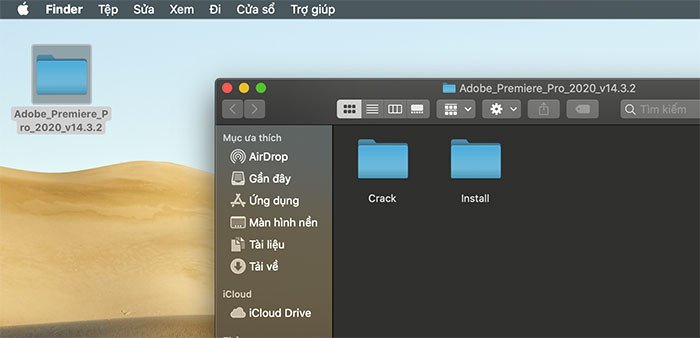 Mở thư mục cài đặt Adobe Premiere Pro trên MacBook, bao gồm file cài và crack
Khi file cài đặt đã được mở, bạn thường sẽ thấy một biểu tượng “Install” màu trắng. Click chuột phải vào biểu tượng này và chọn “Hiển thị nội dung gói” (Show Package Contents).
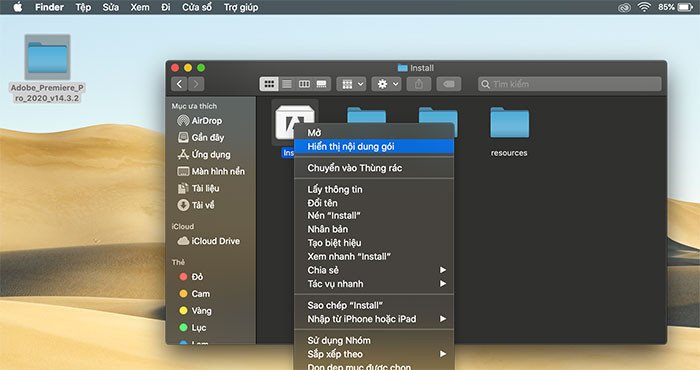 Chọn 'Hiển thị nội dung gói' để tiếp tục cài đặt Adobe Premiere Pro cho MacBook
Tiếp theo, một thư mục mới có tên “Contents” sẽ xuất hiện. Bạn hãy click vào thư mục này để mở, sau đó chọn thư mục có tên “MacOS”.
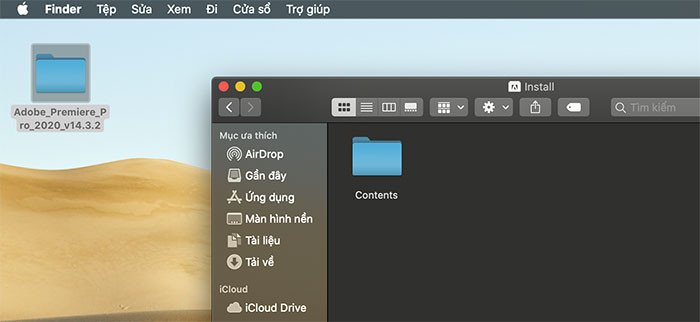 Truy cập thư mục MacOS để chạy file cài đặt Adobe Premiere Pro trên MacBook
Trong thư mục “MacOS”, bạn sẽ tìm thấy một tệp tin giống như Terminal. Nhấn chuột phải vào tệp tin này và chọn “Mở” (Open).
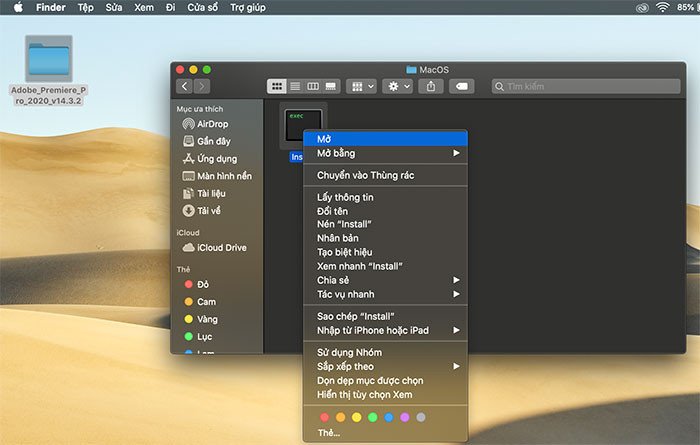 Mở file Terminal để bắt đầu quá trình cài đặt Adobe Premiere Pro cho MacBook
Nếu đây là lần đầu bạn cài đặt phần mềm không rõ nguồn gốc trên MacBook, hệ thống có thể hiển thị cảnh báo bảo mật.
Xử Lý Lỗi Gatekeeper Khi Cài Đặt Phần Mềm Không Rõ Nguồn Gốc
macOS có tính năng bảo mật Gatekeeper để ngăn chặn việc cài đặt các ứng dụng không rõ nguồn gốc hoặc chưa được chứng nhận. Nếu bạn gặp thông báo “Không thể mở vì không thể kiểm tra… phần mềm độc hại” khi cố gắng mở tệp Terminal, bạn cần cấp quyền truy cập thủ công.
- Mở “Tùy chọn hệ thống” (System Preferences).
- Chọn “Bảo mật & Quyền riêng tư” (Security & Privacy).
- Trong tab “Cài đặt chung” (General), bạn sẽ thấy cảnh báo về tệp vừa bị chặn. Nhấn vào “Vẫn mở” (Open Anyway) ở bên cạnh cảnh báo để cho phép tệp được thực thi. Sau đó, quay lại và thử mở lại tệp Terminal.
Khi cửa sổ cài đặt Premiere Pro xuất hiện, máy có thể yêu cầu bạn nhập mật khẩu quản trị của MacBook. Nhập mật khẩu và nhấn “OK” hoặc “Tiếp tục” để cho phép quá trình cài đặt tiếp diễn.
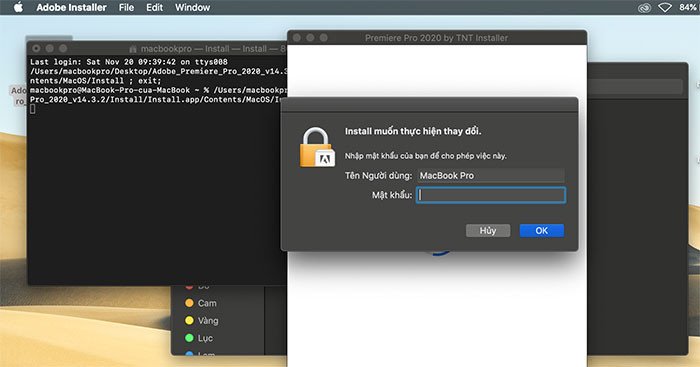 Nhập mật khẩu quản trị để cấp quyền cài đặt Adobe Premiere Pro trên MacBook
Trên màn hình cài đặt, nhấn “Continue” để bắt đầu. Quá trình này có thể mất một vài phút. Đôi khi, lần đầu tiên chạy có thể báo lỗi, bạn không cần nản lòng, hãy thử lặp lại các bước mở file cài đặt. Khi thấy thanh tiến trình “Installation” chạy đến 100% và xuất hiện thông báo “Install Complete”, tức là bạn đã cài đặt thành công phần mềm chính.
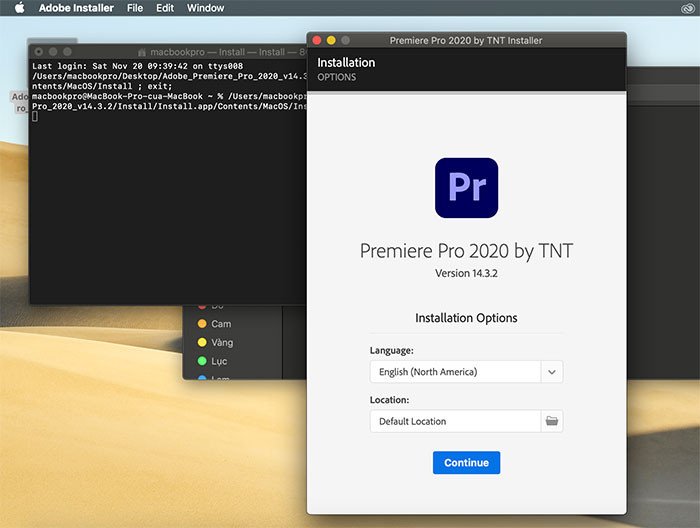 Màn hình chào mừng cài đặt Adobe Premiere Pro, nhấn Continue để bắt đầu trên MacBook
Hướng Dẫn Kích Hoạt Phần Mềm (Crack)
Sau khi cài đặt xong phần mềm, bạn cần thực hiện bước kích hoạt (thường gọi là “crack”) nếu bạn đang sử dụng phiên bản không chính thức. Quay lại thư mục ban đầu nơi bạn tải về, tìm và mở file “Crack” (thường có biểu tượng đám mây màu đỏ hoặc tương tự).
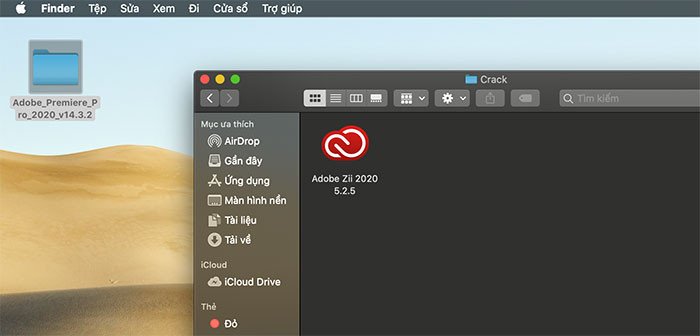 Icon file crack Adobe Premiere Pro, sẵn sàng cho bước kích hoạt trên MacBook
Tương tự như bước cài đặt, nếu Gatekeeper chặn file crack, bạn cần thực hiện các bước xử lý lỗi Gatekeeper như đã nêu trên để cho phép mở file. Sau khi file crack được mở, bạn sẽ thấy giao diện với nút “PATCH OR DRAG”. Nhấn vào nút này để bắt đầu quá trình crack.
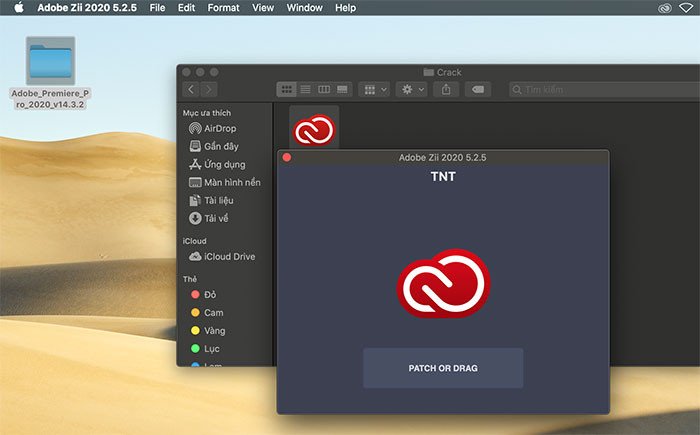 Giao diện công cụ crack Adobe Premiere Pro, chọn PATCH OR DRAG để hoàn tất trên MacBook
Chờ đợi trong vài giây cho đến khi thông báo “Complete” màu xanh xuất hiện. Điều này báo hiệu rằng bạn đã kích hoạt thành công Adobe Premiere Pro trên MacBook. Bây giờ bạn có thể bật lại Wi-Fi và khởi chạy ứng dụng để bắt đầu trải nghiệm các tính năng của nó.
Tối Ưu Hiệu Suất Adobe Premiere Pro Trên MacBook Sau Khi Cài Đặt
Sau khi đã thành công cách tải Adobe Premiere cho MacBook và cài đặt xong, việc tối ưu hóa hiệu suất sẽ giúp bạn có trải nghiệm dựng phim mượt mà nhất. Đặc biệt là với các dự án phức tạp, Premiere Pro có thể tiêu thụ nhiều tài nguyên hệ thống.
Một trong những cách hiệu quả nhất là quản lý cài đặt bộ nhớ (Memory Allocation) trong Premiere Pro. Bạn có thể vào “Preferences > Memory” và phân bổ nhiều RAM hơn cho Premiere Pro so với các ứng dụng khác. Điều này đảm bảo Premiere Pro có đủ tài nguyên để xử lý các tác vụ nặng. Sử dụng Proxy workflow là một kỹ thuật tuyệt vời khi làm việc với video độ phân giải cao (4K, 8K). Thay vì chỉnh sửa trực tiếp trên file gốc nặng, bạn tạo các bản sao proxy có độ phân giải thấp hơn, chỉnh sửa trên đó và sau đó Premiere Pro sẽ tự động chuyển sang file gốc khi xuất. Điều này giúp phát lại mượt mà hơn rất nhiều trên timeline.
Ngoài ra, việc thường xuyên dọn dẹp bộ nhớ cache của Premiere Pro cũng rất quan trọng. Các tệp cache tích lũy theo thời gian có thể làm chậm phần mềm. Bạn có thể xóa chúng trong “Preferences > Media Cache”. Đảm bảo rằng MacBook của bạn luôn có đủ dung lượng ổ cứng trống, đặc biệt là trên ổ đĩa hệ thống, vì Premiere Pro sử dụng nó để lưu trữ các tệp tạm thời. Cuối cùng, luôn giữ cho macOS và Adobe Premiere Pro được cập nhật lên phiên bản mới nhất để tận dụng các cải tiến về hiệu suất và sửa lỗi từ nhà phát triển.
Câu Hỏi Thường Gặp (FAQs)
1. Adobe Premiere Pro có miễn phí không?
Không, Adobe Premiere Pro là một phần mềm trả phí. Bạn cần đăng ký gói Adobe Creative Cloud để sử dụng. Tuy nhiên, Adobe cung cấp bản dùng thử miễn phí trong 7 ngày để bạn trải nghiệm.
2. MacBook của tôi có thể chạy Adobe Premiere Pro không?
Để kiểm tra, bạn cần so sánh cấu hình MacBook của mình (CPU, RAM, GPU, dung lượng ổ cứng) với yêu cầu cấu hình tối thiểu của phiên bản Premiere Pro mà bạn muốn cài đặt Premiere Pro cho MacBook. Các dòng MacBook Pro với chip M-series thường hoạt động rất tốt.
3. Tôi nên tải phiên bản Adobe Premiere Pro nào cho MacBook?
Bạn nên tải phiên bản Premiere Pro mới nhất mà MacBook của bạn có thể hỗ trợ về hệ điều hành và cấu hình. Các phiên bản mới thường có hiệu suất tốt hơn và nhiều tính năng hiện đại.
4. Tại sao tôi cần tắt Wi-Fi khi cài đặt Premiere Pro từ nguồn không chính thức?
Tắt Wi-Fi giúp ngắt kết nối với máy chủ Adobe, ngăn chặn phần mềm kiểm tra bản quyền trực tuyến trong quá trình cài đặt và kích hoạt, đặc biệt là khi bạn thực hiện cách tải Adobe Premiere cho MacBook bằng các bản “crack”.
5. Lỗi “Cannot be opened because it is from an unidentified developer” nghĩa là gì và cách khắc phục?
Đây là lỗi Gatekeeper của macOS. Để khắc phục, bạn vào “Tùy chọn hệ thống > Bảo mật & Quyền riêng tư > Cài đặt chung” và nhấn “Vẫn mở” (Open Anyway) ở cạnh thông báo cảnh báo về ứng dụng bị chặn.
6. Cài đặt Premiere Pro có làm chậm MacBook của tôi không?
Nếu MacBook của bạn đáp ứng hoặc vượt quá yêu cầu cấu hình, Premiere Pro sẽ hoạt động mượt mà. Tuy nhiên, việc chạy các dự án nặng hoặc nhiều ứng dụng cùng lúc có thể làm giảm hiệu suất tổng thể.
7. Làm thế nào để gỡ cài đặt Adobe Premiere Pro trên MacBook?
Bạn có thể gỡ cài đặt Premiere Pro thông qua ứng dụng Adobe Creative Cloud Desktop, hoặc kéo ứng dụng từ thư mục Ứng dụng vào Thùng rác và sau đó xóa các tệp còn sót lại bằng cách sử dụng công cụ gỡ cài đặt của bên thứ ba.
8. Tôi có cần card đồ họa rời để dùng Premiere Pro trên MacBook không?
Không bắt buộc. MacBook với chip Apple Silicon hoặc GPU tích hợp của Intel vẫn có thể chạy Premiere Pro. Tuy nhiên, card đồ họa rời (hoặc GPU tích hợp mạnh mẽ hơn trên chip M Pro/Max) sẽ cải thiện đáng kể hiệu suất dựng hình và xử lý hiệu ứng.
Việc nắm rõ cách tải Adobe Premiere cho MacBook và tuân thủ các hướng dẫn trên sẽ giúp bạn có được công cụ dựng phim mạnh mẽ này một cách hiệu quả. Dù bạn là người mới bắt đầu hay một nhà làm phim chuyên nghiệp, Premiere Pro trên MacBook sẽ mở ra vô vàn khả năng sáng tạo. Nếu cần hỗ trợ thêm về các vấn đề liên quan đến thiết bị Apple hay phần mềm, đừng ngần ngại tìm đến Apple Service để được tư vấn và giải đáp. Chúc bạn thành công trong mọi dự án video của mình!
