
Việc đổi tên quản trị viên trên MacBook là một thao tác quan trọng, giúp cá nhân hóa hoặc tăng cường bảo mật cho thiết bị của bạn. Dù bạn muốn thay đổi tên thư mục chính (Home Folder) hay tên tài khoản người dùng hiển thị, quá trình này đòi hỏi sự cẩn thận để đảm bảo hệ thống hoạt động ổn định. Bài viết này sẽ hướng dẫn bạn từng bước chi tiết để thực hiện việc này một cách an toàn và hiệu quả, giúp bạn làm chủ hoàn toàn thiết bị Mac của mình.
Lý Do Cần Cân Nhắc Đổi Tên Quản Trị Viên trên MacBook
Có nhiều nguyên nhân khiến người dùng muốn thay đổi tên quản trị viên trên MacBook. Một trong những lý do phổ biến nhất là cá nhân hóa. Khi bạn mua một chiếc MacBook cũ hoặc nhận máy từ một người khác, việc đổi tên tài khoản quản trị viên giúp thiết bị thực sự mang dấu ấn cá nhân của bạn. Ngoài ra, việc này cũng có thể liên quan đến các yêu cầu bảo mật, đặc biệt trong môi trường doanh nghiệp, khi cần chuẩn hóa tên tài khoản hoặc loại bỏ thông tin cá nhân cũ. Đôi khi, người dùng chỉ đơn giản muốn khắc phục một tên tài khoản được đặt không chính xác ngay từ đầu.
Hiểu Rõ Về Tài Khoản Quản Trị Viên và Thư Mục Chính
Trước khi tiến hành, điều quan trọng là phải hiểu rõ hai khái niệm chính: “tên tài khoản quản trị viên” và “tên thư mục chính”. Tên tài khoản quản trị viên (username hoặc account name) là tên mà bạn sử dụng để đăng nhập vào MacBook và thực hiện các thay đổi hệ thống. Còn thư mục chính (Home Folder) là nơi lưu trữ tất cả các tài liệu, cài đặt ứng dụng và dữ liệu cá nhân của bạn. Thư mục này thường nằm trong /Users/ và có tên trùng với tên tài khoản người dùng ban đầu. Việc đổi tên tài khoản cần phải đồng bộ với việc đổi tên thư mục chính để tránh các lỗi hệ thống hoặc mất quyền truy cập dữ liệu.
Những Điều Cần Chuẩn Bị Trước Khi Đổi Tên Tài Khoản Mac
Để đảm bảo quá trình đổi tên quản trị viên trên MacBook diễn ra suôn sẻ, bạn cần thực hiện một số bước chuẩn bị quan trọng. Đầu tiên và quan trọng nhất, hãy sao lưu toàn bộ dữ liệu trên MacBook của bạn. Bạn có thể sử dụng Time Machine hoặc sao chép thủ công các tệp quan trọng lên một ổ cứng ngoài hoặc dịch vụ lưu trữ đám mây. Việc này sẽ bảo vệ bạn khỏi bất kỳ sự cố ngoài ý muốn nào có thể xảy ra trong quá trình thay đổi hệ thống. Thứ hai, đảm bảo MacBook của bạn có đủ pin hoặc được cắm sạc để tránh bị gián đoạn giữa chừng.
Hướng Dẫn Chi Tiết Tạo Tài Khoản Quản Trị Viên Phụ
Bạn không thể thay đổi tên tài khoản người dùng khi đang đăng nhập vào chính tài khoản đó. Do đó, bạn cần tạo một tài khoản quản trị viên phụ để thực hiện các thay đổi. Nếu máy Mac của bạn chưa có tài khoản quản trị viên thứ hai, hãy làm theo các bước sau:
- Truy cập Cài đặt hệ thống (System Settings) trên macOS Ventura trở lên, hoặc Tùy chọn hệ thống (System Preferences) trên các phiên bản macOS cũ hơn.
- Chọn mục “Người dùng & Nhóm” (Users & Groups).
- Nhấp vào biểu tượng khóa ở góc dưới bên trái và nhập mật khẩu quản trị viên hiện tại của bạn để mở khóa.
- Nhấp vào dấu cộng (+) để thêm tài khoản mới. Chọn “Quản trị viên” (Administrator) làm loại tài khoản và điền đầy đủ thông tin yêu cầu. Hãy chắc chắn ghi nhớ tên người dùng và mật khẩu cho tài khoản mới này. Sau khi tạo xong, hãy đăng xuất khỏi tài khoản chính mà bạn muốn đổi tên và đăng nhập vào tài khoản quản trị viên phụ vừa tạo.
Quy Trình Đổi Tên Thư Mục Chính (Home Folder) An Toàn
Sau khi đã đăng nhập vào tài khoản quản trị viên phụ, bạn có thể bắt đầu đổi tên thư mục chính của tài khoản bạn muốn thay đổi. Hãy làm theo các bước sau một cách cẩn thận:
- Từ Finder, chọn “Đi” (Go) trên thanh menu, sau đó chọn “Đi tới thư mục…” (Go to Folder…).
- Nhập
/Usersvào hộp thoại và nhấn Return. Thư mục “Người dùng” sẽ mở ra, hiển thị tất cả các thư mục chính của các tài khoản trên máy Mac. - Tìm thư mục chính của tài khoản bạn muốn đổi tên. Nhấp chuột phải vào thư mục đó (hoặc giữ phím Control và nhấp) và chọn “Đổi tên” (Rename). Nhập tên mới cho thư mục chính. Lưu ý quan trọng: Tên mới không được chứa bất kỳ dấu cách nào. Ví dụ, nếu bạn muốn tên là “john.doe”, không phải “john doe”.
- Nếu bạn đang sử dụng tính năng chia sẻ tệp cho thư mục chính này, bạn cần phải tắt tính năng chia sẻ trước khi đổi tên.
- Khi hệ thống yêu cầu xác nhận, hãy nhập tên người dùng và mật khẩu của tài khoản quản trị viên phụ mà bạn đang sử dụng để đăng nhập.
Cập Nhật Tên Tài Khoản Người Dùng trên macOS Ventura Trở Lên
Sau khi đã đổi tên thư mục chính và vẫn đang đăng nhập bằng tài khoản quản trị viên phụ, bạn cần cập nhật tên tài khoản người dùng để đồng bộ với thư mục chính. Đối với macOS Ventura trở lên, quy trình là:
- Vào “Cài đặt hệ thống” (System Settings) từ menu Apple.
- Chọn “Người dùng & Nhóm” (Users & Groups) trên thanh bên.
- Giữ phím Control trên bàn phím, sau đó nhấp vào tên tài khoản bạn vừa đổi thư mục chính. Một menu ngữ cảnh sẽ hiện ra, chọn “Tùy chọn nâng cao…” (Advanced Options…).
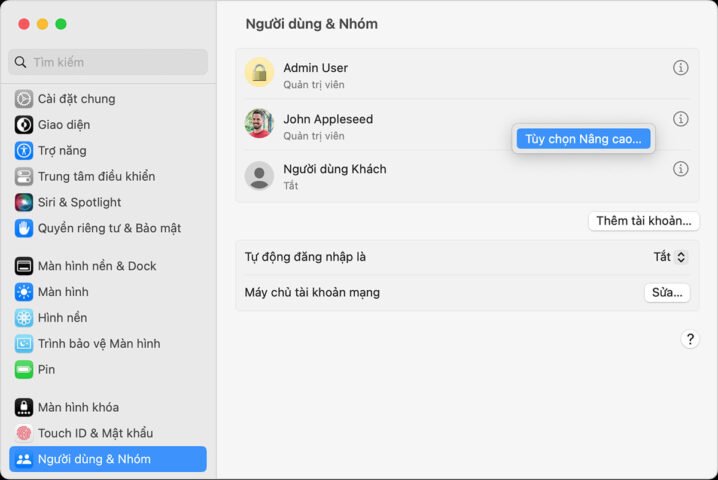 Menu Người dùng & Nhóm hiển thị menu với Tùy chọn nâng cao
 - Nhập tên và mật khẩu của tài khoản quản trị viên bạn đang dùng khi được nhắc.
- Trong cửa sổ “Tùy chọn nâng cao”, cập nhật trường “Tên người dùng” (User Name) để khớp hoàn toàn với tên mới của thư mục chính mà bạn đã đặt ở bước trước. Điều này rất quan trọng để đảm bảo tính nhất quán của hệ thống.
 Cửa sổ Tùy chọn nâng cao của Người dùng & Nhóm
 - Bạn có thể tùy chọn cập nhật trường “Tên đầy đủ” (Full Name). Tên đầy đủ có thể chứa dấu cách và không nhất thiết phải trùng với tên người dùng.
- Cuộn xuống để tìm trường “Thư mục chính” (Home Directory). Đảm bảo rằng tên người dùng trong trường này đã được cập nhật để phản ánh tên mới của thư mục chính, nhưng tuyệt đối không xóa phần
/Users/phía trước. Ví dụ, nếu tên người dùng mới làjohn.doe, thì thư mục chính sẽ là/Users/john.doe. - Nhấn “OK” và khởi động lại MacBook. Sau đó, đăng nhập vào tài khoản đã được đổi tên để kiểm tra.
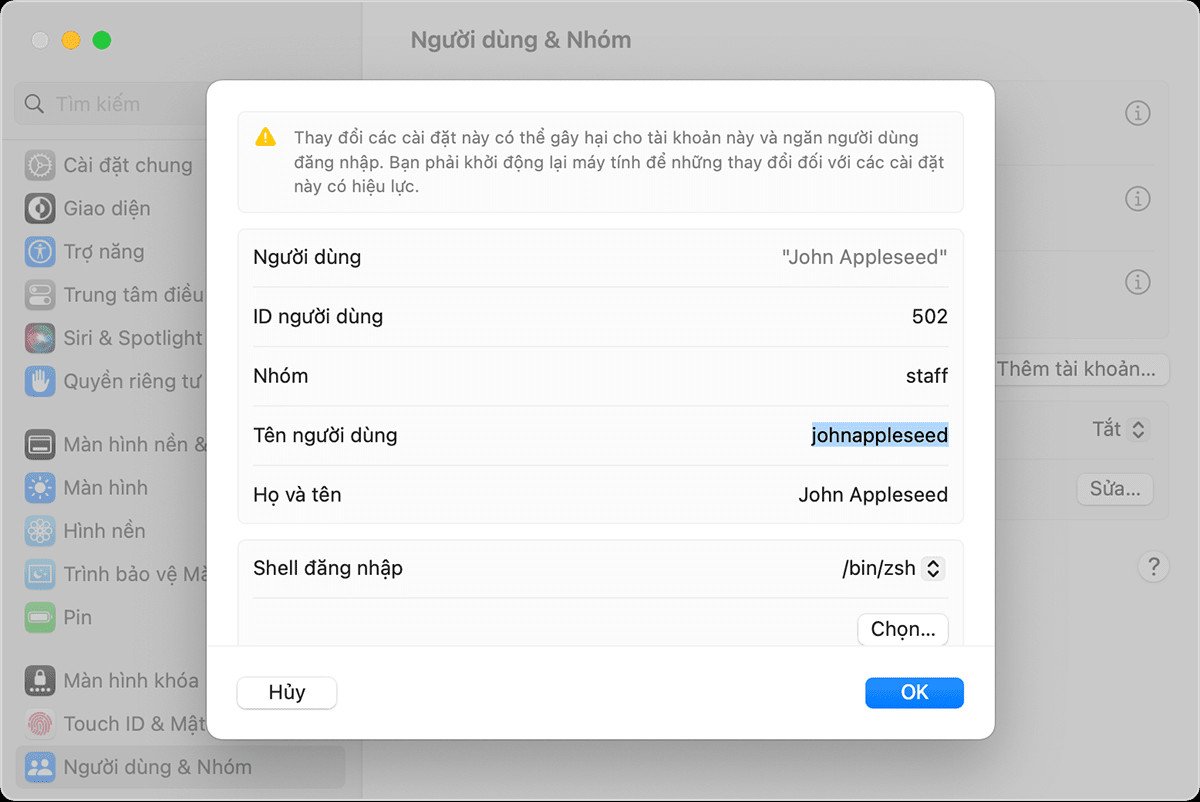 Cửa sổ Tùy chọn nâng cao của Người dùng & Nhóm
Các Bước Đổi Tên Tài Khoản trên Các Phiên Bản macOS Cũ Hơn
Đối với các phiên bản macOS cũ hơn (trước Ventura), quy trình đổi tên tài khoản quản trị viên trên MacBook có một chút khác biệt về giao diện, nhưng nguyên tắc cơ bản vẫn giữ nguyên:
- Từ menu Apple, chọn “Tùy chọn hệ thống” (System Preferences).
- Nhấp vào “Người dùng & Nhóm” (Users & Groups).
- Nhấp vào biểu tượng khóa ở góc dưới bên trái và nhập tên quản trị viên cùng mật khẩu của tài khoản bạn đang sử dụng để mở khóa.
- Giữ phím Control trên bàn phím, sau đó nhấp vào tên tài khoản mà bạn muốn đổi. Chọn “Tùy chọn nâng cao…” (Advanced Options…) từ menu hiện ra.
- Cập nhật trường “Tên tài khoản” (Account Name) để khớp chính xác với tên mới của thư mục chính mà bạn đã đổi trước đó.
- Tùy chọn: Thay đổi trường “Tên đầy đủ” (Full Name). Tên này có thể chứa dấu cách và không cần trùng khớp với tên tài khoản.
- Trong trường “Thư mục chính” (Home Directory), hãy đảm bảo rằng tên người dùng đã được cập nhật để phản ánh tên mới của thư mục chính, giữ nguyên phần
/Users/phía trước. Ví dụ, nếu tên tài khoản mới của bạn làjane.smith, thì thư mục chính sẽ là/Users/jane.smith. - Nhấn “OK”, sau đó khởi động lại máy Mac và đăng nhập vào tài khoản đã đổi tên để xác nhận mọi thay đổi.
 Cửa sổ Tùy chọn nâng cao của Người dùng & Nhóm trên macOS Mojave
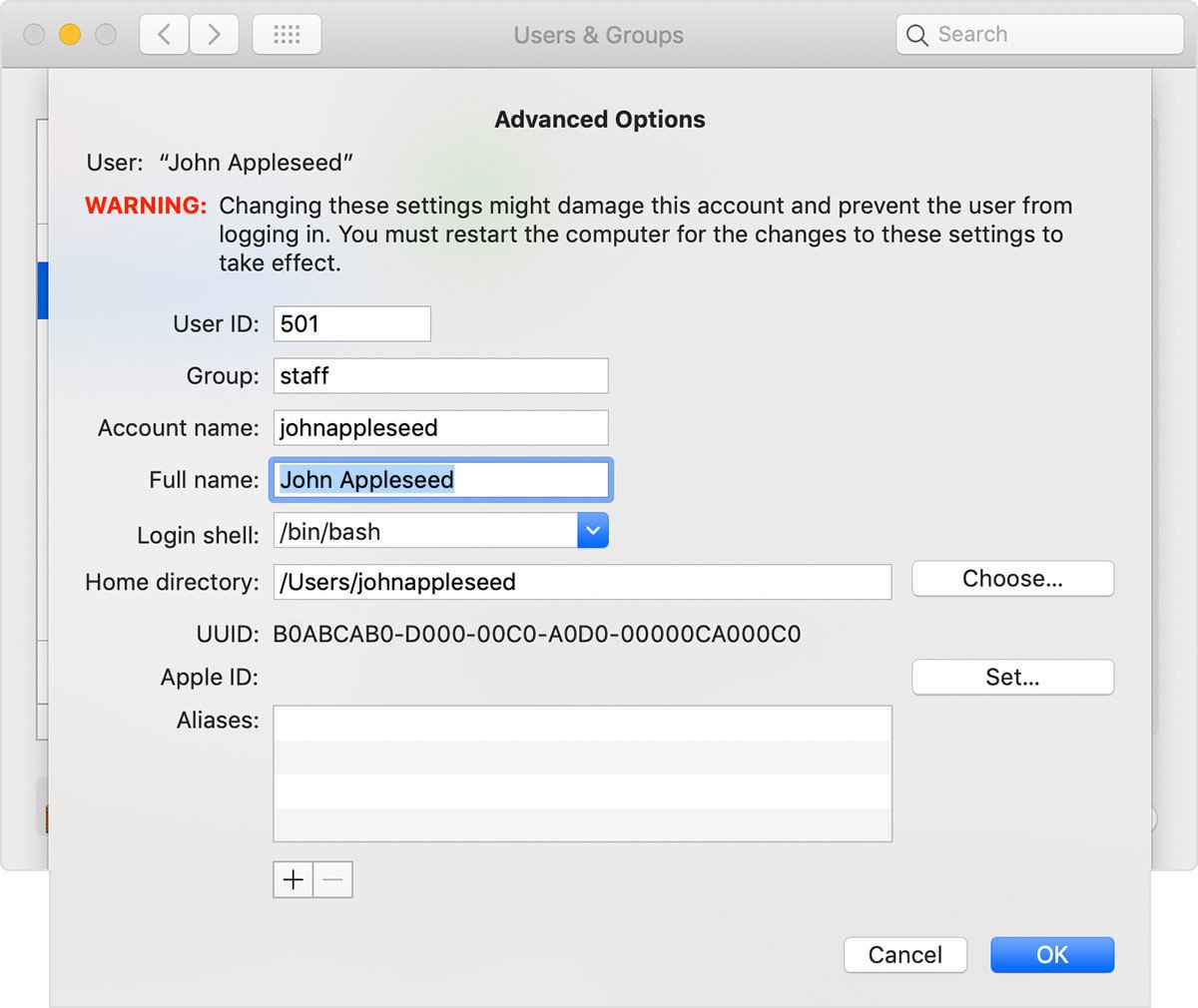 Cửa sổ Tùy chọn nâng cao của Người dùng & Nhóm trên macOS Mojave
Xác Minh Sau Khi Hoàn Tất Quá Trình Đổi Tên
Sau khi đã hoàn thành tất cả các bước để đổi tên quản trị viên trên MacBook và khởi động lại máy, điều quan trọng là phải xác minh rằng mọi thứ đều hoạt động bình thường. Đầu tiên, hãy thử đăng nhập vào tài khoản đã đổi tên bằng tên người dùng và mật khẩu mới (nếu có thay đổi mật khẩu). Sau khi đăng nhập, kiểm tra các tệp và thư mục cá nhân của bạn để đảm bảo rằng chúng vẫn còn nguyên vẹn và có thể truy cập được. Mở một số ứng dụng thường dùng để chắc chắn không có vấn đề gì về quyền truy cập hoặc cài đặt. Nếu mọi thứ đều ổn, bạn đã thành công.
Khắc Phục Sự Cố Thường Gặp Khi Đổi Tên Tài Khoản
Mặc dù quy trình đổi tên tài khoản quản trị viên Mac được thực hiện cẩn thận, đôi khi vẫn có thể phát sinh sự cố. Một vấn đề phổ biến là không thể đăng nhập vào tài khoản sau khi đổi tên. Điều này thường xảy ra nếu tên thư mục chính và tên tài khoản người dùng không khớp chính xác. Trong trường hợp này, hãy đăng nhập lại vào tài khoản quản trị viên phụ, kiểm tra lại các bước trong “Tùy chọn nâng cao” để đảm bảo tên người dùng và đường dẫn thư mục chính đã được cập nhật đúng. Nếu gặp khó khăn trong việc truy cập các tệp, hãy kiểm tra quyền truy cập thư mục chính. Đảm bảo rằng tài khoản của bạn có đủ quyền đọc và ghi vào thư mục đó. Trong một số trường hợp hiếm hoi, việc khôi phục từ bản sao lưu Time Machine có thể là giải pháp cuối cùng nếu có lỗi nghiêm trọng xảy ra.
Việc đổi tên quản trị viên trên MacBook là một quá trình tương đối phức tạp nhưng hoàn toàn có thể thực hiện được nếu bạn làm theo các bước hướng dẫn một cách cẩn thận. Hãy luôn nhớ sao lưu dữ liệu trước khi thực hiện bất kỳ thay đổi lớn nào đối với hệ thống. Nếu bạn gặp bất kỳ khó khăn nào trong quá trình này hoặc cần hỗ trợ chuyên sâu hơn, đừng ngần ngại tìm đến các dịch vụ hỗ trợ kỹ thuật của Apple Service.
Câu Hỏi Thường Gặp (FAQs)
1. Tại sao tôi cần tạo một tài khoản quản trị viên khác để đổi tên tài khoản chính?
Bạn không thể thay đổi thông tin của tài khoản mà bạn đang đăng nhập. Việc tạo một tài khoản quản trị viên phụ cho phép bạn đăng xuất khỏi tài khoản chính và thực hiện các thay đổi hệ thống cần thiết từ một tài khoản khác có quyền tương đương.
2. Tôi có thể sử dụng dấu cách trong tên tài khoản mới không?
Trong tên thư mục chính (Home Folder) và trường “Tên người dùng” (User Name), bạn không được phép sử dụng dấu cách. Tên này thường được dùng trong các lệnh hệ thống và yêu cầu không có dấu cách. Tuy nhiên, bạn có thể sử dụng dấu cách trong “Tên đầy đủ” (Full Name), vì đây chỉ là tên hiển thị.
3. Điều gì sẽ xảy ra nếu tôi không đổi tên thư mục chính cùng với tên tài khoản?
Nếu tên tài khoản người dùng không khớp với tên thư mục chính, hệ thống macOS có thể gặp lỗi nghiêm trọng. Bạn có thể không đăng nhập được vào tài khoản, mất quyền truy cập vào dữ liệu cá nhân hoặc các ứng dụng có thể không hoạt động đúng cách.
4. Liệu việc đổi tên tài khoản có làm mất dữ liệu của tôi không?
Nếu bạn làm theo đúng các bước hướng dẫn, đặc biệt là sao lưu dữ liệu trước, việc đổi tên tài khoản sẽ không làm mất dữ liệu của bạn. Tuy nhiên, việc không sao lưu hoặc thực hiện sai bước có thể dẫn đến rủi ro mất dữ liệu.
5. Tôi có thể đổi tên tài khoản “Guest User” không?
Tài khoản “Guest User” (Người dùng Khách) là một tài khoản đặc biệt và không thể được đổi tên hoặc cấu hình theo cách tương tự như tài khoản người dùng thông thường. Nó được thiết kế để cung cấp quyền truy cập tạm thời mà không lưu trữ dữ liệu.
6. Quá trình này có áp dụng cho mọi phiên bản macOS không?
Các nguyên tắc cơ bản là giống nhau, nhưng giao diện và các bước cụ thể có thể khác nhau đôi chút giữa các phiên bản macOS. Bài viết này đã phân chia hướng dẫn cho macOS Ventura trở lên và các phiên bản macOS cũ hơn để phù hợp với từng trường hợp.
7. Tôi có thể đổi tên tài khoản admin thành tài khoản chuẩn không?
Có, sau khi bạn đã đổi tên tài khoản admin, bạn có thể thay đổi loại tài khoản từ “Quản trị viên” sang “Tiêu chuẩn” (Standard) nếu muốn. Tuy nhiên, hãy đảm bảo rằng bạn vẫn có ít nhất một tài khoản quản trị viên khác trên hệ thống để quản lý các thay đổi.
