
Việc định dạng số thập phân trong Excel thường gây ra những phiền toái không nhỏ cho người dùng, đặc biệt khi làm việc với dữ liệu quốc tế hoặc chuyển đổi giữa các hệ điều hành khác nhau. Trong môi trường công việc hiện đại, việc đồng nhất ký hiệu thập phân là vô cùng quan trọng để đảm bảo tính chính xác của các bảng tính và công thức. Bài viết này từ Apple Service sẽ hướng dẫn bạn cách chuyển dấu phẩy thành dấu chấm trong Excel MacBook một cách chi tiết và hiệu quả, giúp bạn làm chủ mọi định dạng số.
Tầm Quan Trọng Của Việc Định Dạng Số Thập Phân Trong Excel
Khi làm việc với các bảng tính, đặc biệt là trong môi trường kinh doanh hoặc khoa học, việc định dạng số thập phân chuẩn xác là yếu tố then chốt. Một sự nhầm lẫn nhỏ giữa dấu phẩy và dấu chấm có thể dẫn đến sai sót nghiêm trọng trong tính toán, gây ảnh hưởng đến kết quả phân tích và quyết định. Đảm bảo tính đồng nhất trong định dạng giúp dữ liệu của bạn dễ đọc hơn, dễ xử lý hơn và tránh được những hiểu lầm không đáng có khi chia sẻ với đồng nghiệp hoặc đối tác.
Sự Khác Biệt Giữa Các Chuẩn Định Dạng Số Phổ Biến
Trên thế giới, có hai tiêu chuẩn chính cho việc phân cách số thập phân: tiêu chuẩn Anglo-Saxon và tiêu chuẩn Châu Âu. Theo tiêu chuẩn Anglo-Saxon (phổ biến ở Mỹ, Anh), dấu chấm (.) được dùng làm ký hiệu thập phân và dấu phẩy (,) dùng để phân cách hàng nghìn. Ngược lại, tiêu chuẩn Châu Âu (và Việt Nam) sử dụng dấu phẩy (,) làm dấu chấm thập phân và dấu chấm (.) để phân cách hàng nghìn. Sự khác biệt này là nguyên nhân chính gây ra các vấn đề định dạng khi bạn mở file Excel từ một khu vực khác.
 Người dùng Excel cần chuyển dấu phẩy thành dấu chấm để đồng bộ định dạng số
Tại Sao Cần Đồng Nhất Dấu Phân Cách?
Nếu không thực hiện quy đổi, Excel có thể hiểu nhầm dữ liệu số là văn bản, khiến các công thức tính toán không hoạt động hoặc cho ra kết quả sai lệch. Ví dụ, số “1.500” có thể được hiểu là một nghìn năm trăm đô la hoặc một chấm năm đô la tùy thuộc vào cài đặt hệ thống. Việc chuyển dấu phẩy thành dấu chấm trong Excel MacBook không chỉ giúp các công thức hoạt động chính xác mà còn đảm bảo tính chuyên nghiệp và rõ ràng cho tài liệu của bạn, tránh những tranh cãi không đáng có về số liệu. Khoảng 40% người dùng Excel ở các nước châu Âu và nhiều quốc gia châu Á, bao gồm Việt Nam, thường xuyên cần điều chỉnh cài đặt này.
Hướng Dẫn Chi Tiết Chuyển Dấu Phẩy Thành Dấu Chấm Trong Excel MacBook
Đối với người dùng macOS, việc thay đổi dấu phân cách số trong Excel thường được điều chỉnh thông qua cài đặt hệ thống của Mac, sau đó Excel sẽ tự động áp dụng theo. Đây là phương pháp hiệu quả nhất để đảm bảo tính đồng nhất trên toàn bộ các ứng dụng và không chỉ riêng Excel.
Thay Đổi Cài Đặt Hệ Thống Trên macOS
Để chuyển dấu phẩy thành dấu chấm trong Excel MacBook bằng cách điều chỉnh cài đặt hệ thống macOS, bạn thực hiện các bước sau:
Bước 1: Nhấp vào biểu tượng quả táo ở góc trái trên cùng của màn hình Mac, sau đó chọn System Settings (Cài đặt hệ thống) nếu bạn đang dùng macOS Ventura trở lên, hoặc System Preferences (Tùy chọn hệ thống) với các phiên bản macOS cũ hơn.
Bước 2: Trong cửa sổ System Settings/System Preferences, tìm và chọn mục General (Cài đặt chung) rồi chọn Language & Region (Ngôn ngữ & Vùng). Hoặc bạn có thể gõ “Language & Region” vào thanh tìm kiếm.
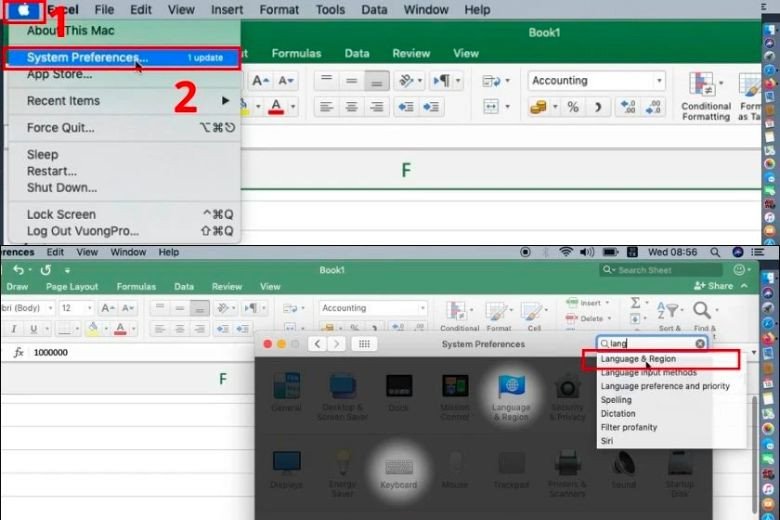 Mở System Preferences trên MacBook để thiết lập định dạng số
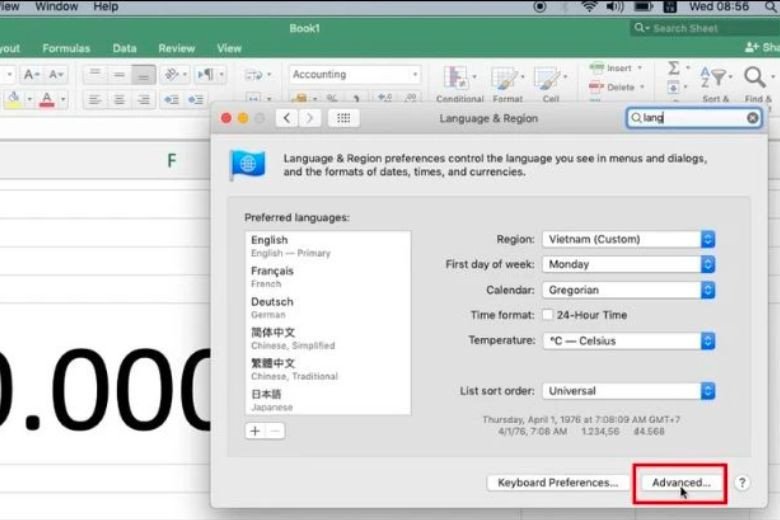
Bước 3: Khi cửa sổ Language & Region hiển thị, chọn vào Advanced (Nâng cao).
 Màn hình Language & Region trên macOS để truy cập cài đặt nâng cao
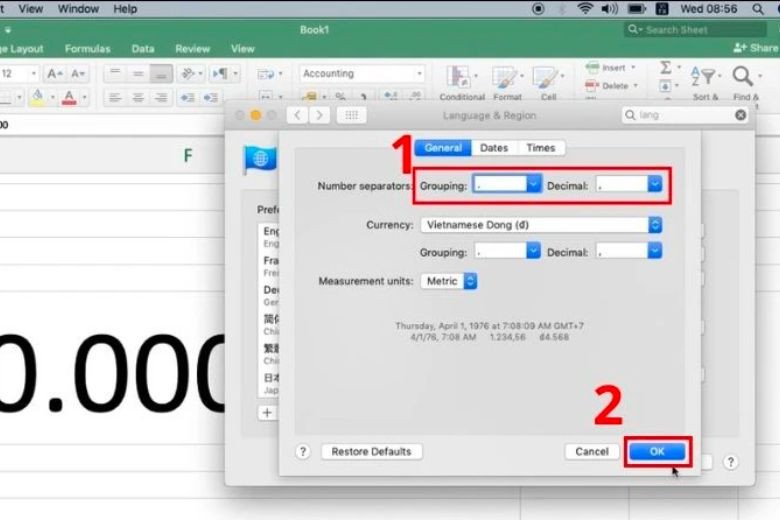
Bước 4: Một cửa sổ mới sẽ hiện ra, trong mục Number Separators (Dấu phân cách số), bạn cần điều chỉnh các tùy chọn. Đặt Grouping (phân cách hàng nghìn) thành dấu “.” (chấm) và Decimal (thập phân) thành dấu “,” (phẩy). Đây là cài đặt chuẩn của Việt Nam. Để chuyển dấu phẩy thành dấu chấm, bạn sẽ đảo ngược lại: đặt Decimal thành dấu “.” và Grouping thành dấu “,”.
 Cửa sổ Advanced trong Language & Region, điều chỉnh Grouping và Decimal
Bước 5: Sau khi hoàn thành, nhấn OK và khởi động lại ứng dụng Excel (hoặc tốt nhất là khởi động lại MacBook) để áp dụng các thay đổi này. Tất cả các cài đặt trên Excel cũng như các ứng dụng khác sẽ tự động cập nhật theo cấu hình mới của hệ thống.
Kiểm Tra và Áp Dụng Thay Đổi Trong Excel Cho Mac
Sau khi đã điều chỉnh cài đặt hệ thống trên macOS, bạn nên mở một bảng tính Excel để kiểm tra xem việc đổi ký hiệu thập phân đã thành công hay chưa. Nhập thử một số thập phân như 10.5 hoặc 1,500 và quan sát cách Excel hiển thị. Nếu cần, trong Excel cho Mac, bạn cũng có thể kiểm tra cài đặt riêng của ứng dụng bằng cách vào Excel > Preferences > Calculation để đảm bảo không có tùy chỉnh nào ghi đè lên cài đặt hệ thống. Thông thường, Excel trên Mac sẽ tuân thủ cài đặt ngôn ngữ và vùng của hệ điều hành.
Chuyển Dấu Phẩy Thành Dấu Chấm Trong Excel Trên Windows (Các Phiên Bản)
Mặc dù trọng tâm là chuyển dấu phẩy thành dấu chấm trong Excel MacBook, việc hiểu cách thực hiện trên Windows cũng rất hữu ích, đặc biệt khi bạn làm việc trên cả hai nền tảng. Các phiên bản Excel trên Windows có giao diện và quy trình thay đổi tương đối giống nhau.
Cài Đặt Cho Excel 2019, 2016, 2013
Đối với các phiên bản Excel hiện đại này, bạn có thể dễ dàng thay đổi định dạng số trực tiếp trong ứng dụng.
Bước 1: Trên giao diện của Excel, nhấp vào tab File ở góc trên bên trái màn hình.
Bước 2: Dưới góc trái của giao diện, chọn Options.
Bước 3: Trong cửa sổ Excel Options, nhấp vào Advanced trong danh sách bên trái.
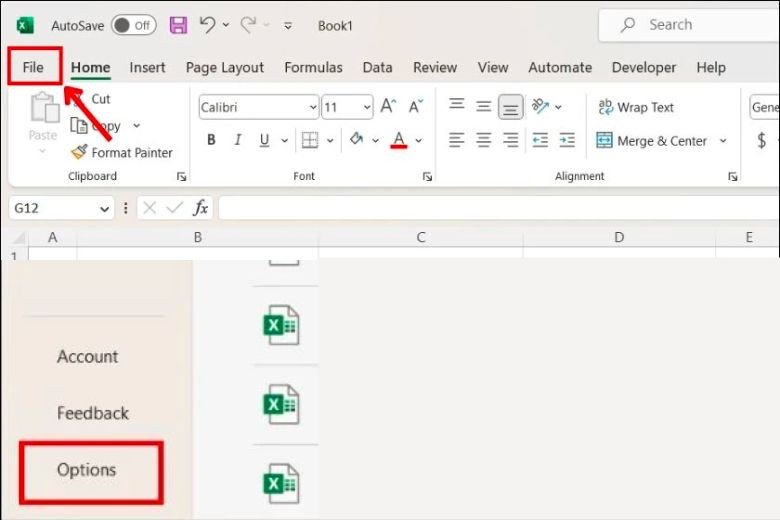 Bước 1 thực hiện chuyển dấu phẩy thành dấu chấm trong Excel 2019
Bước 4: Cuộn xuống và tìm mục “Use system separators” (Sử dụng dấu phân cách hệ thống). Bỏ chọn (untick) mặc định. Ở đây, bạn sẽ thấy hai giá trị là Decimal symbol (Ký hiệu thập phân) và Thousands separator (Dấu phân cách hàng nghìn). Hãy thay đổi Decimal symbol thành dấu chấm (.) và Thousands separator thành dấu phẩy (,), sau đó nhấn OK.
Bước 5: Quá trình chuyển đổi dấu đã hoàn tất. Bạn có thể quay lại giao diện Excel và kiểm tra dữ liệu của mình để xác nhận định dạng dấu chấm thập phân đã được áp dụng.
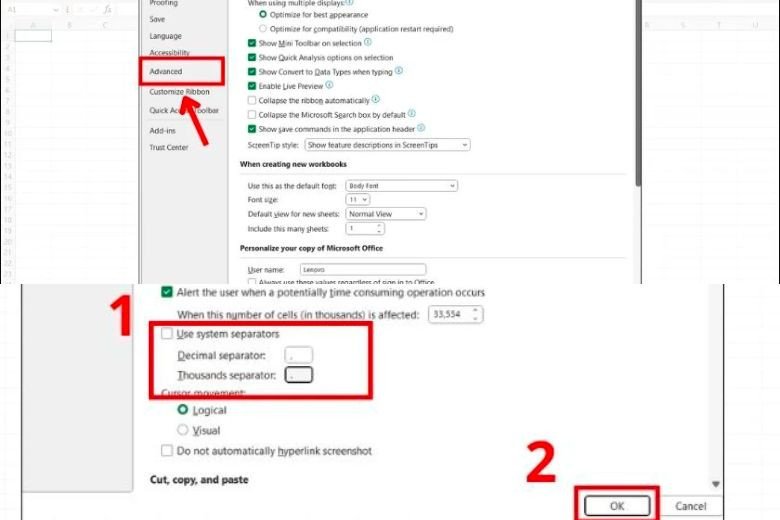 Cửa sổ Advanced trong Excel, điều chỉnh Decimal và Thousands separator
Thiết Lập Cho Excel 2010, 2007
Các phiên bản Excel cũ hơn như 2007 và 2010 cũng có quy trình tương tự để đổi dấu phẩy thành dấu chấm.
Bước 1: Trên giao diện của Excel phiên bản 2007 hoặc 2010, hãy nhấp vào nút Office Button (biểu tượng tròn lớn) ở góc trái trên cùng, sau đó chọn Excel Options.
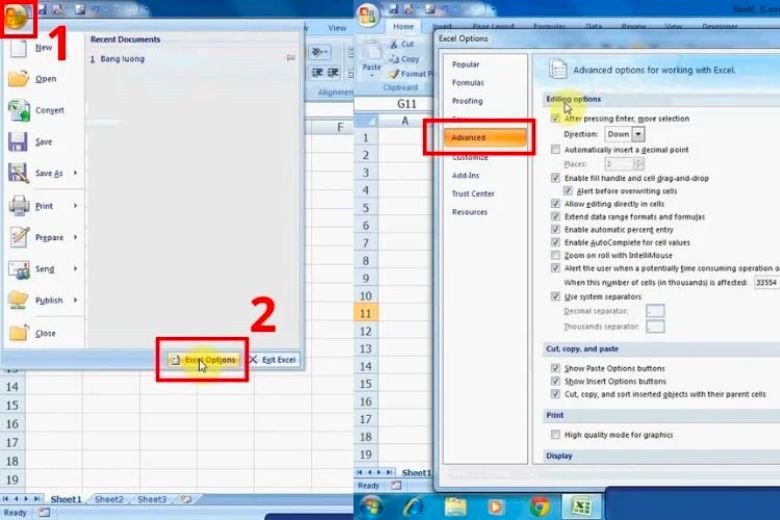 Giao diện Excel 2010 với nút Office Button để truy cập tùy chọn
Bước 2: Trong cửa sổ Excel Options, chọn Advanced.
Bước 3: Trong mục Editing options của Advanced, hãy bỏ chọn tại “Use system separators”. Tiếp theo, thực hiện thay đổi như sau:
- Decimal separator (Dấu phân thập phân) sẽ được thay thế bằng dấu chấm (.).
- Thousands separator (Dấu phân cách hàng nghìn) sẽ được thay thế bằng dấu phẩy (,).
Sau khi hoàn thành, nhấn OK.
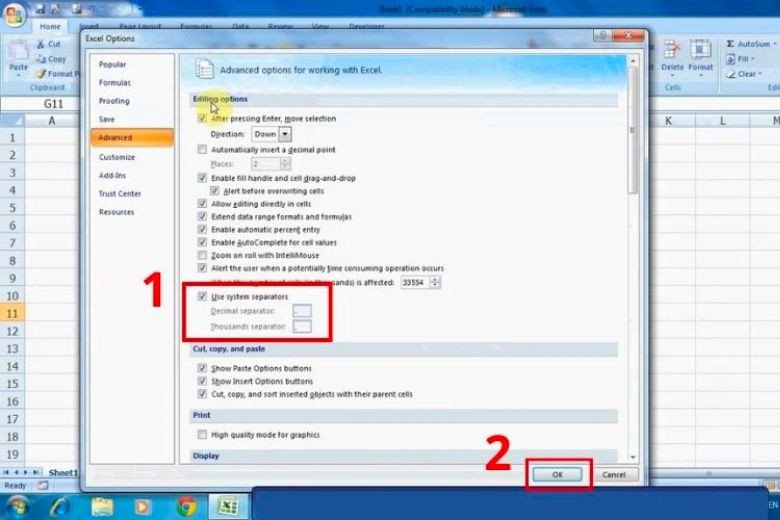 Cài đặt Advanced trong Excel 2007 để thay đổi dấu phân cách số
Điều Chỉnh Dấu Phân Cách Toàn Hệ Thống Windows
Ngoài việc thay đổi cài đặt trong từng ứng dụng Excel, bạn cũng có thể điều chỉnh cài đặt hệ thống của Windows để áp dụng định dạng số mới cho toàn bộ các ứng dụng, bao gồm Excel.
Các Bước Thay Đổi Trong Control Panel (Windows 10, 11)
Bước 1: Trên thanh Taskbar, nhấn phím Windows và nhập “Control Panel” vào ô tìm kiếm, sau đó bấm chọn từ kết quả tìm kiếm.
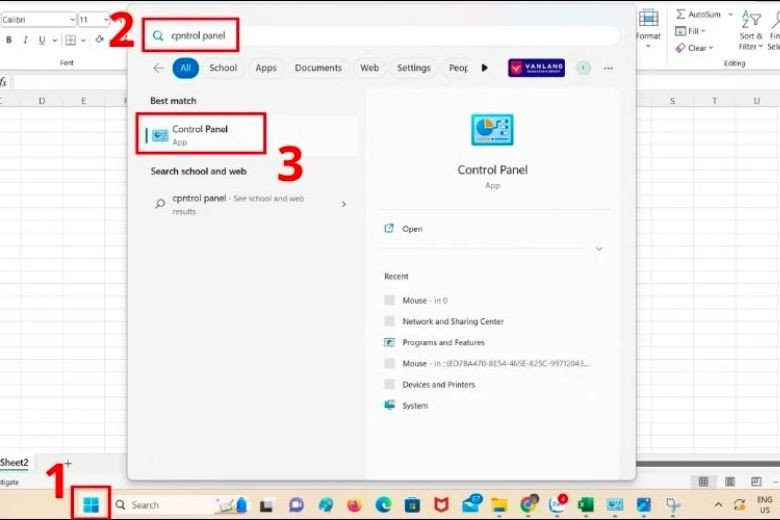 Tìm Control Panel trên thanh Taskbar của Windows để cài đặt vùng
Bước 2: Trong cửa sổ Control Panel hiển thị, chọn vào Clock and Region (Đồng hồ và Vùng).
Bước 3: Tiếp theo, tìm chọn vào mục Region (Vùng).
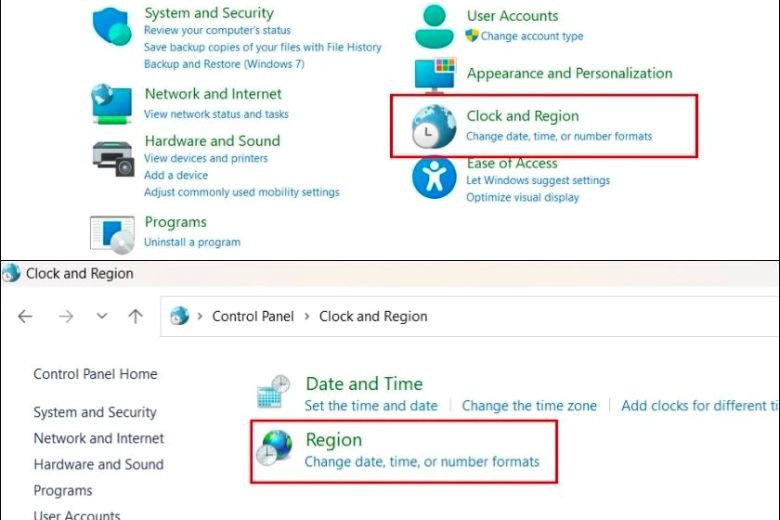 Chọn Region trong cửa sổ Control Panel để thay đổi định dạng số
Bước 4: Trong cửa sổ Region hiển thị, hãy chọn vào mục Formats. Sau đó, chọn tiếp vào mục Additional settings để thực hiện việc thay đổi dấu chấm thập phân cho toàn hệ thống.
Bước 5: Trong tab Number của cửa sổ Customize Format, điều chỉnh mục Decimal symbol thành dấu ‘.’ và mục Digit grouping symbol thành dấu ‘,’. Sau đó, nhấn OK và khởi động lại máy tính để hoàn tất quá trình chuyển đổi. Phương pháp này đảm bảo tính nhất quán cho tất cả các ứng dụng Office và Windows, giúp việc nhập liệu trở nên thuận tiện hơn.
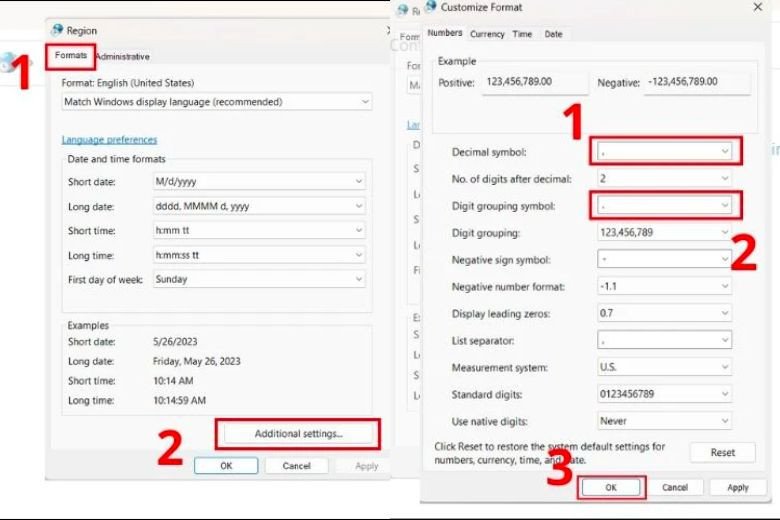 Điều chỉnh Decimal symbol và Digit group symbol trong Customize Format
Khắc Phục Lỗi Gõ Dấu Phẩy Thành Dấu Chấm Trong Excel
Đôi khi, vấn đề không nằm ở cài đặt định dạng số mà ở cách bạn gõ phím. Người dùng thường gặp lỗi khi gõ dấu chấm nhưng Excel lại hiểu là dấu phẩy (hoặc ngược lại) do cài đặt bàn phím không phù hợp. Lỗi này thường xuất hiện khi bạn sử dụng các bố cục bàn phím khác nhau, ví dụ như English (United Kingdom) hoặc Vietnamese, có thể có cách phân biệt dấu phân cách số khác với US.
Kiểm Tra Cài Đặt Bàn Phím
Để khắc phục lỗi và đảm bảo bạn có thể nhập liệu dấu chấm thập phân một cách chính xác, hãy kiểm tra và điều chỉnh cài đặt bàn phím:
Bước 1: Trên thanh Taskbar (Windows) hoặc thanh Menu Bar (macOS) ở góc dưới cùng bên phải hoặc trên cùng bên phải màn hình, nhấp vào biểu tượng ngôn ngữ (thường là “VIE” hoặc “ENG”).
Bước 2: Thanh Keyboard layout (Bố cục bàn phím) sẽ xuất hiện. Bạn chỉ cần chuyển sang chế độ gõ English (United States) (US). Chế độ này thường sử dụng dấu chấm làm ký hiệu thập phân mặc định.
Bước 3: Đóng Excel và khởi động lại ứng dụng để áp dụng thay đổi. Với MacBook, việc này đặc biệt quan trọng để đảm bảo mọi cài đặt được đồng bộ.
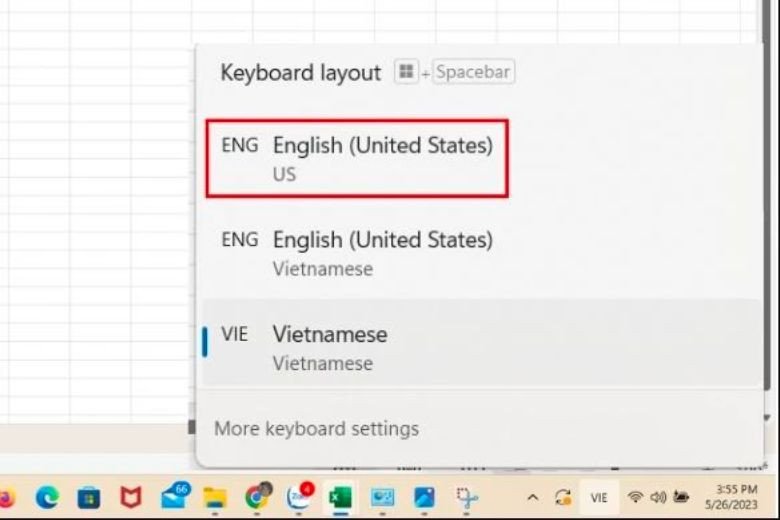 Khắc phục lỗi gõ dấu phẩy thành dấu chấm bằng cách đổi chế độ bàn phím
Lưu Ý Quan Trọng Khi Chuyển Đổi Dấu Phân Cách
Khi bạn thực hiện chuyển dấu phẩy thành dấu chấm trong Excel MacBook hoặc trên bất kỳ hệ điều hành nào khác, có một số điểm quan trọng cần lưu ý. Thứ nhất, việc thay đổi cài đặt hệ thống sẽ ảnh hưởng đến tất cả các ứng dụng trên máy tính của bạn, không chỉ riêng Excel. Điều này có thể gây ra những thay đổi không mong muốn trong các phần mềm khác nếu bạn không quen với định dạng mới. Thứ hai, luôn sao lưu dữ liệu quan trọng trước khi thực hiện các thay đổi lớn về định dạng, để phòng trường hợp xảy ra lỗi. Cuối cùng, hãy kiểm tra kỹ lưỡng các bảng tính hiện có sau khi thay đổi, đảm bảo rằng tất cả các công thức và định dạng số vẫn hoạt động chính xác và không bị hiểu sai. Một số người dùng báo cáo rằng phải khởi động lại máy tính sau khi thay đổi cài đặt hệ thống mới thấy hiệu quả hoàn toàn.
Việc chuyển dấu phẩy thành dấu chấm trong Excel MacBook là một kỹ năng cần thiết giúp người dùng làm việc hiệu quả và chính xác hơn với dữ liệu số. Hy vọng qua bài viết này, bạn đã nắm vững các bước thực hiện và có thể tự tin điều chỉnh cài đặt Excel của mình. Nếu gặp bất kỳ khó khăn nào trong quá trình sử dụng các sản phẩm Apple, đừng ngần ngại tìm kiếm sự hỗ trợ từ Apple Service. Chúng tôi cam kết mang đến giá trị vượt trội và trải nghiệm tốt nhất cho mọi khách hàng.
FAQs (Các câu hỏi thường gặp)
1. Tại sao tôi cần chuyển dấu phẩy thành dấu chấm trong Excel?
Bạn cần chuyển đổi để đồng nhất định dạng số với tiêu chuẩn quốc tế (thường là dấu chấm thập phân) hoặc để Excel hiểu đúng dữ liệu số, tránh lỗi trong công thức tính toán và nhập liệu, đặc biệt khi trao đổi file với người dùng ở các quốc gia có chuẩn định dạng khác.
2. Việc thay đổi cài đặt dấu phân cách trên MacBook có ảnh hưởng đến các ứng dụng khác không?
Có, việc thay đổi cài đặt Language & Region trong System Preferences/Settings trên MacBook sẽ ảnh hưởng đến định dạng số mặc định của tất cả các ứng dụng trên hệ điều hành, không chỉ riêng Excel.
3. Tôi có thể chuyển dấu phẩy thành dấu chấm chỉ trong Excel mà không ảnh hưởng đến hệ thống không?
Trên Windows, bạn có thể thực hiện thay đổi riêng trong Excel Options. Tuy nhiên, trên MacBook, Excel thường tuân theo cài đặt hệ thống. Một số người dùng có thể thử thay đổi định dạng ô cụ thể, nhưng phương pháp hệ thống là toàn diện nhất.
4. Sau khi thay đổi, tại sao Excel vẫn hiển thị sai dấu phân cách?
Có thể bạn chưa khởi động lại Excel hoặc máy tính để áp dụng hoàn toàn các thay đổi. Ngoài ra, hãy kiểm tra lại cài đặt bàn phím của bạn (ví dụ: chuyển sang English (United States)) và đảm bảo không có cài đặt định dạng ô cụ thể nào đang ghi đè lên cài đặt chung.
5. Làm thế nào để quay lại định dạng dấu phẩy mặc định của Việt Nam nếu tôi muốn?
Bạn chỉ cần thực hiện lại các bước hướng dẫn nhưng đảo ngược lại các giá trị: đặt Decimal symbol thành dấu phẩy (,) và Thousands separator thành dấu chấm (.). Sau đó, khởi động lại ứng dụng hoặc máy tính.
6. Việc chuyển đổi này có làm thay đổi các số đã nhập trước đó không?
Sau khi thay đổi cài đặt hệ thống hoặc trong Excel, các số đã nhập sẽ tự động được hiển thị theo định dạng mới nếu chúng được Excel nhận diện là số. Tuy nhiên, nếu Excel đã hiểu nhầm một số là văn bản trước đó, bạn có thể cần định dạng lại các ô đó.
7. Có phiên bản Excel nào không hỗ trợ việc thay đổi dấu phân cách không?
Tất cả các phiên bản Microsoft Excel hiện đại đều hỗ trợ việc thay đổi dấu phân cách số thông qua cài đặt ứng dụng hoặc cài đặt hệ thống.
8. Tôi nên dùng dấu chấm hay dấu phẩy cho thập phân khi làm việc với dữ liệu quốc tế?
Khi làm việc với dữ liệu quốc tế, phổ biến nhất là sử dụng dấu chấm (.) làm ký hiệu thập phân (theo chuẩn Mỹ/quốc tế) để tránh nhầm lẫn. Tuy nhiên, luôn tốt nhất là hỏi rõ đối tác về định dạng họ mong muốn.
