
Việc sử dụng MacBook với Trackpad đặc trưng có thể mang đến trải nghiệm khác biệt so với chuột truyền thống trên các máy tính Windows. Đối với nhiều người dùng mới chuyển đổi, việc làm quen với các thao tác cơ bản như cách ấn chuột trái trên MacBook có thể cần một chút thời gian. Tuy nhiên, đừng lo lắng, bài viết này của Apple Service sẽ hướng dẫn bạn chi tiết để nắm vững kỹ năng quan trọng này một cách nhanh chóng và dễ dàng. Chúng ta sẽ cùng khám phá các phương pháp, mẹo vặt và cách tối ưu hóa trải nghiệm điều khiển con trỏ của bạn.
Hiểu Về Trackpad và Các Thao Tác Cơ Bản
Trackpad trên MacBook không chỉ đơn thuần là một bề mặt cảm ứng mà còn là một công cụ mạnh mẽ hỗ trợ đa cử chỉ. Được thiết kế để tận dụng tối đa không gian và mang lại sự tiện lợi, Trackpad tích hợp nhiều chức năng trong một, giúp người dùng thực hiện các thao tác điều hướng, chọn và kéo thả một cách mượt mà. Sự khác biệt này là một trong những điểm đặc trưng của hệ sinh thái Apple, mang lại trải nghiệm người dùng liền mạch và trực quan.
Điểm Khác Biệt Giữa Trackpad MacBook và Chuột Truyền Thống
Khác với chuột máy tính có hai hoặc ba nút riêng biệt (trái, phải, cuộn), Trackpad của MacBook hoạt động như một bề mặt cảm ứng duy nhất. Mặc dù không có nút vật lý riêng biệt cho chức năng “chuột trái”, Trackpad được thiết kế để nhận diện lực nhấn và các cử chỉ chạm. Điều này cho phép thực hiện các thao tác tương tự như ấn chuột trái hoặc ấn chuột phải thông qua các cách thức khác nhau, tận dụng công nghệ cảm ứng đa điểm và Force Touch tiên tiến trên các mẫu MacBook hiện đại.
Hướng Dẫn Chi Tiết Cách Ấn Chuột Trái Trên MacBook
Cách ấn chuột trái trên MacBook là thao tác cơ bản nhất để tương tác với các đối tượng trên màn hình, bao gồm việc chọn tệp tin, mở ứng dụng, kích hoạt liên kết hoặc thực hiện lệnh. Việc nắm vững thao tác này sẽ giúp bạn điều khiển MacBook một cách hiệu quả và tự tin hơn trong công việc hàng ngày. Có một số phương pháp để thực hiện lệnh này, từ cơ bản đến nâng cao.
Thao Tác Ấn Chuột Trái Đơn Giản
Để thực hiện thao tác ấn chuột trái trên MacBook, bạn chỉ cần dùng một ngón tay (thường là ngón trỏ) chạm nhẹ một lần vào bất kỳ điểm nào trên bề mặt Trackpad và thả ra. Thao tác này tương đương với một cú nhấp chuột trái thông thường trên chuột máy tính truyền thống. Đây là cách phổ biến và dễ nhất để chọn một đối tượng, mở một mục hoặc kích hoạt một chức năng cơ bản. Hầu hết người dùng MacBook đều quen thuộc và thực hiện thao tác này hàng trăm lần mỗi ngày.
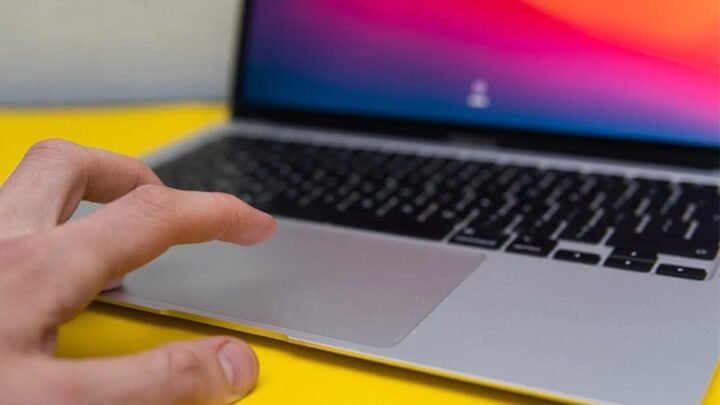 Một bàn tay đang thực hiện cách ấn chuột trái trên MacBook Trackpad
Tùy Chỉnh Cảm Ứng và Độ Nhạy Trackpad
MacBook cho phép bạn tùy chỉnh cách Trackpad phản hồi, bao gồm cả độ nhạy khi ấn chuột trái và các cử chỉ khác. Bạn có thể truy cập vào Cài đặt hệ thống (System Settings) trên macOS, sau đó chọn mục Bàn di chuột (Trackpad). Tại đây, bạn có thể điều chỉnh tốc độ con trỏ, độ nhạy của lực nhấn (Click), hoặc bật/tắt chức năng “Chạm để bấm” (Tap to click). Chức năng “Chạm để bấm” cho phép bạn chỉ cần chạm nhẹ mà không cần nhấn vật lý Trackpad để thực hiện thao tác nhấp chuột, mang lại sự linh hoạt và tiện lợi hơn cho nhiều người.
Tối Ưu Hóa Trải Nghiệm Ấn Chuột Trái Với Cử Chỉ
Trackpad của MacBook không chỉ hỗ trợ thao tác ấn chuột trái đơn thuần mà còn tích hợp một loạt các cử chỉ đa chạm (Multi-Touch gestures) mạnh mẽ. Những cử chỉ này giúp bạn điều hướng hệ thống, quản lý cửa sổ và tương tác với nội dung một cách trực quan hơn, giảm bớt số lần phải di chuyển chuột hay sử dụng bàn phím. Việc thành thạo các cử chỉ này sẽ nâng cao năng suất làm việc của bạn đáng kể.
Các Cử Chỉ Quan Trọng Hỗ Trợ Điều Hướng
Ngoài thao tác nhấp chuột trái cơ bản, MacBook còn cung cấp nhiều cử chỉ như vuốt hai ngón tay để cuộn trang, chụm hai ngón tay để phóng to/thu nhỏ, hoặc vuốt ba ngón tay để chuyển đổi giữa các ứng dụng toàn màn hình hoặc truy cập Mission Control. Mặc dù các cử chỉ này không trực tiếp thay thế cách ấn chuột trái, chúng giúp giảm nhu cầu phải nhấp liên tục bằng cách cung cấp các phím tắt điều hướng hiệu quả. Bạn có thể tìm thấy danh sách đầy đủ các cử chỉ và tùy chỉnh chúng trong phần cài đặt Bàn di chuột.
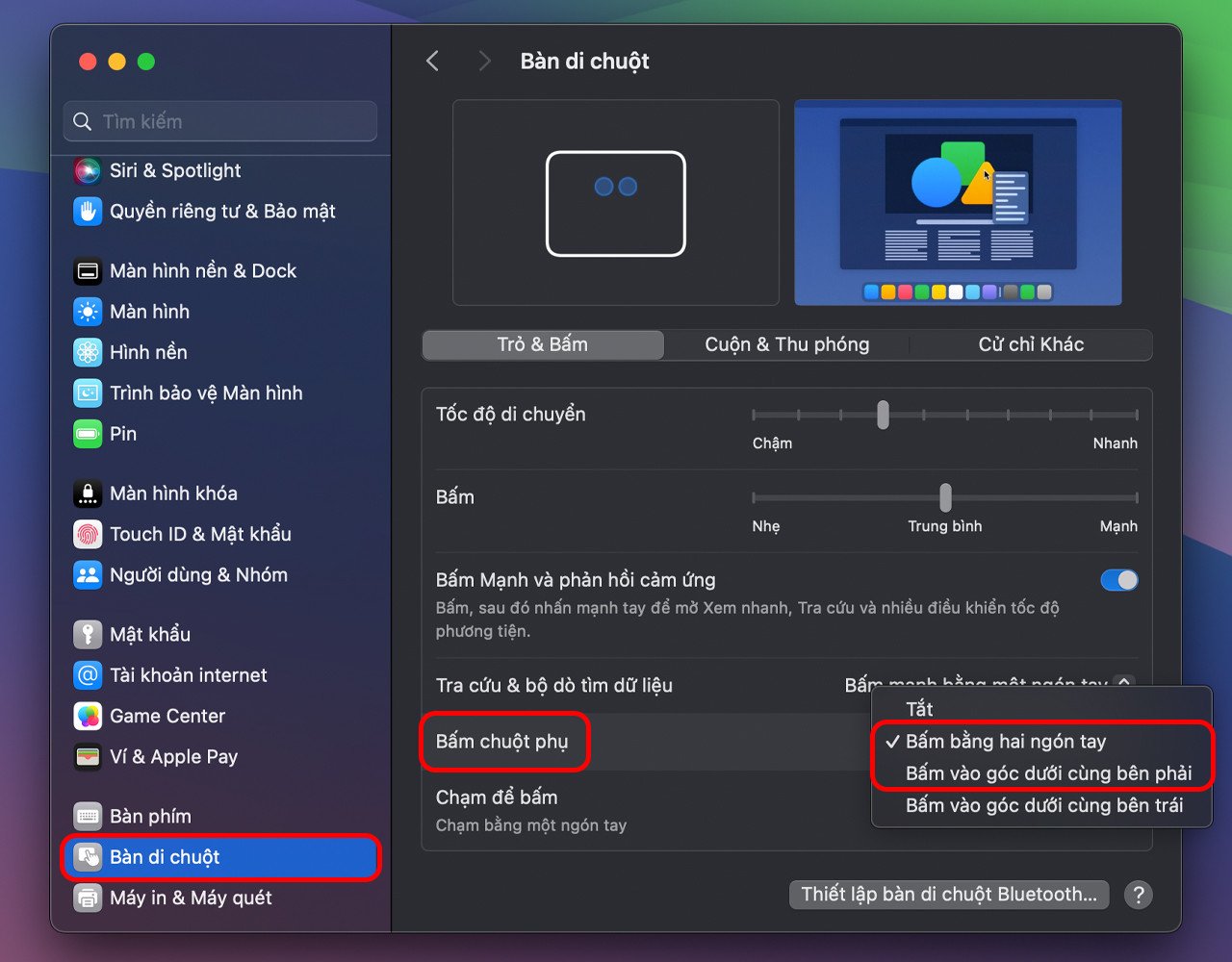 Cài đặt bàn di chuột để tùy chỉnh cách ấn chuột trái và các cử chỉ trên MacBook
Xử Lý Sự Cố Thường Gặp Khi Ấn Chuột Trái
Đôi khi, người dùng có thể gặp phải tình trạng Trackpad không phản hồi hoặc phản hồi không chính xác khi thực hiện cách ấn chuột trái trên MacBook. Một số nguyên nhân phổ biến có thể bao gồm phần mềm bị lỗi, cài đặt bị thay đổi không mong muốn, hoặc Trackpad bị dơ bẩn. Để khắc phục, bạn có thể thử khởi động lại MacBook, kiểm tra lại các cài đặt Trackpad trong Cài đặt hệ thống để đảm bảo không có tùy chỉnh nào bị sai lệch, hoặc làm sạch bề mặt Trackpad bằng khăn mềm để loại bỏ bụi bẩn. Trong trường hợp hiếm hoi, việc cập nhật macOS cũng có thể giúp giải quyết các vấn đề liên quan đến driver.
Kết Nối và Sử Dụng Chuột Ngoài Cho MacBook
Mặc dù Trackpad của MacBook rất tiện lợi và hiệu quả, nhiều người dùng vẫn ưa thích sử dụng chuột ngoài, đặc biệt là trong các tác vụ yêu cầu độ chính xác cao như thiết kế đồ họa, chơi game hoặc làm việc với bảng tính phức tạp. MacBook hỗ trợ kết nối nhiều loại chuột ngoài khác nhau, bao gồm chuột Bluetooth không dây và chuột USB có dây. Khi kết nối chuột ngoài, các thao tác ấn chuột trái và chuột phải sẽ trở lại theo cách truyền thống, với các nút riêng biệt trên chuột. Điều này mang lại sự linh hoạt tối đa cho người dùng, cho phép họ lựa chọn phương thức tương tác phù hợp nhất với nhu cầu cá nhân và công việc của mình.
Hỏi Đáp Thường Gặp (FAQs)
1. Làm thế nào để bật chức năng “Chạm để bấm” trên MacBook?
Bạn có thể bật chức năng “Chạm để bấm” (Tap to click) bằng cách vào Cài đặt hệ thống (System Settings) > chọn Bàn di chuột (Trackpad) và đánh dấu chọn vào ô “Chạm để bấm”.
2. Tại sao Trackpad của tôi không phản hồi khi ấn chuột trái?
Có thể do cài đặt bị thay đổi, phần mềm bị lỗi, hoặc Trackpad bị dơ. Hãy thử khởi động lại máy, kiểm tra lại cài đặt Bàn di chuột, hoặc làm sạch bề mặt Trackpad.
3. Có cách nào để tăng độ nhạy khi thực hiện thao tác ấn chuột trái không?
Trong phần Cài đặt hệ thống > Bàn di chuột, bạn có thể điều chỉnh thanh trượt “Độ nhạy” (Tracking speed) để tăng tốc độ con trỏ, hoặc điều chỉnh “Độ nhạy nhấn” (Click) nếu Trackpad của bạn hỗ trợ Force Touch.
4. Tôi có cần ấn mạnh vào Trackpad để thực hiện lệnh không?
Không, bạn chỉ cần chạm nhẹ hoặc nhấn một lực vừa phải. Nếu bật “Chạm để bấm”, bạn thậm chí không cần nhấn vật lý mà chỉ cần chạm.
5. MacBook có hỗ trợ chuột ngoài không?
Có, MacBook hỗ trợ nhiều loại chuột ngoài, bao gồm chuột Bluetooth không dây và chuột USB có dây, giúp bạn có thêm lựa chọn khi làm việc.
6. Sự khác biệt chính giữa “ấn chuột trái” và “ấn mạnh” (Force Click) là gì?
Ấn chuột trái là thao tác nhấp cơ bản để chọn hoặc mở. Ấn mạnh (Force Click) là một tính năng đặc biệt trên các Trackpad Force Touch, yêu cầu nhấn một lực mạnh hơn và giữ, thường dùng để xem trước nội dung, tra cứu từ điển hoặc kích hoạt các chức năng bổ sung.
Hy vọng rằng với những hướng dẫn chi tiết từ Apple Service, bạn đã nắm vững cách ấn chuột trái trên MacBook và các thao tác liên quan. Việc làm chủ Trackpad sẽ giúp bạn tận dụng tối đa sức mạnh và sự tiện lợi của chiếc MacBook yêu quý, mang lại trải nghiệm làm việc và giải trí mượt mà, hiệu quả.
