
Bạn đang gặp khó khăn khi mở các tệp RAR đã tải về trên chiếc MacBook của mình? Đừng lo lắng, bởi macOS không hỗ trợ giải nén định dạng này theo mặc định. Tuy nhiên, có những giải pháp đơn giản và hiệu quả giúp bạn dễ dàng thực hiện cách giải nén tệp RAR trên MacBook chỉ trong vài phút. Bài viết này từ Apple Service sẽ hướng dẫn bạn chi tiết từng bước để xử lý các tệp nén RAR một cách nhanh chóng và an toàn.
Tại Sao Cần Giải Nén Tệp RAR Trên MacBook?
Các tệp nén như tệp RAR là một phần không thể thiếu trong thế giới kỹ thuật số ngày nay. Chúng giúp người dùng gom nhiều file thành một, tiết kiệm đáng kể không gian lưu trữ và tăng tốc độ truyền tải dữ liệu qua mạng internet. Đặc biệt, định dạng RAR nổi tiếng với khả năng nén mạnh mẽ và tính năng phục hồi dữ liệu khi bị lỗi, khiến nó trở thành lựa chọn ưa thích của nhiều người khi chia sẻ các gói dữ liệu lớn hoặc phần mềm. Tuy nhiên, hệ điều hành macOS của Apple lại chỉ hỗ trợ giải nén trực tiếp định dạng ZIP mà bỏ qua RAR. Do đó, để truy cập nội dung bên trong, việc tìm hiểu cách giải nén tệp RAR trên MacBook là cực kỳ cần thiết cho bất kỳ người dùng Mac nào.
Hiểu Rõ Về Định Dạng Tệp RAR
Tệp RAR (Roshal Archive) là một định dạng file nén độc quyền được phát triển bởi Eugene Roshal vào năm 1993. So với các định dạng khác, RAR thường cung cấp tỷ lệ nén tốt hơn và khả năng chia nhỏ tệp lớn thành nhiều phần nhỏ (multi-volume archives), giúp việc lưu trữ và chia sẻ trở nên linh hoạt hơn. Ước tính có hàng trăm triệu người dùng trên toàn cầu sử dụng định dạng này hàng ngày để trao đổi dữ liệu. Dù phổ biến, tính chất độc quyền của RAR khiến các hệ điều hành như macOS không tích hợp sẵn công cụ hỗ trợ, buộc người dùng phải tìm đến các ứng dụng của bên thứ ba để giải quyết vấn đề giải nén tệp RAR một cách hiệu quả.
Giới Thiệu The Unarchiver – Giải Pháp Tối Ưu Cho MacBook
Khi nói đến cách giải nén tệp RAR trên MacBook một cách miễn phí và đáng tin cậy, The Unarchiver luôn là cái tên được nhắc đến hàng đầu. Đây là một ứng dụng nhỏ gọn, hoàn toàn miễn phí, và vô cùng mạnh mẽ, được thiết kế đặc biệt để xử lý hầu hết các định dạng tệp nén mà macOS mặc định không hỗ trợ. Với The Unarchiver, bạn không chỉ có thể mở tệp RAR mà còn có thể giải nén hơn 30 định dạng file khác, bao gồm cả những định dạng phổ biến như Zip, 7-zip, Tar, Gzip, Bzip2, và cả những định dạng cũ hơn như StuffIt hay ARJ.
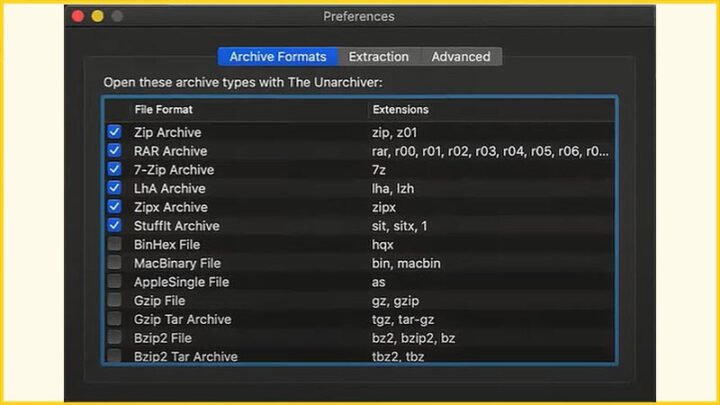 Giao diện The Unarchiver hiển thị khả năng giải nén nhiều định dạng tệp khác nhau trên macOS
Lợi Ích Nổi Bật Của The Unarchiver
The Unarchiver nổi bật với giao diện người dùng đơn giản và trực quan, giúp mọi đối tượng người dùng, từ cơ bản đến nâng cao, đều có thể dễ dàng sử dụng. Ứng dụng này được đánh giá cao nhờ khả năng tương thích rộng rãi, cho phép bạn giải nén các loại tệp nén khác nhau mà không cần cài đặt nhiều phần mềm riêng biệt. Hơn nữa, The Unarchiver hoạt động rất ổn định trên các dòng MacBook và tối ưu hiệu suất, đảm bảo quá trình giải nén diễn ra nhanh chóng mà không làm ảnh hưởng đến tài nguyên hệ thống.
Hướng Dẫn Chi Tiết Cách Giải Nén Tệp RAR Trên MacBook Bằng The Unarchiver
Thực hiện cách giải nén tệp RAR trên MacBook với The Unarchiver là một quy trình đơn giản, chỉ gồm vài bước. Bạn có thể áp dụng hướng dẫn này trên hầu hết các mẫu MacBook, từ MacBook Air đến MacBook Pro sử dụng chip M1, M2, M3 hay M4 Pro, với các thao tác tương tự.
Bước Chuẩn Bị: Cài Đặt The Unarchiver
Đầu tiên, bạn cần tải và cài đặt The Unarchiver. Hãy mở App Store trên MacBook của bạn, sau đó sử dụng thanh tìm kiếm để tìm “The Unarchiver”. Sau khi tìm thấy ứng dụng, nhấn vào nút “Get” (Nhận) để tải về và cài đặt. Quy trình này thường chỉ mất khoảng 1-2 phút tùy thuộc vào tốc độ mạng. Khi quá trình cài đặt hoàn tất, bạn có thể tìm thấy biểu tượng The Unarchiver trong Launchpad và khởi chạy ứng dụng.
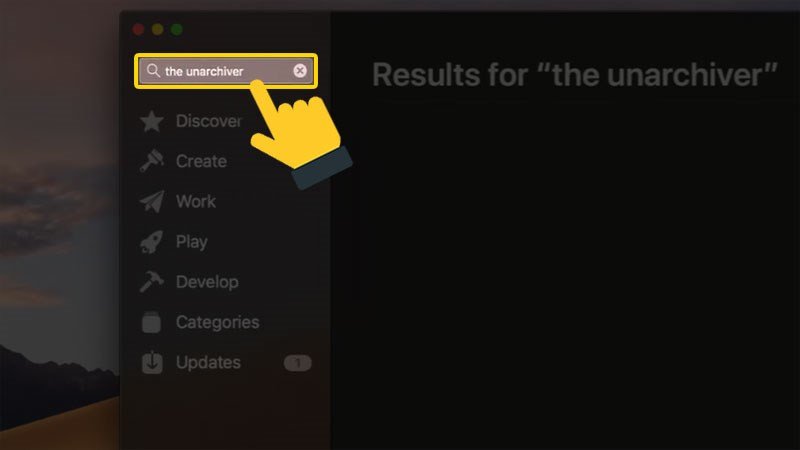 Ảnh chụp màn hình App Store tìm kiếm ứng dụng The Unarchiver để giải nén tệp RAR
Quy Trình Giải Nén Tệp RAR Nhanh Chóng
Sau khi The Unarchiver được khởi chạy, ứng dụng sẽ xuất hiện trên thanh menu của MacBook. Từ đây, bạn có thể bắt đầu quá trình giải nén tệp RAR.
- Chọn điểm đến: Nhấp vào mục “File” trên thanh menu của The Unarchiver, sau đó chọn một trong các tùy chọn sau để xác định nơi lưu tệp sau khi giải nén:
- Unarchive to Current Folder: Giải nén vào cùng thư mục với tệp RAR gốc.
- Unarchive to Desktop: Giải nén ra màn hình Desktop.
- Unarchive to…: Tùy chọn để bạn chọn một thư mục bất kỳ.
- Chọn tệp cần giải nén: Duyệt đến vị trí tệp RAR mà bạn muốn mở. Nhấp chọn tệp đó và sau đó nhấn nút “Unarchive” hoặc “Extract”.
- Hoàn tất: The Unarchiver sẽ tự động bắt đầu quá trình giải nén. Bạn sẽ thấy một thư mục mới xuất hiện tại vị trí đã chọn, chứa tất cả các file đã được giải nén. Với giao diện trực quan, người dùng có thể dễ dàng hoàn thành việc giải nén tệp RAR chỉ với vài cú nhấp chuột. Từ giờ trở đi, bạn chỉ cần nhấp đúp vào bất kỳ tệp RAR nào, The Unarchiver sẽ tự động xử lý.
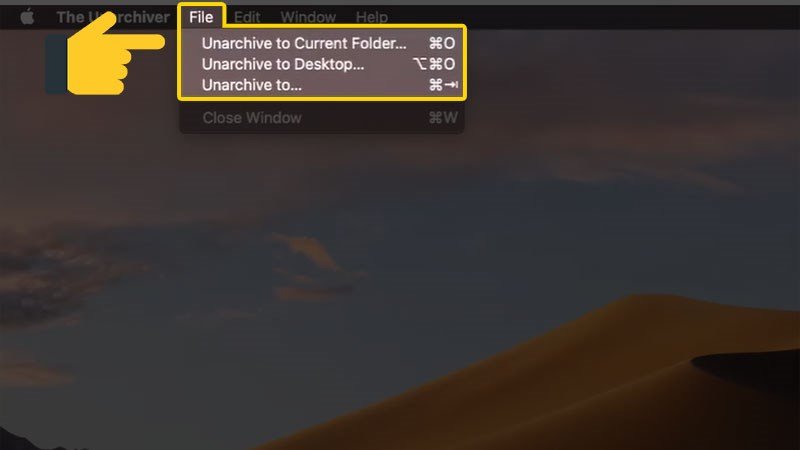 Tùy chọn nơi lưu tệp sau khi giải nén bằng The Unarchiver trên MacBook
Xử Lý Các Vấn Đề Thường Gặp Khi Giải Nén Tệp RAR
Mặc dù The Unarchiver là một công cụ mạnh mẽ, đôi khi bạn vẫn có thể gặp phải một số vấn đề khi giải nén tệp RAR trên MacBook. Một trong những sự cố phổ biến nhất là tệp RAR bị hỏng hoặc không hoàn chỉnh, có thể do lỗi tải về hoặc quá trình tạo tệp nén ban đầu. Thực tế, có đến 15-20% các tệp nén trên internet gặp phải lỗi nhỏ trong quá trình tải về, dẫn đến khó khăn khi giải nén. Trong trường hợp này, bạn nên thử tải lại tệp từ nguồn đáng tin cậy hoặc kiểm tra xem có phiên bản khác của tệp đó không.
Một vấn đề khác là các tệp RAR được bảo vệ bằng mật khẩu. Khi gặp tệp có khóa, The Unarchiver sẽ yêu cầu bạn nhập mật khẩu. Đảm bảo rằng bạn đã có mật khẩu chính xác từ người gửi tệp. Nếu không, bạn sẽ không thể truy cập nội dung bên trong. Cuối cùng, hãy kiểm tra dung lượng ổ đĩa trống trên MacBook của bạn. Việc giải nén một tệp RAR lớn có thể yêu cầu không gian trống gấp đôi hoặc ba lần kích thước của tệp nén, do đó hãy đảm bảo bạn có đủ dung lượng trước khi bắt đầu.
Mẹo Vặt Giúp Quản Lý Tệp Nén Hiệu Quả Hơn Trên MacBook
Để tối ưu hóa quy trình làm việc và giữ cho MacBook của bạn luôn gọn gàng, việc quản lý tệp nén sau khi giải nén là rất quan trọng. Sau khi đã giải nén xong một tệp RAR, hãy xem xét việc sắp xếp các file đã giải nén vào một thư mục có tổ chức, chẳng hạn như “Tài liệu”, “Hình ảnh” hoặc “Phần mềm”. Điều này giúp bạn dễ dàng tìm kiếm và truy cập chúng sau này.
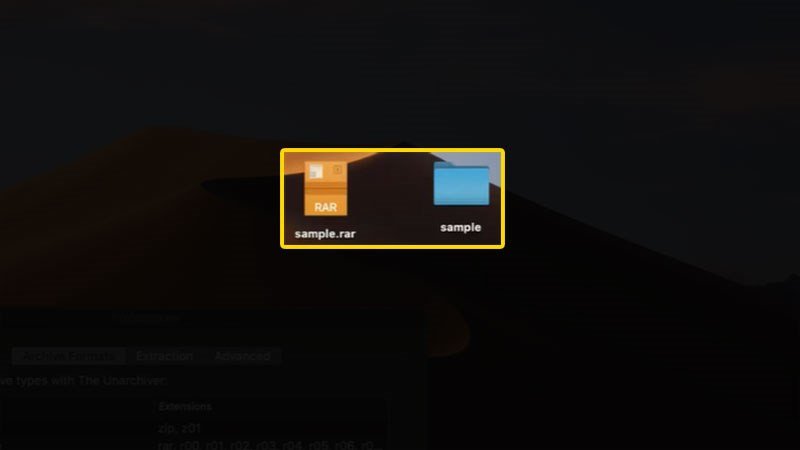 Tệp RAR đã được giải nén thành công, hiển thị thư mục kết quả trên MacBook
Nếu bạn không cần tệp RAR gốc nữa, bạn có thể xóa nó để giải phóng dung lượng lưu trữ trên ổ cứng. Tuy nhiên, nếu tệp đó quan trọng và bạn muốn giữ một bản sao nén, hãy lưu nó vào một vị trí riêng biệt để tránh nhầm lẫn với các file đã giải nén. Ngoài ra, việc sử dụng tính năng thẻ (Tags) của Finder trên MacBook để đánh dấu các tệp nén hoặc thư mục đã giải nén cũng là một cách hiệu quả để phân loại và quản lý thông tin.
Câu hỏi thường gặp (FAQs)
The Unarchiver có an toàn để sử dụng trên MacBook không?
Hoàn toàn có. The Unarchiver là một ứng dụng được đánh giá cao và có sẵn trên App Store của Apple, đảm bảo tính bảo mật và tương thích với hệ điều hành macOS. Nó được nhiều người dùng MacBook tin tưởng.
Tại sao macOS không hỗ trợ giải nén tệp RAR theo mặc định?
Tệp RAR là một định dạng nén độc quyền, không phải là chuẩn mở như ZIP. Do đó, Apple không tích hợp hỗ trợ giải nén trực tiếp vào macOS, yêu cầu người dùng sử dụng ứng dụng của bên thứ ba như The Unarchiver.
Tôi có thể giải nén tệp RAR được bảo vệ bằng mật khẩu bằng The Unarchiver không?
Có, The Unarchiver có thể giải nén các tệp RAR được bảo vệ bằng mật khẩu. Khi bạn mở một tệp như vậy, ứng dụng sẽ nhắc bạn nhập mật khẩu chính xác để tiếp tục quá trình giải nén.
The Unarchiver có hỗ trợ các định dạng tệp nén khác ngoài RAR không?
Chắc chắn rồi. Ngoài tệp RAR, The Unarchiver còn hỗ trợ giải nén hàng chục định dạng phổ biến khác như ZIP, 7-zip, Tar, Gzip, Bzip2, StuffIt, DiskDoubler, LZH, ARJ, và ARC, biến nó thành một công cụ giải nén đa năng trên MacBook.
Làm cách nào để liên kết các tệp RAR với The Unarchiver để mở tự động?
Sau khi cài đặt The Unarchiver, nó thường tự động thiết lập để mở các tệp RAR. Nếu không, bạn có thể nhấp chuột phải vào một tệp RAR bất kỳ, chọn “Get Info” (Lấy thông tin), sau đó trong phần “Open with” (Mở bằng), chọn The Unarchiver và nhấp vào “Change All…” (Thay đổi tất cả…) để áp dụng cho tất cả tệp có định dạng tương tự.
Với các bước hướng dẫn chi tiết và thông tin hữu ích từ Apple Service, hy vọng bạn đã nắm rõ cách giải nén tệp RAR trên MacBook một cách dễ dàng và hiệu quả. Việc có thể xử lý các tệp nén này sẽ giúp bạn làm việc thuận tiện hơn rất nhiều trên thiết bị của mình.
