
Bạn đang sử dụng MacBook và muốn tối ưu hóa định dạng văn bản trong Word để đạt được sự chuyên nghiệp, dễ đọc? Việc chỉnh khoảng cách chữ trong Word MacBook là một kỹ năng quan trọng giúp bạn kiểm soát hoàn toàn diện mạo tài liệu. Bài viết này của Apple Service sẽ hướng dẫn bạn từng bước chi tiết để làm chủ tính năng này, từ đó tạo ra những tài liệu hoàn hảo trên chiếc máy tính xách tay của mình.
Tầm Quan Trọng Của Việc Điều Chỉnh Khoảng Cách Chữ Trên MacBook
Việc điều chỉnh khoảng cách chữ không chỉ là một thủ thuật định dạng đơn thuần mà còn ảnh hưởng đáng kể đến tính thẩm mỹ và khả năng đọc của văn bản. Khi khoảng cách giữa các ký tự quá gần, văn bản sẽ trở nên chật chội, khó nhìn và gây mỏi mắt cho người đọc. Ngược lại, nếu khoảng cách quá rộng, văn bản sẽ rời rạc, thiếu sự gắn kết và giảm tính chuyên nghiệp. Đặc biệt trên các thiết bị như MacBook với màn hình Retina sắc nét, việc tối ưu khoảng cách chữ trong văn bản Word trên macOS càng trở nên cần thiết để đảm bảo hiển thị đẹp mắt và dễ tiếp cận.
Một khoảng cách ký tự hợp lý sẽ giúp văn bản của bạn trông gọn gàng, có tổ chức và dễ dàng theo dõi hơn. Điều này đặc biệt quan trọng đối với các tài liệu chính thức, báo cáo, luận văn hoặc bất kỳ văn bản nào cần thể hiện sự chỉn chu và chuyên nghiệp. Nắm vững kỹ năng chỉnh spacing Word Mac sẽ nâng cao chất lượng công việc văn phòng của bạn.
Các Loại Điều Chỉnh Khoảng Cách Ký Tự Trong Word Cho MacBook
Trong Microsoft Word dành cho MacBook, bạn có thể kiểm soát khoảng cách ký tự thông qua hai tùy chọn chính là “Spacing” và “Kerning”. Mỗi tùy chọn có vai trò riêng biệt trong việc định hình diện mạo tổng thể của văn bản, giúp bạn đạt được hiệu quả điều chỉnh khoảng cách ký tự Word Mac mong muốn.
Spacing: Giãn Cách Chuẩn Cho Văn Bản Chuyên Nghiệp
Tùy chọn Spacing cho phép bạn điều chỉnh khoảng cách giữa tất cả các ký tự được chọn một cách đồng đều. Có ba lựa chọn chính trong mục Spacing:
- Normal: Đây là cài đặt mặc định, giữ khoảng cách tiêu chuẩn giữa các ký tự.
- Expanded: Lựa chọn này sẽ giãn chữ trong Word Mac ra, tăng khoảng cách giữa các ký tự. Bạn có thể tùy chỉnh mức độ giãn cách bằng cách nhập giá trị điểm (pt) cụ thể vào ô “By”. Ví dụ, chọn “Expanded by 1.5 pt” sẽ làm cho các ký tự cách xa nhau hơn 1.5 điểm so với bình thường.
- Condensed: Ngược lại, Condensed sẽ thu hẹp chữ Word Mac lại, giảm khoảng cách giữa các ký tự. Tương tự như Expanded, bạn cũng có thể điều chỉnh mức độ thu hẹp bằng cách nhập giá trị điểm vào ô “By”.
Việc sử dụng Expanded hoặc Condensed phụ thuộc vào mục đích trình bày và phông chữ bạn đang sử dụng. Đôi khi, một phông chữ có thể trông tốt hơn khi được giãn ra một chút, hoặc ngược lại, cần thu hẹp để tiết kiệm không gian và tạo sự cô đọng. Việc chỉnh khoảng cách chữ trong Word MacBook thông qua Spacing là cách cơ bản nhất để kiểm soát tổng thể độ “rộng” của văn bản.
Kerning: Tối Ưu Khoảng Cách Giữa Các Cặp Ký Tự Cụ Thể
Kerning là một kỹ thuật nâng cao hơn, tập trung vào việc điều chỉnh khoảng cách giữa các cặp ký tự cụ thể để cải thiện tính thẩm mỹ và khả năng đọc. Thay vì áp dụng một khoảng cách đồng đều cho tất cả, Kerning sẽ tự động điều chỉnh khoảng cách giữa những cặp ký tự có hình dáng đặc biệt để chúng trông cân đối hơn. Ví dụ, khoảng cách giữa “AV” thường sẽ được tự động giảm bớt so với “MN” để tránh tạo ra khoảng trống lớn không mong muốn.
Trong Word cho MacBook, bạn có thể kích hoạt Kerning cho các phông chữ có hỗ trợ bằng cách chọn tùy chọn “Kerning for fonts” và chỉ định một ngưỡng điểm. Word sẽ chỉ áp dụng Kerning cho các ký tự có kích thước lớn hơn hoặc bằng ngưỡng này. Mặc dù Kerning thường mang lại hiệu quả tốt nhất cho các tiêu đề và văn bản lớn, nó vẫn đóng vai trò quan trọng trong việc tối ưu khoảng cách chữ và nâng cao tính chuyên nghiệp của tài liệu trên Word MacBook.
Hướng Dẫn Chi Tiết Cách Chỉnh Khoảng Cách Chữ Trong Word Trên MacBook
Để thực hiện cách chỉnh khoảng cách chữ trong Word MacBook, quy trình chung thường rất trực quan và dễ dàng thực hiện. Dưới đây là các bước chi tiết mà bạn có thể áp dụng trên hầu hết các phiên bản Microsoft Word hiện đại dành cho macOS.
Bước 1: Chọn Đoạn Văn Bản Cần Điều Chỉnh
Đầu tiên, hãy mở tài liệu Word của bạn trên MacBook. Sử dụng con trỏ chuột để bôi đen (tô chọn) toàn bộ đoạn văn bản, câu, từ hoặc ký tự mà bạn muốn thay đổi khoảng cách. Nếu bạn muốn áp dụng thay đổi cho toàn bộ tài liệu, bạn có thể nhấn tổ hợp phím Command + A để chọn tất cả nội dung. Việc chọn đúng phạm vi áp dụng là bước cơ bản và quan trọng nhất để điều chỉnh khoảng cách ký tự Word Mac một cách chính xác.
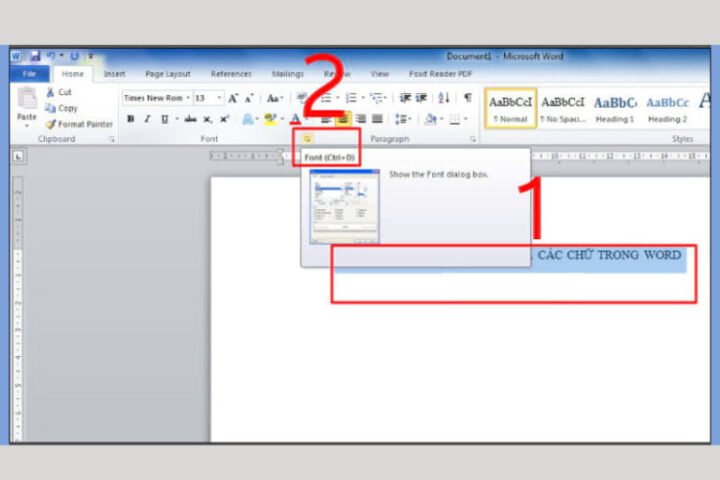 Cửa sổ Font trên Word cho MacBook hiển thị các tùy chọn điều chỉnh khoảng cách chữ
Bước 2: Truy Cập Hộp Thoại Font
Sau khi đã chọn văn bản, bạn cần mở hộp thoại Font để tìm các tùy chọn điều chỉnh khoảng cách. Có một số cách để thực hiện điều này trên MacBook:
- Sử dụng Menu Bar: Trên thanh Menu Bar ở phía trên màn hình, nhấp vào “Format” > chọn “Font…”.
- Sử dụng Phím Tắt: Cách nhanh nhất là sử dụng tổ hợp phím tắt Command + D.
- Sử dụng Ribbon (nếu có): Nếu bạn đang ở tab “Home” trên Ribbon, tìm nhóm “Font” và nhấp vào biểu tượng mũi tên nhỏ ở góc dưới bên phải của nhóm.
Bất kể bạn chọn cách nào, một hộp thoại “Font” sẽ xuất hiện, cung cấp nhiều tùy chọn định dạng khác nhau.
Bước 3: Điều Chỉnh Khoảng Cách Ký Tự Trong Tab Advanced
Trong hộp thoại “Font”, bạn sẽ thấy nhiều tab khác nhau như “Font”, “Character Spacing” (hoặc “Advanced”). Các phiên bản Word cho Mac hiện đại thường gộp chung các tùy chọn này vào tab “Advanced”.
Hãy nhấp vào tab “Advanced”. Trong phần “Character Spacing”, bạn sẽ tìm thấy các tùy chọn sau để tùy chỉnh khoảng cách chữ MacBook Word:
- Spacing: Đây là nơi bạn chọn “Normal”, “Expanded” hoặc “Condensed”.
- Để giãn chữ trong Word Mac, chọn “Expanded”.
- Để thu hẹp chữ Word Mac, chọn “Condensed”.
- By: Sau khi chọn Expanded hoặc Condensed, bạn cần nhập giá trị điểm (pt) vào ô “By” để xác định mức độ giãn hoặc thu hẹp. Ví dụ, nhập “1.5 pt” để tăng/giảm khoảng cách thêm 1.5 điểm. Bạn có thể sử dụng các nút mũi tên lên/xuống hoặc nhập trực tiếp số.
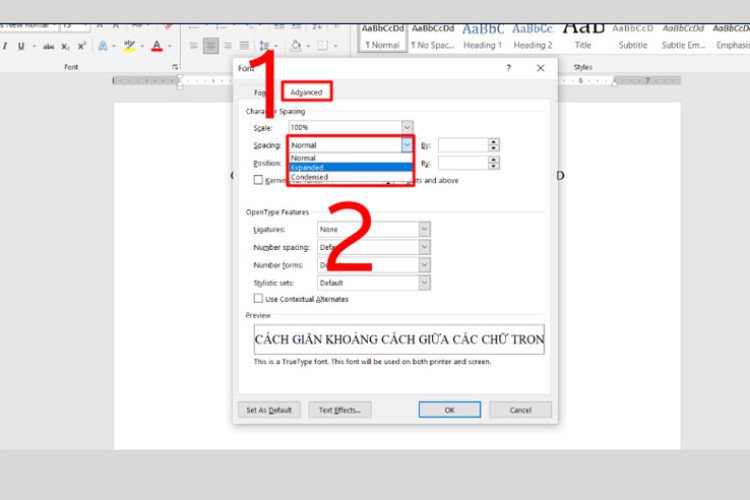 Giao diện tùy chỉnh khoảng cách ký tự trong tab Advanced trên Word cho MacBook
Bước 4: Áp Dụng Kerning (Tùy Chọn)
Cũng trong tab “Advanced”, dưới mục “Character Spacing”, bạn sẽ thấy tùy chọn “Kerning for fonts”. Để kích hoạt tính năng này, hãy đánh dấu vào ô kiểm bên cạnh nó. Sau đó, bạn có thể chỉ định một ngưỡng điểm (ví dụ: “10 pt”) để Word chỉ áp dụng Kerning cho các ký tự có kích thước lớn hơn hoặc bằng giá trị này. Kerning giúp các cặp ký tự như “AV”, “Wa”, “To” có khoảng cách tự nhiên và hài hòa hơn.
Việc sử dụng Kerning là một bước nâng cao để đạt được sự hoàn hảo trong formatting Word for Mac, đặc biệt quan trọng cho các tiêu đề và văn bản hiển thị lớn.
Bước 5: Xem Trước Và Xác Nhận
Trước khi nhấn “OK”, hãy quan sát phần “Preview” (Xem trước) ở cuối hộp thoại Font. Phần này sẽ hiển thị cách thay đổi của bạn sẽ trông như thế nào trên văn bản. Nếu bạn hài lòng với kết quả, nhấp vào nút “OK” để áp dụng các thay đổi cho văn bản đã chọn. Nếu không, bạn có thể tiếp tục điều chỉnh các giá trị cho đến khi đạt được hiệu ứng mong muốn. Quá trình này giúp bạn chỉnh khoảng cách chữ trong Word MacBook một cách linh hoạt và chính xác.
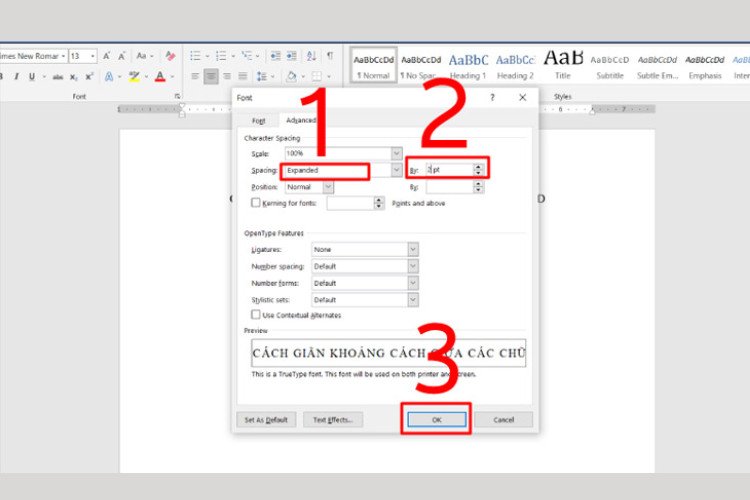 Nút OK để xác nhận các cài đặt khoảng cách chữ trong Word trên MacBook
Mẹo Nâng Cao Khi Điều Chỉnh Khoảng Cách Chữ Trong Word MacBook
Ngoài các bước cơ bản, có một số mẹo và lưu ý giúp bạn tối ưu hơn nữa việc chỉnh khoảng cách chữ trong Word MacBook, tạo ra những tài liệu không chỉ đúng định dạng mà còn thực sự thu hút và dễ đọc.
Sử Dụng Các Phím Tắt Tiện Lợi
Đối với những người thường xuyên làm việc với Word trên MacBook, việc ghi nhớ các phím tắt sẽ giúp bạn tiết kiệm đáng kể thời gian.
- Để mở nhanh hộp thoại Font (chứa các tùy chọn Character Spacing), hãy sử dụng tổ hợp phím Command + D.
- Mặc dù không có phím tắt trực tiếp để điều chỉnh “Expanded” hoặc “Condensed”, bạn có thể tạo macro hoặc tùy chỉnh ribbon để gán phím tắt cho các hành động này nếu bạn sử dụng chúng rất thường xuyên. Tuy nhiên, việc truy cập qua hộp thoại Font vẫn là cách phổ biến và đơn giản nhất.
Việc tận dụng phím tắt giúp quá trình điều chỉnh khoảng cách ký tự word trên mac trở nên nhanh chóng và hiệu quả hơn.
Cân Nhắc Phông Chữ Và Kích Thước
Mỗi loại phông chữ có thiết kế và đặc điểm riêng, ảnh hưởng đến cách chúng hiển thị với các khoảng cách khác nhau. Một số phông chữ có thể trông đẹp hơn khi được giãn ra một chút, trong khi những phông khác lại cần thu hẹp để duy trì sự mạch lạc.
- Kích thước phông chữ lớn (ví dụ: tiêu đề): Thường hưởng lợi từ Kerning và có thể cần một chút “Expanded” để tránh cảm giác chật chội.
- Kích thước phông chữ nhỏ (ví dụ: chú thích): Cần thận trọng khi sử dụng “Condensed” vì có thể làm giảm khả năng đọc. “Expanded” quá mức cũng có thể khiến văn bản trông rời rạc.
Luôn thử nghiệm và xem trước để tìm ra sự kết hợp tối ưu giữa phông chữ, kích thước và điều chỉnh khoảng cách chữ cho tài liệu của bạn trên MacBook.
Đồng Nhất Định Dạng Trong Tài Liệu
Để đảm bảo tính chuyên nghiệp, điều quan trọng là phải duy trì sự đồng nhất trong định dạng khoảng cách chữ trên toàn bộ tài liệu của bạn. Tránh việc áp dụng các cài đặt khoảng cách khác nhau cho các đoạn văn bản tương tự.
- Sử dụng Kiểu (Styles) trong Word. Bạn có thể tạo một kiểu tùy chỉnh (ví dụ: “Văn bản Chính”, “Tiêu đề Cấp 1”) và lưu cài đặt khoảng cách chữ mong muốn vào đó. Sau đó, chỉ cần áp dụng kiểu này cho các đoạn văn bản tương ứng để đảm bảo tính đồng nhất.
- Trước khi hoàn thành tài liệu, hãy kiểm tra lại tổng thể để đảm bảo rằng cách giãn chữ trong word mac hay cách thu hẹp chữ word mac đã được áp dụng một cách nhất quán.
Khắc Phục Sự Cố Thường Gặp Khi Chỉnh Khoảng Cách Chữ Trong Word MacBook
Đôi khi, bạn có thể gặp phải một số vấn đề khi cố gắng chỉnh khoảng cách chữ trong Word MacBook. Dưới đây là một số tình huống phổ biến và cách khắc phục chúng.
Không Thể Tìm Thấy Tùy Chọn Character Spacing
Nếu bạn đang tìm kiếm tab “Character Spacing” riêng biệt và không thấy nó, hãy nhớ rằng trong các phiên bản Word cho Mac hiện đại (như Microsoft 365, Word 2019/2021), các tùy chọn này thường được gộp vào tab “Advanced” trong hộp thoại Font. Đảm bảo rằng bạn đã mở đúng hộp thoại Font (qua Format > Font… hoặc Command + D) và chuyển sang tab “Advanced”.
Khoảng Cách Chữ Không Thay Đổi Sau Khi Áp Dụng
Nếu bạn đã thực hiện các bước nhưng không thấy sự thay đổi, hãy kiểm tra các điểm sau:
- Đã chọn văn bản chưa? Đảm bảo rằng bạn đã bôi đen đúng đoạn văn bản mà bạn muốn điều chỉnh. Nếu không có văn bản nào được chọn, các thay đổi sẽ không được áp dụng.
- Giá trị “By” quá nhỏ? Nếu bạn nhập một giá trị “By” quá nhỏ (ví dụ: 0.1 pt), sự thay đổi có thể khó nhận thấy. Hãy thử tăng giá trị lên (ví dụ: 1 pt hoặc 1.5 pt) để xem hiệu ứng rõ ràng hơn.
- Gây nhiễu từ các định dạng khác? Đôi khi, các định dạng phức tạp (ví dụ: sử dụng nhiều hộp văn bản, các đối tượng hình ảnh) có thể gây ảnh hưởng đến cách hiển thị. Hãy thử áp dụng thay đổi trên một đoạn văn bản đơn giản trước để kiểm tra.
Văn Bản Trở Nên Quá Rời Rạc Hoặc Quá Chật Chội
Nếu sau khi điều chỉnh, văn bản của bạn trông không được như ý:
- Quá rộng (Expanded): Giảm giá trị “By” hoặc chuyển về “Normal”. Đôi khi, chỉ cần một thay đổi nhỏ (0.5 pt – 1 pt) cũng đủ tạo sự khác biệt.
- Quá chật (Condensed): Tăng giá trị “By” hoặc chuyển về “Normal”. Nếu văn bản vẫn chật, có thể bạn nên xem xét thay đổi phông chữ hoặc kích thước.
Luôn sử dụng tính năng “Preview” trong hộp thoại Font để xem trước các thay đổi và điều chỉnh cho đến khi đạt được kết quả tốt nhất. Việc hiểu rõ các tùy chọn giúp bạn khắc phục sự cố khoảng cách chữ Word MacBook hiệu quả.
Câu Hỏi Thường Gặp Về Cách Chỉnh Khoảng Cách Chữ Trong Word MacBook
1. Tại sao tôi cần điều chỉnh khoảng cách chữ trong Word trên MacBook?
Điều chỉnh khoảng cách chữ trong Word MacBook giúp cải thiện tính thẩm mỹ và khả năng đọc của tài liệu, làm cho văn bản trông chuyên nghiệp và gọn gàng hơn, đặc biệt quan trọng đối với các tài liệu chính thức hay báo cáo.
2. Các tùy chọn chính để chỉnh khoảng cách chữ trên Word cho Mac là gì?
Các tùy chọn chính là “Spacing” (với Expanded để giãn ra và Condensed để thu hẹp) và “Kerning” (điều chỉnh khoảng cách giữa các cặp ký tự cụ thể).
3. Làm thế nào để mở hộp thoại Font trên Word cho MacBook?
Bạn có thể nhấp vào “Format” trên thanh Menu Bar và chọn “Font…”, hoặc sử dụng tổ hợp phím tắt nhanh Command + D.
4. Tab “Character Spacing” ở đâu trong Word cho Mac?
Trong các phiên bản Word cho Mac hiện đại, các tùy chọn về khoảng cách chữ thường nằm trong tab “Advanced” của hộp thoại Font.
5. Tôi nên sử dụng “Expanded” hay “Condensed” cho văn bản thông thường?
Đối với văn bản thông thường, thường nên giữ ở “Normal” hoặc chỉ sử dụng “Expanded” hoặc “Condensed” với giá trị “By” rất nhỏ (0.1 – 0.5 pt) để tinh chỉnh. Sử dụng quá nhiều có thể làm văn bản khó đọc.
6. “Kerning” có tác dụng gì và khi nào nên sử dụng nó?
“Kerning” điều chỉnh khoảng cách giữa các cặp ký tự cụ thể để tạo sự cân bằng thị giác. Bạn nên sử dụng Kerning cho các tiêu đề, tựa đề hoặc các đoạn văn bản có kích thước phông chữ lớn để cải thiện tính thẩm mỹ.
7. Có cách nào để áp dụng cài đặt khoảng cách chữ cho toàn bộ tài liệu không?
Có, bạn có thể chọn toàn bộ tài liệu bằng Command + A trước khi mở hộp thoại Font và thực hiện điều chỉnh, hoặc tạo một “Style” tùy chỉnh với cài đặt khoảng cách chữ mong muốn và áp dụng style đó.
8. Tại sao thay đổi khoảng cách chữ không hiển thị ngay lập tức?
Đảm bảo bạn đã chọn đúng đoạn văn bản và giá trị “By” đủ lớn để nhận thấy sự khác biệt. Luôn kiểm tra phần “Preview” trong hộp thoại Font trước khi nhấn “OK”.
9. Khoảng cách chữ có ảnh hưởng đến dung lượng tệp không?
Không, việc điều chỉnh khoảng cách chữ là một tùy chọn định dạng và không ảnh hưởng đáng kể đến dung lượng tệp của tài liệu Word.
10. Tôi có thể lưu cài đặt khoảng cách chữ yêu thích của mình không?
Bạn có thể lưu các cài đặt khoảng cách chữ vào một “Style” tùy chỉnh trong Word. Điều này cho phép bạn áp dụng nhanh chóng các định dạng yêu thích cho các phần khác nhau của tài liệu hoặc cho các tài liệu khác trong tương lai.
Việc làm chủ cách chỉnh khoảng cách chữ trong Word MacBook sẽ nâng cao đáng kể chất lượng tài liệu của bạn, giúp chúng trở nên chuyên nghiệp và dễ đọc hơn trên nền tảng macOS. Apple Service hy vọng hướng dẫn này đã cung cấp cho bạn những thông tin hữu ích và chi tiết để thực hiện các điều chỉnh này một cách thành thạo.
