
Trong môi trường làm việc hiện đại, nhiều người dùng MacBook thường xuyên cần kết nối với màn hình ngoài để mở rộng không gian hiển thị, nâng cao hiệu suất làm việc. Tuy nhiên, một thách thức phổ biến là làm thế nào để gập màn hình MacBook vẫn chạy mà không bị chuyển sang chế độ ngủ (sleep). Điều này đặc biệt hữu ích khi bạn muốn tận dụng sức mạnh của MacBook nhưng chỉ sử dụng màn hình rời. Bài viết này của Apple Service sẽ hướng dẫn bạn các phương pháp chi tiết để duy trì hoạt động của máy ngay cả khi nắp màn hình được đóng lại.
Lợi Ích Của Việc Gập Màn Hình MacBook Vẫn Chạy
Khả năng gập màn hình MacBook vẫn chạy hay còn gọi là chế độ vỏ sò (clamshell mode) mang lại nhiều lợi ích đáng kể, đặc biệt cho những ai làm việc chuyên nghiệp hoặc có nhu cầu giải trí cao. Thứ nhất, nó giúp tối ưu hóa không gian làm việc trên bàn. Thay vì chiếm diện tích cho cả MacBook và màn hình ngoài, bạn chỉ cần một màn hình lớn duy nhất, tạo ra một khu vực làm việc gọn gàng và khoa học hơn.
Thứ hai, chế độ này giúp tập trung vào màn hình chính lớn hơn, mang lại trải nghiệm xem và làm việc thoải mái hơn, giảm mỏi mắt. Với MacBook Pro 16 inch hoặc các dòng MacBook mạnh mẽ khác, việc xuất hình ảnh ra màn hình 27 inch hoặc 32 inch sẽ khai thác tối đa hiệu năng đồ họa và xử lý của máy. Hơn nữa, việc này còn giúp bảo vệ màn hình MacBook khỏi bụi bẩn và các tác động vật lý không mong muốn khi không sử dụng trực tiếp.
Chuẩn Bị Và Những Lưu Ý Khi Gập Màn Hình MacBook
Trước khi áp dụng các thủ thuật để MacBook vẫn hoạt động khi gập màn hình, việc chuẩn bị và tuân thủ một số lưu ý quan trọng sẽ giúp bảo vệ thiết bị của bạn và đảm bảo trải nghiệm sử dụng tốt nhất. Đây là những nguyên tắc cơ bản mà bất kỳ người dùng MacBook nào cũng nên ghi nhớ.
Giữ Gìn Màn Hình Và Không Gian Xung Quanh
Trước tiên, hãy đảm bảo rằng màn hình MacBook luôn sạch sẽ trước khi đóng lại. Bụi bẩn, vụn thức ăn nhỏ hoặc dấu vân tay có thể gây trầy xước hoặc thậm chí làm hỏng bề mặt màn hình khi có áp lực. Bạn có thể sử dụng khăn mềm chuyên dụng và dung dịch vệ sinh màn hình để làm sạch nhẹ nhàng. Ngoài ra, hãy kiểm tra kỹ khu vực giữa màn hình và bàn phím để chắc chắn không có vật cản nào như bút, giấy tờ hay các phụ kiện nhỏ khác. Một vật nhỏ mắc kẹt có thể gây ra hư hại nghiêm trọng cho màn hình hoặc bàn phím khi bạn đóng nắp.
Thao Tác Đúng Cách Để Bảo Vệ Thiết Bị
Khi gập màn hình MacBook, hãy thực hiện một cách nhẹ nhàng và dứt khoát. MacBook được thiết kế với bản lề chắc chắn nhưng cũng cần được đối xử cẩn thận. Tránh dùng lực quá mạnh hoặc giật nắp màn hình. Sau khi gập màn hình MacBook, tuyệt đối không đặt các vật nặng lên trên nắp máy. Áp lực từ vật nặng có thể gây biến dạng vỏ máy, hỏng bản lề hoặc thậm chí làm nứt màn hình bên trong. Việc tuân thủ những lưu ý này sẽ kéo dài tuổi thọ của thiết bị và giữ cho MacBook của bạn luôn trong tình trạng tốt nhất.
Kích Hoạt Chế Độ Vỏ Sò MacBook Qua Cài Đặt Hệ Thống
Phương pháp phổ biến nhất để MacBook không sleep khi gập màn hình là sử dụng chế độ vỏ sò (clamshell mode) tích hợp sẵn trong macOS. Để thực hiện điều này, bạn cần đảm bảo MacBook của mình đang được kết nối với nguồn điện (sạc pin) và một màn hình ngoài, cùng với bàn phím và chuột (có dây hoặc không dây). Nếu thiếu một trong số các phụ kiện này, MacBook sẽ tự động ngủ khi bạn đóng nắp.
Cài Đặt Pin Và Bộ Tiếp Hợp Nguồn
Để vô hiệu hóa chế độ ngủ tự động khi gập màn hình MacBook, bạn cần điều chỉnh một số cài đặt trong Tùy chọn Hệ thống (System Preferences). Cụ thể, bạn truy cập vào mục “Pin” (Battery) hoặc “Tiết kiệm năng lượng” (Energy Saver) tùy phiên bản macOS. Trong đó, hãy chọn tab “Bộ tiếp hợp nguồn” (Power Adapter) hoặc “Nguồn điện” (Power Source). Tại đây, bạn sẽ tìm thấy tùy chọn “Ngăn máy tính tự động chuyển sang chế độ ngủ khi màn hình tắt” (Prevent your Mac from automatically sleeping when the display is off). Hãy tích chọn vào ô này để kích hoạt. Việc điều chỉnh này sẽ đảm bảo rằng MacBook vẫn chạy khi gập màn hình miễn là nó đang được cấp điện.
Lịch Trình Khởi Động Và Sạc Pin
Ngoài việc điều chỉnh cài đặt pin, bạn cũng có thể khám phá thêm các tùy chọn trong mục “Lịch trình” (Schedule) để quản lý hành vi của MacBook. Tuy nhiên, đối với việc giữ máy hoạt động khi đóng nắp, điều quan trọng nhất là duy trì kết nối sạc. Khi MacBook nhận biết có nguồn điện và kết nối với màn hình ngoài, hệ thống sẽ tự động hiểu rằng bạn muốn sử dụng nó ở chế độ vỏ sò. Điều này cho phép bạn gập màn hình MacBook một cách an toàn mà không làm gián đoạn công việc đang diễn ra trên màn hình rời, tối ưu hóa không gian làm việc.
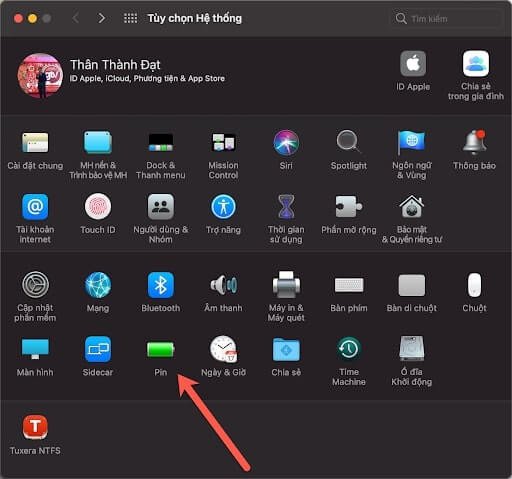 Cài đặt tùy chọn hệ thống để MacBook không sleep khi gập màn hình
Các Ứng Dụng Giúp MacBook Không Sleep Khi Gập Màn Hình
Bên cạnh các cài đặt hệ thống, có nhiều ứng dụng của bên thứ ba được thiết kế để giữ cho MacBook luôn thức, ngăn không cho máy đi vào chế độ ngủ ngay cả khi không cắm sạc hoặc khi gập màn hình MacBook. Đây là giải pháp tiện lợi cho những trường hợp bạn cần MacBook vẫn hoạt động khi gập màn hình mà không cần màn hình ngoài hoặc nguồn điện liên tục.
Insomniac Và Amphetamine: Các Lựa Chọn Miễn Phí Phổ Biến
Trong số các tiện ích này, Insomniac và Amphetamine là hai cái tên nổi bật và được nhiều người tin dùng. Insomniac là một ứng dụng đơn giản, nhẹ nhàng trên Mac App Store, được thiết kế với mục đích duy nhất là giúp bạn gập màn hình MacBook mà không bị ngủ. Amphetamine cũng là một lựa chọn miễn phí khác, được đánh giá rất cao với hơn 500.000 lượt tải về và trung bình 4.8/5 sao. Công cụ này cung cấp các tùy chọn linh hoạt hơn, cho phép bạn thiết lập các điều kiện cụ thể để giữ MacBook luôn thức, ví dụ như chỉ khi một ứng dụng nào đó đang chạy hoặc khi máy đạt một mức pin nhất định. Cả hai ứng dụng này đều là những giải pháp tuyệt vời để giữ MacBook luôn thức.
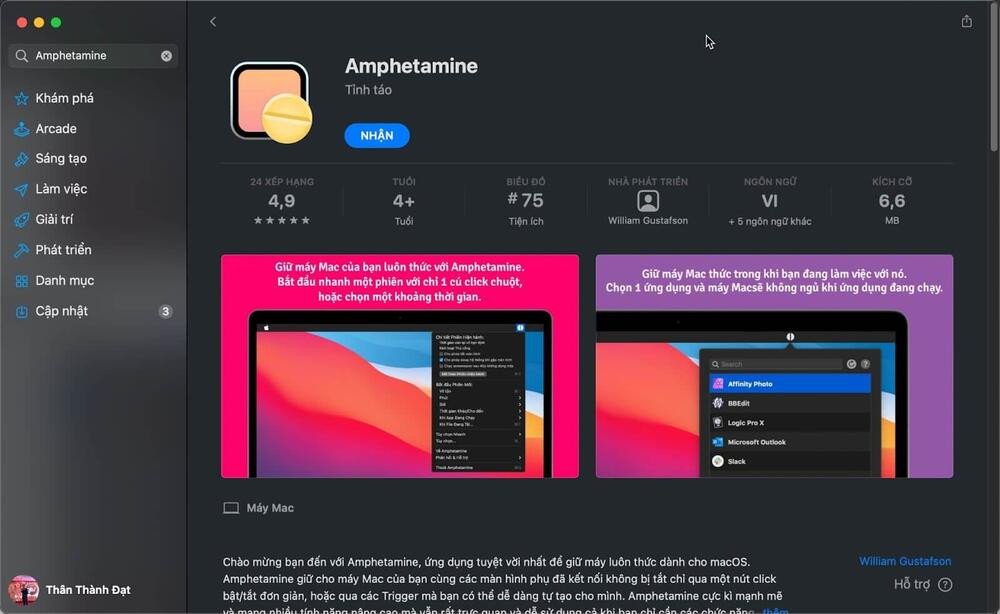 Ứng dụng Amphetamine giúp MacBook không tắt máy khi gập màn hình
Caffeinated: Tiện Ích Nhỏ Gọn Có Phí Hiệu Quả
Ngoài các lựa chọn miễn phí, Caffeinated là một tiện ích khác đáng cân nhắc, mặc dù có thu một khoản phí nhỏ. Ứng dụng này mang đến giao diện trực quan, dễ sử dụng và cung cấp các tính năng tương tự như Amphetamine, giúp MacBook không tắt máy khi gập màn hình. Điểm mạnh của Caffeinated nằm ở sự ổn định và khả năng tích hợp sâu vào hệ thống, đảm bảo MacBook của bạn luôn sẵn sàng cho mọi tác vụ mà không bị gián đoạn bởi chế độ ngủ. Việc sử dụng các phần mềm này mở rộng đáng kể khả năng của MacBook, cho phép bạn linh hoạt hơn trong việc quản lý năng lượng và trạng thái hoạt động của thiết bị.
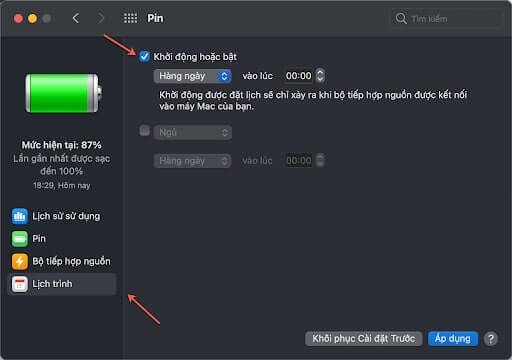 MacBook kết nối màn hình ngoài vẫn chạy khi gập nắp
Gập Màn Hình MacBook Vẫn Chạy: Câu Hỏi Thường Gặp
Để làm rõ hơn về tính năng gập màn hình MacBook vẫn chạy và cách tối ưu trải nghiệm, dưới đây là một số câu hỏi thường gặp:
1. MacBook có bị nóng hơn khi gập màn hình và vẫn hoạt động không?
Có thể. Khi MacBook vẫn hoạt động khi gập màn hình, luồng khí tản nhiệt có thể bị hạn chế một phần. Tuy nhiên, MacBook được thiết kế để quản lý nhiệt độ hiệu quả. Đảm bảo đặt máy ở nơi thoáng khí, không che chắn các lỗ thông hơi để tránh quá nhiệt.
2. Tôi có thể sử dụng chế độ vỏ sò mà không cần bàn phím/chuột ngoài không?
Không. Theo yêu cầu của Apple, để gập màn hình MacBook vẫn chạy ở chế độ vỏ sò, bạn cần kết nối tối thiểu một bàn phím và một chuột (hoặc trackpad) ngoài.
3. Có cách nào để gập màn hình MacBook vẫn chạy mà không cần cắm sạc không?
Về mặt hệ thống, không. Apple thiết kế chế độ vỏ sò yêu cầu nguồn điện để đảm bảo hiệu suất và tránh hao pin đột ngột. Tuy nhiên, bạn có thể sử dụng các ứng dụng bên thứ ba như Insomniac hoặc Amphetamine để giữ MacBook luôn thức mà không cần cắm sạc khi chỉ đóng nắp mà không xuất màn hình ngoài.
4. MacBook có tự động chuyển sang màn hình ngoài khi tôi gập màn hình không?
Nếu MacBook đang kết nối với màn hình ngoài và các phụ kiện cần thiết (sạc, chuột/bàn phím), nó sẽ tự động chuyển tín hiệu hiển thị hoàn toàn sang màn hình ngoài khi bạn gập màn hình.
5. Việc sử dụng chế độ vỏ sò có làm hại pin MacBook không?
Không có bằng chứng cụ thể cho thấy việc sử dụng chế độ vỏ sò MacBook thường xuyên sẽ làm hại pin hơn các hình thức sử dụng khác. Tuy nhiên, việc cắm sạc liên tục ở mức 100% trong thời gian dài có thể ảnh hưởng đến tuổi thọ pin tổng thể, nhưng điều này không riêng gì với chế độ vỏ sò.
6. Tại sao MacBook của tôi vẫn ngủ khi tôi gập màn hình, dù đã cắm sạc?
Hãy kiểm tra lại xem bạn đã kết nối đầy đủ màn hình ngoài, bàn phím và chuột chưa. Đồng thời, hãy xác minh lại cài đặt trong “Tùy chọn Hệ thống” > “Pin” > “Bộ tiếp hợp nguồn” rằng tùy chọn “Ngăn máy tính tự động chuyển sang chế độ ngủ khi màn hình tắt” đã được tích chọn.
7. Làm thế nào để thoát khỏi chế độ vỏ sò?
Chỉ cần mở nắp màn hình MacBook, máy sẽ tự động quay lại chế độ hiển thị kép (hiển thị trên cả màn hình MacBook và màn hình ngoài) hoặc chỉ hiển thị trên màn hình MacBook tùy thuộc vào cài đặt của bạn.
Việc gập màn hình MacBook vẫn chạy là một tính năng mạnh mẽ, mang lại sự linh hoạt và hiệu quả cao cho người dùng. Dù bạn sử dụng cài đặt hệ thống hay các ứng dụng bên thứ ba, việc duy trì MacBook không sleep khi gập màn hình sẽ giúp bạn tận dụng tối đa sức mạnh của thiết bị Apple. Hy vọng với những hướng dẫn chi tiết từ Apple Service, bạn có thể thiết lập và trải nghiệm tính năng này một cách dễ dàng và hiệu quả nhất.
