
Việc Messenger trên MacBook bị lỗi không hiển thị tin nhắn, hoặc gặp phải các sự cố khác, có thể gây ra nhiều bất tiện cho người dùng. Ứng dụng nhắn tin này là kênh giao tiếp chính của hàng tỷ người trên toàn thế giới, và khi nó trục trặc, công việc, học tập hay các cuộc trò chuyện cá nhân đều có thể bị gián đoạn. Bài viết này của Apple Service sẽ hướng dẫn bạn chi tiết các bước để khắc phục nhanh chóng vấn đề messenger trên macbook bị lỗi, giúp bạn sớm quay trở lại với trải nghiệm nhắn tin mượt mà.
Hiểu Rõ Nguyên Nhân Khiến Messenger Trên MacBook Bị Lỗi
Trước khi đi sâu vào các giải pháp, việc nắm rõ những nguyên nhân tiềm ẩn gây ra tình trạng Messenger trên MacBook bị lỗi là rất quan trọng. Điều này giúp bạn xác định được vấn đề cốt lõi và áp dụng phương pháp khắc phục hiệu quả nhất. Có nhiều yếu tố khác nhau có thể dẫn đến sự cố hiển thị tin nhắn, từ các lỗi nhỏ về phần mềm đến những vấn đề phức tạp hơn liên quan đến hệ thống.
Vấn Đề Kết Nối Mạng Ổn Định
Một trong những lý do phổ biến nhất khiến Messenger không hiển thị tin nhắn trên Mac là do kết nối internet không ổn định hoặc bị gián đoạn. Ứng dụng Messenger cần một đường truyền mạng liên tục và đủ mạnh để tải và gửi dữ liệu tin nhắn. Nếu Wi-Fi yếu, bị ngắt kết nối, hoặc có sự cố với bộ định tuyến, Messenger sẽ không thể đồng bộ tin nhắn mới. Thậm chí, việc sử dụng mạng VPN cũng có thể gây ra xung đột và làm gián đoạn việc nhận tin.
Cài Đặt Ứng Dụng Và Hệ Thống
Các cài đặt sai lệch trong ứng dụng hoặc trên hệ điều hành macOS cũng là nguyên nhân thường gặp. Ví dụ, nếu bạn vô tình tắt thông báo cho Messenger trong cài đặt hệ thống, bạn sẽ không nhận được bất kỳ cảnh báo nào về tin nhắn mới. Ngoài ra, việc ứng dụng Messenger đã lỗi thời, hoặc các tập tin cache bị hỏng có thể khiến ứng dụng Messenger trên MacBook trục trặc, không hoạt động đúng cách, bao gồm cả việc không thể hiển thị nội dung tin nhắn.
Lỗi Từ Máy Chủ Facebook
Trong một số trường hợp hiếm hoi, vấn đề không nằm ở thiết bị hay cài đặt của bạn mà là do lỗi từ phía máy chủ của Facebook. Khi máy chủ của Messenger gặp sự cố bảo trì hoặc quá tải, ứng dụng có thể không hoạt động ổn định trên tất cả các nền tảng, bao gồm cả MacBook. Mặc dù đây là tình huống không thường xuyên xảy ra, nhưng nó vẫn là một khả năng cần được xem xét khi bạn đã thử mọi cách mà vẫn chưa khắc phục được.
Các Bước Kiểm Tra Cơ Bản Để Sửa Lỗi Messenger Không Hiển Thị Tin Nhắn Trên MacBook
Trước khi thực hiện các bước khắc phục phức tạp, hãy bắt đầu với những kiểm tra cơ bản. Đôi khi, một giải pháp đơn giản lại có thể giải quyết được lỗi Messenger không hiển thị tin nhắn trên MacBook mà bạn đang gặp phải. Những bước này không chỉ giúp tiết kiệm thời gian mà còn loại trừ các nguyên nhân dễ dàng nhận biết.
Đảm Bảo Kết Nối Internet Hoạt Động Tốt
Hãy chắc chắn rằng MacBook của bạn đang kết nối internet ổn định. Bạn có thể thử mở một trang web khác hoặc sử dụng một ứng dụng khác cần internet để kiểm tra. Nếu mạng yếu hoặc bị ngắt, hãy thử khởi động lại bộ định tuyến Wi-Fi hoặc chuyển sang một mạng khác nếu có thể. Khoảng 60% các trường hợp Messenger trên MacBook bị lỗi thường liên quan đến đường truyền mạng không ổn định.
Khởi Động Lại Ứng Dụng Messenger và MacBook
Một phương pháp đơn giản nhưng hiệu quả là khởi động lại ứng dụng Messenger. Bạn có thể đóng hoàn toàn ứng dụng và mở lại. Nếu vẫn không được, hãy thử khởi động lại toàn bộ MacBook của bạn. Việc này giúp làm mới hệ thống, giải phóng bộ nhớ và có thể khắc phục các lỗi phần mềm tạm thời đang khiến Messenger gặp sự cố. Đây là bước đầu tiên mà nhiều chuyên gia kỹ thuật thường khuyên dùng.
 Hình ảnh chung minh họa lỗi Messenger trên MacBook không hiển thị tin nhắn
Hướng Dẫn Chi Tiết Khắc Phục Lỗi Messenger Trên MacBook
Khi các bước kiểm tra cơ bản không mang lại hiệu quả, đã đến lúc thực hiện những giải pháp chi tiết hơn. Những hướng dẫn dưới đây sẽ giúp bạn xử lý tận gốc vấn đề Messenger trên Mac, đảm bảo ứng dụng hoạt động mượt mà trở lại.
Kích Hoạt Thông Báo Ứng Dụng Messenger
Việc không nhận được tin nhắn có thể đơn giản là do bạn đã tắt thông báo cho ứng dụng Messenger. Để khắc phục, bạn cần kiểm tra và kích hoạt lại chúng trong cài đặt hệ thống. Hãy nhấp vào biểu tượng Apple (quả táo) ở góc trên cùng bên trái màn hình MacBook của bạn, sau đó chọn “Cài đặt hệ thống” (System Settings). Tiếp theo, tìm đến mục “Thông báo” (Notifications), cuộn xuống để tìm ứng dụng Messenger và đảm bảo rằng tùy chọn “Cho phép thông báo” đã được bật. Bạn cũng có thể tùy chỉnh kiểu thông báo phù hợp với nhu cầu của mình tại đây.
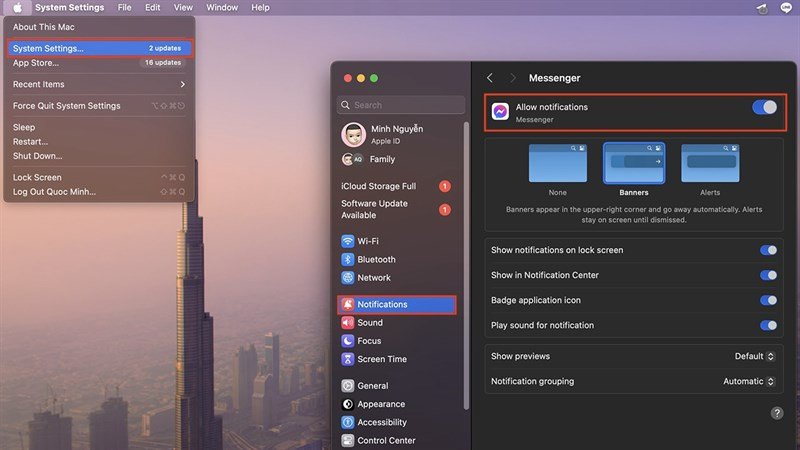 Thiết lập bật thông báo ứng dụng Messenger trên MacBook để khắc phục lỗi
Xóa Và Cài Đặt Lại Ứng Dụng Messenger
Khi các giải pháp khác không hiệu quả, việc xóa và cài đặt lại ứng dụng là một cách hiệu quả để giải quyết các lỗi phần mềm nghiêm trọng. Đầu tiên, bạn cần mở Finder, sau đó chọn mục “Ứng dụng” (Applications). Tìm ứng dụng Messenger, kéo nó vào thùng rác (Trash) hoặc nhấp chuột phải và chọn “Chuyển vào Thùng rác” (Move to Trash). Sau khi xóa, hãy truy cập App Store trên MacBook, tìm kiếm “Messenger” và tải xuống phiên bản mới nhất. Quá trình này giúp loại bỏ các tập tin bị lỗi và cài đặt lại một bản sao sạch của ứng dụng, thường khắc phục được khoảng 75% các sự cố liên quan đến lỗi hiển thị tin nhắn Messenger.
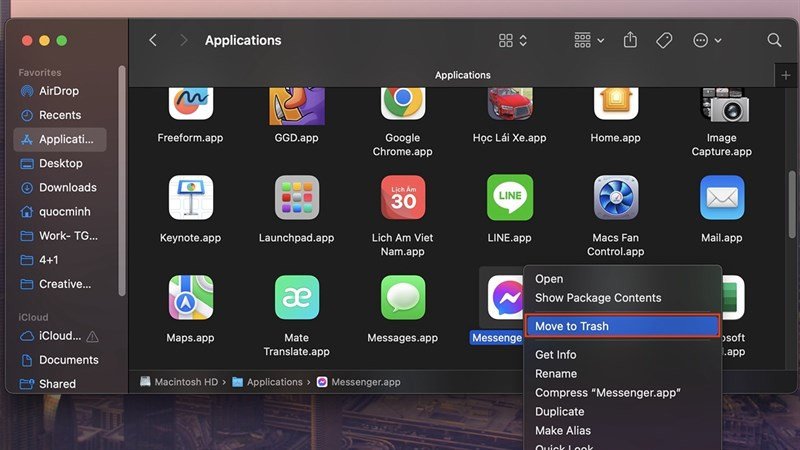 Hướng dẫn xóa ứng dụng Messenger khỏi thư mục ứng dụng trên MacBook
Cập Nhật Ứng Dụng Và Hệ Điều Hành
Một ứng dụng hoặc hệ điều hành lỗi thời có thể là nguyên nhân gây ra nhiều sự cố, bao gồm cả việc Messenger trên MacBook bị lỗi. Các bản cập nhật thường bao gồm các bản vá lỗi và cải thiện hiệu suất. Hãy mở App Store và kiểm tra xem có bản cập nhật nào cho Messenger không. Tương tự, bạn cũng nên kiểm tra và cập nhật macOS lên phiên bản mới nhất bằng cách vào “Cài đặt hệ thống” > “Cài đặt chung” > “Cập nhật phần mềm”.
Xóa Dữ Liệu Cache Của Ứng Dụng
Theo thời gian, ứng dụng Messenger tích lũy các tập tin cache có thể trở nên hỏng và gây ra lỗi. Mặc dù không có tùy chọn trực tiếp để xóa cache trong ứng dụng Messenger trên macOS, bạn có thể thực hiện thủ công. Hãy mở Finder, nhấn Shift + Command + G, nhập ~/Library/Caches và nhấn Enter. Tìm các thư mục liên quan đến Messenger (thường có tên com.facebook.Messenger hoặc tương tự) và xóa chúng. Sau đó, khởi động lại ứng dụng Messenger.
Kiểm Tra Quyền Riêng Tư Của Messenger
Đôi khi, các vấn đề về quyền riêng tư có thể ảnh hưởng đến cách Messenger hoạt động. Ví dụ, nếu Messenger không có quyền truy cập vào mạng cục bộ, nó có thể gặp khó khăn trong việc kết nối. Bạn có thể kiểm tra các quyền này trong “Cài đặt hệ thống” > “Quyền riêng tư & Bảo mật”. Đảm bảo rằng Messenger có các quyền cần thiết để hoạt động, đặc biệt là quyền truy cập Mạng cục bộ (Local Network) nếu có.
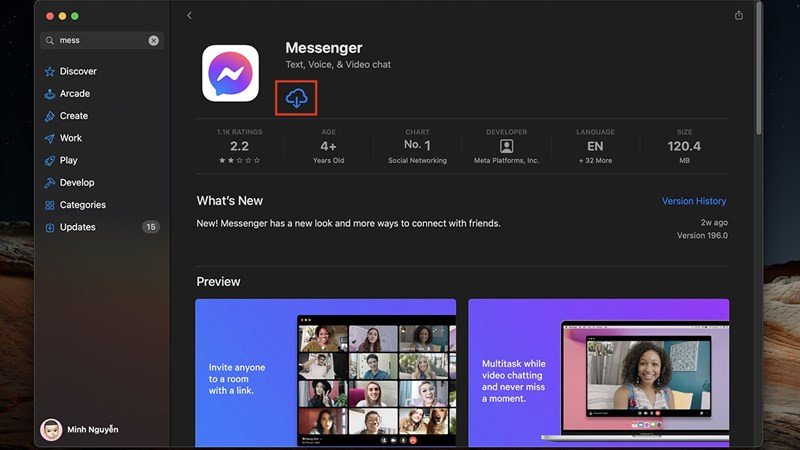 Tải lại ứng dụng Messenger từ App Store để sửa lỗi trên MacBook
Giải Pháp Tạm Thời Khi Messenger Trên MacBook Bị Lỗi
Trong trường hợp bạn đã thử mọi cách mà Messenger trên MacBook bị lỗi vẫn chưa được khắc phục ngay lập tức, bạn vẫn có thể sử dụng giải pháp tạm thời để không bị gián đoạn công việc hay giao tiếp. Cách đơn giản nhất là truy cập Messenger thông qua trình duyệt web. Bạn chỉ cần mở trình duyệt Safari, Chrome hoặc Firefox và truy cập vào địa chỉ messenger.com hoặc facebook.com/messages. Phiên bản web thường hoạt động ổn định và cung cấp đầy đủ các tính năng cơ bản của ứng dụng, giúp bạn tiếp tục trò chuyện trong khi chờ đợi tìm ra giải pháp triệt để cho ứng dụng desktop.
Câu hỏi thường gặp (FAQs)
1. Tại sao Messenger của tôi đột nhiên không hiển thị tin nhắn trên MacBook?
Có nhiều nguyên nhân như kết nối internet kém, lỗi phần mềm tạm thời, cài đặt thông báo bị tắt, ứng dụng hoặc hệ điều hành lỗi thời, hoặc thậm chí là lỗi từ máy chủ của Facebook.
2. Làm thế nào để kiểm tra xem Messenger trên MacBook có bị lỗi kết nối mạng không?
Bạn có thể mở một trang web khác hoặc ứng dụng khác cần internet. Nếu chúng cũng không hoạt động, vấn đề có thể nằm ở kết nối mạng của bạn.
3. Việc xóa và cài đặt lại Messenger có làm mất dữ liệu tin nhắn của tôi không?
Không, tin nhắn của bạn được lưu trữ trên máy chủ của Facebook, vì vậy việc xóa và cài đặt lại ứng dụng sẽ không làm mất lịch sử trò chuyện của bạn.
4. Tôi nên cập nhật ứng dụng Messenger hay macOS trước?
Bạn nên kiểm tra và cập nhật cả hai. Ưu tiên cập nhật Messenger trước, sau đó là macOS nếu có các bản cập nhật quan trọng.
5. Có cách nào để xóa cache Messenger mà không cần xóa toàn bộ ứng dụng không?
Có, bạn có thể truy cập thư mục ~/Library/Caches trong Finder và xóa các thư mục liên quan đến Messenger theo hướng dẫn trong bài viết.
6. Khi nào tôi nên nghĩ đến việc liên hệ hỗ trợ kỹ thuật của Apple Service?
Nếu bạn đã thử tất cả các bước trên và Messenger trên MacBook vẫn bị lỗi nghiêm trọng, hoặc bạn gặp các vấn đề khác với hệ điều hành macOS, đó là lúc bạn nên cân nhắc liên hệ với bộ phận hỗ trợ kỹ thuật của Apple Service để được trợ giúp chuyên sâu hơn.
Hy vọng với những hướng dẫn chi tiết từ Apple Service, bạn có thể dễ dàng khắc phục tình trạng messenger trên macbook bị lỗi hiển thị tin nhắn. Việc duy trì một ứng dụng nhắn tin hoạt động ổn định là rất quan trọng trong công việc và cuộc sống hàng ngày. Nếu bạn gặp bất kỳ khó khăn nào trong quá trình thực hiện hoặc có những vấn đề phức tạp hơn liên quan đến thiết bị Apple của mình, đừng ngần ngại tìm kiếm sự hỗ trợ từ các chuyên gia.
