
Bạn đang tìm kiếm một giải pháp tối ưu để quản lý và truy xuất dữ liệu từ các tệp nén trên chiếc MacBook yêu quý của mình? Việc tải phần mềm giải nén cho MacBook không chỉ giúp bạn mở các file nén một cách nhanh chóng mà còn tối ưu hóa không gian lưu trữ và đảm bảo tính bảo mật cho dữ liệu. Hãy cùng Apple Service khám phá những lựa chọn phần mềm nén và giải nén hàng đầu, được thiết kế đặc biệt cho hệ điều hành macOS, giúp công việc của bạn trở nên suôn sẻ và hiệu quả hơn bao giờ hết.
Tại Sao Cần Tải Phần Mềm Giải Nén Cho MacBook?
Trong thời đại kỹ thuật số hiện nay, việc trao đổi dữ liệu qua internet đã trở thành một phần không thể thiếu trong công việc và cuộc sống hàng ngày. Các tệp tin thường được nén lại để giảm dung lượng, giúp việc gửi và nhận dữ liệu qua email, dịch vụ đám mây hay các nền tảng khác trở nên nhanh chóng và tiết kiệm băng thông hơn. Tuy nhiên, để truy cập được nội dung bên trong các tệp này, bạn cần một phần mềm giải nén MacBook chuyên dụng.
Hiểu Rõ Về File Nén Và Sự Cần Thiết Của Công Cụ Giải Nén
File nén, hay còn gọi là tập tin lưu trữ (archive file), là một hoặc nhiều tệp được gộp lại và mã hóa để giảm kích thước. Các định dạng phổ biến nhất bao gồm ZIP, RAR, 7Z, Tar, Gzip, v.v. Mặc dù macOS có khả năng giải nén một số định dạng cơ bản như .zip ngay từ đầu, nhưng để xử lý các định dạng phức tạp hơn hoặc những tệp nén có mật khẩu bảo vệ, việc sở hữu một ứng dụng giải nén cho macOS mạnh mẽ là điều vô cùng cần thiết. Nó giúp bạn mở rộng khả năng làm việc với mọi loại tệp tin mà bạn có thể gặp phải.
 Tổng quan các phần mềm giải nén cho MacBook mạnh mẽ
Tiêu Chí Lựa Chọn Ứng Dụng Giải Nén Phù Hợp Cho MacBook
Khi quyết định tải phần mềm giải nén cho MacBook, có một số yếu tố quan trọng mà người dùng nên cân nhắc để tìm ra công cụ phù hợp nhất. Đầu tiên là khả năng tương thích với nhiều định dạng tệp nén khác nhau, từ những định dạng phổ biến như Zip, RAR, 7z cho đến các định dạng ít gặp hơn. Một công cụ nén và giải nén trên Mac lý tưởng cần hỗ trợ một danh sách định dạng phong phú để đảm bảo bạn không gặp phải bất kỳ trở ngại nào.
Thứ hai, tốc độ giải nén và nén tệp cũng là một yếu tố then chốt, đặc biệt khi bạn làm việc với các tệp có dung lượng lớn. Một phần mềm hiệu quả sẽ giúp tiết kiệm đáng kể thời gian chờ đợi. Bên cạnh đó, giao diện người dùng thân thiện, dễ sử dụng cũng đóng vai trò quan trọng, giúp cả người dùng mới làm quen với macOS cũng có thể thao tác dễ dàng. Cuối cùng, tính năng bảo mật như mã hóa tệp nén bằng mật khẩu là một điểm cộng lớn, giúp bảo vệ thông tin nhạy cảm của bạn.
Top Các Phần Mềm Giải Nén Đáng Tin Cậy Cho MacBook
Để giúp bạn đưa ra lựa chọn tốt nhất, chúng tôi đã tổng hợp và đánh giá những phần mềm giải nén cho MacBook được ưa chuộng nhất hiện nay, đáp ứng đa dạng nhu cầu của người dùng macOS.
The Unarchiver – Giải Pháp Miễn Phí Và Mạnh Mẽ
The Unarchiver là một cái tên không thể không nhắc đến khi nói về các phần mềm giải nén miễn phí trên MacBook. Được phát triển bởi MacPaw Inc., ứng dụng này nổi bật với khả năng xử lý hàng loạt định dạng tệp nén, bao gồm Zip, RAR, 7-zip, Tar, Gzip, Bzip2 và nhiều định dạng khác. Hơn nữa, The Unarchiver cho phép bạn giải nén tập tin MacBook một cách nhanh chóng và hiệu quả, giảm thiểu thời gian chờ đợi ngay cả với các tệp lớn.
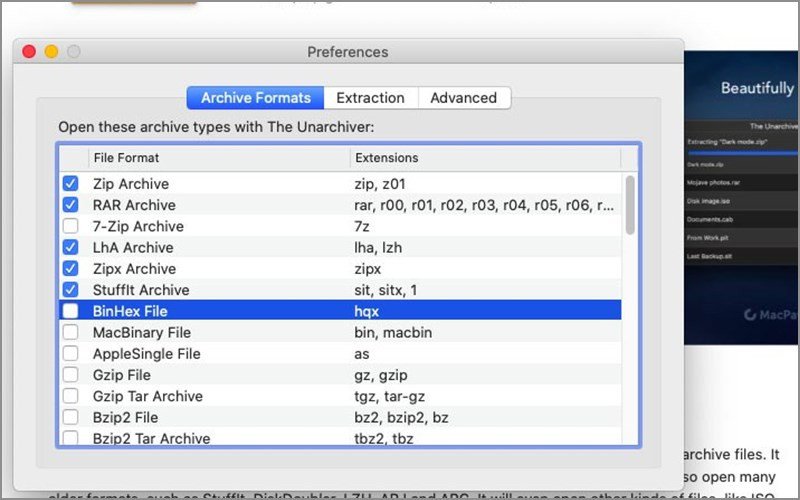 Giao diện phần mềm giải nén The Unarchiver trên MacBook
Ứng dụng này không chỉ hỗ trợ giải nén mọi loại tệp từ nhạc, video đến tài liệu văn bản như Word, Excel mà còn đảm bảo quá trình giải nén diễn ra mà không bị cắt xén dữ liệu. Với dung lượng cực kỳ nhẹ, giao diện đơn giản và hoàn toàn miễn phí, The Unarchiver là một lựa chọn tuyệt vời cho bất kỳ người dùng MacBook nào muốn có một công cụ giải nén hiệu quả mà không cần tốn kém. Hiện tại, nó là một trong những ứng dụng phổ biến nhất, với hàng triệu lượt tải về trên Mac App Store.
Bestzip – Nhỏ Gọn Nhưng Đa Năng Cho macOS
Bestzip là một phần mềm giải nén cho MacBook khác được đánh giá cao nhờ kích thước nhỏ gọn nhưng khả năng hoạt động vô cùng mạnh mẽ. Ứng dụng này hỗ trợ một danh sách dài các định dạng file nén, bao gồm rar, zip, zipx, 7z, iso, pkg, bz, exe, jar, swf, pdf, gz, gzip, tgz, sit, tbz, tar, xar, xip, dms, và nhiều hơn nữa. Điều này đảm bảo rằng bạn có thể mở hầu hết mọi tệp nén mà bạn nhận được.
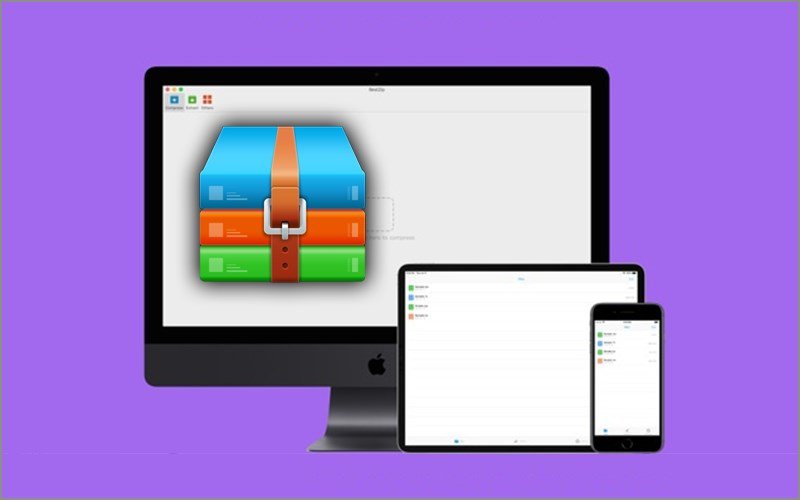 Phần mềm giải nén Bestzip cho MacBook với giao diện trực quan
Ngoài khả năng giải nén nhanh chóng, Bestzip còn cung cấp tính năng bảo mật cao bằng cách cho phép mã hóa khi nén file. Một điểm nổi bật khác là khả năng xem trước, chỉnh sửa, thêm hoặc xóa các tệp tin trong một tập tin lưu trữ mà không cần phải giải nén toàn bộ. Điều này mang lại sự linh hoạt và tiện lợi đáng kể, đặc biệt khi bạn chỉ cần truy cập một phần nhỏ dữ liệu. Giao diện thân thiện và dễ sử dụng cũng là một ưu điểm lớn của Bestzip.
WinRAR Cho macOS – Biểu Tượng Của Sự Hiệu Quả
Mặc dù WinRAR nổi tiếng trên nền tảng Windows, nhưng phiên bản dành cho macOS cũng là một phần mềm giải nén mạnh mẽ và được nhiều người tin dùng. Với kích thước siêu nhẹ, WinRAR for MacBook cung cấp công cụ giải nén hiệu quả và hỗ trợ đa dạng các định dạng tệp như rar, zip, zipx, 7z, iso, pkg, bz, exe. Điều này giúp bạn giải nén file trên MacBook một cách nhanh chóng, tiết kiệm tối đa thời gian chờ đợi.
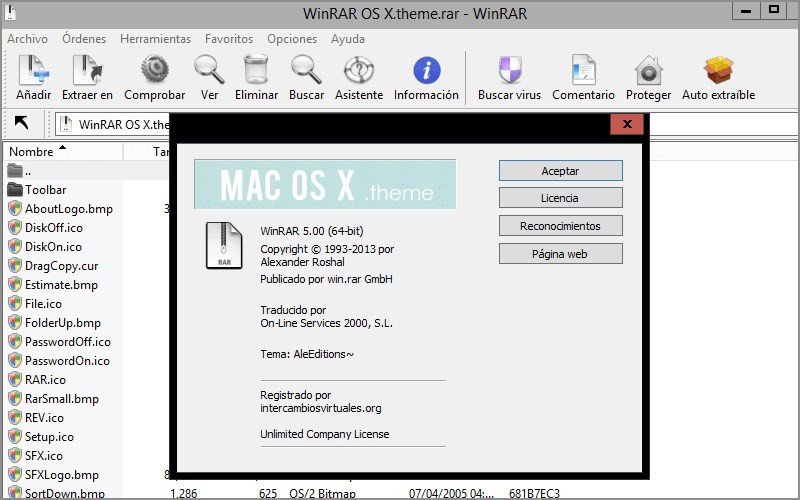 Ứng dụng WinRAR giải nén tập tin hiệu quả trên macOS
WinRAR không chỉ dừng lại ở việc giải nén mà còn hỗ trợ lưu trữ, sao lưu và kiểm tra các file một cách an toàn. Đặc biệt, ứng dụng còn tích hợp tính năng kiểm tra và quét virus các tập tin trước khi giải nén, mang lại một lớp bảo vệ bổ sung cho MacBook của bạn. Giao diện quen thuộc và dễ sử dụng là một lợi thế lớn, giúp người dùng có thể làm quen và thao tác ngay từ lần đầu tiên sử dụng.
iZip – Đơn Giản, An Toàn Và Miễn Phí
iZip là một phần mềm giải nén trên MacBook miễn phí khác được nhiều người dùng yêu thích bởi sự đơn giản, hiệu quả và tính bảo mật cao. Ứng dụng này có khả năng giải nén một loạt các định dạng tệp nén như RAR, 7Z, ZIPX, TAR, GZIP, BZIP, TGZ, v.v., giúp bạn dễ dàng truy cập nội dung từ hầu hết các file nén mà bạn nhận được.
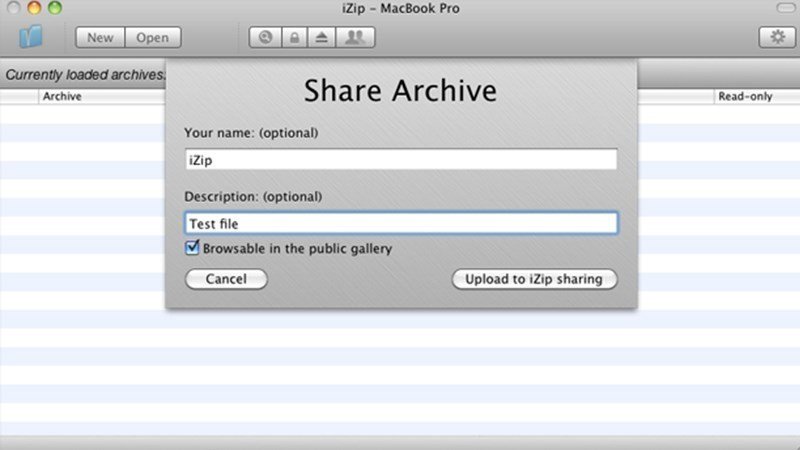 Giao diện iZip, công cụ nén và giải nén tiện lợi cho MacBook
Ngoài chức năng giải nén, iZip còn cho phép bạn nén các tập tin thành định dạng ZIP, giúp bạn tạo ra các gói dữ liệu nhỏ gọn để chia sẻ. Tính năng lưu trữ file trực tiếp và chia sẻ dễ dàng với bạn bè là một điểm cộng lớn, tăng cường sự tiện lợi trong quá trình làm việc. Với khả năng mã hóa file mạnh mẽ, iZip nâng cao tính bảo mật cho dữ liệu của bạn, đảm bảo rằng thông tin nhạy cảm được bảo vệ an toàn. Giao diện trực quan và việc sử dụng hoàn toàn miễn phí làm cho iZip trở thành một lựa chọn hấp dẫn.
Hướng Dẫn Cơ Bản Cách Tải Và Sử Dụng Phần Mềm Giải Nén Trên MacBook
Sau khi đã lựa chọn được phần mềm giải nén cho MacBook phù hợp, việc tải phần mềm giải nén cho MacBook và cài đặt chúng khá đơn giản. Hầu hết các ứng dụng này đều có sẵn trên Mac App Store, nơi bạn chỉ cần tìm kiếm tên ứng dụng và nhấp vào nút “Get” hoặc “Tải về” để cài đặt tự động. Đối với các phần mềm không có trên App Store như WinRAR, bạn có thể truy cập trực tiếp trang web của nhà phát triển để tải về bộ cài đặt.
Sau khi cài đặt, quá trình sử dụng thường rất trực quan. Bạn có thể kéo và thả file nén vào biểu tượng ứng dụng, hoặc nhấp chuột phải vào file nén, chọn “Open With” (Mở bằng) và chọn phần mềm giải nén đã cài đặt. Các công cụ giải nén hiện đại thường tích hợp sâu vào hệ điều hành macOS, cho phép bạn giải nén chỉ với vài cú nhấp chuột, giúp tiết kiệm thời gian và công sức đáng kể.
Câu Hỏi Thường Gặp (FAQs)
Phần mềm giải nén nào tốt nhất cho MacBook?
Không có một “tốt nhất” duy nhất vì nó phụ thuộc vào nhu cầu của bạn. The Unarchiver là lựa chọn miễn phí và đa năng, Bestzip cung cấp tính năng xem trước tiện lợi, WinRAR mạnh mẽ với bảo mật, và iZip đơn giản, an toàn.
Có cần tải phần mềm giải nén cho MacBook không?
Mặc dù macOS có thể giải nén file .zip cơ bản, nhưng để xử lý các định dạng khác như .rar, .7z hoặc các file nén có mật khẩu, bạn chắc chắn cần tải phần mềm giải nén cho MacBook chuyên dụng.
Làm thế nào để giải nén file trên MacBook?
Sau khi cài đặt phần mềm giải nén, bạn có thể nhấp đúp vào file nén, kéo và thả file vào biểu tượng ứng dụng, hoặc nhấp chuột phải vào file và chọn “Open With” (Mở bằng) sau đó chọn ứng dụng giải nén.
Các định dạng file nén phổ biến mà MacBook hỗ trợ là gì?
Các định dạng phổ biến nhất là .zip, .rar, .7z, .tar, .gzip, .bzip2, .iso, .pkg, .exe (nếu là file nén tự giải nén). Các ứng dụng giải nén cho macOS thường hỗ trợ hầu hết các định dạng này.
Phần mềm giải nén miễn phí cho MacBook có an toàn không?
Có, nhiều phần mềm giải nén miễn phí như The Unarchiver và iZip rất an toàn và được hàng triệu người dùng tin cậy. Tuy nhiên, bạn nên tải chúng từ Mac App Store hoặc trang web chính thức của nhà phát triển để đảm bảo tính an toàn.
Làm sao để biết phần mềm giải nén có tương thích với macOS của tôi?
Thông tin về khả năng tương thích với phiên bản macOS thường được ghi rõ trên trang tải về hoặc trong mô tả ứng dụng trên Mac App Store. Hầu hết các phần mềm giải nén hiện đại đều hỗ trợ các phiên bản macOS mới nhất.
Có thể nén file trên MacBook mà không cần phần mềm thứ ba không?
Có, macOS tích hợp sẵn khả năng nén file thành định dạng .zip. Bạn chỉ cần chọn các file hoặc thư mục muốn nén, nhấp chuột phải (hoặc Ctrl + click) và chọn “Compress Items” (Nén các mục).
Làm cách nào để xử lý các file nén bị lỗi?
Nếu file nén bị lỗi, bạn có thể thử sử dụng một phần mềm giải nén khác, hoặc kiểm tra xem file đã được tải về hoàn chỉnh chưa. Một số phần mềm như WinRAR có tính năng “Repair archive” (Sửa chữa tập tin lưu trữ) để khôi phục dữ liệu từ các file nén bị hỏng.
Trên đây là những thông tin chi tiết về lý do tại sao bạn nên tải phần mềm giải nén cho MacBook và gợi ý các ứng dụng giải nén hàng đầu. Hy vọng rằng bài viết này từ Apple Service đã cung cấp cho bạn cái nhìn tổng quan và giúp bạn lựa chọn được công cụ phù hợp nhất để quản lý các file nén của mình một cách hiệu quả.
