
Bạn đang tìm kiếm phương pháp để tinh chỉnh những bức ảnh của mình trên chiếc MacBook yêu quý? Việc cắt hình ảnh trên Macbook không chỉ giúp loại bỏ các chi tiết thừa mà còn cải thiện bố cục, tạo điểm nhấn cho chủ thể chính. Với ứng dụng Ảnh (Photos) tích hợp sẵn, quá trình này trở nên vô cùng đơn giản và hiệu quả, cho phép bạn biến những bức ảnh thông thường thành tác phẩm nghệ thuật chỉ trong vài bước.
Tổng Quan Về Chức Năng Cắt Ảnh Trên Macbook Với Ứng Dụng Ảnh
Chức năng cắt ảnh trên Macbook trong ứng dụng Ảnh là một công cụ mạnh mẽ, cho phép người dùng điều chỉnh kích thước và hình dáng của bức hình một cách linh hoạt. Mục đích chính của việc cắt ảnh là để cải thiện tổng thể bức hình, loại bỏ những phần không mong muốn làm phân tán sự chú ý hoặc điều chỉnh tỷ lệ khung hình sao cho phù hợp với mục đích sử dụng cụ thể, dù là để in ấn, chia sẻ trên mạng xã hội hay làm hình nền.
Một điều quan trọng cần lưu ý là khi bạn thực hiện việc xén ảnh Macbook, thay đổi này sẽ áp dụng cho tất cả các bản sao của hình ảnh đó trong thư viện Ảnh của bạn, bao gồm cả trong album, bản trình chiếu và các dự án khác. Nếu bạn muốn giữ lại bản gốc và chỉ chỉnh sửa một bản sao, hãy nhớ nhân đôi (duplicate) bức ảnh trước khi bắt đầu chỉnh sửa. Điều này đảm bảo rằng bạn luôn có một bản gốc an toàn để quay lại nếu cần.
Chuẩn Bị Trước Khi Cắt Hình Ảnh Trên Macbook
Để bắt đầu quá trình cắt hình ảnh trên Macbook, bạn cần truy cập vào ứng dụng Ảnh. Đây là trung tâm quản lý và chỉnh sửa tất cả các hình ảnh và video của bạn. Hãy đảm bảo rằng ứng dụng Ảnh đã được khởi động và bạn đã chọn đúng bức hình hoặc video mà mình muốn chỉnh sửa.
Bước đầu tiên là mở ứng dụng Ảnh trên máy Mac của bạn. Sau đó, duyệt qua thư viện của bạn để tìm bức ảnh hoặc video mong muốn. Khi đã xác định được tệp, hãy bấm hai lần vào nó để xem ở chế độ lớn hơn. Tiếp theo, trên thanh công cụ ở phía trên cùng của cửa sổ ứng dụng, bạn sẽ thấy nút “Sửa” (Edit). Nhấp vào nút này để chuyển sang giao diện chỉnh sửa. Trong giao diện chỉnh sửa, hãy tìm và nhấp vào biểu tượng “Cắt xén” (Crop) trên thanh công cụ bên cạnh. Một mẹo nhỏ để truy cập nhanh công cụ cắt xén và nắn thẳng là nhấn phím “C” trên bàn phím.
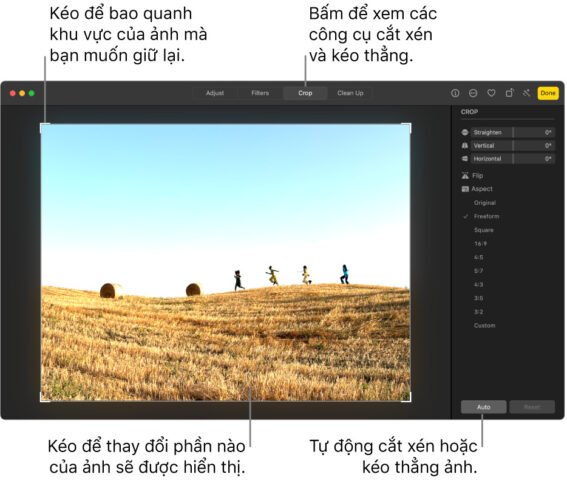 Giao diện chỉnh sửa ảnh trong ứng dụng Ảnh trên Macbook với công cụ cắt xén được chọn, hiển thị các tùy chọn tỷ lệ và thanh trượt nắn thẳng.
Hướng Dẫn Chi Tiết Các Phương Pháp Cắt Hình Ảnh Trên Macbook
Sau khi bạn đã truy cập vào công cụ cắt xén, có một số phương pháp khác nhau để cắt ảnh trên máy tính Mac của bạn, tùy thuộc vào nhu cầu và sở thích cá nhân. Mỗi phương pháp đều mang lại sự linh hoạt để bạn đạt được kết quả mong muốn, từ việc cắt tự động nhanh chóng đến chỉnh sửa thủ công tỉ mỉ.
Để cắt ảnh tự động, bạn chỉ cần nhấp vào nút “Tự động” (Auto). Ứng dụng Ảnh sẽ sử dụng thuật toán thông minh để phân tích bố cục của bức hình và đề xuất một vùng cắt xén tối ưu nhất. Tính năng này đặc biệt hữu ích khi bạn cần chỉnh sửa nhanh và không muốn mất nhiều thời gian để điều chỉnh thủ công. Nó thường hoạt động hiệu quả với những bức ảnh có chủ thể rõ ràng, giúp cân bằng và làm nổi bật các yếu tố quan trọng.
Nếu bạn muốn kiểm soát hoàn toàn quá trình cắt ảnh trên Macbook, phương pháp cắt ảnh thủ công là lựa chọn lý tưởng. Bạn có thể kéo các góc và cạnh của hình chữ nhật lựa chọn để bao quanh khu vực bạn muốn giữ lại trong bức ảnh. Điều này cho phép bạn tinh chỉnh từng pixel, đảm bảo rằng mọi chi tiết không mong muốn đều được loại bỏ và bố cục cuối cùng hoàn toàn theo ý bạn. Sự linh hoạt của việc cắt thủ công giúp bạn tạo ra những bức ảnh với bố cục độc đáo và sáng tạo.
Bên cạnh đó, bạn cũng có thể cắt ảnh theo tỷ lệ cụ thể. Ứng dụng Ảnh cung cấp một loạt các tỷ lệ khung hình đặt trước trong thanh bên. Việc chọn một tỷ lệ cố định đảm bảo rằng bức ảnh của bạn sẽ có kích thước và hình dạng nhất quán, rất quan trọng đối với các mục đích in ấn hoặc hiển thị trên các nền tảng cụ thể.
Các Chế Độ Tỷ Lệ Khung Hình Khi Cắt Ảnh Trên Mac
Khi chỉnh sửa kích thước ảnh Macbook bằng cách cắt xén, việc lựa chọn tỷ lệ khung hình phù hợp là rất quan trọng. Ứng dụng Ảnh cung cấp nhiều tùy chọn để đáp ứng các nhu cầu khác nhau của người dùng. Mỗi tỷ lệ đều có ưu điểm riêng và phù hợp với các mục đích sử dụng cụ thể.
Ví dụ, nếu bạn muốn một bức ảnh vuông hoàn hảo, thường được sử dụng cho các bài đăng trên Instagram hoặc các nền tảng mạng xã hội khác, bạn có thể chọn tùy chọn “Vuông” (Square). Tỷ lệ 1:1 này giúp tạo sự cân đối và tập trung vào chủ thể. Đối với việc in ảnh, các tỷ lệ như 8:10 hoặc 4:3 là những lựa chọn phổ biến, mang lại kích thước chuẩn cho các khung ảnh hoặc album truyền thống.
Nếu bạn đang cắt hình ảnh trên Macbook để sử dụng trong một video độ phân giải cao hoặc để hiển thị trên màn hình rộng, tỷ lệ 16:9 là lựa chọn tối ưu. Tỷ lệ này tương thích với hầu hết các màn hình máy tính và TV hiện đại, đảm bảo bức ảnh của bạn được hiển thị một cách đầy đủ và ấn tượng. Ngoài ra, ứng dụng còn cho phép bạn chọn “Tùy chỉnh” (Custom) để nhập một tỷ lệ khung hình riêng biệt, mang lại sự tự do tối đa cho những dự án đặc biệt hoặc khi bạn có yêu cầu kích thước chính xác.
Xoay Và Nắn Thẳng Hình Ảnh Trên Macbook
Ngoài việc cắt ảnh trên Macbook, ứng dụng Ảnh còn cung cấp các công cụ mạnh mẽ để xoay và nắn thẳng hình ảnh, giúp khắc phục những bức ảnh bị nghiêng hoặc cần điều chỉnh hướng nhìn. Những tính năng này rất hữu ích để cải thiện tính thẩm mỹ tổng thể của bức hình.
Bạn có thể lật hình ảnh một cách dễ dàng. Nhấp vào nút “Lật” (Flip) sẽ lật bức ảnh theo chiều ngang, thường được sử dụng để tạo hiệu ứng đối xứng hoặc thay đổi góc nhìn của chủ thể. Nếu bạn muốn lật ảnh theo chiều dọc, chỉ cần giữ phím Option trên bàn phím và nhấp vào nút “Lật”. Tính năng này đặc biệt hữu ích khi bạn muốn tạo ra một hình ảnh phản chiếu hoặc điều chỉnh hướng của các yếu tố trong bức hình.
Để nắn thẳng ảnh hoặc video trên Macbook bị nghiêng, bạn có thể sử dụng thanh trượt “Nắn thẳng” (Straighten). Kéo thanh trượt này sẽ điều chỉnh góc nghiêng của bức ảnh, giúp các đường chân trời hoặc các đối tượng thẳng trong hình trở nên cân bằng hơn. Ngoài ra, còn có các thanh trượt “Dọc” (Vertical) và “Ngang” (Horizontal) để điều chỉnh độ méo theo trục tương ứng, khắc phục tình trạng phối cảnh bị lệch. Một cách trực quan khác là di chuyển con trỏ ra ngoài hình chữ nhật lựa chọn, sau đó sử dụng biểu tượng con trỏ xoay để điều chỉnh góc của bức ảnh một cách thủ công, mang lại sự chính xác cao hơn.
Hoàn Tất Và Lưu Thay Đổi Khi Cắt Ảnh Trên Macbook
Sau khi bạn đã hoàn thành các bước cắt hình ảnh trên Macbook, điều chỉnh tỷ lệ, xoay hoặc nắn thẳng ảnh theo ý muốn, việc cuối cùng là lưu lại những thay đổi này hoặc quyết định hủy bỏ chúng. Quá trình này rất đơn giản nhưng quan trọng để đảm bảo công sức chỉnh sửa của bạn không bị mất đi.
Để lưu thay đổi của bạn và áp dụng chúng vĩnh viễn cho bức ảnh (hoặc bản sao đã nhân đôi của nó), bạn chỉ cần nhấp vào nút “Xong” (Done) ở góc dưới cùng bên phải của giao diện chỉnh sửa. Ngay lập tức, bức ảnh sẽ được cập nhật với những điều chỉnh bạn vừa thực hiện. Nếu bạn cảm thấy không hài lòng với kết quả chỉnh sửa và muốn quay lại trạng thái ban đầu của bức ảnh trước khi thực hiện bất kỳ thay đổi nào, bạn có thể chọn “Khôi phục về bản gốc” (Revert to Original). Tùy chọn này sẽ hoàn tác tất cả các chỉnh sửa bạn đã thực hiện, đưa bức ảnh về dạng nguyên bản.
Câu Hỏi Thường Gặp (FAQs)
1. Làm thế nào để cắt hình ảnh trên Macbook mà không làm thay đổi ảnh gốc?
Để cắt ảnh trên Macbook mà vẫn giữ được bản gốc, bạn nên nhân đôi (duplicate) bức ảnh trước khi bắt đầu chỉnh sửa. Click chuột phải vào ảnh, chọn “Nhân đôi” (Duplicate), sau đó chỉnh sửa bản sao.
2. Ứng dụng nào dùng để cắt hình ảnh trên Macbook?
Bạn có thể cắt hình ảnh trên Macbook bằng ứng dụng “Ảnh” (Photos) tích hợp sẵn trong macOS. Đây là công cụ mặc định và rất tiện lợi.
3. Có thể cắt video trên Macbook bằng các bước tương tự không?
Có, ứng dụng Ảnh trên Macbook cho phép bạn cắt video cũng như ảnh bằng các bước tương tự. Bạn có thể cắt xén khung hình và nắn thẳng video theo nhu cầu.
4. Làm sao để nắn thẳng ảnh trên Macbook bị nghiêng?
Trong chế độ chỉnh sửa của ứng dụng Ảnh, chọn công cụ “Cắt xén”. Bạn sẽ thấy thanh trượt “Nắn thẳng” (Straighten) để điều chỉnh góc nghiêng của bức ảnh một cách dễ dàng.
5. Cắt ảnh trên Macbook có làm giảm chất lượng ảnh không?
Việc cắt ảnh trên Macbook bằng ứng dụng Ảnh không làm giảm chất lượng ảnh một cách đáng kể, miễn là bạn không cắt quá nhỏ hoặc phóng to lại sau khi cắt. Ứng dụng sẽ giữ nguyên độ phân giải của phần ảnh được giữ lại.
6. Làm sao để cắt ảnh theo tỷ lệ cụ thể trên Mac?
Trong công cụ “Cắt xén”, bạn có thể chọn các tỷ lệ khung hình đặt trước như Vuông (Square), 8:10, 16:9, hoặc chọn “Tùy chỉnh” (Custom) để nhập tỷ lệ mong muốn khi cắt ảnh trên Macbook.
7. Có phím tắt nào giúp cắt ảnh nhanh trên Macbook không?
Khi ở chế độ chỉnh sửa, bạn có thể nhấn phím “C” trên bàn phím để truy cập nhanh công cụ “Cắt xén” và nắn thẳng, giúp việc cắt ảnh nhanh trên Macbook trở nên hiệu quả hơn.
8. Tôi có thể hoàn tác các thay đổi sau khi cắt ảnh trên Macbook không?
Hoàn toàn có thể. Sau khi chỉnh sửa, nếu chưa hài lòng, bạn có thể nhấp vào “Khôi phục về bản gốc” (Revert to Original) để loại bỏ mọi thay đổi và quay lại bức ảnh nguyên bản.
9. Chức năng lật ảnh hoạt động như thế nào khi chỉnh sửa ảnh trên Macbook?
Nút “Lật” (Flip) sẽ lật ảnh theo chiều ngang. Giữ phím Option và nhấp vào nút “Lật” để lật ảnh theo chiều dọc, rất tiện lợi khi chỉnh sửa ảnh trên Macbook.
10. Nên sử dụng tỷ lệ khung hình nào cho ảnh đăng Instagram khi cắt ảnh trên Macbook?
Đối với Instagram, tỷ lệ “Vuông” (Square) 1:1 là lựa chọn phổ biến nhất. Ngoài ra, bạn có thể sử dụng tỷ lệ 4:5 cho ảnh dọc hoặc 1.91:1 cho ảnh ngang khi cắt ảnh trên Macbook.
Với những hướng dẫn chi tiết này từ Apple Service, hy vọng bạn đã nắm rõ cách cắt hình ảnh trên Macbook một cách dễ dàng và chuyên nghiệp. Việc tinh chỉnh ảnh không chỉ giúp bạn có những bức hình đẹp hơn mà còn thể hiện phong cách cá nhân độc đáo. Hãy khám phá và tận dụng tối đa các công cụ chỉnh sửa ảnh trên thiết bị của bạn để tạo ra những tác phẩm ấn tượng!
