
Chiếc MacBook Air M1 của bạn không khởi động và bạn đang tìm kiếm giải pháp? Đừng lo lắng, đây là một tình huống phổ biến mà nhiều người dùng Mac từng gặp phải. Từ những nguyên nhân đơn giản như hết pin đến các vấn đề phức tạp hơn về phần mềm, việc biết cách mở nguồn MacBook Air M1 đúng cách là vô cùng quan trọng để duy trì trải nghiệm sử dụng liền mạch. Hãy cùng Apple Service khám phá các bước chi tiết để giúp thiết bị của bạn hoạt động trở lại.
Hiểu Về Nút Nguồn và Cách Hoạt Động Trên MacBook Air M1
MacBook Air M1, với thiết kế tinh giản và hiệu năng mạnh mẽ, đã loại bỏ nút nguồn vật lý riêng biệt mà tích hợp nó vào phím Touch ID ở góc trên cùng bên phải của bàn phím. Điều này mang lại sự tiện lợi và tối ưu hóa không gian. Để khởi động máy, người dùng chỉ cần một thao tác nhấn giữ đơn giản trên phím này, vốn kiêm luôn chức năng cảm biến vân tay bảo mật. Việc hiểu rõ vị trí và chức năng của nút này là bước đầu tiên để khởi động MacBook Air M1 một cách dễ dàng.
Các Bước Cơ Bản Để Mở Nguồn MacBook Air M1
Khi MacBook Air M1 của bạn không phản hồi, việc đầu tiên cần làm là thực hiện các bước kiểm tra cơ bản. Đảm bảo rằng thiết bị không bị lỗi phần mềm tạm thời hoặc hết pin hoàn toàn. Một số người dùng có thể quên rằng máy đã cạn kiệt năng lượng sau một thời gian dài không sử dụng.
Kiểm Tra Nguồn Điện và Cáp Sạc
Một trong những lý do phổ biến nhất khiến MacBook Air M1 không bật nguồn là do hết pin. Luôn bắt đầu bằng cách kiểm tra kết nối sạc. Hãy chắc chắn rằng bộ sạc đang hoạt động và được cắm chắc chắn vào cả MacBook và ổ điện. Đèn LED trên cổng sạc (nếu có) hoặc trên bộ sạc có thể giúp bạn xác định xem nguồn điện có đang được truyền tải hay không. Sử dụng một ổ cắm điện khác hoặc thử sạc với một bộ sạc MacBook khác (nếu có) để loại trừ khả năng lỗi từ bộ sạc hoặc ổ điện.
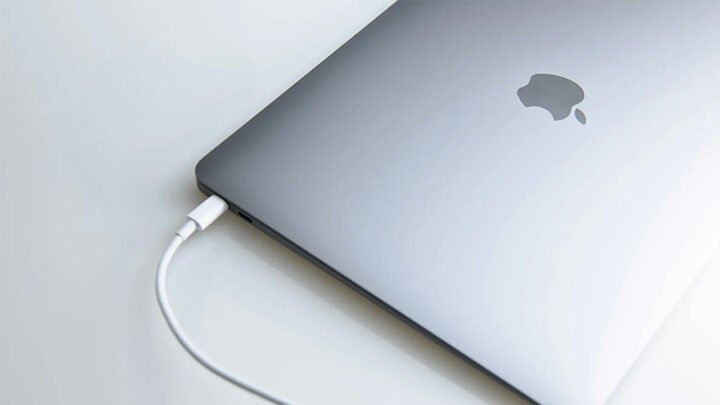 Người dùng kết nối bộ sạc USB-C vào cổng sạc trên MacBook Air M1
Sử Dụng Nút Nguồn (Touch ID) để Khởi Động
Nếu nguồn điện đã được đảm bảo, bước tiếp theo để mở nguồn MacBook Air M1 là sử dụng nút nguồn tích hợp Touch ID. Nhấn và giữ nút Touch ID này trong khoảng 10 giây. Sau đó, thả ra và chờ đợi. Thông thường, MacBook sẽ hiển thị logo Apple trên màn hình và bắt đầu quá trình khởi động. Thao tác này giúp máy thực hiện một chu trình khởi động cứng, có thể khắc phục các lỗi phần mềm tạm thời ngăn cản máy bật nguồn bình thường.
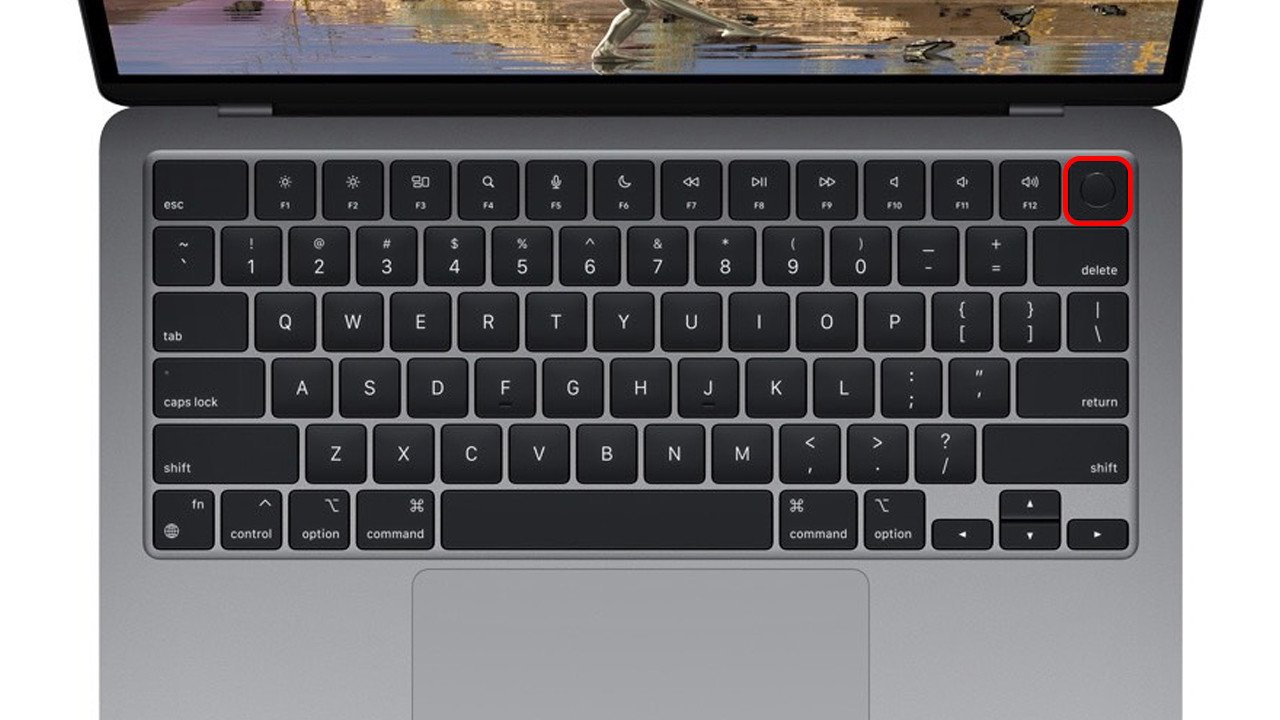 Người dùng nhấn giữ nút Touch ID trên bàn phím MacBook Air M1 để bật máy
Các Biện Pháp Khắc Phục Nâng Cao Khi MacBook Air M1 Không Lên Nguồn
Trong trường hợp các bước cơ bản không mang lại kết quả, có thể có các vấn đề sâu hơn cần được giải quyết. MacBook Air M1 được trang bị chip Apple Silicon, do đó các quy trình reset SMC hay PRAM/NVRAM truyền thống có chút khác biệt so với các dòng MacBook Intel.
Sạc Thiết Bị trong Thời Gian Dài Hơn
Đôi khi, nếu pin đã cạn kiệt hoàn toàn trong một thời gian dài, MacBook Air M1 có thể cần nhiều thời gian hơn để tích lũy đủ năng lượng trước khi có thể khởi động. Hãy cắm sạc cho thiết bị và để yên trong ít nhất 15-20 phút, sau đó thử nhấn nút nguồn lại. Trong một số trường hợp, thiết bị có thể cần tới 30 phút hoặc hơn để bắt đầu hiển thị bất kỳ dấu hiệu sống nào. Điều này đặc biệt đúng nếu pin đã ở mức 0% trong nhiều ngày.
Reset Bộ Điều Khiển Quản Lý Hệ Thống (SMC) trên MacBook Air M1
Trên các mẫu MacBook Air M1 chạy chip Apple Silicon, quy trình reset SMC (System Management Controller) được thực hiện khác với các mẫu Intel. Thực chất, trên M1, chức năng tương tự như SMC được tích hợp vào chip Apple Silicon và thường được reset tự động mỗi khi bạn khởi động lại máy hoặc khi tắt máy hoàn toàn. Nếu máy không lên nguồn, hãy thử các bước sau: ngắt kết nối mọi thiết bị ngoại vi, đảm bảo sạc đầy, sau đó nhấn giữ nút nguồn (Touch ID) trong khoảng 10-20 giây cho đến khi bạn thấy màn hình khởi động hoặc biểu tượng Apple xuất hiện. Thao tác này về cơ bản tương đương với việc reset SMC trên M1.
Kiểm Tra Màn Hình Ngoài
Đôi khi, vấn đề không phải là MacBook Air M1 không bật nguồn, mà là màn hình bên trong bị lỗi hoặc không hiển thị. Nếu bạn có màn hình ngoài, hãy thử kết nối MacBook Air M1 của bạn với nó. Nếu màn hình ngoài hiển thị tín hiệu hoặc hình ảnh, điều này cho thấy MacBook thực sự đã khởi động nhưng có vấn đề với màn hình tích hợp. Trong trường hợp này, bạn có thể cần liên hệ với dịch vụ sửa chữa chuyên nghiệp để kiểm tra màn hình.
Khi Nào Cần Liên Hệ Dịch Vụ Sửa Chữa Chuyên Nghiệp
Nếu sau khi thử tất cả các phương pháp trên mà MacBook Air M1 của bạn vẫn không lên nguồn, có thể thiết bị đang gặp phải sự cố phần cứng nghiêm trọng hơn. Các vấn đề tiềm ẩn có thể bao gồm lỗi bo mạch chủ, pin bị hỏng, hoặc các thành phần nội bộ khác bị lỗi. Đây là lúc bạn cần tìm đến sự trợ giúp từ các chuyên gia.
Các trung tâm bảo hành ủy quyền của Apple hoặc các cửa hàng sửa chữa uy tín như Apple Service có đội ngũ kỹ thuật viên được đào tạo bài bản và có kinh nghiệm trong việc chẩn đoán và sửa chữa các dòng MacBook, bao gồm cả MacBook Air M1. Họ có thể sử dụng các công cụ chuyên dụng để kiểm tra và xác định chính xác nguyên nhân của sự cố. Việc tự ý tháo dỡ hoặc sửa chữa có thể gây hư hỏng thêm và làm mất hiệu lực bảo hành.
Câu Hỏi Thường Gặp (FAQs)
1. Nút nguồn trên MacBook Air M1 nằm ở đâu?
Nút nguồn trên MacBook Air M1 được tích hợp vào phím Touch ID, nằm ở góc trên cùng bên phải của bàn phím.
2. Tại sao MacBook Air M1 của tôi không bật nguồn dù đã cắm sạc?
Có nhiều nguyên nhân: pin đã cạn kiệt hoàn toàn và cần thời gian sạc lâu hơn, lỗi bộ sạc, ổ cắm điện, hoặc có thể là vấn đề phần cứng bên trong máy. Hãy thử sạc ít nhất 30 phút trước khi thử lại.
3. Làm thế nào để “reset cứng” MacBook Air M1?
Để reset cứng MacBook Air M1, bạn chỉ cần nhấn và giữ nút nguồn (Touch ID) trong khoảng 10-20 giây cho đến khi máy tắt hoàn toàn, sau đó thả ra và nhấn lại để khởi động.
4. Tôi có cần reset SMC và PRAM/NVRAM trên MacBook Air M1 không?
Trên các mẫu MacBook Air M1 với chip Apple Silicon, các chức năng tương tự SMC và PRAM/NVRAM được tích hợp vào chip và thường được xử lý tự động khi bạn khởi động lại máy. Không có quy trình reset thủ công riêng biệt như trên các máy Mac chạy Intel.
5. Có dấu hiệu nào cho thấy pin MacBook Air M1 bị hỏng không?
Các dấu hiệu có thể bao gồm pin sạc không vào, sạc rất nhanh đầy nhưng cũng rất nhanh hết, hoặc MacBook chỉ hoạt động khi cắm sạc trực tiếp mà không bật nguồn khi dùng pin. Pin phồng cũng là một dấu hiệu nguy hiểm.
6. Việc mở nguồn MacBook Air M1 có khác gì so với các dòng MacBook cũ hơn không?
Về cơ bản, thao tác nhấn nút nguồn để bật máy là tương tự. Tuy nhiên, nút nguồn trên M1 tích hợp Touch ID. Các quy trình xử lý lỗi nâng cao như reset SMC/PRAM/NVRAM có sự khác biệt do kiến trúc chip Apple Silicon mới.
7. Tôi nên làm gì nếu màn hình MacBook Air M1 tối đen nhưng tôi nghe thấy tiếng quạt hoặc các âm thanh khác?
Điều này có thể chỉ ra rằng MacBook của bạn đã bật nhưng màn hình gặp sự cố. Hãy thử tăng độ sáng màn hình (các phím chức năng trên bàn phím) hoặc kết nối với màn hình ngoài để kiểm tra. Nếu màn hình ngoài hoạt động, vấn đề có thể nằm ở màn hình tích hợp của MacBook.
8. Bao lâu thì tôi nên mang MacBook Air M1 đi kiểm tra nếu không tự bật nguồn được?
Nếu bạn đã thử tất cả các bước khắc phục cơ bản và nâng cao nhưng MacBook vẫn không bật nguồn sau 24 giờ, bạn nên liên hệ với trung tâm bảo hành hoặc dịch vụ sửa chữa chuyên nghiệp.
Việc nắm rõ cách mở nguồn MacBook Air M1 và các bước xử lý sự cố cơ bản có thể giúp bạn tiết kiệm thời gian và công sức. Tuy nhiên, khi đối mặt với các vấn đề phức tạp hơn, hãy luôn tìm đến sự hỗ trợ từ các chuyên gia đáng tin cậy. Tại Apple Service, chúng tôi luôn sẵn lòng hỗ trợ bạn khắc phục mọi sự cố, đảm bảo chiếc MacBook Air M1 của bạn luôn hoạt động trơn tru và hiệu quả.
