
Đối với người dùng Macbook, việc kết nối và sử dụng các thiết bị ngoại vi như máy in đôi khi có thể gặp một vài thách thức nhỏ. Bài viết này từ Apple Service sẽ cung cấp hướng dẫn chi tiết cách cài máy in Canon 6030w cho Macbook của bạn một cách nhanh chóng và hiệu quả, giúp bạn sẵn sàng cho mọi tác vụ in ấn.
Tìm Hiểu Về Máy In Canon LBP6030w Và Hệ Điều Hành macOS
Canon LBP6030w là một mẫu máy in laser trắng đen phổ biến, nổi bật với thiết kế nhỏ gọn và khả năng kết nối Wi-Fi tiện lợi, giúp người dùng in ấn không dây từ nhiều thiết bị khác nhau. Với tốc độ in khoảng 18 trang mỗi phút và độ phân giải in sắc nét lên đến 2400 x 600 dpi, máy đáp ứng tốt nhu cầu in ấn cá nhân hoặc văn phòng nhỏ.
Để máy in hoạt động trơn tru với Macbook, việc cài đặt driver tương thích là bước cực kỳ quan trọng. Driver (trình điều khiển) là phần mềm trung gian giúp hệ điều hành macOS hiểu và giao tiếp được với phần cứng máy in. Nếu không có driver phù hợp, Macbook sẽ không thể nhận diện hoặc điều khiển các chức năng in ấn của Canon LBP6030w, dẫn đến trải nghiệm sử dụng gián đoạn.
Chuẩn Bị Trước Khi Cài Máy In Canon 6030w Cho Macbook
Trước khi bắt đầu quá trình cài đặt máy in Canon LBP6030w cho Macbook, bạn cần thực hiện một số bước chuẩn bị cơ bản để đảm bảo mọi thứ diễn ra suôn sẻ. Việc này sẽ giúp bạn tránh được những lỗi phổ biến và tiết kiệm thời gian đáng kể.
Kiểm Tra Kết Nối Vật Lý Và Nguồn Điện
Đảm bảo máy in Canon LBP6030w của bạn đã được cắm nguồn điện và bật lên. Hãy kiểm tra xem máy in có hiển thị bất kỳ đèn báo lỗi nào không. Sau đó, bạn cần kết nối máy in với Macbook. Có hai phương pháp chính: qua cáp USB hoặc qua mạng Wi-Fi. Nếu sử dụng USB, hãy cắm cáp vào cả máy in và cổng USB trên Macbook. Nếu dùng Wi-Fi, hãy chắc chắn rằng cả Macbook và máy in đều đang kết nối cùng một mạng không dây ổn định.
Xác Định Phiên Bản macOS Của Bạn
Phiên bản hệ điều hành macOS có thể ảnh hưởng đến loại driver mà bạn cần tải xuống. Để kiểm tra phiên bản macOS của Macbook, bạn nhấp vào biểu tượng Apple ở góc trên bên trái màn hình, sau đó chọn “Giới thiệu về máy Mac này” (About This Mac). Thông tin về phiên bản macOS (ví dụ: macOS Sonoma, Ventura, Monterey, Big Sur) sẽ hiển thị rõ ràng. Việc biết thông tin này giúp bạn tìm đúng driver tương thích nhất từ trang web của nhà sản xuất.
Tải Về Driver Canon LBP6030w Chính Xác
Bước quan trọng nhất trong quá trình chuẩn bị là tìm và tải xuống driver chính xác cho máy in Canon LBP6030w. Bạn nên truy cập trực tiếp trang web hỗ trợ của Canon (support.canon) và tìm kiếm driver dành cho mẫu máy LBP6030w, chọn phiên bản hệ điều hành macOS mà bạn vừa xác định. Thông thường, các tệp driver cho Macbook sẽ có định dạng .pkg hoặc .dmg. Tránh tải driver từ các nguồn không chính thức để đảm bảo an toàn và tương thích.
 Tải về driver máy in Canon LBP6030w cho macOSCanon thường xuyên cập nhật driver để hỗ trợ các phiên bản macOS mới nhất. Ví dụ, tính đến thời điểm hiện tại, Canon đã cung cấp driver tương thích cho nhiều hệ điều hành macOS từ Catalina đến các phiên bản mới hơn như Sonoma. Hãy ưu tiên chọn bản driver mới nhất mà Canon cung cấp để đảm bảo hiệu suất và khả năng tương thích tốt nhất cho thiết bị của bạn khi cài máy in Canon 6030w cho Macbook.
Hướng Dẫn Cài Đặt Driver Máy In Canon 6030w Cho Macbook Chi Tiết
Sau khi đã hoàn tất các bước chuẩn bị và tải xuống driver phù hợp, chúng ta sẽ bắt đầu quá trình cài đặt máy in Canon 6030w cho Macbook của bạn. Các bước này được thiết kế để dễ dàng thực hiện, ngay cả với những người ít kinh nghiệm về kỹ thuật.
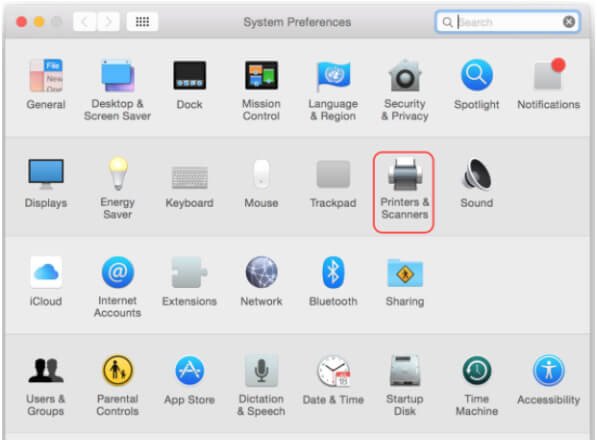
Bước 1: Mở Tùy Chọn Hệ Thống Và Tìm Mục Máy In & Máy Quét
Đầu tiên, bạn cần truy cập vào cài đặt hệ thống của Macbook. Nhấp vào biểu tượng Apple ở góc trên bên trái màn hình, sau đó chọn “Cài đặt Hệ thống” (System Settings) nếu bạn đang dùng macOS Ventura trở lên, hoặc “Tùy chọn Hệ thống” (System Preferences) với các phiên bản macOS cũ hơn. Trong cửa sổ cài đặt này, hãy tìm và chọn mục “Máy in & Máy quét” (Printers & Scanners) để quản lý các thiết bị in ấn đã kết nối.
Bước 2: Thêm Thiết Bị Máy In Mới Vào Macbook
Trong mục “Máy in & Máy quét”, bạn sẽ thấy danh sách các máy in đã được cài đặt (nếu có). Để thêm máy in Canon LBP6030w mới, hãy tìm và nhấp vào biểu tượng dấu cộng (+) nằm ở phía dưới bên trái của cửa sổ. Hành động này sẽ mở ra một cửa sổ mới, cho phép Macbook quét và tìm kiếm các thiết bị in đang khả dụng trên mạng hoặc kết nối trực tiếp.
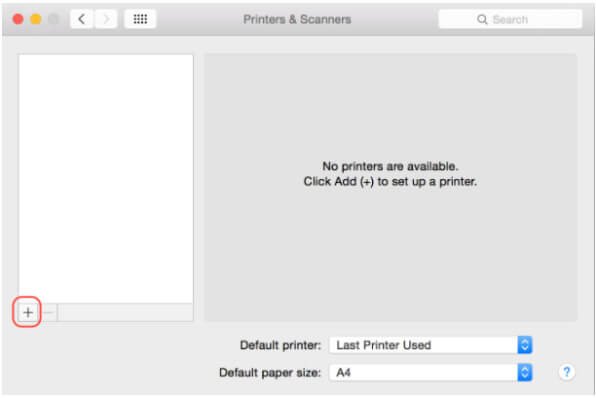 Thêm máy in Canon LBP6030w vào Macbook
Bước 3: Lựa Chọn Máy In Canon LBP6030w Được Phát Hiện
Sau khi nhấp vào dấu cộng, Macbook sẽ tự động quét và hiển thị các máy in có thể kết nối được. Trong danh sách này, bạn hãy tìm và chọn tên máy in của mình, thường là “Canon LBP6030w” hoặc một tên tương tự. Đảm bảo rằng bạn chọn đúng thiết bị để quá trình cài đặt được tiếp tục chính xác.
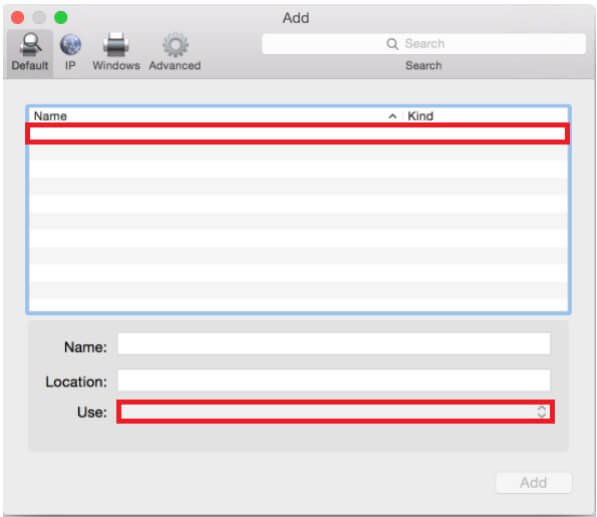 Chọn máy in Canon LBP6030w trên Macbook
Bước 4: Chọn Phần Mềm Driver Tương Ứng Cho Máy In
Sau khi chọn máy in, một phần quan trọng là xác định driver sẽ được sử dụng. Tại mục “Sử dụng” (Use), bạn có thể thấy tùy chọn “Chọn Phần mềm…” (Select Software…). Nhấp vào đó để mở một danh sách các driver có sẵn. Trong cửa sổ “Phần mềm Máy in” (Printer Software), cuộn xuống và tìm “Canon LBP6030W”. Sau khi chọn đúng driver, nhấp “OK” để xác nhận.
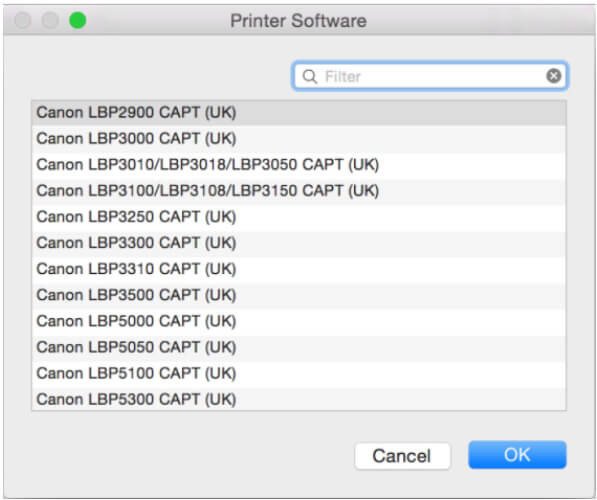 Chọn driver máy in Canon LBP6030w cho Macbook
Bước 5: Hoàn Tất Quá Trình Thêm Và Cài Đặt Driver
Khi bạn đã chọn driver phù hợp, cửa sổ “Thêm máy in” sẽ hiển thị lại với driver đã chọn. Lúc này, chỉ cần nhấp vào nút “Thêm” (Add) để bắt đầu quá trình cài đặt driver và cấu hình máy in vào hệ thống Macbook của bạn. Macbook sẽ mất một vài giây để hoàn tất việc thiết lập. Sau khi quá trình này kết thúc, máy in Canon LBP6030w của bạn sẽ sẵn sàng để sử dụng.
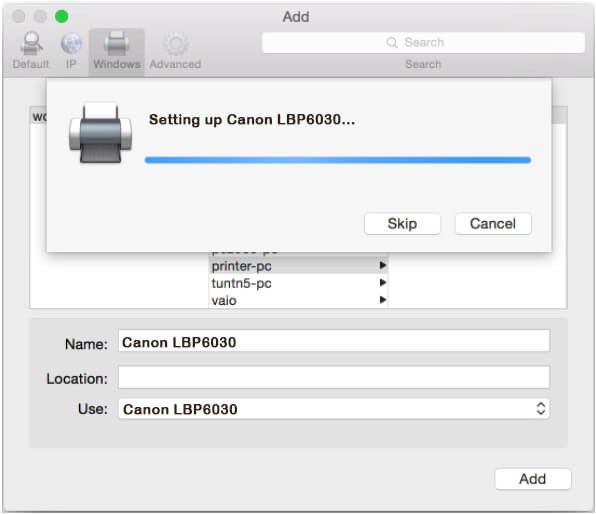 Hoàn tất cài đặt máy in Canon LBP6030w cho Macbook
Khắc Phục Sự Cố Thường Gặp Khi Cài Máy In Canon 6030w Cho Macbook
Mặc dù quá trình cài máy in Canon 6030w cho Macbook khá đơn giản, đôi khi người dùng vẫn có thể gặp phải một số vấn đề. Dưới đây là các lỗi phổ biến và cách khắc phục chúng để bạn có thể tiếp tục công việc in ấn của mình mà không bị gián đoạn.
Máy In Không Hiển Thị Trong Danh Sách
Nếu máy in Canon LBP6030w không xuất hiện trong danh sách khi bạn cố gắng thêm thiết bị, hãy kiểm tra lại kết nối. Đối với kết nối USB, đảm bảo cáp không bị hỏng và đã cắm chặt vào cả Macbook và máy in. Đối với kết nối Wi-Fi, hãy chắc chắn rằng cả máy in và Macbook đang kết nối cùng một mạng Wi-Fi và tín hiệu ổn định. Thử khởi động lại cả máy in và Macbook, sau đó thử lại quá trình thêm máy in.
Lỗi Driver Không Tương Thích
Lỗi này thường xảy ra khi bạn tải xuống hoặc chọn sai driver cho phiên bản macOS của mình, hoặc driver bị lỗi trong quá trình tải. Hãy quay lại trang web hỗ trợ của Canon, kiểm tra kỹ phiên bản macOS của bạn và tải xuống driver chính xác nhất. Đảm bảo rằng tệp driver không bị hỏng bằng cách kiểm tra kích thước file hoặc tải lại nếu cần. Một số trường hợp, driver cũ có thể gây xung đột, bạn có thể thử gỡ cài đặt driver hiện có trước khi cài đặt lại driver mới.
Không Thể In Sau Khi Cài Đặt
Nếu máy in đã được thêm thành công nhưng bạn không thể in được, có một vài nguyên nhân có thể xảy ra. Đầu tiên, hãy kiểm tra trạng thái máy in trong mục “Máy in & Máy quét”; đảm bảo máy in không ở chế độ ngoại tuyến hoặc tạm dừng. Thứ hai, thử in một tài liệu đơn giản như trang kiểm tra để loại trừ vấn đề với tệp tin đang cố gắng in. Cuối cùng, đôi khi việc cập nhật phiên bản macOS hoặc cài đặt lại driver một lần nữa có thể giải quyết được vấn đề in ấn.
Lời Khuyên Để Duy Trì Hiệu Suất In Ấn Tốt Nhất
Để đảm bảo máy in Canon LBP6030w của bạn luôn hoạt động ở trạng thái tốt nhất sau khi đã hoàn tất việc cài máy in Canon 6030w cho Macbook, có một số thói quen và lời khuyên bạn nên áp dụng.
Cập Nhật Driver Định Kỳ
Canon và Apple thường xuyên phát hành các bản cập nhật cho hệ điều hành macOS và driver máy in. Việc giữ cho driver của máy in Canon LBP6030w luôn được cập nhật sẽ giúp cải thiện khả năng tương thích, sửa lỗi và đôi khi còn tăng cường hiệu suất in ấn. Hãy kiểm tra trang web của Canon định kỳ để tìm kiếm các bản cập nhật driver mới nhất và cài đặt chúng.
Sử Dụng Hộp Mực Chính Hãng Hoặc Tương Thích Chất Lượng Cao
Chất lượng hộp mực có ảnh hưởng trực tiếp đến chất lượng bản in và tuổi thọ của máy in. Việc sử dụng hộp mực chính hãng Canon sẽ đảm bảo hiệu suất tốt nhất. Nếu bạn lựa chọn hộp mực tương thích, hãy chọn những sản phẩm từ các nhà cung cấp uy tín, có chứng nhận chất lượng để tránh làm hỏng máy in hoặc gây ra các vấn đề về chất lượng bản in kém.
Câu Hỏi Thường Gặp (FAQs)
1. Làm thế nào để biết Macbook của tôi đã nhận máy in Canon LBP6030w chưa?
Bạn có thể kiểm tra bằng cách vào “Cài đặt Hệ thống” (hoặc “Tùy chọn Hệ thống”) > “Máy in & Máy quét”. Nếu Canon LBP6030w hiển thị trong danh sách máy in, nghĩa là Macbook đã nhận diện được thiết bị.
2. Tôi có cần kết nối cáp USB để cài đặt máy in Wi-Fi không?
Thông thường, để thiết lập kết nối Wi-Fi ban đầu cho máy in Canon LBP6030w, bạn có thể cần kết nối qua USB hoặc sử dụng bảng điều khiển của máy in để cấu hình mạng Wi-Fi trước khi có thể in không dây.
3. Driver máy in Canon LBP6030w có tương thích với macOS Sonoma không?
Canon thường cung cấp các bản cập nhật driver để hỗ trợ các phiên bản macOS mới nhất. Bạn nên kiểm tra trang web hỗ trợ chính thức của Canon để tìm driver mới nhất và xác nhận khả năng tương thích với macOS Sonoma.
4. Tại sao máy in của tôi lại in quá chậm sau khi cài đặt trên Macbook?
Tốc độ in chậm có thể do nhiều yếu tố: cài đặt driver chưa tối ưu, vấn đề kết nối mạng Wi-Fi yếu, tài liệu in quá phức tạp, hoặc máy in đang ở chế độ tiết kiệm năng lượng. Hãy kiểm tra lại các cài đặt trong tùy chọn in ấn của Macbook.
5. Tôi nên làm gì nếu không tìm thấy driver cho Canon LBP6030w trên trang web của Canon?
Hãy thử tìm kiếm với các từ khóa khác nhau hoặc liên hệ trực tiếp với bộ phận hỗ trợ của Canon. Đôi khi, một driver chung (generic driver) hoặc driver của một mẫu máy tương tự có thể hoạt động được, nhưng không được khuyến khích bằng driver chính thức.
Việc cài máy in Canon 6030w cho Macbook không quá phức tạp nếu bạn thực hiện đúng theo các bước hướng dẫn. Hy vọng bài viết này từ Apple Service đã cung cấp cho bạn những thông tin hữu ích và giúp bạn hoàn thành việc thiết lập máy in một cách dễ dàng, mang lại trải nghiệm in ấn hiệu quả và liền mạch.
