
Chào mừng bạn đến với Apple Service, nơi chúng tôi chia sẻ kiến thức hữu ích để bạn làm chủ thiết bị của mình. Một trong những vấn đề phổ biến và gây lo lắng nhất cho người dùng là khi MacBook bị lỗi khởi động. Tình trạng này có thể xuất hiện dưới nhiều dạng màn hình khác nhau, khiến bạn không thể truy cập vào hệ điều hành. Bài viết này sẽ đi sâu vào các dấu hiệu và hướng dẫn chi tiết cách khắc phục từng tình huống, giúp bạn giải quyết các sự cố khởi động trên chiếc MacBook yêu quý.
Hiểu Rõ Các Dấu Hiệu MacBook Bị Lỗi Khởi Động
Khi MacBook không khởi động được, máy có thể hiển thị nhiều màn hình khác nhau, mỗi màn hình đều mang một ý nghĩa cụ thể về nguyên nhân gây ra sự cố. Việc nhận diện đúng dấu hiệu là bước đầu tiên quan trọng để tìm ra giải pháp phù hợp. Đừng vội hoảng hốt nếu máy tính Apple của bạn gặp trục trặc khởi động; hãy cùng tìm hiểu ý nghĩa của từng màn hình dưới đây.
Màn hình có dấu chấm hỏi
Nếu MacBook của bạn hiển thị biểu tượng thư mục với dấu chấm hỏi, điều này cho thấy thiết bị không thể tìm thấy ổ đĩa khởi động hoặc hệ điều hành macOS. Đây là một dấu hiệu phổ biến khi ổ cứng bị hỏng, bị mất kết nối hoặc khi hệ thống tệp bị lỗi. Lỗi này ngăn cản MacBook tìm thấy các tệp cần thiết để khởi động máy.
 Thư mục dấu chấm hỏi trên màn hình MacBook bị lỗi khởi động
Vòng tròn có đường kẻ chạy qua
Màn hình này, còn được gọi là biểu tượng cấm, xuất hiện khi MacBook của bạn đang cố gắng khởi động từ một phiên bản macOS không tương thích hoặc bị hỏng. Điều này thường xảy ra sau khi cập nhật hệ điều hành không thành công hoặc khi bạn cố gắng cài đặt một phiên bản macOS không phù hợp với phần cứng của MacBook. Sự cố bật máy Mac này cần được khắc phục bằng cách cài đặt lại hệ điều hành đúng cách.
 Vòng tròn có đường kẻ xuyên qua trên màn hình lỗi khởi động MacBook
Quả cầu cùng biểu tượng cảnh báo
Khi bạn nhìn thấy một quả cầu xoay cùng với biểu tượng cảnh báo (dấu chấm than), điều đó có nghĩa là MacBook đang cố gắng khởi động vào chế độ Khôi phục macOS qua mạng Internet nhưng không thành công. Nguyên nhân có thể do kết nối mạng yếu, không ổn định hoặc có vấn đề với máy chủ của Apple. Đây là một vấn đề khởi động MacBook cần kiểm tra lại kết nối mạng.
 Biểu tượng quả cầu và cảnh báo khi MacBook bị lỗi khởi động
Logo Apple hoặc thanh tiến trình
Đây là màn hình khởi động bình thường nhưng nếu MacBook của bạn bị kẹt ở đây trong một thời gian dài, không tiến triển hoặc liên tục khởi động lại, đó là dấu hiệu của sự cố. Vấn đề có thể nằm ở một tệp hệ thống bị hỏng, xung đột phần mềm hoặc lỗi phần cứng nghiêm trọng. Nhiều người dùng gặp phải tình trạng này khi MacBook không khởi động được sau cập nhật.
 Logo Apple và thanh tiến trình trên màn hình khởi động MacBook
Màn hình trống (trống rỗng)
Một màn hình hoàn toàn trống rỗng, dù là màu xám, đen hay xanh lam, sau khi bật máy Mac có thể chỉ ra nhiều vấn đề. Điều này có thể từ lỗi hiển thị đơn giản đến các sự cố phần cứng nghiêm trọng như card đồ họa hỏng, màn hình bị lỗi hoặc thậm chí là lỗi bo mạch chủ. Đây là một trong những trường hợp khó chẩn đoán nhất khi MacBook bị lỗi khởi động.
 Màn hình trống màu xám khi MacBook bị lỗi khởi động
Tùy chọn với biểu tượng bánh răng
Màn hình “Tùy chọn” với biểu tượng bánh răng xuất hiện trên các mẫu MacBook chip Apple Silicon. Nó cho phép bạn truy cập các tùy chọn khởi động nâng cao, bao gồm chế độ Khôi phục macOS, lựa chọn ổ đĩa khởi động hoặc cài đặt lại hệ điều hành. Đây là một cổng vào quan trọng để khắc phục nhiều vấn đề khởi động MacBook.
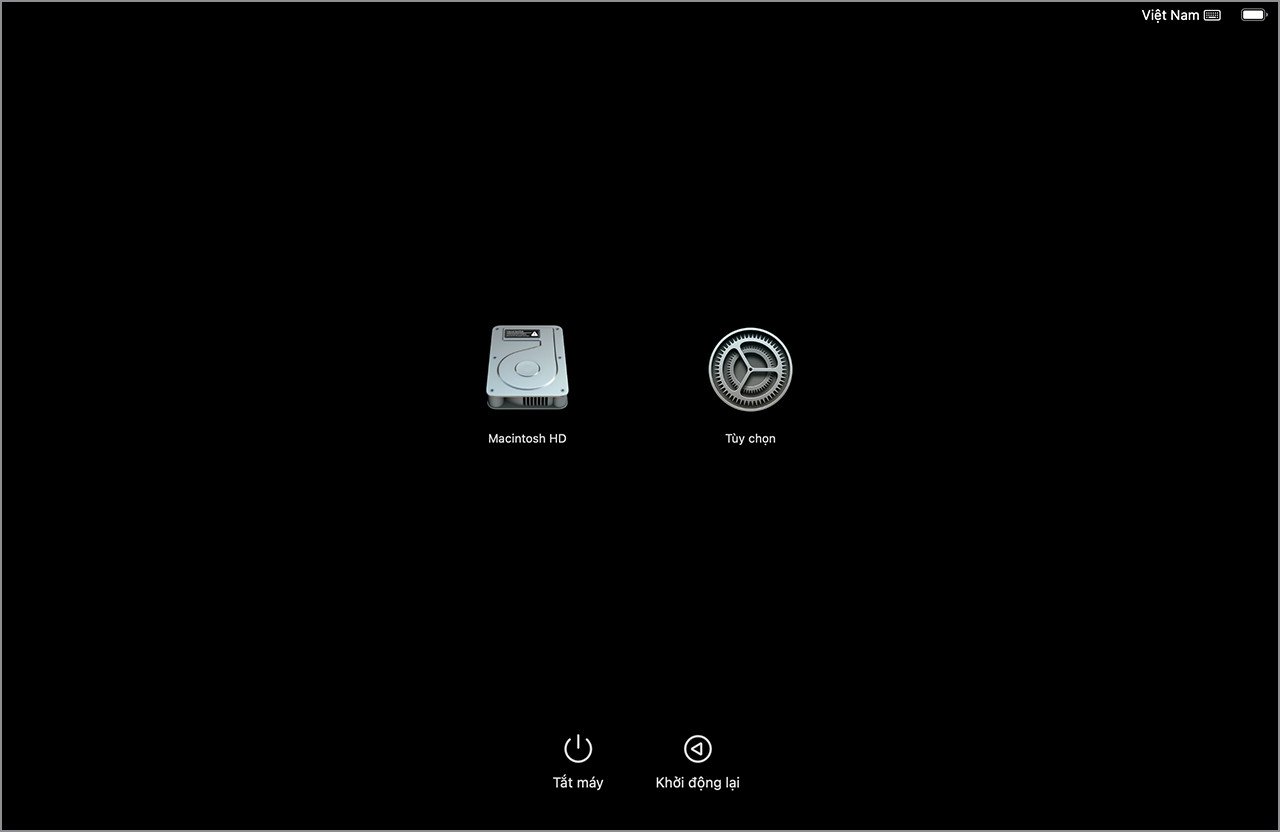 Tùy chọn khởi động với biểu tượng bánh răng trên MacBook
Dấu chấm than nằm trong vòng tròn
Màn hình này, thường thấy trên các MacBook chip Apple Silicon, cho biết có lỗi nghiêm trọng đã xảy ra khi cố gắng khôi phục hoặc cập nhật hệ điều hành. Nó thường yêu cầu bạn sử dụng một MacBook khác để cài đặt lại phần mềm thông qua chế độ DFU (Device Firmware Update) hoặc liên hệ hỗ trợ. Vấn đề khởi động MacBook này khá phức tạp.
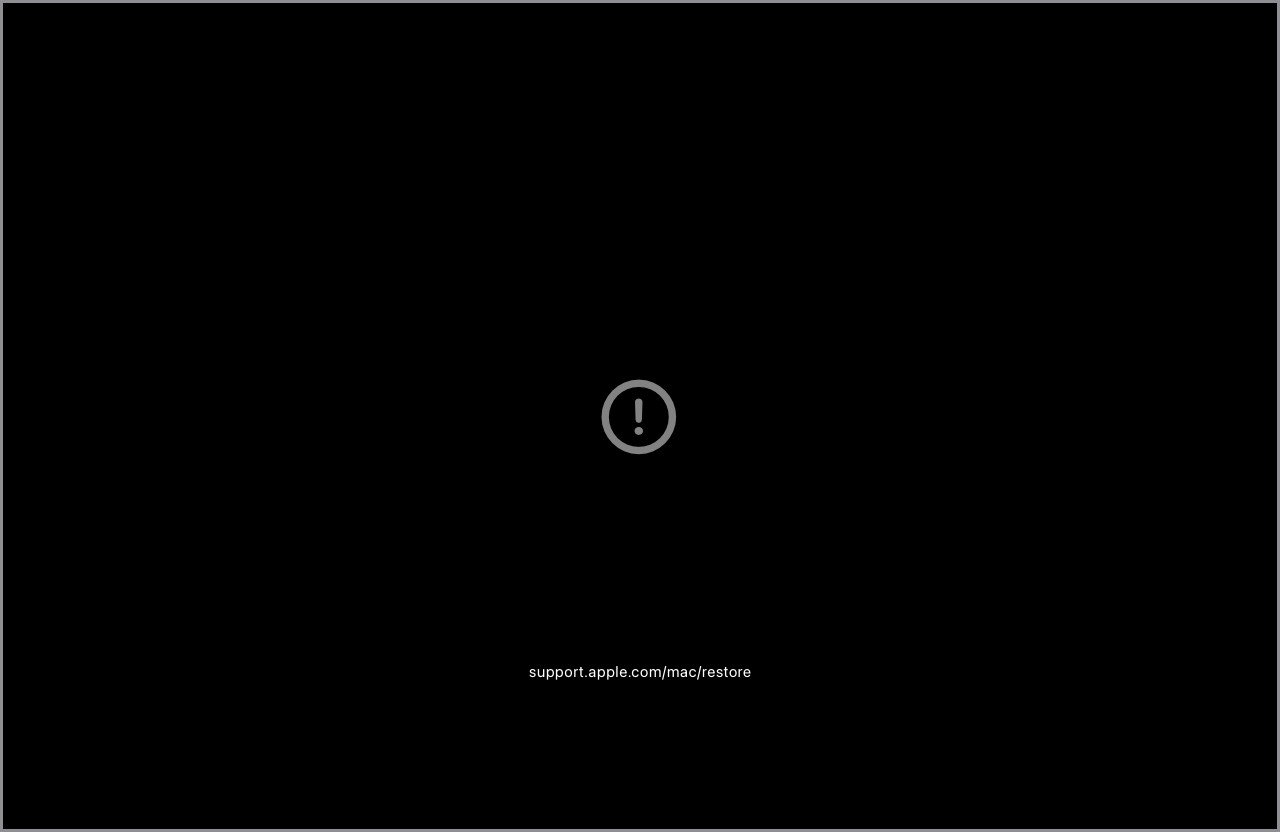 Dấu chấm than nằm trong vòng tròn khi MacBook bị lỗi khởi động
Biểu tượng khóa
Nếu MacBook của bạn yêu cầu mật khẩu vi chương trình (firmware password), biểu tượng khóa sẽ xuất hiện khi bạn cố gắng khởi động từ một ổ đĩa khác không phải ổ đĩa khởi động chính hoặc vào chế độ Khôi phục macOS. Bạn cần nhập mật khẩu này để tiếp tục. Đây là một tính năng bảo mật, không phải là lỗi khởi động MacBook thông thường.
 Biểu tượng khóa khi MacBook yêu cầu mật khẩu vi chương trình
Cửa sổ đăng nhập
Cửa sổ đăng nhập là một phần bình thường của quá trình khởi động. Tuy nhiên, nếu bạn quên mật khẩu hoặc gặp sự cố khi đăng nhập, bạn sẽ không thể truy cập vào hệ thống. Trong trường hợp FileVault được bật, nhập mật khẩu cũng đồng thời mở khóa ổ đĩa của bạn. Nếu MacBook bị lỗi khởi động và bạn không thể đăng nhập, hãy kiểm tra lại mật khẩu.
 Cửa sổ đăng nhập người dùng macOS Sonoma
Khóa kích hoạt hoặc mã PIN khóa hệ thống
Màn hình này cho biết MacBook đã bị khóa từ xa thông qua tính năng Tìm máy Mac của iCloud hoặc bị khóa bởi quản trị viên. Bạn sẽ cần nhập Apple ID và mật khẩu được sử dụng để khóa thiết bị hoặc mã PIN được thiết lập. Đây là một biện pháp bảo mật, và máy tính Apple gặp trục trặc khởi động vì lý do này thường cần chủ sở hữu hợp pháp mở khóa.
Hình ảnh chuột hoặc bàn phím
Nếu MacBook hiển thị hình ảnh chuột hoặc bàn phím, điều đó có nghĩa là thiết bị không phát hiện được chuột, bàn di chuột hoặc bàn phím. Điều này thường xảy ra khi bạn đang thiết lập một MacBook mới hoặc sau khi thay thế các thiết bị ngoại vi. Máy tính Apple không thể khởi động hoàn chỉnh nếu thiếu thiết bị nhập liệu cần thiết.
Biểu tượng màn hình có ký hiệu cảnh báo
Khi một biểu tượng màn hình lớn với ký hiệu cảnh báo xuất hiện trên Apple Studio Display, nó cho biết Studio Display đang ở chế độ khôi phục. Điều này không trực tiếp là lỗi khởi động MacBook, nhưng nó có thể ảnh hưởng đến khả năng hiển thị đầu ra từ MacBook của bạn.
Biểu tượng Thunderbolt, USB hoặc FireWire
Biểu tượng Thunderbolt, USB hoặc FireWire lớn trên nền đen cho biết MacBook của bạn đang ở chế độ ổ đĩa đích. Trong chế độ này, MacBook hoạt động như một ổ đĩa ngoài cho một MacBook khác, cho phép bạn truyền dữ liệu. Đây không phải là tình trạng máy Mac không lên mà là một chế độ hoạt động đặc biệt.
Các Bước Kiểm Tra Ban Đầu Khi MacBook Bị Lỗi Khởi Động
Khi MacBook bị lỗi khởi động, việc đầu tiên cần làm là thực hiện một số kiểm tra cơ bản. Đôi khi, vấn đề không nghiêm trọng như bạn nghĩ và có thể được giải quyết nhanh chóng bằng các thao tác đơn giản. Việc này giúp loại trừ các nguyên nhân phổ biến và tiết kiệm thời gian.
Kiểm tra Nguồn Điện và Cáp Sạc
Hãy đảm bảo MacBook của bạn nhận đủ điện. Kiểm tra xem bộ sạc MagSafe hoặc cáp USB-C có được cắm chặt vào cả MacBook và ổ cắm điện hay không. Thử một ổ cắm điện khác, kiểm tra xem đèn LED trên bộ sạc có sáng (đối với MagSafe) hoặc cáp USB-C có còn nguyên vẹn không. Một nguồn điện không ổn định hoặc bộ sạc hỏng có thể là nguyên nhân chính khiến MacBook không khởi động được.
Thực Hiện Khởi Động Cứng (Force Restart)
Trong nhiều trường hợp, một lỗi tạm thời có thể khiến máy Mac không lên. Giữ nút nguồn trên MacBook của bạn trong khoảng 10 giây cho đến khi máy tắt hoàn toàn. Chờ một vài giây, sau đó nhấn nút nguồn để khởi động lại máy. Thao tác này có thể khắc phục các sự cố phần mềm nhỏ hoặc hệ thống bị treo.
Ngắt Kết Nối Thiết Bị Ngoại Vi
Các thiết bị ngoại vi bị lỗi hoặc không tương thích có thể gây xung đột và khiến MacBook bị lỗi khởi động. Hãy ngắt kết nối tất cả các thiết bị ngoại vi như USB, ổ cứng ngoài, màn hình phụ, hoặc bất kỳ phụ kiện nào khác. Sau đó, thử khởi động lại MacBook chỉ với các thiết bị thiết yếu. Nếu máy khởi động thành công, hãy kết nối lại từng thiết bị một để xác định nguyên nhân gây lỗi.
Sử Dụng Chế Độ Khôi Phục macOS (macOS Recovery)
Chế độ Khôi phục macOS là một công cụ mạnh mẽ được tích hợp sẵn, giúp bạn khắc phục nhiều vấn đề khởi động MacBook. Chế độ này cung cấp các tiện ích để sửa chữa ổ đĩa, cài đặt lại macOS hoặc khôi phục từ bản sao lưu.
Truy Cập Chế Độ Khôi Phục
Cách truy cập chế độ Khôi phục macOS khác nhau tùy thuộc vào loại chip của MacBook:
- MacBook chip Intel: Khởi động lại MacBook và ngay lập tức giữ tổ hợp phím Command (⌘) + R cho đến khi bạn thấy logo Apple hoặc quả cầu xoay.
- MacBook chip Apple Silicon (M1, M2, v.v.): Nhấn và giữ nút nguồn cho đến khi bạn thấy màn hình tùy chọn khởi động, sau đó chọn “Tùy chọn” và nhấp “Tiếp tục”.
Sử Dụng Tiện Ích Đĩa để Sửa Lỗi Ổ Cứng
Trong cửa sổ Tiện ích macOS, chọn “Tiện ích Đĩa”. Sau đó, chọn ổ đĩa khởi động của bạn (thường là Macintosh HD) từ danh sách bên trái và nhấp vào “Cứu hộ” (First Aid). Tiện ích Đĩa sẽ kiểm tra và cố gắng sửa chữa các lỗi hệ thống tệp trên ổ đĩa. Đây là một bước quan trọng khi MacBook bị lỗi khởi động do các vấn đề liên quan đến ổ cứng.
Cài Đặt Lại macOS Mới
Nếu các bước trên không hiệu quả, bạn có thể cần cài đặt lại macOS. Trong chế độ Khôi phục, chọn “Cài đặt lại macOS”. Quá trình này sẽ cài đặt một phiên bản macOS mới mà không xóa dữ liệu người dùng (trừ khi bạn đã xóa ổ đĩa). Đảm bảo MacBook được kết nối internet ổn định để tải xuống phiên bản macOS cần thiết.
Chẩn Đoán Vấn Đề Với Apple Diagnostics
Apple Diagnostics (trước đây là Apple Hardware Test) là một công cụ giúp kiểm tra các thành phần phần cứng chính của MacBook để phát hiện lỗi. Công cụ này có thể đưa ra mã lỗi cụ thể, giúp bạn xác định nguyên nhân cốt lõi khi MacBook không khởi động được.
Cách Chạy Apple Diagnostics
- MacBook chip Intel: Tắt máy, sau đó nhấn nút nguồn và ngay lập tức giữ phím D cho đến khi bạn thấy màn hình chọn ngôn ngữ.
- MacBook chip Apple Silicon: Tắt máy, nhấn và giữ nút nguồn. Thả ra khi bạn thấy màn hình tùy chọn khởi động, sau đó nhấn Command (⌘) + D.
Apple Diagnostics sẽ chạy tự động và hiển thị kết quả.
Hiểu Các Mã Lỗi
Apple Diagnostics sẽ hiển thị một hoặc nhiều mã tham chiếu (ví dụ: PPT001, VFD001). Mỗi mã tương ứng với một vấn đề phần cứng cụ thể (pin, quạt, bộ nhớ, v.v.). Ghi lại các mã này và tra cứu trên trang hỗ trợ của Apple hoặc liên hệ với Apple Service để được tư vấn chính xác về sự cố bật máy Mac của bạn.
Thiết Lập Lại SMC và NVRAM/PRAM
Reset SMC (System Management Controller) và NVRAM/PRAM là hai giải pháp phổ biến giúp khắc phục các sự cố liên quan đến nguồn điện, quạt, đèn nền, cài đặt hệ thống hoặc các vấn đề khởi động MacBook khó hiểu.
Reset SMC (System Management Controller)
SMC điều khiển nhiều chức năng cấp thấp của MacBook như quản lý pin, nhiệt độ, đèn nền bàn phím và phản ứng với nút nguồn. Cách reset SMC khác nhau tùy theo mẫu MacBook:
- MacBook có pin không thể tháo rời: Tắt máy, giữ tổ hợp phím Shift + Control + Option ở bên trái bàn phím cùng với nút nguồn trong 10 giây, sau đó thả ra và khởi động lại.
- MacBook chip Apple Silicon: Chỉ cần khởi động lại máy.
Thao tác này thường giải quyết các vấn đề liên quan đến nguồn điện khi máy tính Apple gặp trục trặc khởi động.
Reset NVRAM/PRAM
NVRAM (Non-Volatile Random-Access Memory) hoặc PRAM (Parameter Random-Access Memory) lưu trữ các cài đặt hệ thống nhỏ như âm lượng loa, độ phân giải màn hình, ổ đĩa khởi động mặc định và thông tin về kernel panic gần đây.
- MacBook chip Intel: Khởi động lại máy, ngay lập tức nhấn và giữ tổ hợp phím Option + Command (⌘) + P + R trong khoảng 20 giây cho đến khi bạn nghe thấy âm thanh khởi động lần thứ hai (hoặc logo Apple xuất hiện và biến mất lần thứ hai).
- MacBook chip Apple Silicon: NVRAM/PRAM được reset tự động khi cần thiết, không cần thao tác thủ công.
Reset NVRAM/PRAM có thể giải quyết các vấn đề khởi động MacBook liên quan đến cài đặt hệ thống bị lỗi.
Khi Nào Cần Liên Hệ Chuyên Gia Apple Service
Mặc dù nhiều vấn đề khi MacBook bị lỗi khởi động có thể được giải quyết tại nhà, nhưng đôi khi bạn sẽ cần đến sự trợ giúp chuyên nghiệp. Nếu bạn đã thử tất cả các bước khắc phục sự cố trên mà MacBook vẫn không hoạt động, hoặc nếu bạn không thoải mái khi tự mình thực hiện các thao tác phức tạp, đừng ngần ngại liên hệ với chúng tôi. Các chuyên gia tại Apple Service có kinh nghiệm và công cụ cần thiết để chẩn đoán chính xác và sửa chữa các vấn đề phần cứng hoặc phần mềm nghiêm trọng. Việc mang máy đến các trung tâm bảo hành uy tín sẽ đảm bảo rằng chiếc máy tính Apple của bạn được xử lý đúng cách và hiệu quả.
Câu hỏi thường gặp (FAQs)
1. Tại sao MacBook của tôi lại hiển thị màn hình dấu chấm hỏi khi khởi động?
Màn hình dấu chấm hỏi cho biết MacBook bị lỗi khởi động do không tìm thấy ổ đĩa khởi động hoặc không có hệ điều hành macOS. Điều này có thể do ổ đĩa bị hỏng, cáp kết nối lỏng lẻo, hoặc hệ thống tệp bị lỗi.
2. Tôi có thể làm gì nếu MacBook của tôi bị kẹt ở logo Apple?
Nếu MacBook không khởi động được và bị kẹt ở logo Apple, hãy thử khởi động cứng bằng cách giữ nút nguồn trong 10 giây. Nếu không hiệu quả, hãy thử reset SMC và NVRAM/PRAM, hoặc truy cập chế độ Khôi phục macOS để chạy Tiện ích Đĩa.
3. Làm thế nào để truy cập chế độ Khôi phục macOS trên MacBook chip Apple Silicon (M1/M2)?
Để truy cập chế độ Khôi phục trên MacBook chip Apple Silicon, hãy nhấn và giữ nút nguồn cho đến khi bạn thấy màn hình tùy chọn khởi động, sau đó chọn “Tùy chọn” và nhấp “Tiếp tục”.
4. Reset SMC và NVRAM có xóa dữ liệu của tôi không?
Không, reset SMC và NVRAM/PRAM là các thao tác khôi phục cài đặt phần cứng và hệ thống cấp thấp. Chúng không xóa bất kỳ dữ liệu cá nhân nào trên MacBook của bạn.
5. Khi nào tôi nên mang MacBook đến Apple Service để sửa chữa?
Bạn nên liên hệ Apple Service nếu đã thử tất cả các bước khắc phục sự cố cơ bản mà MacBook bị lỗi khởi động vẫn không được giải quyết, hoặc nếu bạn nghi ngờ có lỗi phần cứng nghiêm trọng. Chúng tôi sẽ giúp bạn chẩn đoán và sửa chữa hiệu quả.
6. Màn hình trống màu đen có phải là dấu hiệu của lỗi nghiêm trọng không?
Màn hình trống, đặc biệt là màu đen, có thể là dấu hiệu của nhiều vấn đề, từ lỗi phần mềm đơn giản đến lỗi phần cứng nghiêm trọng như màn hình hỏng, card đồ họa hoặc bo mạch chủ. Đây là một trong những tình huống cần kiểm tra kỹ lưỡng khi MacBook không khởi động được.
7. Tôi nên làm gì nếu quên mật khẩu đăng nhập khi MacBook đang gặp sự cố khởi động?
Nếu MacBook bị lỗi khởi động do bạn quên mật khẩu đăng nhập, bạn có thể thử đặt lại mật khẩu trong chế độ Khôi phục macOS thông qua tiện ích “Đặt lại Mật khẩu” hoặc sử dụng Apple ID của mình.
8. Lỗi vòng tròn có đường kẻ chạy qua có nghĩa là gì?
Vòng tròn có đường kẻ chạy qua (biểu tượng cấm) xuất hiện khi MacBook của bạn đang cố khởi động từ một phiên bản macOS không tương thích hoặc bị hỏng. Bạn cần cài đặt lại một phiên bản macOS phù hợp trong chế độ Khôi phục.
Việc MacBook bị lỗi khởi động có thể gây ra nhiều lo lắng, nhưng với các bước hướng dẫn chi tiết từ Apple Service này, bạn có thể tự mình chẩn đoán và khắc phục nhiều sự cố. Hãy nhớ rằng, việc bảo trì định kỳ và sao lưu dữ liệu thường xuyên là chìa khóa để giữ cho chiếc MacBook của bạn luôn hoạt động trơn tru. Khi cần sự hỗ trợ chuyên nghiệp, đừng ngần ngại tìm đến Apple Service để nhận được sự tư vấn và sửa chữa đáng tin cậy.
