
MacBook của Apple nổi bật với thiết kế tinh tế, hiệu năng mạnh mẽ và hệ điều hành macOS độc quyền. Tuy nhiên, nhiều người dùng mới vẫn băn khoăn liệu sử dụng MacBook có khó không khi chuyển từ nền tảng khác. Bài viết này sẽ đi sâu phân tích những khía cạnh giúp bạn giải đáp thắc mắc đó, đồng thời chia sẻ các mẹo hữu ích để bạn nhanh chóng làm chủ thiết bị của mình, biến việc dùng MacBook trở thành trải nghiệm mượt mà và hiệu quả.
Sử Dụng MacBook Có Khó Không? Giải Mã Những Lầm Tưởng Ban Đầu
Câu hỏi sử dụng MacBook có khó không thực chất phụ thuộc vào nhiều yếu tố như kinh nghiệm cá nhân, mức độ quen thuộc với hệ sinh thái Apple, và cả sự kiên nhẫn trong giai đoạn làm quen ban đầu. Đối với nhiều người, việc chuyển đổi từ một hệ điều hành quen thuộc sang macOS có thể mang lại những thách thức nhất định, nhưng cũng mở ra cánh cửa đến với một thế giới công nghệ hoàn toàn khác biệt và đầy tiện ích.
Khi Nào Việc Sử Dụng MacBook Trở Nên Dễ Dàng?
Việc sử dụng MacBook thường không quá khó khăn nếu bạn đã quen thuộc với các sản phẩm khác trong hệ sinh thái của Apple như iPhone, iPad, hoặc Apple Watch. Giao diện của hệ điều hành macOS được thiết kế trực quan và đơn giản, mang lại cảm giác quen thuộc tương tự như trên các thiết bị di động của hãng. Khi bạn nắm vững những nguyên lý hoạt động cơ bản và thực hành các thao tác đúng cách, quá trình làm quen và dùng MacBook sẽ trở nên cực kỳ thuận tiện và dễ dàng theo thời gian.
MacBook còn được trang bị nhiều tính năng hữu ích và độc quyền giúp tăng cường năng suất làm việc. Chẳng hạn, Siri hỗ trợ tìm kiếm và thực hiện lệnh bằng giọng nói, Spotlight giúp bạn tìm kiếm mọi thứ trên máy một cách nhanh chóng. AirDrop và Handoff tạo sự liên kết liền mạch giữa các thiết bị Apple, trong khi Time Machine cung cấp giải pháp sao lưu dữ liệu tự động và an toàn. Hệ điều hành macOS với thiết kế tối giản, thân thiện giúp người dùng dễ dàng truy cập các tính năng và ứng dụng chỉ với vài cú nhấp chuột hoặc thao tác vuốt.
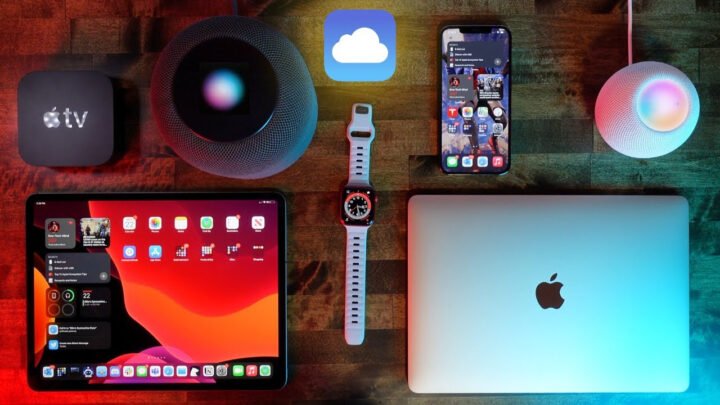 Gia đình thiết bị Apple đồng bộ hóa liền mạch trong hệ sinh thái
Những Thử Thách Ban Đầu Khi Bắt Đầu Dùng MacBook
Ngược lại, việc sử dụng MacBook có khó không sẽ là một vấn đề đối với những ai chưa từng tiếp xúc với sản phẩm Apple hoặc đã quen với việc dùng laptop tích hợp hệ điều hành Windows. Sự khác biệt về giao diện, các thao tác cử chỉ, và bố cục bàn phím sẽ đòi hỏi bạn phải học lại và thích nghi với một môi trường làm việc hoàn toàn mới. Điều này có thể gây ra cảm giác bỡ ngỡ và mất thời gian ở giai đoạn khởi đầu.
Một số đặc điểm riêng biệt của MacBook như bàn phím “cánh bướm” trên các dòng máy cũ, Touch Bar cảm ứng, hay Trackpad đa điểm với các cử chỉ phức tạp cũng có thể khiến người dùng mới cảm thấy hơi khó dùng. Hơn nữa, danh mục phần mềm chuyên biệt cho macOS có thể hạn chế hơn so với Windows, làm bạn lúng túng khi tìm kiếm các ứng dụng tương đương. Tuy nhiên, những khó khăn này chỉ là tạm thời và hoàn toàn có thể khắc phục được bằng cách tìm hiểu và thực hành các mẹo nhỏ.
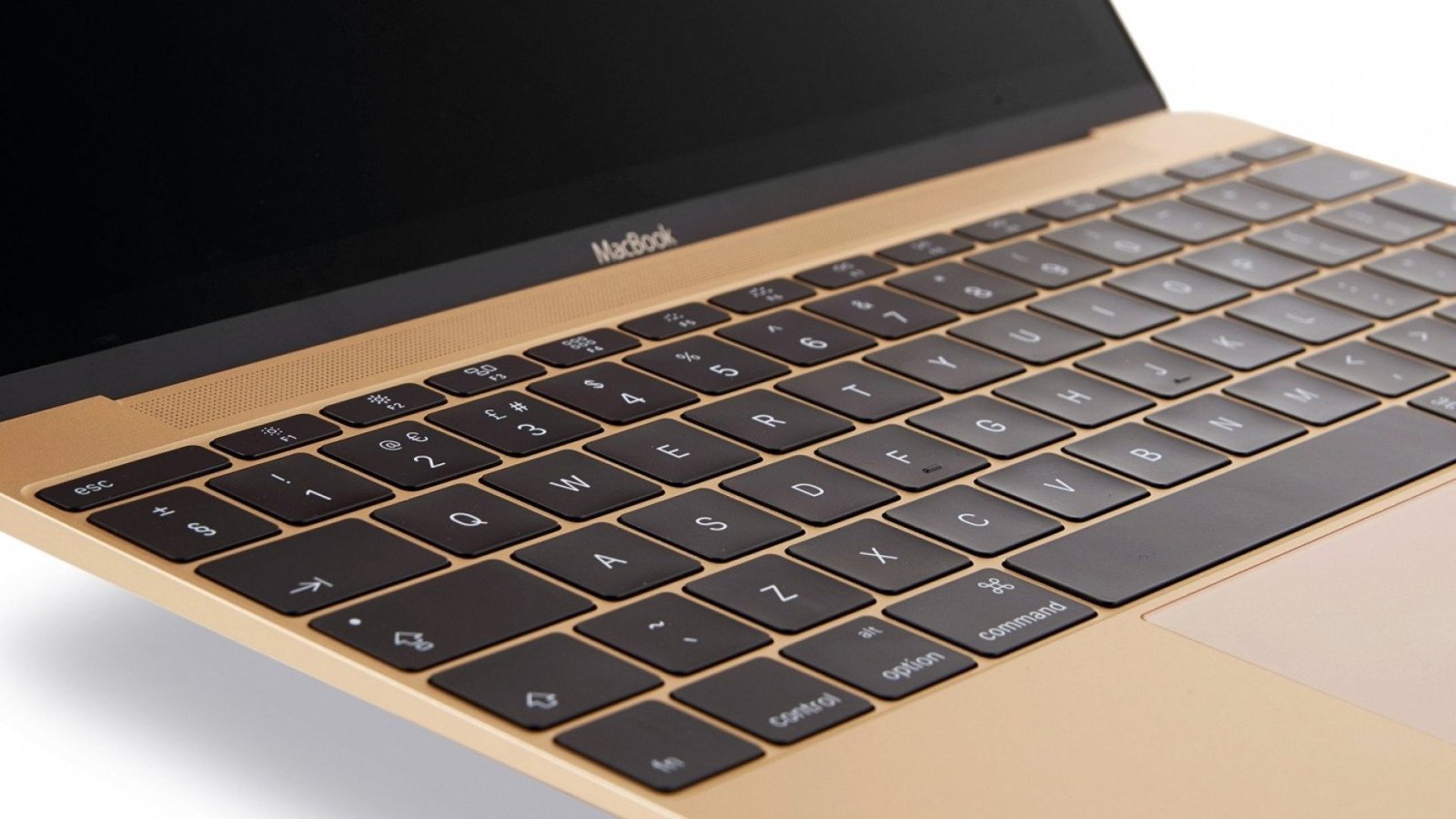 Bàn phím cơ học với cấu trúc cánh bướm của MacBook
Tối Ưu Trải Nghiệm Với Trackpad Đa Điểm Và Phím Tắt macOS
Một trong những yếu tố khiến nhiều người cảm thấy bỡ ngỡ khi sử dụng MacBook lần đầu chính là Trackpad đa điểm và hệ thống phím tắt khác biệt so với Windows. Trackpad của MacBook không chỉ là một bàn di chuột thông thường mà còn là một công cụ tương tác mạnh mẽ với khả năng nhận diện nhiều cử chỉ cùng lúc. Ví dụ, bạn có thể dùng ba ngón tay để vuốt lên mở Mission Control, vuốt sang ngang để chuyển giữa các không gian làm việc, hoặc dùng hai ngón tay để cuộn trang và phóng to/thu nhỏ. Việc làm chủ những cử chỉ này sẽ giúp bạn điều hướng và làm việc nhanh hơn đáng kể.
Hệ thống phím tắt trên macOS cũng có những khác biệt cơ bản. Thay vì phím Ctrl, macOS chủ yếu sử dụng phím Command (⌘). Việc học và ghi nhớ các tổ hợp phím tắt phổ biến như Command + C (Copy), Command + V (Paste), Command + Z (Undo), Command + S (Save) sẽ giúp tăng tốc độ làm việc của bạn lên rất nhiều. Ngoài ra, macOS còn có nhiều phím tắt đặc trưng khác như Command + Space để mở Spotlight, hoặc Command + Tab để chuyển đổi nhanh giữa các ứng dụng đang mở. Đầu tư thời gian để làm quen với Trackpad và các phím tắt là bước quan trọng để bạn thực sự sử dụng MacBook một cách hiệu quả và thuận tiện nhất.
Ưu Điểm Nổi Bật Khi Thành Thạo Việc Dùng MacBook
Khi bạn đã vượt qua giai đoạn làm quen và thành thạo việc sử dụng MacBook, bạn sẽ mở khóa vô vàn lợi ích và trải nghiệm cao cấp mà thiết bị này mang lại. Đây không chỉ là một chiếc laptop thông thường mà là một công cụ mạnh mẽ, được tối ưu hóa cho công việc sáng tạo và năng suất.
Trải Nghiệm Mượt Mà Với Hệ Điều Hành macOS Tối Ưu
Việc dùng MacBook thành thạo cho phép bạn tận hưởng trọn vẹn những lợi thế vượt trội của hệ điều hành macOS. Giao diện người dùng của macOS không chỉ bắt mắt với thiết kế tinh tế mà còn hoạt động cực kỳ ổn định và mượt mà. Với nền tảng Unix vững chắc, macOS nổi tiếng về độ bảo mật cao, giúp bảo vệ dữ liệu và thông tin cá nhân của bạn một cách tối đa.
Ngoài ra, macOS cung cấp độc quyền các phần mềm chuyên nghiệp của Apple như Final Cut Pro X (chỉnh sửa video), Logic Pro X (sản xuất âm nhạc), Xcode (lập trình ứng dụng iOS/macOS), và Keynote (thiết kế bài thuyết trình). Những ứng dụng này được tối ưu hóa sâu sắc với phần cứng MacBook, mang lại hiệu suất làm việc vượt trội, đặc biệt hữu ích cho các chuyên gia trong lĩnh vực đồ họa, âm thanh, video và lập trình.
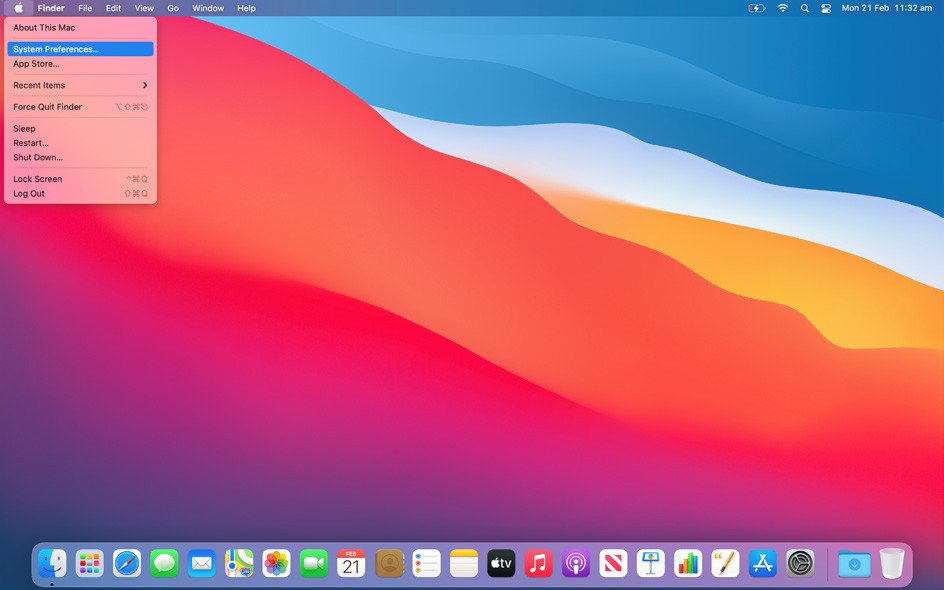 Giao diện macOS tối giản nhưng mạnh mẽ với nhiều ứng dụng tiện ích
Khám Phá Kho Tàng Tính Năng Độc Quyền Hữu Ích Của MacBook
Khi nắm vững kỹ năng thao tác trên MacBook, bạn sẽ không khỏi bất ngờ trước hàng loạt tính năng độc quyền và hữu ích mà thiết bị này mang lại, giúp nâng cao đáng kể trải nghiệm sử dụng MacBook hàng ngày:
- Màn hình chất lượng cao: Màn hình Retina của MacBook nổi bật với màu sắc chân thực, độ nét và độ sáng cao, đáp ứng hoàn hảo mọi nhu cầu từ xem phim giải trí đến thiết kế đồ họa chuyên nghiệp, chỉnh sửa ảnh và dựng phim. Độ chính xác màu sắc thường đạt Delta E dưới 2, mang lại trải nghiệm hình ảnh tuyệt vời.
- Trackpad cực kỳ nhạy và đa năng: Trackpad cảm ứng lực đa điểm với diện tích lớn giúp bạn thực hiện các thao tác phức tạp một cách đơn giản chỉ bằng cử chỉ. Từ vuốt ba ngón tay để mở Mission Control, chụm hai ngón để phóng to/thu nhỏ, đến xoay để điều chỉnh hình ảnh, tất cả đều mượt mà và trực quan.
- Thời lượng pin vượt trội: Các dòng MacBook đời mới ứng dụng chip Apple Silicon (M1, M2, M3) cho phép bạn dùng MacBook liên tục trong nhiều giờ mà không cần sạc lại. Ví dụ, MacBook Air M2 có thể đạt đến 18 giờ phát video liên tục, vượt xa nhiều laptop Windows cùng phân khúc.
- Sao lưu dữ liệu tự động với Time Machine: Tính năng này tự động tạo bản sao lưu dữ liệu theo thời gian, giúp bạn lưu trữ các tập tin quan trọng và khôi phục chúng dễ dàng nếu cần thiết, đảm bảo an toàn cho mọi dữ liệu của bạn.
- Hoạt động liền mạch nhờ tính năng Continuity: Người dùng có thể tiếp tục công việc đang dang dở trên MacBook khi chuyển sang các thiết bị khác của Apple như iPhone hoặc iPad một cách mượt mà, từ việc nhận cuộc gọi đến sao chép văn bản.
- Tùy chỉnh hữu ích và bảo mật với Touch Bar/Touch ID: Touch Bar (trên một số dòng MacBook Pro) cho phép người dùng truy cập nhanh vào các chức năng, ứng dụng và công cụ phổ biến. Touch ID tích hợp giúp bạn bảo mật máy bằng vân tay và xác thực thanh toán một cách an toàn và tiện lợi.
- Chia sẻ thông tin dễ dàng giữa nhiều thiết bị nhờ AirDrop: Dữ liệu có thể được chia sẻ nhanh chóng và dễ dàng giữa các thiết bị Apple như MacBook, iPhone, iPad, Apple Watch mà không cần cáp hay cấu hình phức tạp.
Ngoài ra, còn vô số tính năng hữu ích khác đang chờ đợi bạn khám phá khi sử dụng MacBook thành thạo, biến mọi tác vụ trở nên đơn giản và thú vị hơn.
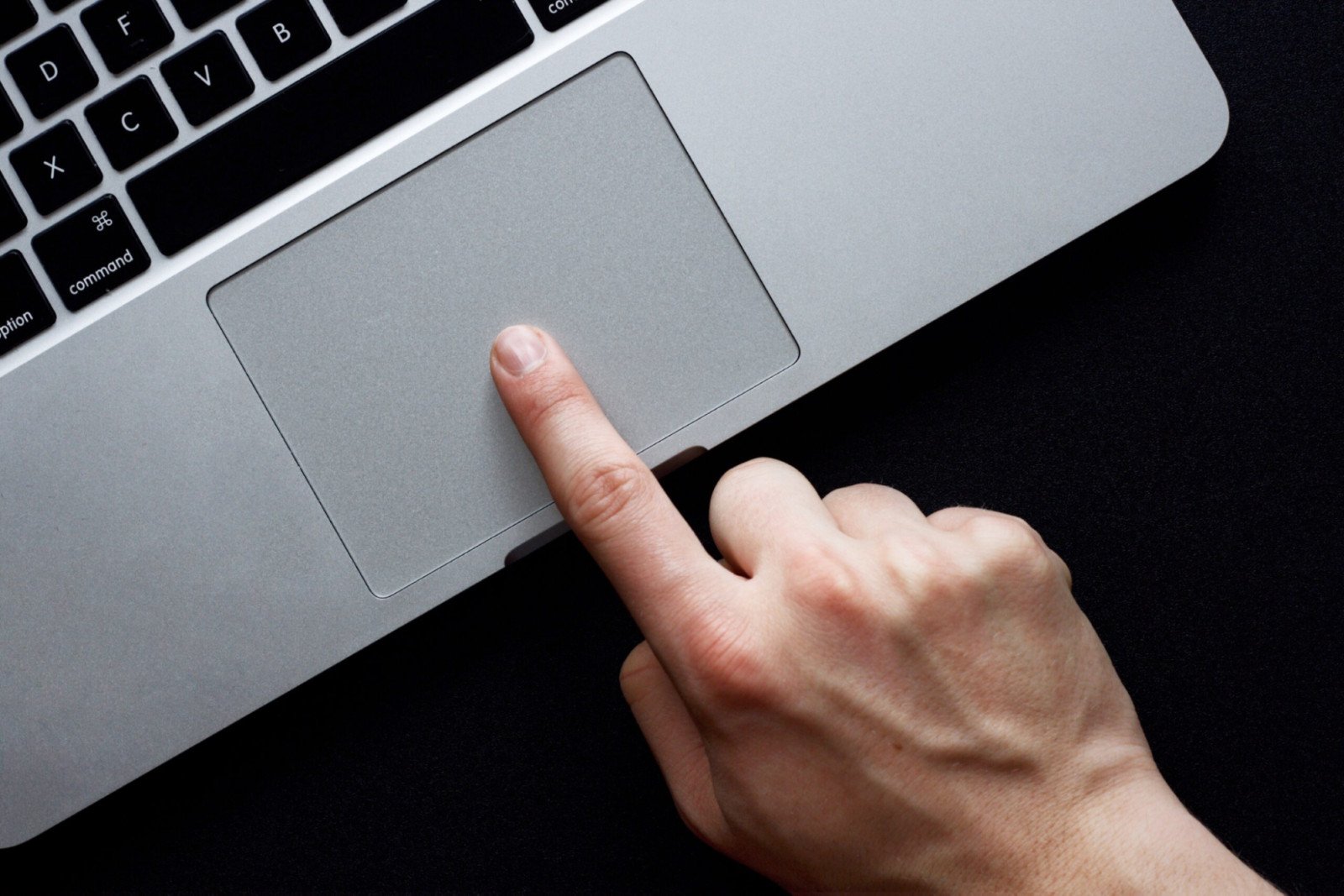 Trackpad lớn và cực nhạy giúp điều khiển MacBook dễ dàng
Giá Trị Bền Vững Của Sản Phẩm MacBook Cao Cấp
MacBook là dòng sản phẩm laptop thuộc phân khúc cao cấp và giữ giá rất tốt trên thị trường. Mặc dù giá ban đầu có thể cao hơn so với một số đối thủ, nhưng giá trị bán lại của MacBook trong tương lai thường rất “được giá”, giúp người dùng tiết kiệm chi phí về lâu dài. Ngoại hình tối giản, thiết kế tinh tế và sang trọng của MacBook luôn là điểm cộng lớn, không làm bạn thất vọng.
Đặc biệt, MacBook rất được ưa chuộng bởi học sinh, sinh viên và nhân viên văn phòng, những người mong muốn sở hữu một chiếc laptop không chỉ mạnh mẽ, đa năng mà còn sành điệu và thể hiện phong cách cá nhân. Chất lượng hoàn thiện cao cấp từ vật liệu nhôm nguyên khối không chỉ mang lại vẻ ngoài đẳng cấp mà còn đảm bảo độ bền bỉ theo thời gian.
Hòa Nhập Liền Mạch Vào Hệ Sinh Thái Apple Rộng Lớn
MacBook là một phần không thể thiếu trong hệ sinh thái toàn năng của Apple. Nếu sử dụng MacBook thành thạo, bạn sẽ dễ dàng kết nối và đồng bộ hóa thiết bị của mình với các sản phẩm Apple khác như iPhone, iPad, AirPods, Apple Watch hay Apple TV. Hệ sinh thái này được thiết kế để hoạt động liền mạch, giúp bạn chuyển đổi công việc giữa các thiết bị một cách mượt mà và hiệu quả.
Từ việc sao chép văn bản trên iPhone và dán vào MacBook, nhận cuộc gọi điện thoại trực tiếp trên máy tính, đến việc mở khóa MacBook bằng Apple Watch, tất cả đều được thực hiện một cách tự động và tiện lợi. Điều này tạo nên một trải nghiệm làm việc và giải trí thống nhất, giúp tối ưu hóa năng suất và sự tiện nghi cho người dùng trung thành với thương hiệu Apple.
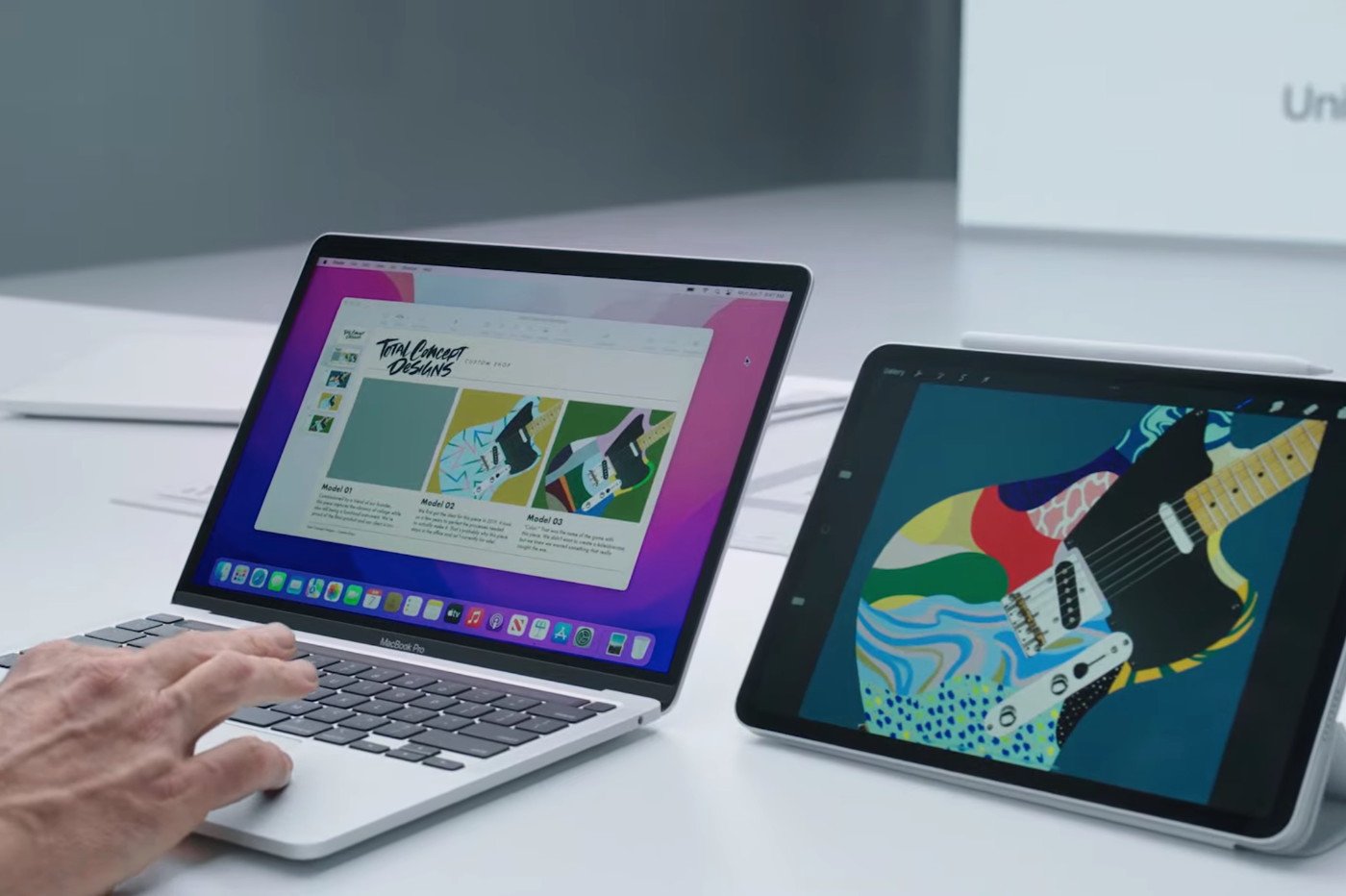 Kết nối MacBook dễ dàng với iPad để mở rộng không gian làm việc
Hiệu Suất Mạnh Mẽ Và Ổn Định Với Chip Apple Silicon
Một trong những lý do chính khiến việc sử dụng MacBook ngày càng trở nên mạnh mẽ và dễ dàng hơn chính là sự ra đời của chip Apple Silicon. Với các dòng chip như M1, M2 và M3, Apple đã mang lại một cuộc cách mạng về hiệu suất và khả năng tối ưu điện năng cho MacBook. Những con chip này tích hợp CPU, GPU, Neural Engine và nhiều thành phần khác trên một hệ thống duy nhất (SoC), giúp tăng cường đáng kể tốc độ xử lý và hiệu quả năng lượng.
Kết quả là MacBook có thể xử lý các tác vụ nặng như chỉnh sửa video 4K, thiết kế đồ họa 3D hay biên dịch mã nguồn phức tạp một cách mượt mà mà vẫn duy trì thời lượng pin ấn tượng. Sự ổn định và hiệu năng vượt trội này giúp người dùng chuyên nghiệp cũng như những người làm việc sáng tạo yên tâm hơn khi dùng MacBook cho các dự án quan trọng. Hơn nữa, với kiến trúc thống nhất, chip Apple Silicon còn mở ra khả năng tương thích cao với các ứng dụng iOS/iPadOS, mang lại kho ứng dụng phong phú hơn cho người dùng MacBook.
Bí Quyết Giúp Bạn Nhanh Chóng Làm Quen Và Sử Dùng MacBook Hiệu Quả
Để việc sử dụng MacBook trở nên dễ dàng và hiệu quả hơn, đặc biệt đối với người dùng mới, có một số mẹo nhỏ bạn có thể áp dụng ngay từ đầu. Những bí quyết này không chỉ giúp bạn làm quen nhanh chóng mà còn tối ưu hóa trải nghiệm lâu dài với thiết bị.
Lựa Chọn Đơn Vị Cung Cấp MacBook Uy Tín Và Tư Vấn Tận Tình
Việc lựa chọn một địa chỉ cung cấp MacBook chất lượng và có đội ngũ tư vấn nhiệt tình là bước đầu tiên cực kỳ quan trọng. Một cửa hàng uy tín không chỉ giúp bạn chọn được chiếc MacBook phù hợp nhất với nhu cầu sử dụng và ngân sách, mà còn đảm bảo chất lượng sản phẩm chính hãng, chế độ bảo hành rõ ràng. Điều này sẽ phục vụ việc sử dụng MacBook của bạn hiệu quả và an toàn về lâu dài.
Giữa vô vàn thương hiệu mua bán MacBook trên thị trường, việc tìm kiếm một cửa hàng đáng tin cậy có thể khá khó khăn, đặc biệt với những người lần đầu mua MacBook. Bạn nên tham khảo các đánh giá, review của người dùng về chất lượng sản phẩm, dịch vụ, kiểm tra danh tiếng của cửa hàng và tìm hiểu độ tin cậy của trang web, địa chỉ, thông tin liên hệ. Một cửa hàng uy tín như Apple Service sẽ luôn hỗ trợ đúng lúc, giải quyết nhanh chóng những thắc mắc của bạn trong suốt quá trình sử dụng MacBook.
 Cửa hàng ONEWAY chuyên cung cấp MacBook chính hãng
Nghiên Cứu Kỹ Hướng Dẫn Sử Dụng Từ Nhà Sản Xuất
Đọc kỹ hướng dẫn sử dụng MacBook là bước bạn cần làm đầu tiên sau khi mua máy để đảm bảo không thực hành sai dẫn đến lỗi kỹ thuật. Việc này không chỉ giúp bạn nắm bắt những tính năng cơ bản mà còn tận dụng được toàn bộ tiềm năng của sản phẩm. Bạn sẽ biết cách cài đặt, sử dụng phần mềm, và quan trọng hơn là cách bảo trì, bảo vệ thiết bị để MacBook hoạt động tốt trong thời gian dài.
Bạn nên dành thời gian đọc kỹ tờ giấy hướng dẫn sử dụng đính kèm hoặc truy cập trang web Apple Support để tìm hiểu những thông tin cơ bản về tính năng, cài đặt, sử dụng phần mềm và bảo trì MacBook. Apple Support cũng cung cấp kho tài liệu khổng lồ với các bài viết, video hướng dẫn chi tiết cho mọi phiên bản macOS và các dòng máy. Nếu có bất kỳ câu hỏi nào liên quan đến cách dùng MacBook, đừng ngần ngại liên hệ với Apple hoặc tìm kiếm sự trợ giúp từ các diễn đàn trực tuyến đáng tin cậy.
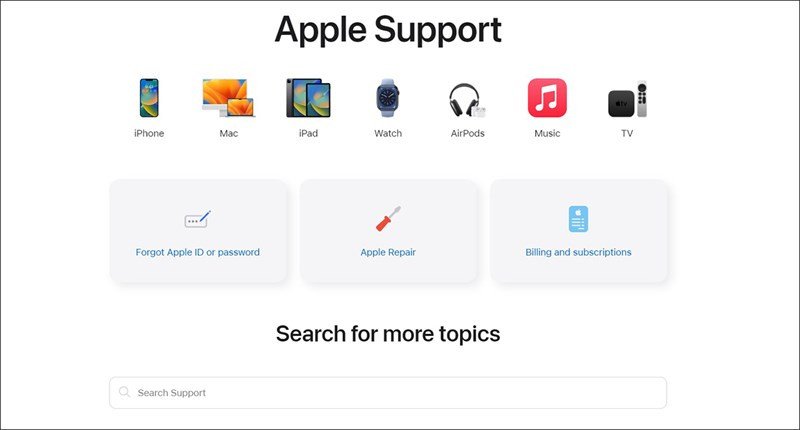 Apple Support hỗ trợ người dùng sử dụng và giải quyết vấn đề MacBook
Thực Hành Thường Xuyên Các Thao Tác Và Tính Năng Cơ Bản
Thực hành thao tác thử rất quan trọng khi bạn muốn thực hiện các tác vụ hàng ngày trên MacBook nhanh chóng mà không cần phải tìm kiếm hoặc lướt qua các trang hướng dẫn. Điều này sẽ giúp bạn hình thành “trí nhớ cơ bắp”, cảm thấy thoải mái và tự tin hơn khi dùng MacBook, từ đó tiết kiệm thời gian và tăng năng suất làm việc đáng kể.
Bạn nên bắt đầu thực hành với bàn phím và Trackpad để làm quen các phím chức năng, các cử chỉ đa điểm cơ bản. Sau đó, hãy truy cập và dùng thử các ứng dụng thiết yếu như Safari, Mail, Pages, Keynote. Tiếp theo, khám phá cách quản lý tệp tin với Finder, sử dụng Spotlight để tìm kiếm nhanh, và trải nghiệm các tính năng đa phương tiện như Apple Music, Photos. Đừng ngại thử nghiệm các tính năng nâng cao hơn để biến việc sử dụng MacBook trở nên trực quan và tự nhiên hơn.
 Thực hành trên MacBook là cách tốt nhất để biến khó khăn thành đơn giản
Tham Khảo Kinh Nghiệm Từ Cộng Đồng Người Dùng Và Chuyên Gia
Tìm hiểu thông tin từ người thân, bạn bè hoặc cộng đồng trực tuyến trước khi mua và trong quá trình sử dụng MacBook là một mẹo hữu ích. Bạn sẽ nghe được những chia sẻ, review chân thực về việc dùng MacBook có khó không từ những người đã có kinh nghiệm. Hơn nữa, với bạn bè, người thân có kiến thức chuyên môn hoặc kinh nghiệm sử dụng nhiều đời MacBook, họ sẽ phân tích đâu là thiết bị tuyệt vời nhất để bạn có sự lựa chọn đúng đắn và nhận được những lời khuyên thực tế nhất.
Các diễn đàn, nhóm cộng đồng về MacBook trên mạng xã hội là nguồn tài nguyên phong phú để bạn đặt câu hỏi, học hỏi các mẹo vặt, và tìm giải pháp cho các vấn đề gặp phải. Thậm chí, nhiều chuyên gia công nghệ cũng thường xuyên chia sẻ các hướng dẫn chi tiết về cách tối ưu hóa hiệu suất hay tận dụng tối đa các tính năng của macOS.
Tận Dụng Các Khóa Học Trực Tuyến Hoặc Hướng Dẫn Chi Tiết Về macOS
Trong thời đại số, có vô số tài nguyên trực tuyến miễn phí và trả phí giúp bạn học cách sử dụng MacBook từ cơ bản đến nâng cao. Các nền tảng như YouTube, Udemy, Coursera, hoặc thậm chí là các blog công nghệ chuyên về Apple thường xuyên đăng tải các video hướng dẫn, bài viết chi tiết về mọi khía cạnh của macOS.
Việc theo dõi một khóa học có cấu trúc hoặc chuỗi hướng dẫn sẽ giúp bạn có cái nhìn tổng thể và học tập một cách có hệ thống. Bạn có thể tìm hiểu về các cử chỉ Trackpad phức tạp, cách tùy chỉnh cài đặt hệ thống, quản lý ứng dụng, sử dụng các tính năng bảo mật, và thậm chí là các mẹo ẩn để tăng năng suất. Đầu tư thời gian vào việc học hỏi này sẽ nhanh chóng biến bạn từ người dùng mới thành một người thành thạo trong việc dùng MacBook.
Cài Đặt Các Ứng Dụng Cần Thiết Và Tùy Chỉnh Theo Nhu Cầu Cá Nhân
Để việc sử dụng MacBook trở nên thoải mái và hiệu quả nhất, bạn nên dành thời gian cài đặt các ứng dụng cần thiết cho công việc và giải trí của mình. App Store của macOS cung cấp một kho ứng dụng phong phú, nhưng bạn cũng có thể tải các phần mềm từ các nguồn bên ngoài (với sự cẩn trọng về bảo mật). Ưu tiên các ứng dụng được tối ưu hóa cho macOS và chip Apple Silicon để đảm bảo hiệu suất tốt nhất.
Bên cạnh đó, việc tùy chỉnh MacBook theo nhu cầu cá nhân cũng rất quan trọng. Bạn có thể thay đổi hình nền, sắp xếp các biểu tượng trên Dock, tùy chỉnh các góc nóng (Hot Corners), thiết lập các phím tắt riêng hoặc điều chỉnh cài đặt Trackpad. Sự cá nhân hóa này không chỉ giúp MacBook trở nên độc đáo hơn mà còn giúp bạn cảm thấy quen thuộc và thoải mái hơn khi dùng MacBook hàng ngày, từ đó nâng cao trải nghiệm sử dụng tổng thể.
FAQs – Câu Hỏi Thường Gặp Về Việc Sử Dụng MacBook
1. Người mới bắt đầu chuyển từ Windows sang MacBook có khó khăn gì không?
Người dùng mới chuyển từ Windows sang MacBook thường sẽ gặp khó khăn ban đầu trong việc làm quen với giao diện macOS khác biệt, các phím tắt mới (sử dụng phím Command thay vì Ctrl), và các cử chỉ Trackpad đa điểm. Tuy nhiên, macOS được thiết kế trực quan và rất thân thiện, với thời gian thực hành khoảng 1-2 tuần, hầu hết người dùng có thể làm quen và thành thạo các thao tác cơ bản.
2. Hệ điều hành macOS có thực sự mượt mà và ổn định hơn Windows không?
Nhiều người dùng đánh giá macOS có độ mượt mà và ổn định cao hơn Windows, đặc biệt là trên các dòng MacBook với chip Apple Silicon. Sự tối ưu hóa chặt chẽ giữa phần cứng và phần mềm giúp macOS hoạt động trơn tru, ít gặp lỗi và treo máy hơn. Hệ thống được cập nhật thường xuyên, mang lại trải nghiệm liền mạch và bảo mật.
3. Có phải MacBook chỉ dành cho công việc đồ họa hay sáng tạo?
Không hoàn toàn. Mặc dù MacBook rất được ưa chuộng trong các ngành nghề đồ họa, thiết kế, dựng phim và lập trình nhờ hiệu năng mạnh mẽ và các ứng dụng độc quyền, nhưng nó cũng là một lựa chọn tuyệt vời cho các công việc văn phòng, học tập và giải trí thông thường. Khả năng đa nhiệm tốt, thời lượng pin dài và độ bền cao phù hợp với nhiều đối tượng người dùng.
4. Thời lượng pin của MacBook có thực sự tốt như quảng cáo không?
Với sự ra đời của chip Apple Silicon (M1, M2, M3), thời lượng pin của MacBook đã được cải thiện đáng kể, vượt xa nhiều laptop Windows cùng phân khúc. Ví dụ, một số mẫu MacBook Air có thể cung cấp đến 15-18 giờ sử dụng liên tục cho các tác vụ hàng ngày, biến việc sử dụng MacBook không cần sạc trong cả ngày làm việc trở nên hiện thực.
5. Có nên mua MacBook cũ để tiết kiệm chi phí không?
Việc mua MacBook cũ có thể là một lựa chọn tốt để tiết kiệm chi phí, miễn là bạn chọn mua từ các cửa hàng uy tín có chính sách bảo hành rõ ràng. Cần kiểm tra kỹ tình trạng máy, pin, màn hình và các chức năng khác trước khi quyết định mua để đảm bảo chất lượng và trải nghiệm dùng MacBook lâu dài.
6. Làm thế nào để sao lưu dữ liệu trên MacBook một cách an toàn?
MacBook có tính năng Time Machine tích hợp sẵn, cho phép bạn sao lưu toàn bộ hệ thống và dữ liệu cá nhân lên một ổ đĩa ngoài một cách tự động và định kỳ. Đây là cách rất hiệu quả để bảo vệ dữ liệu của bạn khỏi các rủi ro mất mát hay hỏng hóc, giúp bạn yên tâm hơn khi sử dụng MacBook.
7. Việc sử dụng MacBook có giúp kết nối tốt với iPhone/iPad không?
Hoàn toàn có. MacBook là một phần của hệ sinh thái Apple, cho phép kết nối và đồng bộ hóa liền mạch với iPhone và iPad thông qua các tính năng như Handoff, AirDrop, Universal Clipboard và iCloud. Điều này giúp bạn dễ dàng chuyển đổi công việc, chia sẻ dữ liệu và thông tin giữa các thiết bị một cách hiệu quả, nâng cao trải nghiệm sử dụng MacBook của bạn.
Bài viết đã giải đáp cặn kẽ câu hỏi sử dụng MacBook có khó không và cung cấp những mẹo hữu ích giúp bạn nhanh chóng làm quen và làm chủ thiết bị của mình. Hy vọng với những thông tin chi tiết này, bạn có thể hiểu rõ hơn về những thuận lợi và thử thách khi dùng MacBook, từ đó đưa ra sự lựa chọn tốt nhất và tận hưởng trọn vẹn trải nghiệm công nghệ mà Apple mang lại. Nếu bạn đang có nhu cầu sở hữu một chiếc MacBook mới nhất hoặc cần tư vấn, hãy liên hệ ngay với Apple Service để được hỗ trợ chi tiết.
