
Trong thời đại số hóa hiện nay, việc chia sẻ tài liệu công việc và học tập diễn ra liên tục, đặc biệt là các bài thuyết trình dưới định dạng PowerPoint. Đối với người dùng MacBook, việc tìm hiểu cách gửi PowerPoint qua Zalo trên MacBook một cách nhanh chóng và hiệu quả là vô cùng cần thiết. Zalo đã trở thành một nền tảng liên lạc phổ biến, hỗ trợ đắc lực cho nhu cầu chia sẻ file đa dạng. Bài viết này sẽ cung cấp hướng dẫn chi tiết, giúp bạn dễ dàng thực hiện thao tác quan trọng này.
Tại Sao Cần Nắm Rõ Cách Gửi PowerPoint Qua Zalo Trên MacBook?
Việc thành thạo kỹ năng gửi file PowerPoint qua Zalo trên MacBook mang lại nhiều lợi ích thiết thực cho người dùng, từ học sinh, sinh viên đến các chuyên gia. Trong môi trường làm việc và học tập hiện đại, tốc độ và sự tiện lợi là hai yếu tố then chốt. Nắm vững thao tác này giúp tiết kiệm thời gian, tăng cường hiệu suất và đảm bảo công việc diễn ra suôn sẻ.
Ưu Điểm Khi Chia Sẻ Bài Thuyết Trình Qua Zalo
Zalo cung cấp một kênh giao tiếp nhanh chóng và trực quan, cho phép người dùng chia sẻ bài thuyết trình Zalo MacBook một cách dễ dàng. Khác với email truyền thống có thể gặp vấn đề về dung lượng đính kèm, Zalo thường xử lý các file có kích thước lớn tốt hơn trong môi trường chat. Hơn nữa, với giao diện thân thiện, bạn có thể nhanh chóng tìm kiếm và gửi tài liệu mà không cần nhiều bước phức tạp. Đây là giải pháp lý tưởng cho những lúc cần trao đổi tài liệu khẩn cấp hoặc làm việc nhóm từ xa.
Những Trường Hợp Phổ Biến Cần Gửi File PowerPoint
Có rất nhiều tình huống mà bạn sẽ cần biết cách gửi PowerPoint qua Zalo trên MacBook. Chẳng hạn, sinh viên cần nộp bài tập hay chia sẻ nội dung bài giảng với bạn bè. Các chuyên gia kinh doanh cần gửi báo cáo, kế hoạch trình bày cho đồng nghiệp hoặc đối tác. Ngay cả trong các buổi họp trực tuyến, việc gửi tài liệu PowerPoint Zalo kịp thời cũng giúp mọi người theo dõi nội dung tốt hơn. Nắm vững quy trình này sẽ giúp bạn chủ động trong mọi tình huống, đảm bảo thông tin được truyền tải nhanh chóng và chính xác.
Chuẩn Bị Trước Khi Gửi File PowerPoint Qua Zalo Trên MacBook
Để quá trình gửi PowerPoint qua Zalo trên MacBook diễn ra thuận lợi, việc chuẩn bị một số yếu tố cơ bản là rất quan trọng. Những bước chuẩn bị này giúp bạn tránh được các lỗi không đáng có và đảm bảo file được gửi đi thành công, nguyên vẹn.
Kiểm Tra Dung Lượng và Định Dạng File
Trước khi bắt đầu chia sẻ file trình chiếu Zalo, bạn nên kiểm tra dung lượng của file PowerPoint. Mặc dù Zalo cho phép gửi file khá lớn (thường lên đến 1GB cho file trên máy tính), nhưng việc kiểm tra trước sẽ giúp bạn ước tính thời gian tải lên và đảm bảo không vượt quá giới hạn nếu có. Đồng thời, hãy xác nhận rằng file có định dạng chuẩn như .ppt hoặc .pptx để đảm bảo khả năng tương thích với người nhận và hệ thống của Zalo. Một số định dạng cũ hoặc không phổ biến có thể gặp khó khăn trong quá trình tải lên hoặc mở file.
Đảm Bảo Kết Nối Mạng Ổn Định
Một yếu tố cực kỳ quan trọng khác là kết nối mạng. Khi gửi PowerPoint qua Zalo trên MacBook, đặc biệt là với các file có dung lượng lớn, một kết nối internet ổn định sẽ giúp quá trình tải lên diễn ra nhanh chóng và không bị gián đoạn. Hãy đảm bảo bạn đang kết nối với Wi-Fi mạnh hoặc mạng dây có tốc độ cao. Nếu kết nối yếu, file có thể bị lỗi khi tải lên hoặc quá trình gửi sẽ mất rất nhiều thời gian, ảnh hưởng đến hiệu suất công việc của bạn.
Quy Trình Cách Gửi PowerPoint Qua Zalo Trên MacBook Chi Tiết
Zalo trên MacBook mang đến trải nghiệm tiện lợi và nhanh chóng khi bạn cần gửi PowerPoint qua Zalo trên MacBook. Các bước thực hiện tương đối đơn giản, dù bạn muốn gửi một hay nhiều file.
Gửi Từng File PowerPoint Đơn Lẻ
Để gửi PowerPoint qua Zalo trên MacBook một cách chi tiết, bạn cần thực hiện theo các bước sau đây. Đầu tiên, hãy mở ứng dụng Zalo trên thiết bị Mac của bạn và đăng nhập vào tài khoản cá nhân. Sau khi đăng nhập thành công, bạn tìm đến cuộc trò chuyện với người mà bạn muốn chia sẻ file. Đây có thể là một cuộc hội thoại cá nhân hoặc một nhóm chat.
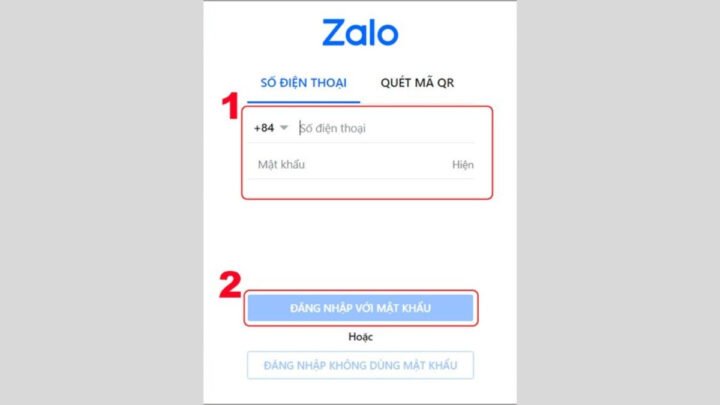 Giao diện Zalo trên MacBook, bước đầu tiên để gửi PowerPoint
Trong giao diện khung chat, bạn sẽ thấy một biểu tượng hình kẹp giấy hoặc icon đính kèm file, thường nằm ở góc dưới bên trái của khung nhập tin nhắn. Nhấn vào biểu tượng này để mở các tùy chọn đính kèm.
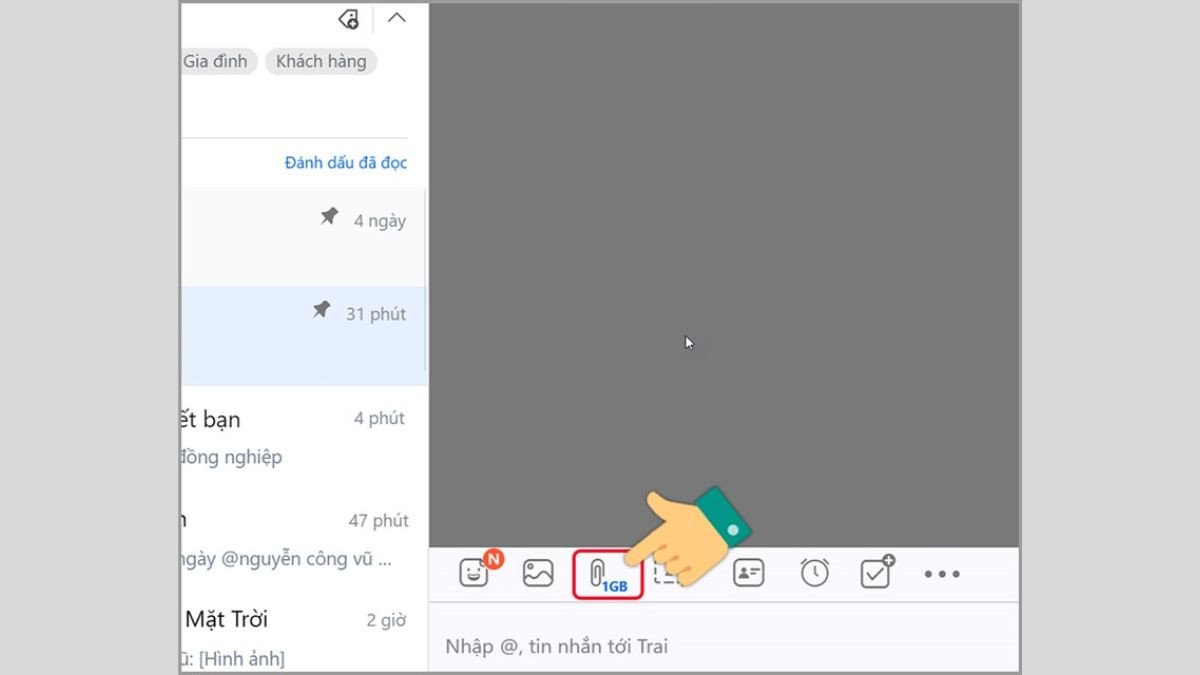 Biểu tượng đính kèm file trong cuộc trò chuyện Zalo trên MacBook để gửi PowerPoint
Một menu sẽ xuất hiện, bạn chọn “Chọn tập tin”. Sau đó, một cửa sổ Finder sẽ mở ra, cho phép bạn duyệt qua các thư mục trên MacBook của mình. Điều hướng đến vị trí lưu trữ file PowerPoint mà bạn muốn gửi, chọn file đó và nhấn “Open”. File PowerPoint của bạn sẽ được tải lên và gửi đi trong giây lát, tùy thuộc vào kích thước file và tốc độ internet.
Gửi Nhiều File hoặc Thư Mục Chứa PowerPoint
Trong trường hợp bạn cần gửi file thuyết trình gồm nhiều tài liệu PowerPoint hoặc toàn bộ một thư mục chứa các bài thuyết trình, Zalo cũng hỗ trợ tính năng này. Sau khi mở cuộc trò chuyện và nhấp vào biểu tượng đính kèm file như hướng dẫn trên, thay vì chọn “Chọn tập tin”, bạn sẽ chọn “Chọn thư mục”.
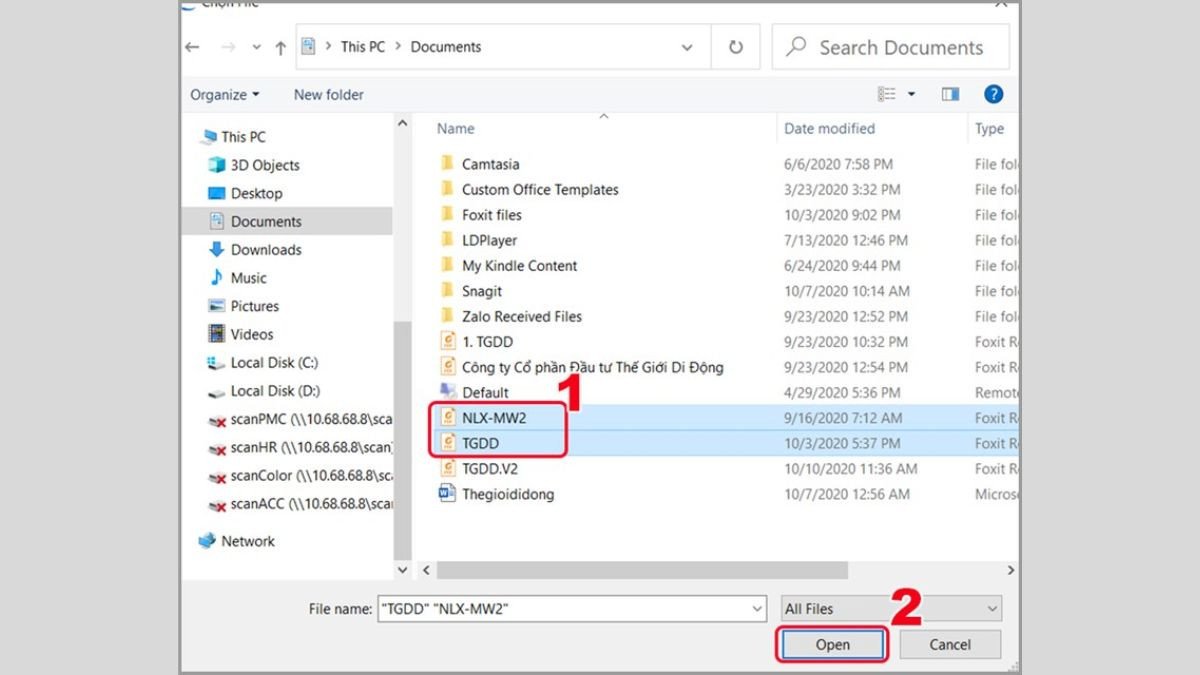 Cửa sổ chọn file PowerPoint để gửi qua Zalo trên MacBook
Cửa sổ Finder sẽ hiện ra, cho phép bạn chọn thư mục chứa các file PowerPoint mà bạn muốn gửi. Sau khi chọn thư mục, nhấn “Select Folder”. Zalo sẽ tự động nén và tải toàn bộ nội dung của thư mục đó lên. Cách này rất tiện lợi khi bạn muốn chia sẻ tài liệu Zalo mà không cần phải chọn từng file riêng lẻ, giúp tiết kiệm đáng kể thời gian và công sức. Người nhận sẽ tải về một file nén và có thể giải nén để truy cập tất cả các tài liệu bên trong.
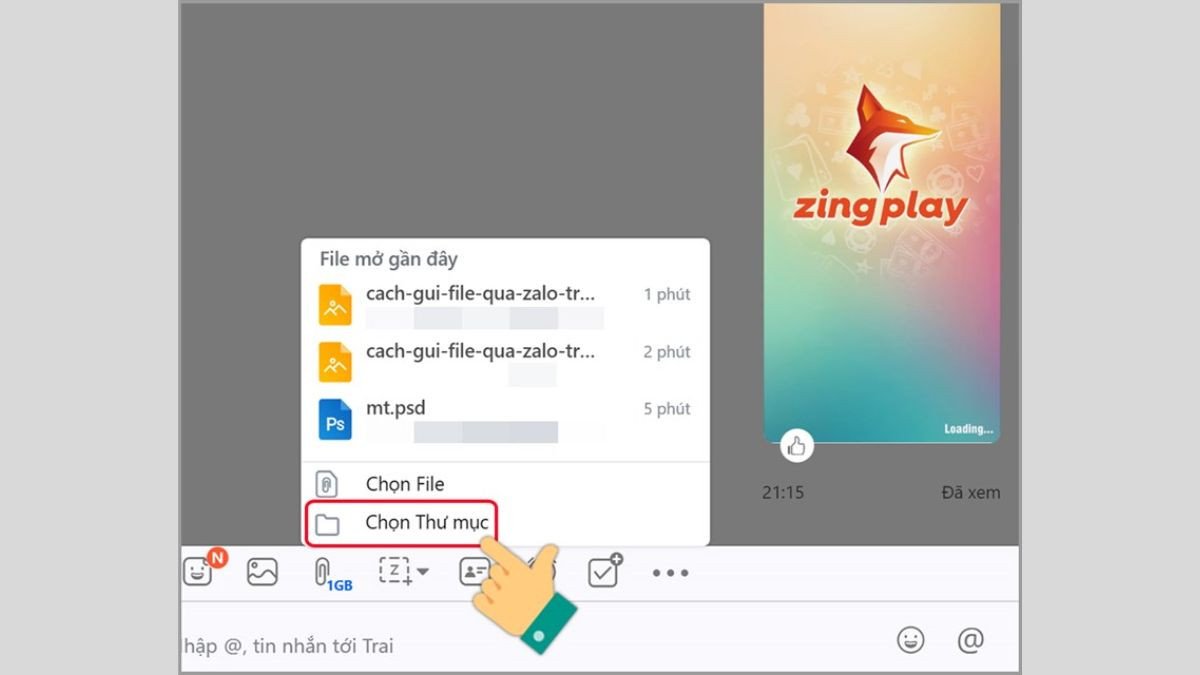 Cách chọn thư mục chứa PowerPoint để gửi qua Zalo trên MacBook
Các Lời Khuyên Hữu Ích Khi Chia Sẻ PowerPoint Qua Zalo Trên Mac
Để tối ưu hóa trải nghiệm khi chia sẻ PowerPoint qua Zalo trên Mac, có một vài lời khuyên nhỏ nhưng hữu ích mà bạn nên áp dụng. Những mẹo này không chỉ giúp quá trình gửi file diễn ra nhanh hơn mà còn đảm bảo file được nhận một cách hoàn chỉnh và chất lượng tốt nhất.
Tối Ưu Kích Thước File PowerPoint Trước Khi Gửi
Nếu file PowerPoint của bạn có dung lượng quá lớn, việc gửi qua Zalo có thể mất nhiều thời gian hoặc gặp trục trặc. Để khắc phục, bạn có thể tối ưu kích thước file trước khi gửi. Một số cách hiệu quả bao gồm nén hình ảnh trong bài thuyết trình, loại bỏ các slide không cần thiết hoặc các đối tượng thừa. Bạn cũng có thể cân nhắc lưu file dưới định dạng PDF nếu không cần người nhận chỉnh sửa, vì file PDF thường nhẹ hơn nhiều so với file PowerPoint gốc. Điều này giúp quá trình gửi tài liệu PowerPoint Zalo diễn ra nhanh chóng hơn.
Xác Minh Người Nhận Đã Tải Thành Công
Sau khi đã hoàn tất cách gửi PowerPoint qua Zalo trên MacBook, đừng quên xác minh với người nhận rằng họ đã nhận và tải file thành công. Đôi khi, do các vấn đề về kết nối mạng hoặc lỗi phần mềm tạm thời, file có thể không được gửi đi hoặc nhận được một cách trọn vẹn. Một tin nhắn xác nhận đơn giản sẽ đảm bảo rằng bài thuyết trình quan trọng của bạn đã đến tay người cần, tránh các sự cố không mong muốn trong công việc hoặc học tập.
So Sánh Gửi PowerPoint Qua Zalo và Các Nền Tảng Khác Trên MacBook
Ngoài việc gửi PowerPoint qua Zalo trên MacBook, người dùng Mac còn có nhiều lựa chọn khác để chia sẻ file. Mỗi phương pháp có những ưu và nhược điểm riêng, phù hợp với các tình huống khác nhau.
So với email, Zalo thường tiện lợi hơn cho việc gửi file PPT qua Zalo có dung lượng lớn mà không bị giới hạn về kích thước đính kèm quá chặt. Email có thể gặp phải bộ lọc spam hoặc delay, trong khi Zalo mang lại tốc độ tức thời trong môi trường chat. Tuy nhiên, email lại có ưu điểm về khả năng lưu trữ và tổ chức tài liệu một cách bài bản hơn.
Khi so sánh với các dịch vụ lưu trữ đám mây như iCloud Drive, Google Drive, hay Dropbox, Zalo nổi bật ở tính tức thời và tích hợp sâu vào giao tiếp hàng ngày. Các dịch vụ đám mây yêu cầu người nhận phải truy cập link và có thể phải đăng nhập, trong khi Zalo cho phép tải file trực tiếp trong cửa sổ chat. Tuy nhiên, đám mây lại vượt trội về khả năng quản lý phiên bản, chia sẻ với quyền hạn cụ thể và dung lượng lưu trữ khổng lồ. Việc lựa chọn nền tảng nào phụ thuộc vào mức độ khẩn cấp, dung lượng file và cách thức làm việc của bạn.
Việc biết cách gửi PowerPoint qua Zalo trên MacBook là một kỹ năng cần thiết trong kỷ nguyên số. Qua bài viết này, bạn đã được hướng dẫn chi tiết từng bước để chia sẻ các bài thuyết trình một cách hiệu quả. Hy vọng những thông tin và lời khuyên từ Apple Service sẽ giúp bạn làm việc năng suất hơn.
Câu hỏi thường gặp (FAQs)
1. Zalo có giới hạn dung lượng khi gửi file PowerPoint không?
Có, Zalo có giới hạn dung lượng file khi gửi. Đối với Zalo trên máy tính và MacBook, bạn có thể gửi các file có dung lượng khá lớn, thường lên đến 1GB cho mỗi file. Tuy nhiên, việc gửi file quá lớn có thể mất nhiều thời gian hơn tùy thuộc vào tốc độ internet của bạn.
2. Làm thế nào để gửi nhiều file PowerPoint cùng lúc qua Zalo trên MacBook?
Bạn có thể gửi nhiều file PowerPoint cùng lúc bằng cách chọn biểu tượng đính kèm trong khung chat, sau đó nhấn “Chọn tập tin”. Trong cửa sổ Finder hiện ra, bạn có thể giữ phím Command và click chọn nhiều file PowerPoint mà bạn muốn gửi, sau đó nhấn “Open”.
3. Có cách nào để giảm dung lượng file PowerPoint trước khi gửi qua Zalo không?
Để giảm dung lượng file PowerPoint, bạn có thể nén hình ảnh trong bài thuyết trình (chọn hình ảnh, vào tab “Picture Format”, chọn “Compress Pictures”), loại bỏ các slide không cần thiết, hoặc lưu file dưới định dạng PDF nếu không cần người nhận chỉnh sửa.
4. File PowerPoint gửi qua Zalo trên MacBook có bị giảm chất lượng không?
Thông thường, Zalo sẽ gửi file PowerPoint ở chất lượng gốc mà không làm giảm chất lượng nội dung như văn bản, hình ảnh, hay hiệu ứng. Tuy nhiên, nếu file quá lớn, quá trình tải lên có thể chậm.
5. Tôi có thể xem trước file PowerPoint trực tiếp trên Zalo sau khi gửi không?
Zalo thường cho phép người dùng xem trước một số định dạng file tài liệu cơ bản trực tiếp trong ứng dụng. Đối với file PowerPoint, bạn có thể cần tải về và mở bằng ứng dụng PowerPoint hoặc các phần mềm xem file tương thích khác trên MacBook để xem đầy đủ nội dung và hiệu ứng.
6. Nếu tôi gửi nhầm file PowerPoint qua Zalo, có thể thu hồi không?
Có, bạn có thể thu hồi file PowerPoint đã gửi nhầm trên Zalo. Sau khi gửi, bạn nhấn giữ vào tin nhắn chứa file, chọn “Thu hồi” để xóa tin nhắn khỏi cả hai phía cuộc trò chuyện. Lưu ý là tính năng này chỉ có hiệu lực trong một khoảng thời gian nhất định sau khi gửi.
7. Có cần cài đặt thêm phần mềm nào để gửi PowerPoint qua Zalo trên MacBook không?
Không, bạn không cần cài đặt thêm bất kỳ phần mềm nào khác để gửi PowerPoint qua Zalo trên MacBook. Chỉ cần ứng dụng Zalo đã được cài đặt và đăng nhập trên MacBook của bạn là đủ.
8. Cách gửi PowerPoint qua Zalo trên MacBook có khác gì so với máy tính Windows không?
Về cơ bản, cách gửi PowerPoint qua Zalo trên MacBook không có nhiều khác biệt so với máy tính Windows. Các bước chọn file, gửi thư mục đều tương tự. Điểm khác biệt chủ yếu nằm ở giao diện hệ điều hành (macOS so với Windows) và cách điều hướng trong cửa sổ chọn file (Finder trên Mac so với File Explorer trên Windows).
9. Zalo có hỗ trợ gửi các định dạng file thuyết trình khác ngoài .pptx không?
Có, Zalo hỗ trợ gửi nhiều định dạng file khác nhau ngoài .pptx, bao gồm .ppt (định dạng cũ của PowerPoint), .pdf, .doc, .docx, .xls, .xlsx, và nhiều loại file đa phương tiện khác.
