
Bạn có đang tìm hiểu về cách bấm icon trên macbook để làm cho cuộc trò chuyện, tài liệu, hoặc bài đăng mạng xã hội của mình trở nên sinh động và biểu cảm hơn không? Giống như trên iPhone, việc sử dụng các biểu tượng cảm xúc hay emoji đã trở thành một phần không thể thiếu trong giao tiếp số. Tuy nhiên, nhiều người dùng MacBook vẫn còn khá bỡ ngỡ với cách chèn icon một cách nhanh chóng và chuyên nghiệp. Bài viết này sẽ cung cấp những hướng dẫn toàn diện để bạn có thể làm chủ việc thao tác icon trên chiếc MacBook của mình.
Tầm Quan Trọng Của Biểu Tượng Cảm Xúc Trong Giao Tiếp Hiện Đại
Trong kỷ nguyên số, biểu tượng cảm xúc đã vượt xa vai trò của những hình ảnh đơn thuần để trở thành một ngôn ngữ giao tiếp phổ biến, giúp truyền tải cảm xúc, sắc thái và ý nghĩa một cách nhanh chóng. Việc chèn icon phù hợp có thể làm mềm mại một thông điệp, tăng cường sự rõ ràng hoặc thêm một chút hài hước. Theo một nghiên cứu gần đây, hơn 90% người dùng internet sử dụng emoji hàng ngày, minh chứng cho tầm ảnh hưởng rộng lớn của chúng trong các ứng dụng như Messenger, Instagram và email. Đặc biệt, trên các thiết bị như MacBook, việc bấm icon một cách thành thạo sẽ nâng cao hiệu quả làm việc và giao tiếp cá nhân.
Các Phương Pháp Chính Để Chèn Icon Trên MacBook
MacBook, với hệ điều hành macOS mạnh mẽ, cung cấp nhiều cách bấm icon trên macbook khác nhau, từ phím tắt tiện lợi đến việc sử dụng bảng ký tự mở rộng. Mỗi phương pháp đều có ưu và nhược điểm riêng, phù hợp với từng tình huống sử dụng. Người dùng có thể dễ dàng tìm thấy hàng nghìn biểu tượng cảm xúc đa dạng, từ những hình mặt cười quen thuộc đến các ký tự đặc biệt trong nhiều lĩnh vực khác nhau.
Sử Dụng Tổ Hợp Phím Tắt Để Truy Cập Bảng Biểu Tượng Cảm Xúc Nhanh Chóng
Đây là phương pháp phổ biến và nhanh nhất để gõ emoji trên MacBook. Với một tổ hợp phím đơn giản, bạn có thể mở ngay bảng biểu tượng cảm xúc và ký tự đặc biệt ở bất kỳ ứng dụng nào hỗ trợ nhập liệu văn bản. Việc này giúp tiết kiệm đáng kể thời gian so với việc phải tìm kiếm thủ công.
Tại vị trí con trỏ văn bản bạn muốn chèn icon, chỉ cần nhấn đồng thời tổ hợp phím Command + Control + Space. Ngay lập tức, một cửa sổ nhỏ sẽ xuất hiện, hiển thị đầy đủ các danh mục emoji khác nhau. Các danh mục này được sắp xếp khoa học, bao gồm Smileys & People (Mặt cười & Con người), Animals & Nature (Động vật & Thiên nhiên), Food & Drink (Đồ ăn & Thức uống), Activity (Hoạt động), Travel & Places (Du lịch & Địa điểm), Objects (Đối tượng), Symbols (Ký hiệu) và Flags (Cờ).
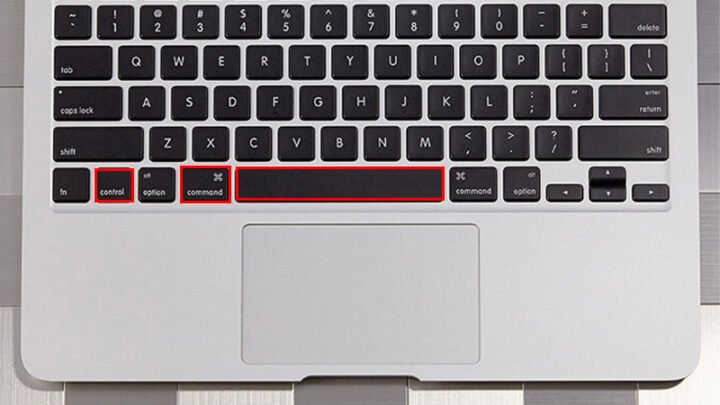 Nhấn tổ hợp phím Command + Control + Space để mở bảng emoji trên MacBook
Sau khi cửa sổ bảng ký tự xuất hiện, bạn có thể dễ dàng lướt qua các danh mục hoặc sử dụng thanh tìm kiếm ở phía trên để tìm kiếm biểu tượng cảm xúc mong muốn. Chỉ cần nhấp vào icon bạn muốn sử dụng, nó sẽ tự động được chèn vào vị trí con trỏ. Tính năng này hoạt động hiệu quả trên hầu hết các ứng dụng văn phòng, trình duyệt web và ứng dụng nhắn tin trên macOS.
Khám Phá Bảng Ký Tự Mở Rộng Để Chèn Ký Tự Đặc Biệt
Ngoài emoji, MacBook còn cho phép người dùng truy cập vào một bảng ký tự rộng lớn hơn, chứa đựng nhiều ký tự đặc biệt, biểu tượng toán học, và các ký tự từ các ngôn ngữ khác. Đây là một công cụ mạnh mẽ dành cho những ai cần chèn icon không chỉ giới hạn ở biểu tượng cảm xúc.
Khi bạn nhấn tổ hợp phím Command + Control + Space, thay vì chỉ thấy bảng emoji cơ bản, bạn có thể nhấp vào biểu tượng ở góc trên bên phải (thường là một biểu tượng giống như cửa sổ hoặc ký tự) để mở rộng bảng ký tự đầy đủ. Trong bảng này, bạn sẽ tìm thấy một loạt các tùy chọn như các ký tự La Mã mở rộng, ký tự Hy Lạp, biểu tượng tiền tệ, và nhiều ký tự đặc biệt khác.
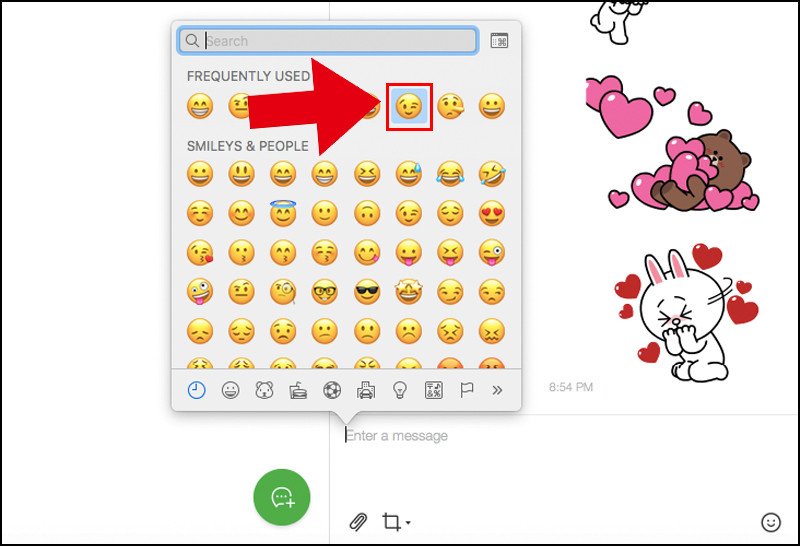 Lựa chọn và bấm icon từ bảng biểu tượng cảm xúc trên MacBook
Cách Bấm Icon Trên MacBook Bằng Phương Pháp Sao Chép Từ Website
Trong trường hợp bạn không thể tìm thấy icon mong muốn trong bảng ký tự hoặc đơn giản là muốn nhanh chóng chèn icon từ một nguồn khác, việc sao chép từ các trang web chuyên dụng là một lựa chọn tiện lợi. Có rất nhiều trang web cung cấp thư viện emoji và ký tự đặc biệt phong phú.
Một trong những trang web phổ biến nhất là https://getemoji.com. Bạn chỉ cần truy cập vào địa chỉ này, duyệt qua hàng ngàn biểu tượng cảm xúc được cập nhật liên tục. Sau khi tìm thấy icon mình muốn, bạn chỉ việc chọn và sao chép (Copy) biểu tượng cảm xúc đó, sau đó dán (Paste) vào bất kỳ ứng dụng nào trên MacBook của mình. Phương pháp này đặc biệt hữu ích khi bạn cần những icon mới nhất hoặc ít phổ biến hơn.
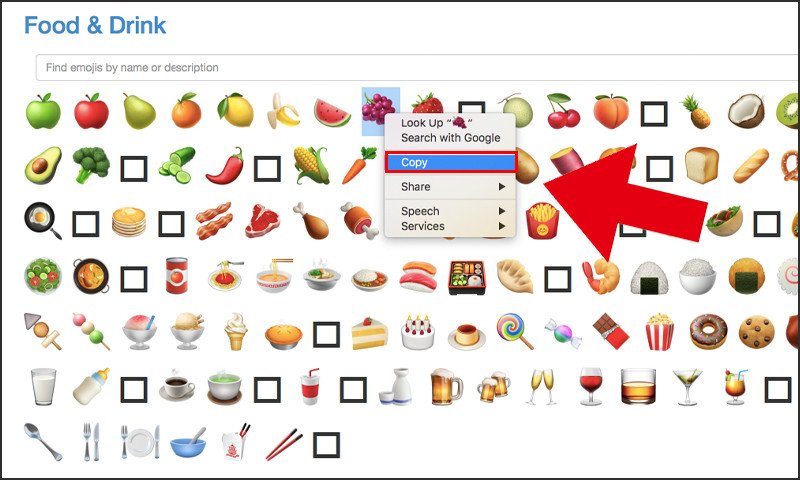 Sao chép và dán icon từ trang web getemoji.com để bấm icon trên MacBook
Mẹo Nâng Cao Và Tối Ưu Việc Sử Dụng Icon Trên MacBook
Để tối ưu hóa trải nghiệm khi bấm icon trên macbook, người dùng có thể áp dụng một số mẹo nhỏ. Đầu tiên, hãy tận dụng tính năng “Gần đây” trong bảng biểu tượng cảm xúc để truy cập nhanh các icon bạn đã sử dụng. Thứ hai, đối với các emoji thường xuyên dùng, bạn có thể thêm chúng vào mục “Yêu thích” để không mất công tìm kiếm.
Ngoài ra, hệ thống macOS cũng cho phép bạn gõ tắt các biểu tượng cảm xúc. Ví dụ, bạn có thể gõ “:)” để tự động chuyển thành mặt cười. Để kích hoạt và tùy chỉnh tính năng này, hãy vào Tùy chọn Hệ thống > Bàn phím > Văn bản và thêm các phím tắt riêng. Điều này giúp việc chèn icon trở nên nhanh gọn và trực quan hơn rất nhiều.
Khắc Phục Lỗi Hiển Thị Khi Chèn Icon
Mặc dù macOS hỗ trợ rộng rãi các biểu tượng cảm xúc, đôi khi bạn có thể gặp phải tình trạng icon hiển thị không đúng hoặc bị lỗi trên một số ứng dụng hoặc trình duyệt cũ. Điều này thường xảy ra khi phần mềm không hỗ trợ phiên bản emoji mới nhất.
Để khắc phục, bạn nên đảm bảo hệ điều hành macOS của mình luôn được cập nhật lên phiên bản mới nhất, vì mỗi bản cập nhật thường đi kèm với việc bổ sung và cải thiện khả năng hiển thị emoji. Nếu vấn đề vẫn tiếp diễn trên một ứng dụng cụ thể, hãy kiểm tra xem ứng dụng đó có bản cập nhật nào không. Trong trường hợp xấu nhất, bạn có thể cân nhắc sử dụng các icon cơ bản hơn hoặc thay thế bằng mô tả văn bản.
Câu Hỏi Thường Gặp (FAQs) Về Cách Bấm Icon Trên MacBook
1. Làm thế nào để mở bảng biểu tượng cảm xúc trên MacBook?
Để mở bảng biểu tượng cảm xúc trên MacBook, bạn chỉ cần nhấn tổ hợp phím Command + Control + Space tại bất kỳ vị trí nhập văn bản nào.
2. Tôi có thể tìm kiếm emoji cụ thể trong bảng ký tự không?
Có, sau khi mở bảng biểu tượng cảm xúc, bạn có thể sử dụng thanh tìm kiếm ở phía trên cửa sổ để tìm kiếm icon hoặc ký tự đặc biệt mong muốn bằng cách gõ từ khóa liên quan.
3. Liệu các icon tôi bấm có hiển thị giống nhau trên tất cả các thiết bị không?
Phần lớn các biểu tượng cảm xúc sẽ hiển thị tương tự. Tuy nhiên, một số icon mới hoặc ít phổ biến có thể có sự khác biệt nhỏ về thiết kế hoặc không hiển thị được trên các hệ điều hành hoặc ứng dụng cũ hơn.
4. Ngoài tổ hợp phím, còn cách nào khác để chèn icon mà không cần dùng trang web không?
Ngoài tổ hợp phím, bạn có thể sử dụng tính năng Thay thế văn bản trong Tùy chọn Hệ thống để tạo các phím tắt tùy chỉnh cho emoji và ký tự đặc biệt mà bạn thường xuyên sử dụng.
5. Cách bấm icon trên macbook có áp dụng cho cả MacBook Pro và MacBook Air không?
Có, các hướng dẫn về cách bấm icon trên macbook này áp dụng cho tất cả các dòng MacBook, bao gồm MacBook Pro và MacBook Air, cũng như các phiên bản macOS từ cũ đến mới nhất.
6. Tại sao một số icon lại hiển thị dưới dạng ô vuông trống?
Điều này thường xảy ra khi hệ điều hành hoặc ứng dụng bạn đang sử dụng không hỗ trợ phiên bản emoji đó. Hãy thử cập nhật macOS hoặc ứng dụng lên phiên bản mới nhất để khắc phục.
7. Tôi có thể tùy chỉnh kích thước của bảng biểu tượng cảm xúc không?
Thông thường, kích thước của bảng biểu tượng cảm xúc là cố định. Tuy nhiên, bạn có thể di chuyển cửa sổ này trên màn hình để thuận tiện hơn khi chèn icon.
8. Làm sao để xem các icon đã sử dụng gần đây?
Khi mở bảng biểu tượng cảm xúc bằng Command + Control + Space, bạn sẽ thấy một danh mục “Gần đây” ở phía trên cùng, chứa các icon bạn đã dùng gần nhất.
Việc làm chủ cách bấm icon trên macbook sẽ giúp bạn giao tiếp hiệu quả và cá nhân hóa hơn, dù là trong công việc hay các tương tác cá nhân. Đừng ngần ngại khám phá các phương pháp khác nhau để tìm ra cách chèn icon phù hợp nhất với phong cách sử dụng của bạn. Hãy liên hệ với Apple Service nếu bạn có bất kỳ câu hỏi nào về các thiết bị Apple của mình.
