
Bạn đang sở hữu một chiếc iPhone đầy ắp những khoảnh khắc đáng nhớ và một chiếc MacBook mạnh mẽ? Việc cách chuyển ảnh từ iPhone qua MacBook không chỉ giúp bạn giải phóng dung lượng trên điện thoại mà còn là cách tuyệt vời để lưu trữ, chỉnh sửa và quản lý bộ sưu tập ảnh của mình một cách chuyên nghiệp hơn. Trong bài viết này, Apple Service sẽ hướng dẫn bạn những phương pháp hiệu quả nhất để thực hiện công việc này.
Lý Do Nên Chuyển Ảnh Từ iPhone Sang MacBook
Việc sao lưu và di chuyển hình ảnh từ iPhone sang MacBook mang lại nhiều lợi ích thiết thực cho người dùng. Đầu tiên, nó giúp giải phóng đáng kể dung lượng lưu trữ trên iPhone của bạn, cho phép bạn tiếp tục chụp ảnh và quay video mà không lo hết không gian. Trung bình, một bức ảnh chụp từ iPhone có thể chiếm từ 2MB đến 10MB tùy độ phân giải, và video thì còn lớn hơn nhiều, nên việc chuyển ảnh định kỳ là vô cùng cần thiết.
Thứ hai, MacBook với màn hình lớn và công cụ chỉnh sửa mạnh mẽ hơn sẽ cho phép bạn xem, sắp xếp và chỉnh sửa ảnh chi tiết hơn, tạo ra những tác phẩm nghệ thuật thực sự từ những bức ảnh cá nhân. Ngoài ra, việc lưu trữ ảnh trên MacBook cũng là một lớp bảo vệ bổ sung, đề phòng trường hợp iPhone của bạn bị mất hoặc hư hỏng.
Các Phương Pháp Chuyển Ảnh Từ iPhone Sang MacBook Phổ Biến Nhất
Có nhiều cách để bạn có thể chuyển ảnh từ iPhone qua MacBook, mỗi phương pháp có những ưu và nhược điểm riêng, phù hợp với từng nhu cầu sử dụng cụ thể. Việc lựa chọn phương pháp tối ưu sẽ giúp bạn tiết kiệm thời gian và đảm bảo an toàn cho dữ liệu quý giá của mình.
Sử Dụng Ảnh iCloud Để Đồng Bộ Liền Mạch
Ảnh iCloud là dịch vụ lưu trữ đám mây của Apple, giúp bạn tự động lưu trữ và truy cập ảnh cũng như video từ tất cả các thiết bị Apple của mình. Khi bật Ảnh iCloud, mọi bức ảnh bạn chụp trên iPhone sẽ tự động được tải lên iCloud và xuất hiện trên MacBook của bạn thông qua ứng dụng Ảnh. Điều này có nghĩa là bạn không cần phải nhập thủ công nữa.
Để thiết lập Ảnh iCloud, bạn chỉ cần vào Cài đặt trên iPhone, chọn tài khoản Apple ID của mình, sau đó chọn iCloud và bật Ảnh iCloud. Trên MacBook, hãy mở ứng dụng Ảnh, vào Tùy chọn (Preferences) và đảm bảo đã bật Ảnh iCloud. Tất cả các bức ảnh của bạn sẽ được đồng bộ hóa và hiển thị đầy đủ, giúp bạn dễ dàng quản lý bộ sưu tập ảnh khổng lồ. Tuy nhiên, hãy nhớ rằng Ảnh iCloud sử dụng dung lượng iCloud của bạn, vì vậy bạn có thể cần nâng cấp gói dung lượng nếu bộ sưu tập ảnh quá lớn.
Chuyển Ảnh Trực Tiếp Bằng Cáp USB Với Ứng Dụng Ảnh (Photos App)
Đây là phương pháp truyền thống và đáng tin cậy để chuyển ảnh từ iPhone qua MacBook khi bạn không muốn sử dụng dịch vụ đám mây hoặc có một số lượng lớn ảnh cần di chuyển nhanh chóng. Nó không yêu cầu kết nối internet và đảm bảo tốc độ truyền tải ổn định.
Để bắt đầu, bạn hãy kết nối iPhone với MacBook bằng cáp USB chính hãng. Sau đó, mở ứng dụng Ảnh trên MacBook. Thông thường, ứng dụng sẽ tự động hiển thị màn hình Nhập (Import) với tất cả ảnh và video trên iPhone của bạn. Nếu không, hãy nhấp vào tên iPhone của bạn trong thanh bên của ứng dụng Ảnh. Một lời nhắc có thể xuất hiện trên iPhone yêu cầu bạn “Tin cậy máy tính này”, hãy chạm vào “Tin cậy” và nhập mật mã để xác nhận. Từ đây, bạn có thể chọn “Nhập tất cả ảnh mới” hoặc chọn lọc những ảnh bạn muốn chuyển rồi nhấn “Nhập mục đã chọn”.
 Thông báo cho phép phụ kiện kết nối trên màn hình MacBook khi chuyển ảnh từ iPhone
Tận Dụng Sức Mạnh Của AirDrop Cho Việc Chia Sẻ Nhanh Chóng
AirDrop là tính năng độc quyền của Apple cho phép bạn chia sẻ ảnh, video và các loại tệp khác giữa các thiết bị Apple gần nhau một cách không dây và cực kỳ nhanh chóng. Đây là lựa chọn lý tưởng cho việc chuyển một vài ảnh hoặc video mà không cần cáp hay Internet.
Để sử dụng AirDrop, trước tiên hãy đảm bảo cả iPhone và MacBook của bạn đều đã bật Wi-Fi và Bluetooth. Trên iPhone, mở ứng dụng Ảnh, chọn những bức ảnh bạn muốn chuyển, sau đó chạm vào biểu tượng Chia sẻ (Share Sheet). Chọn AirDrop và tìm tên MacBook của bạn trong danh sách các thiết bị có sẵn. Trên MacBook, bạn sẽ nhận được thông báo yêu cầu chấp nhận tệp. Sau khi chấp nhận, ảnh sẽ được lưu vào thư mục Tải về (Downloads) hoặc ứng dụng Ảnh trên MacBook của bạn. Tốc độ truyền tải của AirDrop có thể lên tới 50-100 Mbps trong điều kiện lý tưởng.
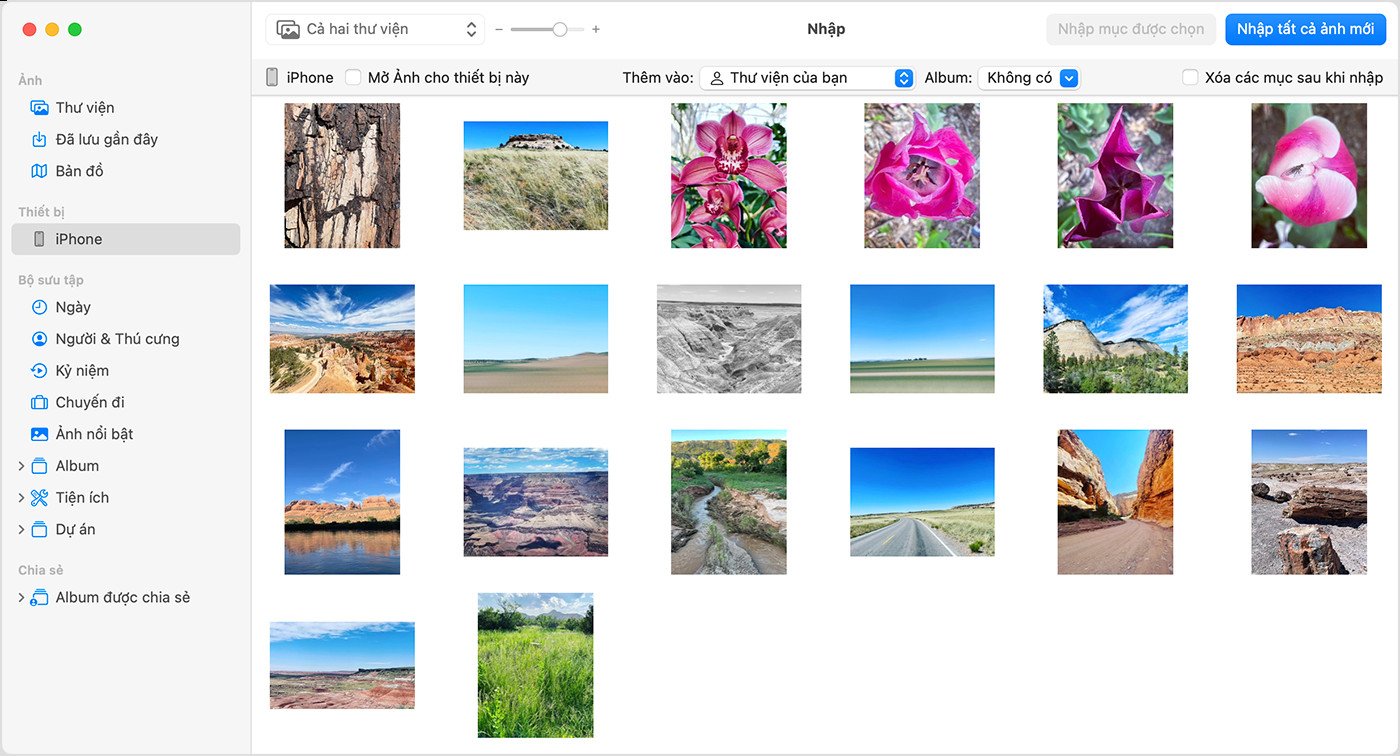 Giao diện ứng dụng Ảnh trên MacBook hiển thị các ảnh sẵn sàng để nhập từ iPhone
Đồng Bộ Qua Finder (macOS Catalina Trở Lên)
Đối với các phiên bản macOS Catalina trở lên, iTunes đã được thay thế bằng Finder để quản lý thiết bị iOS. Bạn có thể sử dụng Finder để đồng bộ ảnh từ iPhone sang MacBook một cách có chọn lọc.
Kết nối iPhone của bạn với MacBook bằng cáp USB. Mở Finder và chọn iPhone của bạn trong thanh bên. Chuyển đến tab “Ảnh”. Tại đây, bạn có thể chọn “Đồng bộ hóa ảnh vào thiết bị của bạn từ” và chọn ứng dụng Ảnh hoặc một thư mục cụ thể trên MacBook của bạn. Sau đó, bạn có thể chọn đồng bộ hóa tất cả ảnh hoặc chỉ các album đã chọn. Nhấn “Áp dụng” để bắt đầu quá trình đồng bộ hóa. Phương pháp này đặc biệt hữu ích khi bạn muốn đảm bảo rằng một bộ sưu tập ảnh cụ thể luôn được cập nhật trên cả hai thiết bị.
Lưu Ý Quan Trọng Khi Chuyển Ảnh Từ iPhone Qua MacBook
Để quá trình chuyển ảnh từ iPhone qua MacBook diễn ra suôn sẻ và hiệu quả, có một vài điều bạn cần lưu ý. Những lời khuyên này sẽ giúp bạn tránh được các lỗi không mong muốn và đảm bảo chất lượng hình ảnh được giữ nguyên.
Đảm Bảo Định Dạng Ảnh Tương Thích
iPhone thường chụp ảnh ở định dạng HEIC (High Efficiency Image File Format) và quay video ở định dạng HEVC (High Efficiency Video Coding) để tiết kiệm dung lượng lưu trữ. Mặc dù macOS hoàn toàn tương thích với các định dạng này, nhưng nếu bạn có ý định chia sẻ ảnh với các nền tảng hoặc hệ điều hành khác (như Windows PC), bạn có thể muốn chuyển đổi chúng sang định dạng phổ biến hơn như JPEG hoặc H.264 ngay trên iPhone.
Để thực hiện điều này, trên iPhone của bạn, hãy vào Cài đặt (Settings) > Camera > Định dạng (Formats) và chọn “Tương thích nhất” (Most Compatible). Điều này sẽ làm cho camera của bạn chụp ảnh và quay video ở định dạng JPEG và H.264, giúp việc di chuyển và sử dụng trên các thiết bị không phải của Apple dễ dàng hơn mà không cần chuyển đổi thêm.
Kiểm Tra Dung Lượng Lưu Trữ Trên MacBook
Trước khi bắt đầu quá trình chuyển ảnh, đặc biệt là khi bạn có một lượng lớn ảnh và video, hãy kiểm tra dung lượng còn trống trên MacBook của mình. Một bộ sưu tập ảnh lớn có thể dễ dàng chiếm hàng chục hoặc thậm chí hàng trăm gigabyte. Để kiểm tra dung lượng, nhấp vào biểu tượng Apple ở góc trên bên trái màn hình, chọn “Giới thiệu về máy Mac này” (About This Mac), sau đó chọn tab “Lưu trữ” (Storage). Đảm bảo rằng bạn có đủ không gian để chứa tất cả các tệp sắp được chuyển. Nếu không, hãy cân nhắc xóa bớt các tệp không cần thiết hoặc lưu trữ một phần lên ổ cứng ngoài.
FAQs – Các Câu Hỏi Thường Gặp Về Chuyển Ảnh iPhone Sang MacBook
Q1: Ảnh của tôi sẽ được lưu ở đâu trên MacBook sau khi chuyển?
A1: Khi bạn sử dụng ứng dụng Ảnh để nhập, các bức ảnh sẽ được thêm vào thư viện Ảnh của bạn. Nếu sử dụng AirDrop, chúng thường được lưu vào thư mục Tải về (Downloads).
Q2: Làm thế nào để giải phóng dung lượng iPhone sau khi chuyển ảnh?
A2: Sau khi xác nhận ảnh đã được chuyển an toàn lên MacBook, bạn có thể xóa ảnh khỏi iPhone. Ứng dụng Ảnh trên iPhone thường sẽ hỏi bạn có muốn xóa các mục đã nhập khỏi thiết bị hay không.
Q3: Tôi có thể chuyển ảnh từ iPhone sang MacBook mà không cần cáp không?
A3: Có, bạn có thể sử dụng Ảnh iCloud để đồng bộ tự động hoặc AirDrop để chia sẻ không dây. Cả hai phương pháp này đều không yêu cầu cáp USB.
Q4: Tại sao tôi không thể thấy iPhone của mình trong ứng dụng Ảnh trên MacBook?
A4: Hãy kiểm tra kết nối cáp USB, đảm bảo iPhone đã được mở khóa và bạn đã chạm vào “Tin cậy máy tính này” khi được hỏi. Đôi khi, khởi động lại cả hai thiết bị có thể giải quyết vấn đề.
Q5: Việc chuyển ảnh có làm giảm chất lượng hình ảnh không?
A5: Không, các phương pháp được đề cập như Ảnh iCloud, kết nối cáp USB và AirDrop đều chuyển ảnh với chất lượng gốc, không bị nén hay giảm độ phân giải.
Q6: Có giới hạn về số lượng ảnh tôi có thể chuyển cùng một lúc không?
A6: Về mặt kỹ thuật không có giới hạn cứng, nhưng việc chuyển quá nhiều ảnh cùng lúc (ví dụ hàng nghìn bức) có thể mất nhiều thời gian và đôi khi dẫn đến lỗi kết nối. Nên chia nhỏ thành nhiều lần chuyển nếu bộ sưu tập quá lớn.
Q7: Nếu tôi dùng Ảnh iCloud, tôi có cần chuyển ảnh thủ công nữa không?
A7: Không, nếu Ảnh iCloud được bật và hoạt động, tất cả ảnh và video của bạn sẽ tự động đồng bộ hóa giữa iPhone và MacBook, loại bỏ nhu cầu chuyển thủ công.
Q8: Làm thế nào để chuyển ảnh từ iPhone cũ sang MacBook mới?
A8: Bạn có thể sử dụng bất kỳ phương pháp nào đã nêu. Nếu iPhone cũ đã bật Ảnh iCloud, bạn chỉ cần đăng nhập vào cùng tài khoản Apple ID trên MacBook mới và Ảnh iCloud sẽ tự động tải thư viện ảnh về.
Việc cách chuyển ảnh từ iPhone qua MacBook giờ đây đã trở nên dễ dàng hơn bao giờ hết với nhiều tùy chọn linh hoạt. Dù bạn ưu tiên sự tiện lợi của đám mây hay tốc độ của kết nối trực tiếp, Apple luôn cung cấp các công cụ để bạn quản lý khoảnh khắc của mình một cách tốt nhất. Với những hướng dẫn chi tiết từ Apple Service, bạn có thể tự tin sao lưu và tổ chức những kỷ niệm quý giá, sẵn sàng cho những trải nghiệm sáng tạo tiếp theo.
