
Giám sát an ninh gia đình hay văn phòng chưa bao giờ dễ dàng đến thế với các thiết bị camera Imou. Đặc biệt, việc xem camera Imou trên MacBook mang lại trải nghiệm tiện lợi và chuyên nghiệp, tận dụng tối đa màn hình lớn và hiệu năng mạnh mẽ của hệ sinh thái Apple. Bài viết này từ Apple Service sẽ hướng dẫn bạn từng bước để tối ưu hóa việc quản lý camera Imou ngay trên chiếc MacBook yêu quý của mình.
Giới Thiệu Phần Mềm Imou Client Dành Cho macOS
Imou Client là ứng dụng quản lý camera Imou chuyên nghiệp, được thiết kế đặc biệt để hoạt động mượt mà trên hệ điều hành macOS. Nó không chỉ cung cấp khả năng giám sát trực tiếp mà còn cho phép người dùng điều khiển, xem lại dữ liệu và tùy chỉnh cài đặt camera một cách toàn diện. Đây là giải pháp lý tưởng cho những ai muốn tận dụng sức mạnh của MacBook để quản lý hệ thống an ninh, mang đến trải nghiệm trực quan và hiệu quả hơn so với việc sử dụng màn hình điện thoại di động nhỏ bé. Với Imou Client, bạn có thể biến MacBook thành một trung tâm giám sát an ninh mạnh mẽ, dễ dàng quản lý hàng loạt thiết bị chỉ với vài cú nhấp chuột.
Tính Năng Nổi Bật Của Imou Client Khi Xem Camera Imou Trên MacBook
Khi sử dụng phần mềm Imou Client trên chiếc MacBook của bạn, bạn sẽ được trải nghiệm một loạt các tính năng mạnh mẽ, tối ưu hóa khả năng giám sát và quản lý an ninh. Ứng dụng này khai thác hiệu quả tài nguyên của macOS để cung cấp trải nghiệm ổn định và đáng tin cậy.
Giám Sát Thời Gian Thực Sắc Nét
Imou Client cho phép bạn truy cập nguồn cấp dữ liệu trực tiếp từ camera Imou với chất lượng hình ảnh cao nhất mà thiết bị của bạn hỗ trợ, từ Full HD (1080p) đến 2K hoặc thậm chí là 4K. Điều này đảm bảo rằng mọi chi tiết đều được hiển thị rõ ràng trên màn hình Retina sắc nét của MacBook. Bạn có thể dễ dàng theo dõi nhiều camera cùng lúc trên một giao diện hiển thị, tạo ra một bức tranh tổng thể về khu vực được giám sát mà không cần chuyển đổi qua lại giữa các màn hình. Hơn nữa, việc xem trực tiếp trên màn hình lớn giúp giảm mỏi mắt và tăng cường khả năng quan sát các sự kiện quan trọng.
Xem Lại Video Linh Hoạt Và Hiệu Quả
Một trong những tính năng quan trọng nhất là khả năng xem lại các đoạn video đã ghi hình. Phần mềm Imou Client trên MacBook cho phép bạn dễ dàng truy cập và phát lại các bản ghi được lưu trữ trên thẻ nhớ (nếu camera có khe cắm), ổ cứng của đầu ghi NVR, hoặc từ dịch vụ lưu trữ đám mây của Imou. Bạn có thể sử dụng các thanh thời gian trực quan để tìm kiếm nhanh chóng các sự kiện cụ thể hoặc tua lại các khoảnh khắc quan trọng. Tính năng này đặc biệt hữu ích khi bạn cần xem lại một sự cố đã xảy ra hoặc kiểm tra lại hoạt động trong một khoảng thời gian nhất định.
Quản Lý Đa Thiết Bị Imou Đồng Thời
Với Imou Client, việc quản lý một hệ thống an ninh phức tạp với nhiều camera Imou trở nên vô cùng đơn giản. Ứng dụng hỗ trợ kết nối và quản lý nhiều thiết bị cùng một lúc, bất kể chúng là các mẫu camera khác nhau hay được lắp đặt ở các vị trí địa lý riêng biệt. Điều này biến MacBook của bạn thành một trung tâm điều khiển an ninh tập trung, cho phép bạn giám sát toàn bộ tài sản từ một giao diện duy nhất. Khả năng tương thích rộng rãi với tất cả các dòng camera Imou đảm bảo bạn không bị giới hạn về loại thiết bị có thể sử dụng.
Điều Khiển PTZ Và Tùy Chỉnh Nâng Cao
Đối với các mẫu camera Imou hỗ trợ tính năng Pan-Tilt-Zoom (PTZ), Imou Client trên MacBook cung cấp khả năng điều khiển linh hoạt. Bạn có thể xoay ngang, nghiêng dọc hoặc phóng to/thu nhỏ hình ảnh trực tiếp từ giao diện phần mềm để tập trung vào các khu vực cụ thể hoặc thu phóng chi tiết cần thiết. Bên cạnh đó, ứng dụng còn cho phép tùy chỉnh sâu các cài đặt của camera, bao gồm cấu hình vùng phát hiện chuyển động, thiết lập chế độ ghi hình liên tục hoặc theo sự kiện, và tùy chỉnh các loại cảnh báo để phù hợp với nhu cầu giám sát riêng biệt của bạn.
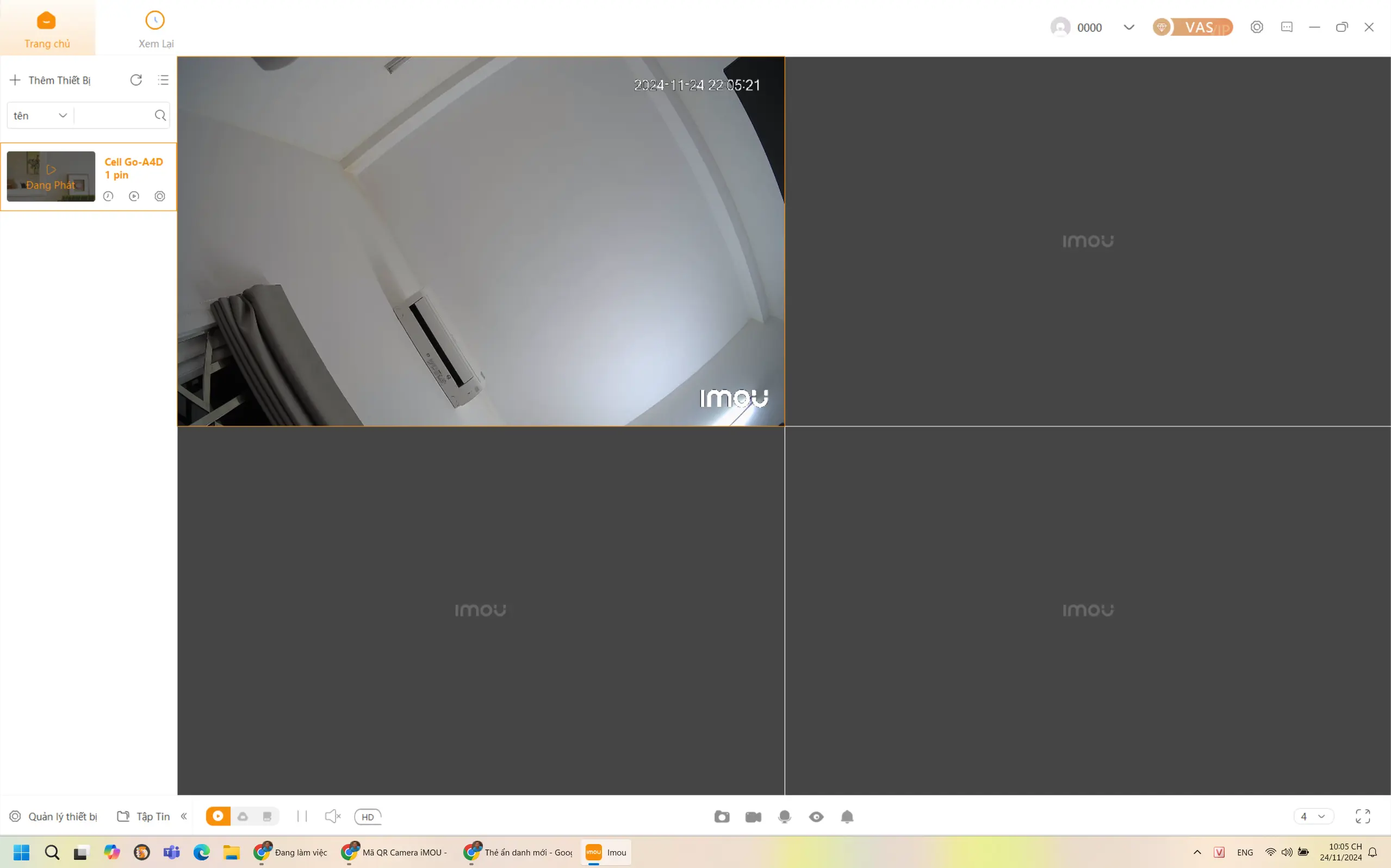 Giao diện phần mềm Imou Client trên MacBook hiển thị hình ảnh camera trực tiếp
Lưu Trữ Và Xuất Video Dễ Dàng
Imou Client hỗ trợ chức năng lưu trực tiếp các đoạn video từ camera Imou về ổ cứng của MacBook. Điều này cung cấp một phương án sao lưu dữ liệu quan trọng và giúp bạn dễ dàng truy cập các bản ghi mà không cần phụ thuộc vào kết nối mạng liên tục. Ngoài ra, bạn có thể xuất các đoạn video đã chọn ra các định dạng phổ biến như MP4 hoặc AVI, thuận tiện cho việc chia sẻ với người thân, đồng nghiệp, hoặc cung cấp cho các cơ quan chức năng khi cần thiết. Quá trình này được tối ưu hóa để diễn ra nhanh chóng và hiệu quả, tiết kiệm thời gian cho người dùng.
Hệ Thống Cảnh Báo Thông Minh
An ninh chủ động là yếu tố then chốt, và Imou Client đáp ứng điều này bằng hệ thống cảnh báo thông minh. Ứng dụng sẽ gửi thông báo tức thì đến MacBook của bạn khi phát hiện các sự kiện bất thường như chuyển động trong vùng giám sát, âm thanh lạ hoặc xâm nhập trái phép. Các cảnh báo này giúp bạn phản ứng kịp thời với các mối đe dọa tiềm ẩn, tăng cường lớp bảo vệ cho tài sản và người thân. Việc nhận cảnh báo trực tiếp trên máy tính giúp bạn không bỏ lỡ bất kỳ diễn biến quan trọng nào, ngay cả khi đang làm việc.
Hướng Dẫn Tải Và Cài Đặt Imou Client Cho MacBook
Để bắt đầu xem camera Imou trên MacBook, bạn cần tải và cài đặt phần mềm Imou Client. Quy trình này khá đơn giản và chỉ mất vài phút để hoàn tất.
Bước 1: Tải Phần Mềm Imou Client Chính Thức
Truy cập trang web chính thức của Imou hoặc các kênh phân phối đáng tin cậy để tải xuống phiên bản Imou Client dành riêng cho macOS. Đảm bảo rằng bạn chọn đúng tệp cài đặt cho hệ điều hành Apple của mình để tránh các vấn đề tương thích. Tệp cài đặt thường có dung lượng vài chục megabyte và có thể được tìm thấy dễ dàng trong mục hỗ trợ hoặc tải xuống của nhà sản xuất.
Bước 2: Cài Đặt Ứng Dụng Trên Hệ Điều Hành macOS
Sau khi tải xong tệp cài đặt (thường là định dạng .dmg), bạn hãy mở nó. Kéo biểu tượng Imou Client vào thư mục Applications (Ứng dụng) để bắt đầu quá trình cài đặt. Hệ thống macOS có thể yêu cầu bạn xác nhận quyền mở ứng dụng từ nhà phát triển không xác định; hãy chấp nhận để tiếp tục. Làm theo các hướng dẫn trên màn hình để hoàn tất việc cài đặt, thường chỉ bao gồm vài bước nhấn “Next” hoặc “Install”.
Bước 3: Đăng Ký Hoặc Đăng Nhập Tài Khoản Imou
Khi ứng dụng Imou Client đã được cài đặt, bạn hãy khởi chạy nó. Nếu bạn đã có tài khoản Imou Life trên điện thoại, chỉ cần sử dụng thông tin đăng nhập hiện có để đăng nhập. Trong trường hợp bạn chưa có tài khoản, ứng dụng sẽ cung cấp tùy chọn đăng ký tài khoản mới. Quá trình đăng ký thường yêu cầu địa chỉ email hoặc số điện thoại và việc tạo mật khẩu an toàn.
Bước 4: Thêm Thiết Bị Camera Imou Vào Ứng Dụng
Sau khi đăng nhập thành công, bạn sẽ thấy giao diện chính của Imou Client. Tìm và nhấp vào nút “Add Device” (Thêm thiết bị) hoặc biểu tượng dấu cộng (+). Bạn sẽ được yêu cầu nhập mã SN (Serial Number) của camera Imou hoặc quét mã QR có trên thiết bị hoặc vỏ hộp. Làm theo hướng dẫn trên màn hình để hoàn tất việc kết nối camera. Sau khi camera được thêm thành công, bạn có thể bắt đầu xem camera Imou trên MacBook của mình.
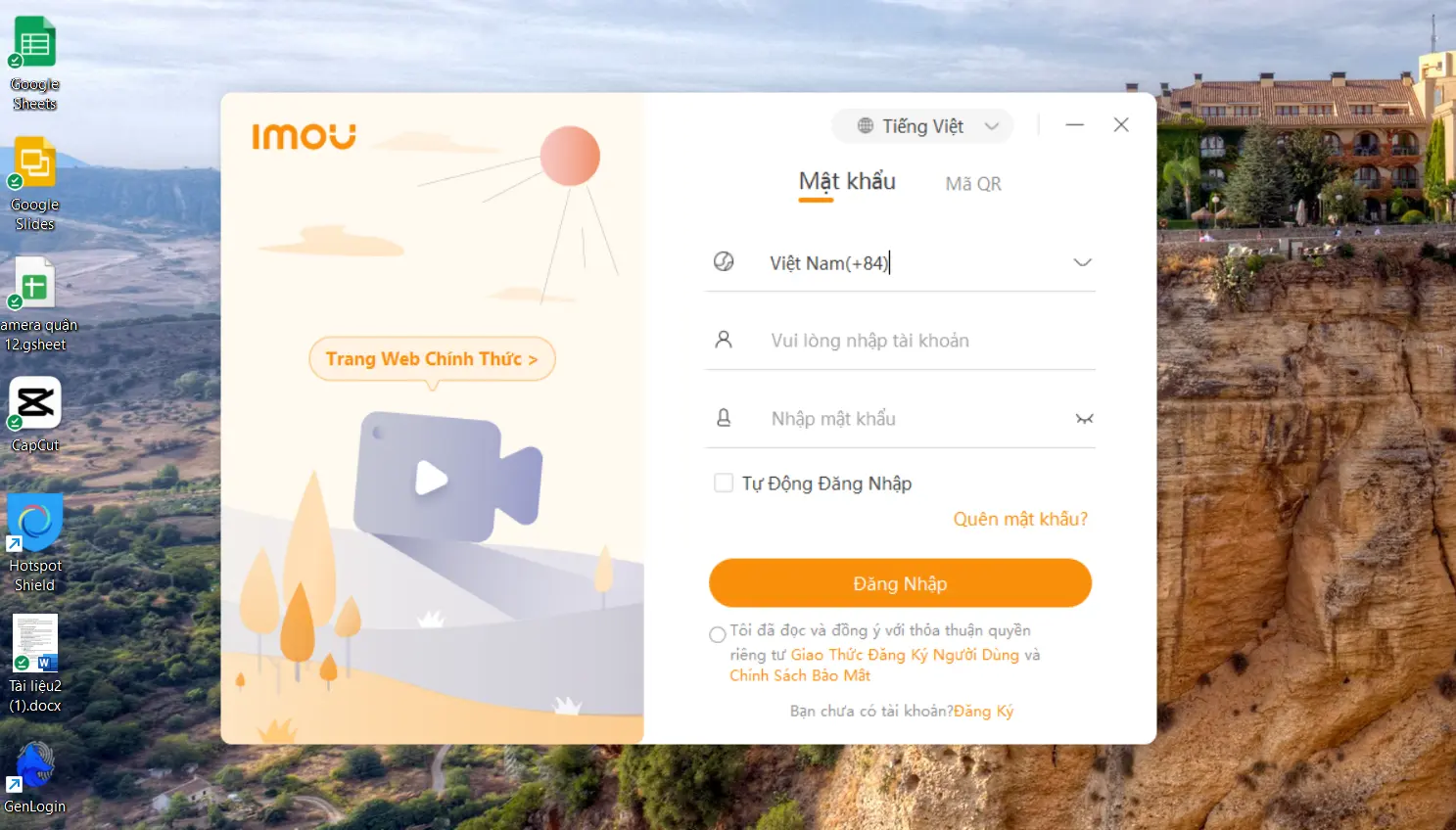 Màn hình đăng nhập ứng dụng Imou Life trên máy tính MacBook để quản lý camera
Lợi Ích Khi Xem Camera Imou Trên MacBook
Sử dụng MacBook để quản lý và xem camera Imou mang lại nhiều ưu điểm vượt trội so với các nền tảng khác, đặc biệt là trong môi trường làm việc hoặc gia đình cần sự tập trung và hiệu quả cao.
Trải Nghiệm Hình Ảnh Sắc Nét Trên Màn Hình Retina
Màn hình Retina của MacBook nổi tiếng với độ phân giải cao và khả năng tái tạo màu sắc chân thực. Khi xem camera Imou trên MacBook, bạn sẽ được thưởng thức hình ảnh video sắc nét, chi tiết và sống động, giúp bạn dễ dàng nhận diện các đối tượng hoặc sự kiện quan trọng. Kích thước màn hình lớn cũng tạo điều kiện thuận lợi cho việc quan sát toàn cảnh hoặc tập trung vào các điểm chi tiết mà không cần căng mắt, nâng cao hiệu quả giám sát an ninh.
Quản Lý An Ninh Toàn Diện Và Thuận Tiện
Với giao diện người dùng trực quan của Imou Client, việc quản lý nhiều camera Imou cùng lúc trở nên dễ dàng hơn bao giờ hết. Bạn có thể sắp xếp bố cục hiển thị, truy cập các cài đặt nâng cao và điều khiển camera PTZ chỉ bằng vài cú nhấp chuột hoặc thao tác vuốt trên trackpad. Điều này biến MacBook thành một trung tâm điều khiển an ninh mạnh mẽ, cho phép bạn giám sát toàn bộ hệ thống từ một vị trí duy nhất, lý tưởng cho văn phòng, cửa hàng hoặc các hộ gia đình lớn.
Tích Hợp Mượt Mà Với Hệ Sinh Thái Apple
Đối với những người dùng đã quen thuộc với hệ sinh thái Apple, việc sử dụng Imou Client trên MacBook mang lại trải nghiệm liền mạch. Ứng dụng được thiết kế để tương thích tốt với macOS, tận dụng các ưu điểm về hiệu năng và bảo mật của hệ điều hành này. Sự ổn định và độ tin cậy của MacBook kết hợp với phần mềm chuyên dụng của Imou đảm bảo hệ thống giám sát của bạn luôn hoạt động trơn tru.
Hiệu Suất Ổn Định Và Đáng Tin Cậy
MacBook thường được trang bị phần cứng mạnh mẽ, từ bộ vi xử lý cho đến RAM và ổ cứng SSD. Điều này giúp Imou Client hoạt động với hiệu suất cao, duy trì luồng video mượt mà ngay cả khi bạn đang xem nhiều camera cùng lúc hoặc thực hiện các tác vụ ghi hình, xuất file. Độ ổn định của phần mềm trên macOS cũng giúp giảm thiểu các sự cố giật lag hay treo ứng dụng, đảm bảo quá trình giám sát diễn ra liên tục và không bị gián đoạn.
Những Lưu Ý Quan Trọng Khi Sử Dụng Imou Client Trên MacBook
Mặc dù việc xem camera Imou trên MacBook mang lại nhiều lợi ích, người dùng cũng cần lưu ý một số điểm để đảm bảo trải nghiệm tốt nhất và tránh các vấn đề không mong muốn.
Yêu Cầu Cấu Hình Hệ Thống Phù Hợp
Để Imou Client hoạt động mượt mà, đặc biệt khi bạn kết nối nhiều camera độ phân giải cao, MacBook của bạn cần đáp ứng một số yêu cầu cấu hình tối thiểu. Mặc dù ứng dụng có thể chạy trên các mẫu MacBook cũ, nhưng để có hiệu suất tối ưu khi xem luồng video 2K hoặc 4K từ 4-8 camera trở lên, bạn nên sử dụng MacBook có bộ vi xử lý Intel Core i5 trở lên hoặc chip Apple M1/M2/M3, cùng với ít nhất 8GB RAM. Việc không đáp ứng đủ cấu hình có thể dẫn đến hiện tượng giật hình hoặc phản hồi chậm.
Hạn Chế Về Tính Năng Trên Phiên Bản Máy Tính
Imou Client trên macOS được thiết kế để tập trung vào việc giám sát và quản lý cơ bản. Tuy nhiên, một số tính năng nâng cao hoặc các tùy chọn quản lý dịch vụ đám mây (như đăng ký mới gói lưu trữ đám mây trực tiếp từ ứng dụng) có thể không được hỗ trợ đầy đủ như trên ứng dụng di động Imou Life. Người dùng chủ yếu sẽ sử dụng phiên bản máy tính để xem trực tiếp, xem lại và điều khiển camera. Để thực hiện các thay đổi tài khoản hoặc quản lý dịch vụ đám mây chuyên sâu, bạn có thể cần quay lại ứng dụng di động.
Đảm Bảo Kết Nối Mạng Ổn Định
Chất lượng hình ảnh và độ trễ khi xem camera Imou trên MacBook phụ thuộc rất nhiều vào đường truyền Internet. Để có trải nghiệm xem mượt mà, không giật lag, bạn cần đảm bảo cả camera Imou và MacBook đều có kết nối mạng ổn định và băng thông đủ lớn. Camera nên được kết nối với Wi-Fi mạnh hoặc qua dây mạng LAN (nếu hỗ trợ), và MacBook của bạn cũng cần có kết nối Internet ổn định. Trong trường hợp mạng yếu, bạn có thể gặp phải tình trạng hình ảnh bị giảm chất lượng hoặc bị ngắt quãng.
Imou Life Và Khả Năng Truy Cập Qua Trình Duyệt Web
Hiện tại, Imou Life chưa hỗ trợ đầy đủ khả năng đăng nhập và quản lý thiết bị trực tiếp qua trình duyệt web trên MacBook hoặc bất kỳ trình duyệt nào khác. Thay vào đó, Imou tập trung phát triển hai nền tảng chính để người dùng quản lý thiết bị một cách tối ưu và an toàn nhất. Đó là ứng dụng Imou Life dành cho các thiết bị di động (Android và iOS) và phần mềm Imou Client chuyên dụng dành cho máy tính (Windows và macOS). Sự phân chia này giúp tối ưu hóa trải nghiệm người dùng trên từng loại thiết bị, đồng thời tăng cường tính bảo mật và hiệu suất hoạt động của hệ thống giám sát.
Khắc Phục Sự Cố Thường Gặp Khi Xem Camera Imou Trên MacBook
Khi xem camera Imou trên MacBook, đôi khi bạn có thể gặp phải một số vấn đề kỹ thuật. Dưới đây là cách khắc phục những sự cố phổ biến nhất.
Không Kết Nối Được Camera
Nếu bạn không thể kết nối camera Imou với Imou Client trên MacBook, hãy kiểm tra lại các yếu tố sau:
- Kết nối mạng: Đảm bảo cả MacBook và camera đều có kết nối Internet ổn định. Thử khởi động lại router Wi-Fi.
- Thông tin đăng nhập: Xác minh rằng bạn đã nhập đúng tên người dùng và mật khẩu tài khoản Imou Life.
- Mã SN: Kiểm tra lại mã Serial Number của camera hoặc quét lại mã QR để đảm bảo nhập chính xác.
- Tình trạng camera: Đảm bảo camera đã được cấp nguồn, hoạt động bình thường và đèn báo trạng thái đúng.
- Cập nhật ứng dụng: Đảm bảo Imou Client trên MacBook là phiên bản mới nhất.
Hình Ảnh Bị Giật, Lag
Tình trạng hình ảnh camera bị giật hoặc lag trên MacBook thường liên quan đến băng thông mạng hoặc cấu hình máy tính:
- Kiểm tra tốc độ mạng: Đảm bảo băng thông mạng đủ cho việc truyền tải video chất lượng cao. Thử giảm chất lượng video trong cài đặt của camera nếu cần.
- Giảm tải mạng: Hạn chế các thiết bị khác đang sử dụng mạng Wi-Fi cùng lúc hoặc tắt các ứng dụng đang chạy ngầm trên MacBook.
- Cấu hình MacBook: Kiểm tra tài nguyên CPU và RAM của MacBook. Nếu máy quá yếu, cân nhắc nâng cấp hoặc giảm số lượng camera hiển thị đồng thời.
- Vị trí camera: Đảm bảo camera không quá xa router Wi-Fi hoặc có vật cản làm yếu tín hiệu.
Không Nhận Được Thông Báo
Nếu bạn không nhận được cảnh báo từ camera Imou trên MacBook, hãy kiểm tra các cài đặt sau:
- Cài đặt cảnh báo trong Imou Client: Đảm bảo tính năng phát hiện chuyển động/âm thanh và cảnh báo đã được bật cho từng camera trong ứng dụng.
- Cài đặt thông báo macOS: Kiểm tra cài đặt thông báo cho ứng dụng Imou Client trong “System Settings” (Cài đặt hệ thống) của MacBook. Đảm bảo thông báo được phép hiển thị.
- Chế độ “Do Not Disturb” (Không làm phiền): Đảm bảo MacBook không đang ở chế độ Không làm phiền, vì nó sẽ chặn tất cả các thông báo.
- Cập nhật phần mềm: Đảm bảo Imou Client và firmware camera đã được cập nhật phiên bản mới nhất để khắc phục các lỗi liên quan đến thông báo.
Tương Lai Của Việc Xem Camera Imou Trên Các Thiết Bị Apple
Trong bối cảnh công nghệ ngày càng phát triển, nhu cầu xem camera Imou trên MacBook và các thiết bị Apple khác dự kiến sẽ tiếp tục tăng trưởng mạnh mẽ. Imou và các nhà phát triển phần mềm đang liên tục cập nhật để tối ưu hóa trải nghiệm người dùng trên hệ sinh thái Apple, mang lại nhiều tính năng thông minh hơn. Có thể trong tương lai, chúng ta sẽ thấy sự tích hợp sâu hơn với các dịch vụ của Apple như HomeKit, cho phép quản lý camera Imou cùng với các thiết bị nhà thông minh khác từ một ứng dụng trung tâm. Hơn nữa, việc tối ưu hóa hiệu suất cho chip Apple Silicon (M-series) sẽ giúp Imou Client chạy nhanh và hiệu quả hơn nữa, tận dụng tối đa sức mạnh xử lý và tiết kiệm năng lượng của MacBook. Điều này hứa hẹn một tương lai mà việc giám sát an ninh trở nên thông minh, tiện lợi và an toàn hơn bao giờ hết cho người dùng Apple.
Câu Hỏi Thường Gặp (FAQs)
-
1. Tôi có thể xem camera Imou trên nhiều chiếc MacBook cùng lúc không?
Có, bạn hoàn toàn có thể đăng nhập cùng một tài khoản Imou Life trên nhiều chiếc MacBook khác nhau và xem camera đồng thời. Tuy nhiên, hiệu suất có thể bị ảnh hưởng nếu số lượng camera quá lớn hoặc kết nối mạng yếu. -
2. Phần mềm Imou Client cho macOS có miễn phí không?
Vâng, phần mềm Imou Client để xem camera Imou trên MacBook là hoàn toàn miễn phí để tải xuống và sử dụng các tính năng giám sát cơ bản. Tuy nhiên, các dịch vụ lưu trữ đám mây hoặc một số tính năng nâng cao có thể yêu cầu đăng ký trả phí riêng biệt. -
3. Yêu cầu hệ thống tối thiểu để cài đặt Imou Client trên MacBook là gì?
Thông thường, Imou Client hỗ trợ macOS 10.13 (High Sierra) trở lên. Bạn nên kiểm tra trang web chính thức của Imou để có thông tin yêu cầu hệ thống chi tiết và cập nhật nhất, đặc biệt đối với các phiên bản macOS mới nhất. -
4. Tôi có thể ghi hình trực tiếp video từ camera Imou vào ổ cứng MacBook không?
Có, Imou Client cho phép bạn cấu hình để lưu trữ trực tiếp các đoạn video từ camera Imou về ổ cứng của MacBook. Đây là một cách thuận tiện để sao lưu các bản ghi quan trọng. -
5. Imou Client trên MacBook có hỗ trợ tính năng đàm thoại hai chiều không?
Có, nếu camera Imou của bạn có tích hợp micrô và loa, Imou Client trên MacBook sẽ hỗ trợ tính năng đàm thoại hai chiều, cho phép bạn nghe và nói chuyện thông qua camera. -
6. Tại sao luồng video từ camera Imou lại bị trễ hoặc giật trên MacBook của tôi?
Nguyên nhân thường do kết nối mạng không ổn định, băng thông Internet thấp, hoặc MacBook của bạn không đủ mạnh để xử lý luồng video chất lượng cao từ nhiều camera cùng lúc. Hãy kiểm tra tốc độ mạng và tài nguyên hệ thống. -
7. Làm thế nào để cập nhật phần mềm Imou Client trên MacBook?
Thường thì ứng dụng Imou Client sẽ tự động thông báo khi có bản cập nhật mới. Bạn cũng có thể kiểm tra thủ công trong phần cài đặt hoặc mục “About” của ứng dụng để tìm tùy chọn cập nhật. -
8. Có cách nào để bảo mật tốt hơn khi xem camera Imou trên MacBook không?
Để tăng cường bảo mật, hãy sử dụng mật khẩu mạnh cho tài khoản Imou Life, bật xác thực hai yếu tố (nếu có), và đảm bảo phần mềm Imou Client cũng như hệ điều hành macOS của bạn luôn được cập nhật phiên bản mới nhất.
Với Imou Client, việc xem camera Imou trên MacBook không chỉ là một giải pháp giám sát an ninh mà còn là trải nghiệm công nghệ tiện ích, tích hợp hoàn hảo vào hệ sinh thái Apple của bạn. Hy vọng những hướng dẫn chi tiết từ Apple Service sẽ giúp bạn tận dụng tối đa các tính năng của camera Imou, mang lại sự an tâm và tiện lợi cho cuộc sống và công việc hàng ngày.
