
Đối với những người dùng mới chuyển từ hệ điều hành Windows sang macOS, việc làm quen với bàn phím MacBook có thể mang đến nhiều bỡ ngỡ. Một trong những thắc mắc phổ biến nhất là phím Alt trong MacBook là gì và nó nằm ở đâu. Bài viết này sẽ giúp bạn khám phá bí mật của phím Alt trên MacBook, đồng thời hướng dẫn cách tận dụng tối đa các chức năng và tổ hợp phím để nâng cao trải nghiệm sử dụng.
Hiểu Rõ Phím Option: Phím Alt Trong MacBook Là Gì?
Khi bạn bắt đầu sử dụng một chiếc MacBook, bạn sẽ nhanh chóng nhận ra rằng không có phím nào được ghi nhãn là “Alt” như trên bàn phím Windows. Thay vào đó, Apple đã sử dụng một thuật ngữ khác cho phím này, đó chính là phím Option. Vì vậy, câu trả lời trực tiếp cho câu hỏi phím Alt trong MacBook là gì chính là phím Option. Phím này thường nằm ở vị trí giữa phím Control và Command trên cả hai phía của thanh Spacebar.
Phím Option, hay Alt trong MacBook, đóng vai trò vô cùng quan trọng trong hệ sinh thái macOS, cho phép người dùng thực hiện nhiều tác vụ từ cơ bản đến nâng cao. Nó không chỉ dùng để tạo các ký tự đặc biệt mà còn là một phần không thể thiếu trong hàng trăm tổ hợp phím tắt, giúp tăng cường hiệu suất làm việc và sự tiện lợi khi sử dụng máy Mac.
 Xác định phím Alt trong MacBook qua biểu tượng Option trên bàn phím
Sự Khác Biệt Cơ Bản Giữa Bàn Phím Mac và Windows
Việc chuyển đổi giữa bàn phím Mac và Windows đòi hỏi một thời gian nhất định để thích nghi, chủ yếu do sự khác biệt về bố cục và tên gọi các phím chức năng. Trong khi bàn phím Windows có các phím như Ctrl, Alt, và phím Windows, bàn phím MacBook lại sử dụng Command, Option (chính là Alt trong MacBook), và Control. Mặc dù tên gọi khác nhau, nhiều phím này thực hiện các chức năng tương tự, chỉ là ở một vị trí hoặc với một biểu tượng khác.
Hiểu rõ những khác biệt này là bước đầu tiên để làm chủ chiếc MacBook của bạn. Apple đã thiết kế bàn phím của mình để tối ưu cho hệ điều hành macOS, mang lại trải nghiệm độc đáo và hiệu quả cho người dùng. Sự khác biệt này không chỉ dừng lại ở các phím bổ trợ mà còn ở cách các phím chức năng (F1-F12) được tích hợp, đặc biệt trên các mẫu MacBook Pro có Touch Bar.
Tên Gọi Các Phím Tương Đương Trên Bàn Phím Mac và Windows
Để giúp bạn dễ hình dung hơn về sự tương đồng giữa hai loại bàn phím, chúng ta hãy xem xét các cặp phím chức năng có vai trò gần như giống hệt nhau. Phím Control trên MacBook thường được sử dụng cho các tác vụ cấp thấp hoặc tương tác với chuột phải, trong khi phím Command là “linh hồn” của các phím tắt, tương đương với phím Ctrl trên Windows. Ví dụ, Command + C để sao chép, Command + V để dán, tương tự như Ctrl + C và Ctrl + V trên Windows.
Phím Option trên Mac, tức phím Alt trong MacBook, chủ yếu được dùng để tạo các ký tự đặc biệt và truy cập các tùy chọn ẩn. Phím Delete trên Mac có chức năng tương tự như Backspace trên Windows, dùng để xóa ký tự đứng trước con trỏ. Cuối cùng, phím Return trên Mac chính là phím Enter trên Windows, dùng để xác nhận hoặc xuống dòng. Việc nắm vững những cặp phím này sẽ giúp quá trình chuyển đổi của bạn mượt mà hơn rất nhiều.
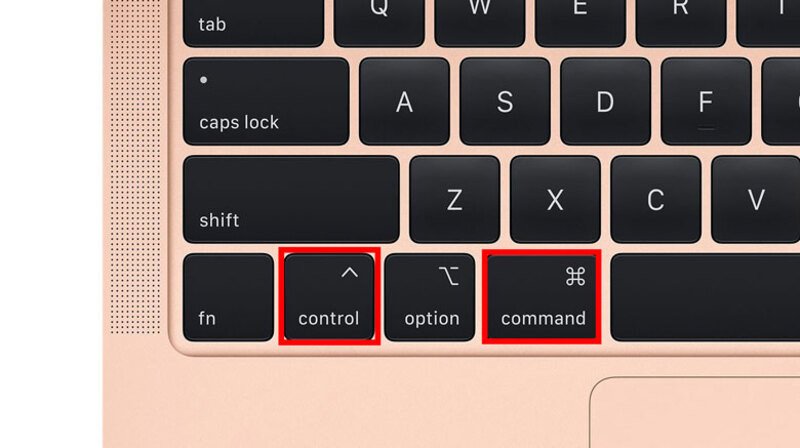 So sánh các phím chức năng tương đương giữa bàn phím Mac và Windows, bao gồm phím Alt
Chức Năng Đa Dạng Của Phím Alt (Option) Trên MacBook
Phím Option, hay Alt trong MacBook, là một công cụ cực kỳ linh hoạt, mở ra cánh cửa đến vô số tính năng và phím tắt hữu ích. Với vai trò là một phím bổ trợ, nó cho phép người dùng thực hiện các thao tác nhanh chóng, tiết kiệm thời gian và nâng cao năng suất. Khả năng của phím này vượt xa việc chỉ gõ các ký tự đặc biệt, mà còn can thiệp sâu vào các tùy chọn hệ thống và ứng dụng.
Không chỉ dừng lại ở các phím tắt cơ bản, phím Option còn giúp khám phá những chức năng ẩn trong macOS và các ứng dụng. Đây là một trong những lý do khiến người dùng Mac có thể làm việc hiệu quả hơn khi đã thuần thục bàn phím của mình. Việc tìm hiểu và thực hành các tổ hợp phím với Option sẽ biến bạn từ một người mới thành một người dùng Mac thành thạo.
Kết Hợp Với Các Phím Chữ và Số Tạo Ký Tự Đặc Biệt
Một trong những ứng dụng phổ biến nhất của phím Option (tức Alt trong MacBook) là tạo ra các ký tự đặc biệt mà không cần phải truy cập vào Character Viewer. Ví dụ, để gõ các dấu như é, è, ê, bạn chỉ cần giữ phím Option và gõ “e” một lần rồi gõ lại ký tự muốn thêm dấu. Tương tự, Option + Shift + K sẽ tạo ra biểu tượng Apple ().
Ngoài ra, phím Option cũng hữu ích cho việc gõ các ký hiệu tiền tệ, toán học, hoặc các ký tự quốc tế khác. Chỉ cần thử giữ phím Option và nhấn các phím chữ hoặc số, bạn sẽ bất ngờ với vô vàn ký tự độc đáo có thể tạo ra. Đây là một mẹo nhỏ nhưng vô cùng hữu ích cho những ai thường xuyên làm việc với văn bản đa ngôn ngữ hoặc cần chèn các biểu tượng đặc biệt.
Sử Dụng Alt (Option) Trong Các Thao Tác Hệ Thống macOS
Phím Option, hay Alt trong MacBook, còn được sử dụng rộng rãi để truy cập các tùy chọn hệ thống ẩn và thực hiện các tác vụ quản lý máy. Chẳng hạn, khi giữ phím Option và nhấp vào biểu tượng Wi-Fi trên thanh menu, bạn sẽ thấy thông tin chi tiết về mạng Wi-Fi hiện tại của mình. Tương tự, giữ Option và nhấp vào biểu tượng Volume sẽ cho phép bạn nhanh chóng truy cập cài đặt âm thanh.
Một ví dụ khác về sức mạnh của phím Option là khi bạn cần thoát một ứng dụng đang bị treo. Thay vì phải vào Activity Monitor, bạn có thể giữ Option, sau đó nhấp chuột phải vào biểu tượng ứng dụng trên Dock và chọn “Force Quit” (Buộc Thoát) để đóng ứng dụng ngay lập tức. Đây là một tính năng cứu cánh hữu hiệu giúp người dùng giải quyết các sự cố ứng dụng một cách nhanh chóng.
Alt (Option) Với Các Ứng Dụng Thông Dụng
Phím Alt trong MacBook (Option) cũng mở rộng chức năng của nhiều ứng dụng thông dụng. Trong Finder, khi bạn kéo và thả một file trong khi giữ Option, thay vì di chuyển file, bạn sẽ tạo một bản sao của file đó. Nếu giữ cả Option và Command, bạn sẽ tạo một alias (lối tắt) cho file. Điều này mang lại sự linh hoạt cao trong việc quản lý tập tin và thư mục.
Trong Safari hoặc các trình duyệt khác, giữ Option khi nhấp vào một đường link sẽ tự động tải file liên kết về mà không cần mở trang mới. Hay trong các ứng dụng soạn thảo văn bản như Pages hoặc TextEdit, giữ Option và nhấn phím mũi tên trái/phải sẽ giúp bạn di chuyển con trỏ qua từng từ một thay vì từng ký tự, giúp chỉnh sửa văn bản nhanh hơn rất nhiều. Khả năng tương tác của phím Option với các ứng dụng là rất đa dạng, giúp tối ưu hóa quy trình làm việc.
Các Tổ Hợp Phím Thông Dụng Khác Trên MacBook
Ngoài việc hiểu phím Alt trong MacBook là gì và các chức năng của nó, việc nắm vững các tổ hợp phím tắt khác cũng rất quan trọng để sử dụng MacBook một cách hiệu quả. Hệ điều hành macOS được thiết kế để hoạt động tốt nhất với các phím tắt, giúp người dùng thao tác nhanh chóng mà không cần di chuyển tay ra khỏi bàn phím. Dưới đây là một số tổ hợp phím phổ biến mà bạn nên biết để làm chủ chiếc máy Mac của mình.
Việc luyện tập các phím tắt này sẽ giúp bạn tăng tốc đáng kể trong công việc và giảm bớt các thao tác thừa. Thống kê cho thấy, người dùng thành thạo phím tắt có thể tiết kiệm hàng giờ đồng hồ mỗi tuần so với những người chỉ dùng chuột. Đầu tư thời gian vào việc học và ghi nhớ các tổ hợp phím là một khoản đầu tư xứng đáng cho năng suất của bạn.
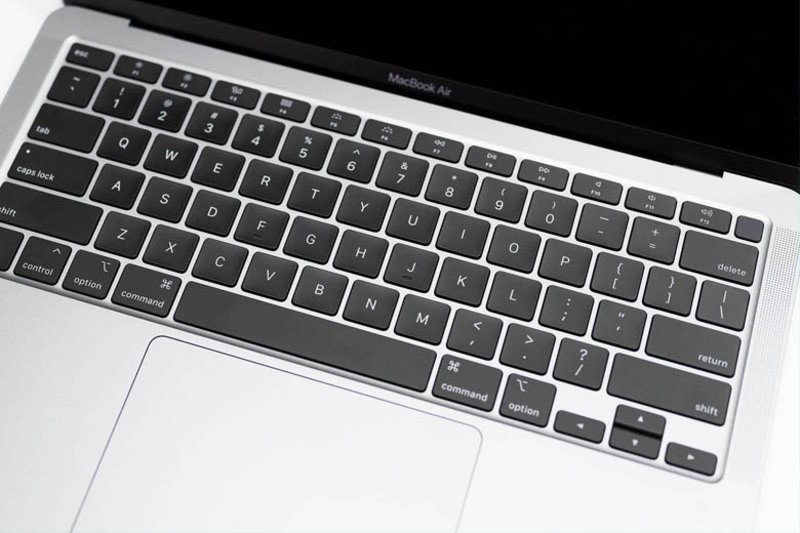 Các tổ hợp phím tắt phổ biến trên MacBook giúp tận dụng chức năng của phím Alt
Tổ Hợp Phím Điều Hướng và Quản Lý Cửa Sổ
MacBook có nhiều phím tắt tiện lợi để điều hướng và quản lý các cửa sổ ứng dụng. Command + W sẽ đóng cửa sổ hiện tại đang hoạt động, trong khi Command + Q sẽ thoát hoàn toàn ứng dụng. Để ẩn một ứng dụng mà không đóng nó, bạn có thể dùng Command + H. Nếu muốn ẩn tất cả các ứng dụng khác ngoại trừ ứng dụng đang hoạt động, hãy dùng Command + Option + H.
Để chuyển đổi nhanh giữa các ứng dụng đang mở, tổ hợp Command + Tab là lựa chọn lý tưởng, tương tự như Alt + Tab trên Windows. Để mở thư mục Ứng dụng trong Finder, bạn có thể dùng Command + Shift + A, hoặc Command + Shift + U để mở thư mục Tiện ích. Những phím tắt này giúp bạn duy trì một không gian làm việc gọn gàng và dễ dàng chuyển đổi giữa các tác vụ.
Tổ Hợp Phím Chụp Màn Hình và Ghi Màn Hình
Chụp ảnh màn hình trên MacBook cực kỳ đơn giản với các tổ hợp phím riêng biệt. Command + Shift + 3 sẽ chụp toàn bộ màn hình và lưu vào Desktop. Nếu bạn chỉ muốn chụp một phần màn hình, hãy dùng Command + Shift + 4, sau đó kéo chọn vùng cần chụp. Để chụp một cửa sổ cụ thể, sau khi nhấn Command + Shift + 4, nhấn Spacebar và nhấp vào cửa sổ đó.
Với macOS Mojave trở lên, tổ hợp Command + Shift + 5 mở ra một thanh công cụ chụp/ghi màn hình mạnh mẽ, cho phép bạn lựa chọn chụp toàn bộ màn hình, một phần, một cửa sổ, hoặc thậm chí ghi lại video màn hình. Tính năng này vô cùng hữu ích cho việc tạo hướng dẫn, báo cáo lỗi hoặc chia sẻ thông tin trực quan một cách nhanh chóng và dễ dàng.
Tổ Hợp Phím Xử Lý Văn Bản Hiệu Quả
Khi làm việc với văn bản, các tổ hợp phím tắt có thể giúp bạn tiết kiệm rất nhiều thời gian. Ngoài Command + C và Command + V, bạn có thể sử dụng Command + X để cắt văn bản. Để hoàn tác thao tác vừa rồi, dùng Command + Z, và để làm lại, dùng Command + Shift + Z. Khi bạn cần dán văn bản mà không kèm theo định dạng, hãy sử dụng Command + Option + Shift + V.
Một mẹo nhỏ khác với phím Alt trong MacBook là Option + Delete, tổ hợp này sẽ xóa toàn bộ từ đứng trước con trỏ, thay vì chỉ xóa từng ký tự như Delete thông thường. Tương tự, Command + Delete sẽ xóa toàn bộ dòng. Để di chuyển con trỏ đến đầu hoặc cuối dòng, hãy dùng Command + mũi tên trái/phải. Những phím tắt này đặc biệt hữu ích cho những người làm công việc viết lách, lập trình viên hoặc bất kỳ ai thường xuyên thao tác với văn bản.
Tùy Chỉnh Bàn Phím MacBook Để Tối Ưu Trải Nghiệm Người Dùng
Một trong những điểm mạnh của macOS là khả năng tùy biến cao, và bàn phím MacBook cũng không ngoại lệ. Nếu bạn cảm thấy không thoải mái với bố cục mặc định, hoặc muốn thay đổi chức năng của một số phím bổ trợ, macOS cung cấp các tùy chọn để bạn cá nhân hóa trải nghiệm của mình. Việc này đặc biệt hữu ích cho những người dùng mới chuyển từ Windows, những người có thể đã quen với một cách bố trí phím khác.
Tùy chỉnh bàn phím không chỉ giúp bạn làm việc hiệu quả hơn mà còn tạo cảm giác quen thuộc và thoải mái hơn khi sử dụng. Một số người dùng thậm chí còn đảo ngược chức năng của các phím Command và Control để phù hợp với thói quen từ Windows, nơi phím Ctrl thường được sử dụng cho các phím tắt chính. Khả năng linh hoạt này cho phép mỗi người dùng tạo ra một môi trường làm việc phù hợp nhất với bản thân.
Hướng Dẫn Thay Đổi Vị Trí Các Phím Bổ Trợ
Để thay đổi vị trí hoặc chức năng của các phím bổ trợ như Control, Option (tức Alt trong MacBook), Command, bạn có thể thực hiện theo các bước đơn giản sau:
- Nhấp vào biểu tượng Apple ở góc trên bên trái màn hình.
- Chọn “System Settings” (Cài đặt Hệ thống) trên macOS Ventura trở lên, hoặc “System Preferences” (Tùy chọn Hệ thống) trên các phiên bản cũ hơn.
- Tìm và nhấp vào mục “Keyboard” (Bàn phím).
- Trong cửa sổ cài đặt bàn phím, nhấp vào nút “Modifier Keys” (Phím bổ trợ) ở góc dưới bên phải.
- Tại đây, bạn sẽ thấy danh sách các phím bổ trợ (Caps Lock, Control, Option, Command) và menu thả xuống để gán lại chức năng cho từng phím. Ví dụ, bạn có thể đổi chức năng của phím Control thành Command, hoặc phím Option (Alt) thành Control tùy theo sở thích.
- Sau khi đã cấu hình xong, nhấp “OK” để lưu thay đổi.
Quy trình này chỉ mất vài phút nhưng có thể tạo ra sự khác biệt lớn trong trải nghiệm sử dụng hàng ngày của bạn.
Lợi Ích Của Việc Tùy Biến Bàn Phím Theo Nhu Cầu
Việc tùy biến bàn phím MacBook mang lại nhiều lợi ích đáng kể. Đầu tiên, nó giúp giảm thiểu lỗi do nhầm lẫn giữa các phím, đặc biệt khi bạn phải chuyển đổi thường xuyên giữa các máy tính Mac và Windows. Khi bạn đã quen với việc sử dụng phím Ctrl cho các phím tắt, việc đảo ngược chức năng của Control và Command trên Mac sẽ giúp bạn không cần phải học lại thói quen tay.
Thứ hai, tùy chỉnh bàn phím còn có thể cải thiện ergonomics, giúp bạn làm việc thoải mái hơn và giảm nguy cơ mỏi tay hoặc cổ tay. Một số người dùng có thể thấy vị trí mặc định của các phím không tối ưu cho kích thước tay hoặc cách gõ của họ. Khả năng điều chỉnh này cho phép bạn tạo ra một bố cục phù hợp nhất với phong cách làm việc cá nhân, tối đa hóa sự tiện lợi và hiệu quả.
Câu Hỏi Thường Gặp Về Phím Alt Trong MacBook (FAQs)
Phím Alt trong MacBook có tên gọi là gì?
Phím Alt trong MacBook được gọi là phím Option. Nó có biểu tượng là ⌥.
Vị trí của phím Option (Alt) trên bàn phím MacBook ở đâu?
Phím Option (tức Alt trong MacBook) thường nằm giữa phím Control và Command ở cả hai bên của thanh Spacebar trên bàn phím MacBook.
Phím Option có chức năng gì chính trên MacBook?
Phím Option có nhiều chức năng, bao gồm tạo các ký tự đặc biệt, truy cập các tùy chọn ẩn trong macOS và các ứng dụng, cũng như là một phần của nhiều tổ hợp phím tắt để thực hiện các thao tác nhanh chóng.
Phím Option có tương đương hoàn toàn với phím Alt trên Windows không?
Về cơ bản, phím Option trên MacBook có chức năng tương tự như phím Alt trên Windows ở nhiều khía cạnh, đặc biệt trong việc tạo ký tự đặc biệt và các phím tắt bổ trợ. Tuy nhiên, một số tổ hợp phím cụ thể có thể khác nhau giữa hai hệ điều hành.
Làm thế nào để gõ các ký tự đặc biệt bằng phím Option (Alt) trên MacBook?
Bạn có thể giữ phím Option (tức Alt trong MacBook) và nhấn một phím chữ hoặc số khác để tạo ra các ký tự đặc biệt. Ví dụ, Option + e rồi gõ e sẽ cho ra “é”.
Có thể thay đổi chức năng của phím Option (Alt) trên MacBook không?
Có, bạn có thể thay đổi chức năng của phím Option và các phím bổ trợ khác thông qua “System Settings” (Cài đặt Hệ thống) > “Keyboard” (Bàn phím) > “Modifier Keys” (Phím bổ trợ).
Phím Option có được sử dụng trong các phím tắt hệ thống macOS không?
Chắc chắn rồi. Phím Option được sử dụng rộng rãi trong các phím tắt hệ thống macOS, ví dụ như Option + nhấp vào biểu tượng Wi-Fi để xem thông tin chi tiết mạng, hoặc Option + nhấp chuột phải vào ứng dụng trên Dock để buộc thoát.
Tôi có cần phải học tất cả các phím tắt với phím Option không?
Không nhất thiết phải học tất cả ngay lập tức. Bạn nên bắt đầu với những phím tắt và tổ hợp phím Option (tức Alt trong MacBook) mà bạn thường xuyên sử dụng nhất trong công việc hàng ngày, sau đó dần dần mở rộng kiến thức của mình.
Phím Alt trên MacBook có giúp tôi làm việc hiệu quả hơn không?
Khi đã nắm vững cách sử dụng, phím Option (Alt) sẽ giúp bạn thao tác nhanh hơn, truy cập các chức năng ẩn và tùy chọn nâng cao, từ đó tăng đáng kể hiệu suất làm việc trên MacBook.
Hy vọng bài viết này đã giúp bạn hiểu rõ phím Alt trong MacBook là gì và cách tận dụng tối đa phím Option để nâng cao trải nghiệm sử dụng thiết bị cao cấp này của Apple. Việc làm chủ bàn phím MacBook sẽ mở ra nhiều khả năng mới và giúp bạn làm việc hiệu quả hơn mỗi ngày. Đừng quên ghé thăm Apple Service để cập nhật thêm nhiều thông tin hữu ích khác về các sản phẩm của Apple.
