
Nhiều người dùng MacBook Air thường băn khoăn về khả năng nâng cấp bộ nhớ MacBook Air để đáp ứng nhu cầu sử dụng ngày càng cao. Đặc biệt với các dòng máy mới sử dụng chip Apple Silicon, việc can thiệp vào phần cứng có nhiều điểm khác biệt so với laptop Windows truyền thống. Bài viết này sẽ giải đáp chi tiết những thắc mắc của bạn về việc mở rộng không gian lưu trữ và RAM cho chiếc MacBook Air yêu quý.
Thực hư về khả năng nâng cấp bộ nhớ MacBook Air chip Apple Silicon
Đối với những người chưa quá am hiểu về dòng sản phẩm MacBook của Apple, câu hỏi “Liệu chiếc MacBook Air M2 có thể nâng cấp được hay không?” thường xuất hiện. Khác biệt hoàn toàn so với các dòng laptop Windows mà việc nâng cấp RAM hay ổ cứng là tương đối dễ dàng, các mẫu MacBook Air đời mới sử dụng chip Apple Silicon, bao gồm cả MacBook Air M1 và MacBook Air M2, đều không hỗ trợ việc nâng cấp bộ nhớ MacBook Air sau khi mua. Quyết định này đến từ triết lý thiết kế của Apple, nhằm tối ưu hóa hiệu suất và sự đồng bộ giữa các thành phần.
Cấu trúc tích hợp của chip Apple Silicon và tác động đến RAM MacBook Air
Apple đã thay đổi hoàn toàn cách thiết kế phần cứng của mình với sự ra đời của chip Apple Silicon. Thay vì các thành phần riêng lẻ có thể tháo rời hoặc thay thế như CPU, RAM và GPU, tất cả chúng đều được tích hợp chặt chẽ trên một bảng mạch duy nhất. Đây được gọi là kiến trúc System on a Chip (SoC). Với cấu trúc này, RAM (Unified Memory) được hàn chết trực tiếp trên chip M1 hoặc M2, loại bỏ hoàn toàn khả năng tháo lắp hay thay thế. Điều này cũng đồng nghĩa với việc bạn không thể tăng RAM MacBook Air sau khi đã mua máy.
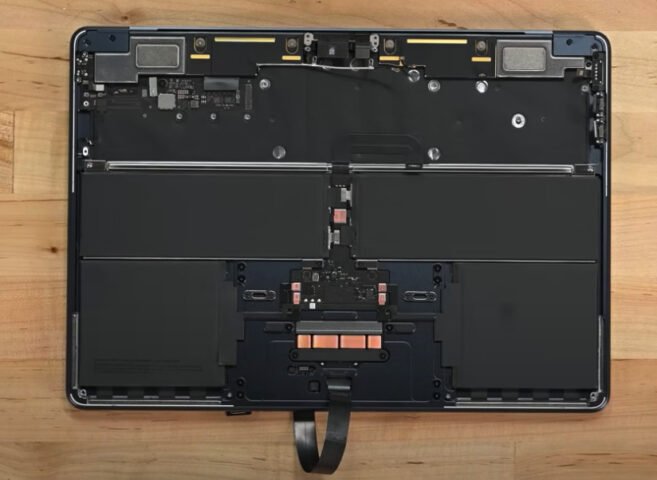 Cận cảnh bảng mạch MacBook Air M2 với chip Apple Silicon và RAM tích hợp
Ổ cứng SSD MacBook Air và lý do không thể thay thế
Tương tự như RAM, ổ cứng SSD MacBook Air cũng được tích hợp trực tiếp vào bảng mạch chính của máy. Từ các mẫu MacBook Air 2018 trở đi và đặc biệt là các dòng chip Apple Silicon, Apple đã hàn chết bộ nhớ flash NAND này, khiến cho việc nâng cấp hoặc thay thế ổ cứng gần như không thể thực hiện được. Mặc dù điều này giúp tối ưu hóa tốc độ truyền tải dữ liệu và độ bền, nhưng nó cũng giới hạn khả năng mở rộng dung lượng lưu trữ MacBook Air từ bên trong.
Những giải pháp thay thế để mở rộng dung lượng lưu trữ MacBook Air
Mặc dù không thể nâng cấp bộ nhớ MacBook Air về mặt phần cứng bên trong, nhưng vẫn có nhiều phương pháp hiệu quả để bạn mở rộng không gian lưu trữ dữ liệu của mình. Những giải pháp này giúp người dùng linh hoạt hơn trong việc quản lý dữ liệu mà không cần phải thay đổi cấu hình gốc của máy.
Lợi ích của dịch vụ lưu trữ đám mây cho MacBook Air
Lưu trữ đám mây là một giải pháp tuyệt vời để bổ sung dung lượng cho MacBook Air của bạn. Các dịch vụ như iCloud Drive, Google Drive và Dropbox cho phép bạn lưu trữ dữ liệu trực tuyến, truy cập từ nhiều thiết bị và đồng bộ hóa dễ dàng. iCloud Drive, dịch vụ của Apple, cung cấp khả năng bảo mật cao và tích hợp sâu vào hệ sinh thái Apple, với các gói như 50GB (19.000 VNĐ/tháng), 200GB (59.000 VNĐ/tháng) và 2TB (199.000 VNĐ/tháng). Google Drive cũng rất phổ biến với 15GB miễn phí và các gói trả phí như 100GB (45.000 VNĐ/tháng) hay 2TB (225.000 VNĐ/tháng). Dropbox cung cấp 2GB miễn phí và các gói nâng cấp cho người dùng chuyên nghiệp.
Sử dụng ổ cứng ngoài tăng dung lượng
Sử dụng ổ cứng ngoài là một trong những cách đơn giản và phổ biến nhất để mở rộng dung lượng lưu trữ MacBook Air. Bạn có thể lựa chọn giữa ổ cứng HDD (ổ đĩa cứng truyền thống) để tiết kiệm chi phí, hoặc ổ cứng SSD (ổ đĩa thể rắn) cho tốc độ truyền tải dữ liệu vượt trội, nhanh hơn gấp 5-10 lần so với HDD. Việc kết nối ổ cứng ngoài qua cổng Thunderbolt/USB-C trên MacBook Air rất tiện lợi, cho phép bạn lưu trữ các tệp lớn, dự án công việc hay sao lưu dữ liệu mà không chiếm không gian bộ nhớ trong của máy.
Tối ưu hóa không gian lưu trữ sẵn có
Trước khi nghĩ đến việc mua thêm dung lượng, bạn nên tối ưu hóa bộ nhớ trên MacBook Air hiện tại. MacOS có các công cụ tích hợp như “Optimize Storage” (Tối ưu hóa dung lượng lưu trữ) để giúp bạn dễ dàng di chuyển các tệp cũ lên iCloud, xóa các ứng dụng không dùng đến, hoặc làm sạch bộ nhớ cache và các tệp tạm thời. Việc này không chỉ giải phóng không gian mà còn giúp máy chạy mượt mà hơn. Đừng quên thường xuyên kiểm tra và xóa các bản sao lưu iPhone/iPad cũ không cần thiết trong Finder.
Lựa chọn RAM MacBook Air phù hợp ngay từ đầu
Vì RAM MacBook Air không thể nâng cấp, việc lựa chọn dung lượng RAM phù hợp ngay từ thời điểm mua máy là vô cùng quan trọng. Quyết định này sẽ ảnh hưởng trực tiếp đến hiệu suất làm việc của bạn trong suốt vòng đời của thiết bị.
Dung lượng RAM MacBook Air khuyến nghị cho từng nhu cầu
Dựa trên nhu cầu sử dụng, bạn nên cân nhắc kỹ dung lượng RAM cho chiếc MacBook Air của mình. Đối với các tác vụ cơ bản như lướt web, làm việc văn phòng nhẹ, xem phim, 8GB RAM có thể là đủ. Tuy nhiên, nếu bạn là sinh viên, làm việc trong lĩnh vực đồ họa, kỹ thuật, hoặc thường xuyên chạy nhiều ứng dụng cùng lúc (ví dụ: Adobe Photoshop, Final Cut Pro, Xcode), thì 16GB RAM là mức tối thiểu được khuyến nghị. Đối với những chuyên gia yêu cầu hiệu suất cao nhất trong các tác vụ nặng như dựng phim 4K, mô phỏng 3D hay phát triển phần mềm phức tạp, việc đầu tư vào 32GB RAM sẽ mang lại trải nghiệm mượt mà và hiệu quả vượt trội.
Câu hỏi thường gặp về nâng cấp bộ nhớ MacBook Air
1. MacBook Air M1 có nâng cấp được RAM không?
Không, RAM MacBook Air M1 được hàn chết vào chip Apple Silicon nên không thể nâng cấp sau khi mua.
2. Tôi có thể thay ổ cứng SSD trên MacBook Air M2 không?
Không, ổ cứng SSD MacBook Air M2 cũng được tích hợp trực tiếp vào bảng mạch chính và không thể thay thế hay nâng cấp.
3. Làm thế nào để mở rộng dung lượng lưu trữ cho MacBook Air?
Bạn có thể sử dụng các dịch vụ lưu trữ đám mây như iCloud Drive, Google Drive, Dropbox hoặc kết nối ổ cứng ngoài qua cổng Thunderbolt/USB-C.
4. Nên chọn bao nhiêu RAM khi mua MacBook Air mới?
Tùy thuộc vào nhu cầu sử dụng: 8GB cho tác vụ cơ bản, 16GB RAM cho người dùng chuyên nghiệp (đồ họa, lập trình) và 32GB cho các tác vụ siêu nặng.
5. “Tối ưu hóa dung lượng lưu trữ” trên macOS hoạt động như thế nào?
Tính năng này giúp di chuyển các tệp cũ lên iCloud, xóa các tệp đã xem trong Apple TV, gỡ bỏ các tệp tải về không cần thiết và xóa các bản sao lưu iPhone/iPad cũ để giải phóng không gian trên MacBook Air.
6. Các tệp tạm thời và bộ nhớ cache có chiếm nhiều dung lượng trên MacBook Air không?
Có, theo thời gian, các tệp tạm thời và bộ nhớ cache có thể chiếm một lượng đáng kể dung lượng lưu trữ. Việc dọn dẹp định kỳ có thể giúp giải phóng không gian.
7. Dung lượng iCloud Drive 2TB có đủ cho người dùng chuyên nghiệp không?
Với 2TB, iCloud Drive đủ để đáp ứng nhu cầu lưu trữ lớn cho đa số người dùng chuyên nghiệp, đặc biệt khi kết hợp với việc tối ưu hóa bộ nhớ trên máy.
8. Có sự khác biệt lớn nào giữa việc sử dụng ổ cứng HDD và SSD ngoài cho MacBook Air không?
Có, ổ cứng SSD ngoài cung cấp tốc độ đọc/ghi nhanh hơn gấp nhiều lần so với HDD, phù hợp cho việc chỉnh sửa video trực tiếp hoặc chạy ứng dụng từ ổ cứng ngoài. HDD phù hợp hơn cho việc lưu trữ dữ liệu dung lượng lớn với chi phí thấp hơn.
9. Liệu việc sử dụng ổ cứng ngoài có ảnh hưởng đến hiệu suất MacBook Air không?
Sử dụng ổ cứng ngoài thường không ảnh hưởng đáng kể đến hiệu suất chung của MacBook Air, đặc biệt nếu bạn chọn SSD ngoài có tốc độ cao và kết nối qua cổng Thunderbolt.
Tóm lại, nâng cấp bộ nhớ MacBook Air hay tăng RAM MacBook Air là điều không thể thực hiện đối với các mẫu máy sử dụng chip Apple Silicon. Vì vậy, việc lựa chọn cấu hình phù hợp với nhu cầu hiện tại và dự kiến trong 2-3 năm tới là cực kỳ quan trọng khi bạn quyết định mua máy. Hãy đầu tư vào một chiếc MacBook có dung lượng RAM MacBook Air và ổ cứng SSD MacBook Air đủ lớn ngay từ đầu để có trải nghiệm sử dụng tốt nhất. Apple Service luôn khuyến nghị bạn tìm hiểu kỹ trước khi đưa ra quyết định mua sắm để đảm bảo thiết bị đáp ứng tối ưu công việc của mình.
