
MacBook thường tự động chuyển sang chế độ ngủ và tắt màn hình khi không có hoạt động từ người dùng, một tính năng hữu ích để tiết kiệm pin. Tuy nhiên, trong nhiều trường hợp, việc màn hình bị tắt có thể gây gián đoạn, đặc biệt khi bạn đang xem phim, theo dõi quá trình tải xuống hay trình chiếu. Hiểu được nhu cầu này, bài viết sẽ hướng dẫn chi tiết cách cài đặt MacBook không tắt màn hình một cách đơn giản và hiệu quả nhất.
Tại Sao Cần Cài Đặt MacBook Không Tắt Màn Hình?
Việc màn hình MacBook tự động tắt sau một khoảng thời gian không hoạt động là tính năng mặc định được thiết kế để bảo vệ tuổi thọ pin và tiết kiệm năng lượng. Tuy nhiên, có những tình huống cụ thể mà người dùng cần giữ màn hình MacBook luôn bật để công việc không bị gián đoạn, mang lại trải nghiệm sử dụng liền mạch hơn. Điều này giúp tối ưu hóa hiệu suất làm việc và giải trí theo ý muốn.
Lợi Ích Của Việc Giữ Màn Hình MacBook Luôn Bật
Việc điều chỉnh thời gian tắt màn hình hoặc ngăn MacBook tắt màn hình có thể mang lại nhiều lợi ích đáng kể trong các tình huống cụ thể. Khi màn hình luôn bật, bạn không cần phải liên tục chạm vào trackpad hay bàn phím để giữ cho máy hoạt động, rất tiện lợi khi bạn đang theo dõi các thông tin quan trọng hoặc chờ đợi một quá trình xử lý dữ liệu dài. Điều này giúp duy trì sự tập trung và giảm thiểu các thao tác không cần thiết.
Ngoài ra, đối với những người làm việc trong lĩnh vực sáng tạo nội dung hoặc cần hiển thị thông tin liên tục, việc cài đặt MacBook không tắt màn hình sẽ đảm bảo rằng hình ảnh hoặc video được trình chiếu không bị gián đoạn. Đây là yếu tố quan trọng để duy trì tính chuyên nghiệp và hiệu quả trong công việc.
Những Trường Hợp Cụ Thể Cần Ngăn MacBook Tắt Màn Hình
Có rất nhiều tình huống trong cuộc sống hàng ngày và công việc mà người dùng có nhu cầu cài đặt MacBook không tắt màn hình. Ví dụ, khi bạn đang thuyết trình một dự án quan trọng, việc màn hình tự động tắt có thể làm mất đi luồng cảm hứng và sự chú ý của khán giả. Hay khi đang tải về một tập tin lớn, bạn muốn theo dõi tiến độ mà không cần phải chạm vào máy.
 Lợi ích của việc cài đặt MacBook không tắt màn hình, biểu tượng pin và hiệu suất.
Một trường hợp khác là khi bạn đang xem phim hoặc một trận đấu thể thao trực tiếp, việc màn hình tắt đột ngột sẽ làm giảm trải nghiệm giải trí. Ngay cả khi bạn chỉ đơn thuần đang đọc một tài liệu dài hoặc nghiên cứu, việc phải liên tục đánh thức máy cũng có thể gây khó chịu. Trong những tình huống này, việc chỉnh màn hình MacBook không tắt sẽ giúp duy trì sự liền mạch và tiện lợi tối đa.
Các Phương Pháp Chính Để Cài Đặt MacBook Không Tắt Màn Hình
Có nhiều cách để tùy chỉnh hành vi ngủ và hiển thị màn hình trên MacBook của bạn, từ việc điều chỉnh các cài đặt hệ thống cho đến sử dụng các ứng dụng chuyên dụng. Mỗi phương pháp có những ưu điểm riêng và phù hợp với các nhu cầu sử dụng khác nhau. Việc lựa chọn phương pháp phù hợp sẽ giúp bạn tối ưu hóa trải nghiệm sử dụng MacBook của mình.
Điều Chỉnh Cài Đặt Năng Lượng Trong System Settings (Tùy Chọn Mặc Định)
Đây là cách phổ biến và dễ dàng nhất để kiểm soát khi nào MacBook của bạn sẽ chuyển sang chế độ ngủ hoặc tắt màn hình. Bạn có thể truy cập các cài đặt này thông qua Tùy chọn Hệ thống hoặc Cài đặt Hệ thống (System Settings) tùy thuộc vào phiên bản macOS đang sử dụng. Trong macOS Ventura trở lên, các tùy chọn này được sắp xếp khoa học hơn, cho phép bạn điều chỉnh chi tiết thời gian hiển thị khi dùng pin và khi cắm sạc.
Để thực hiện, bạn chọn biểu tượng Apple ở góc trên bên trái màn hình, sau đó chọn “System Settings” (hoặc “System Preferences” đối với các phiên bản macOS cũ hơn). Tiếp theo, điều hướng đến phần “Màn hình” (Displays) hoặc “Pin” (Battery) hoặc “Trình tiết kiệm năng lượng” (Energy Saver). Tại đây, bạn sẽ thấy các thanh trượt cho phép bạn điều chỉnh thời gian trước khi màn hình tắt hoặc máy tính đi ngủ. Kéo thanh trượt “Tắt màn hình sau” (Turn display off after) sang “Không bao giờ” (Never) hoặc tăng thời gian lên mức tối đa.
Nếu bạn đang sử dụng phiên bản macOS cũ hơn như Monterey hoặc Big Sur, bạn sẽ tìm thấy các tùy chọn này trong mục “Energy Saver” trong System Preferences. Tại đây, bạn có thể kéo thanh trượt “Computer sleep” (Chế độ ngủ máy tính) và “Display sleep” (Chế độ ngủ màn hình) để điều chỉnh thời gian tương ứng. Điều quan trọng là phải điều chỉnh cả hai cài đặt này để đảm bảo MacBook không tự động khóa màn hình hoàn toàn.
Sử Dụng Tính Năng Hẹn Giờ Tắt/Mở MacBook
Ngoài việc điều chỉnh thời gian tắt màn hình thông thường, macOS còn cung cấp tính năng hẹn giờ để bạn có thể lên lịch tự động khởi động, tắt máy hoặc đưa máy vào chế độ ngủ. Tính năng này rất hữu ích nếu bạn muốn MacBook tự động hoạt động vào một thời điểm nhất định mỗi ngày hoặc tắt máy sau khi hoàn thành một tác vụ cụ thể, mà không cần phải tương tác thủ công.
Để thiết lập tính năng này, bạn cũng vào “System Settings” (hoặc “System Preferences”), tìm đến mục “Pin” (Battery) hoặc “Trình tiết kiệm năng lượng” (Energy Saver), và sau đó chọn “Lịch trình” (Schedule). Tại đây, bạn có thể đánh dấu vào ô “Khởi động hoặc bật” (Start up or wake) để chọn thời gian máy tự động bật hoặc đánh dấu vào ô “Ngủ” (Sleep), “Khởi động lại” (Restart) hoặc “Tắt máy” (Shutdown) để lên lịch cho các tác vụ đó. Bạn có thể chọn ngày trong tuần và giờ cụ thể để thực hiện. Điều này giúp quản lý năng lượng hiệu quả hơn, đồng thời tùy chỉnh chế độ ngủ MacBook theo lịch trình đã định.
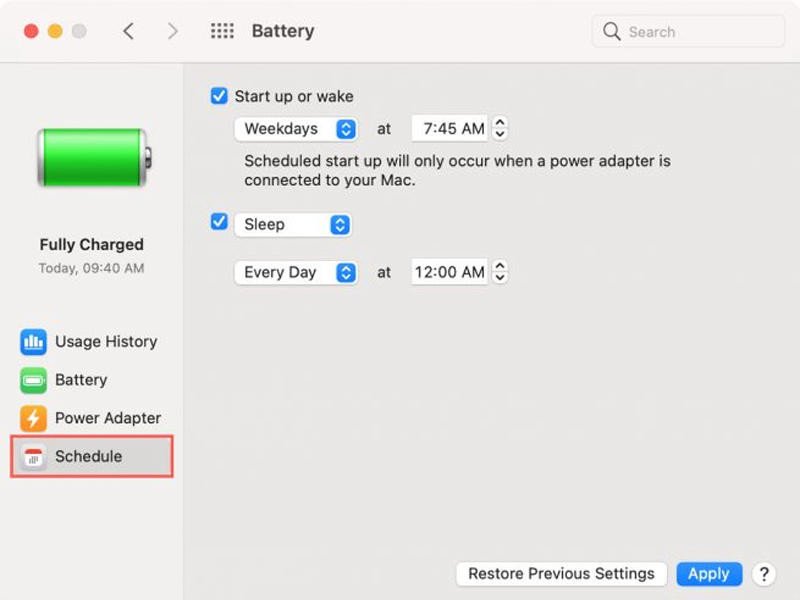 Giao diện cài đặt pin và hẹn giờ trong macOS để điều chỉnh chế độ ngủ MacBook.
Sau khi hoàn tất việc lựa chọn và thiết lập thời gian, bạn chỉ cần nhấn “OK” để lưu lại các thay đổi. Với cách này, MacBook của bạn sẽ tự động thực hiện các hành động đã được lên lịch, giúp bạn có thể tập trung vào công việc khác mà không lo lắng về việc quản lý nguồn thủ công. Đây là một giải pháp thông minh để cài đặt MacBook không tắt màn hình trong những khoảng thời gian nhất định.
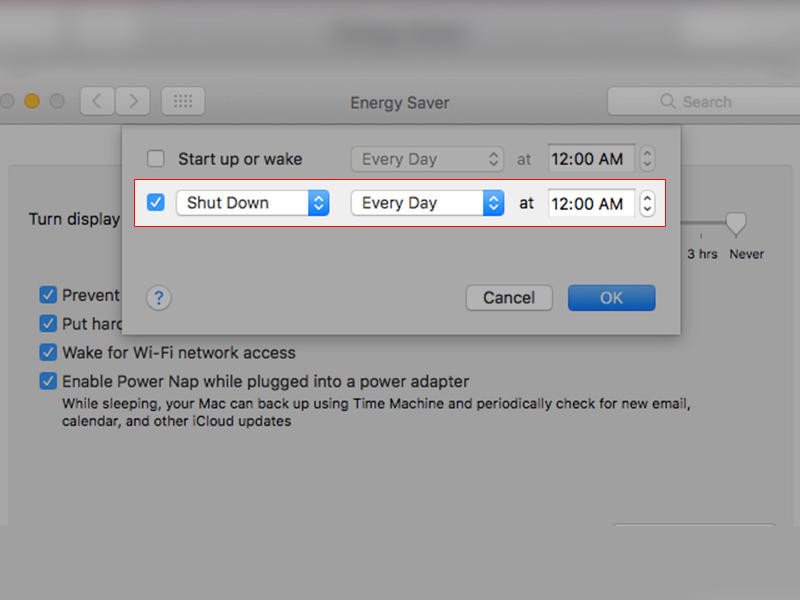 Cửa sổ lịch trình hẹn giờ khởi động và tắt màn hình MacBook tự động.
Khai Thác Ứng Dụng Bên Thứ Ba Để Giữ Màn Hình Sáng
Trong trường hợp bạn cần một giải pháp linh hoạt hơn hoặc không muốn thay đổi các cài đặt hệ thống mặc định, việc sử dụng các ứng dụng bên thứ ba là một lựa chọn tuyệt vời. Có rất nhiều ứng dụng được thiết kế đặc biệt để giữ màn hình MacBook luôn bật chỉ với một vài cú nhấp chuột hoặc một phím tắt đơn giản. Các ứng dụng này thường cung cấp các tính năng bổ sung như tạm thời vô hiệu hóa chế độ ngủ, kích hoạt chỉ khi có một ứng dụng cụ thể đang chạy, hoặc thiết lập thời gian giữ màn hình sáng tùy chỉnh.
Một trong những ứng dụng phổ biến và được đánh giá cao là Caffeine hoặc Amphetamine. Chúng hoạt động rất đơn giản: chỉ cần nhấp vào biểu tượng trên thanh menu, màn hình MacBook của bạn sẽ được giữ sáng. Một số ứng dụng còn cho phép bạn cài đặt các tùy chọn nâng cao như tự động kích hoạt khi sạc pin, hoặc chỉ giữ màn hình sáng trong một khoảng thời gian nhất định. Bạn có thể tìm kiếm các ứng dụng này trên App Store hoặc thông qua các trang web chuyên về phần mềm macOS.
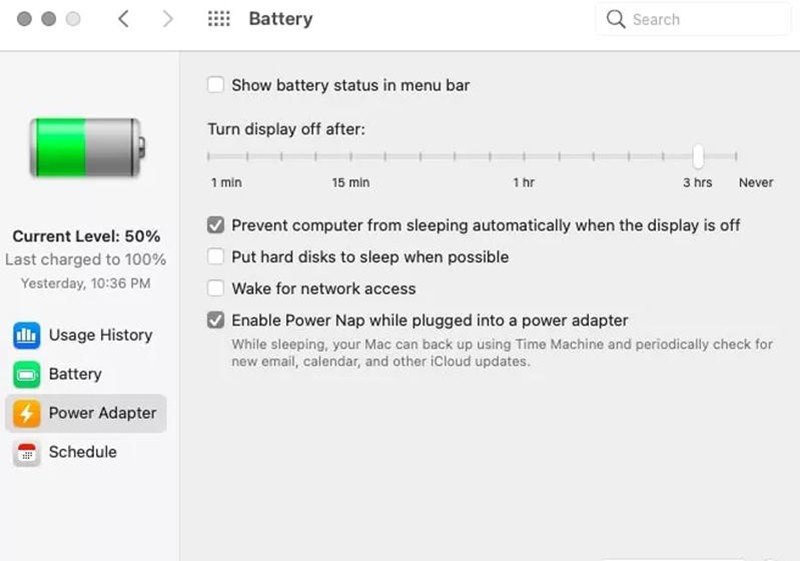 Tùy chỉnh các lựa chọn tiết kiệm năng lượng để ngăn MacBook tắt màn hình.
Tuy nhiên, khi sử dụng ứng dụng bên thứ ba, bạn cần lưu ý về mức độ tiêu thụ năng lượng. Việc giữ màn hình MacBook luôn bật trong thời gian dài có thể làm giảm tuổi thọ pin nhanh hơn so với khi để máy vào chế độ ngủ. Hãy cân nhắc kỹ lưỡng và chỉ sử dụng khi thực sự cần thiết để đảm bảo hiệu quả sử dụng tốt nhất cho thiết bị của mình.
Lưu Ý Quan Trọng Khi Cài Đặt MacBook Không Tắt Màn Hình
Khi bạn quyết định cài đặt MacBook không tắt màn hình hoặc điều chỉnh các thiết lập liên quan đến chế độ ngủ, có một số yếu tố quan trọng cần được xem xét để đảm bảo tối ưu hóa cả hiệu suất và tuổi thọ của thiết bị. Việc hiểu rõ những lưu ý này sẽ giúp bạn sử dụng MacBook một cách thông minh và bền bỉ hơn.
Tối Ưu Hóa Tiết Kiệm Pin và Tuổi Thọ Thiết Bị
Việc giữ màn hình MacBook luôn bật trong thời gian dài có thể ảnh hưởng đáng kể đến tuổi thọ pin và gây lãng phí năng lượng. Một màn hình bật sáng liên tục tiêu thụ nhiều điện năng, đặc biệt nếu độ sáng được đặt ở mức cao. Điều này không chỉ làm giảm thời gian sử dụng pin mỗi lần sạc mà còn có thể làm chai pin nhanh hơn theo thời gian.
Để giảm thiểu tác động này, hãy cân nhắc giảm độ sáng màn hình xuống mức thấp nhất có thể khi bạn không chủ động tương tác nhưng vẫn muốn màn hình hiển thị. Ngoài ra, hãy kiểm tra và tắt các ứng dụng chạy nền không cần thiết để giảm tải cho CPU và GPU, từ đó tiết kiệm năng lượng. Luôn đảm bảo rằng MacBook được cắm sạc nếu bạn dự định ngăn MacBook tắt màn hình trong nhiều giờ liền, đặc biệt là khi xem phim hoặc thực hiện các tác vụ nặng.
Đảm Bảo An Toàn Dữ Liệu và Bảo Mật
Khi cài đặt MacBook không tắt màn hình, bạn cũng cần đặc biệt chú ý đến vấn đề bảo mật. Nếu máy tính của bạn chứa dữ liệu cá nhân hoặc công việc nhạy cảm, việc để màn hình luôn bật mà không có lớp bảo vệ (như mật khẩu hoặc Touch ID) có thể tạo ra rủi ro. Bất kỳ ai cũng có thể truy cập vào máy tính của bạn khi bạn vắng mặt.
Để bảo vệ dữ liệu, hãy luôn thiết lập mật khẩu mạnh và bật tính năng yêu cầu mật khẩu ngay lập tức khi màn hình tắt hoặc khi máy chuyển sang chế độ ngủ, ngay cả khi bạn đã kéo dài thời gian chờ. Trong các phiên bản macOS mới, bạn có thể cấu hình yêu cầu mật khẩu sau một khoảng thời gian ngắn hoặc ngay lập tức khi chế độ bảo vệ màn hình (screensaver) được kích hoạt hoặc màn hình tắt. Việc này đảm bảo rằng dù màn hình có bật hay không, dữ liệu của bạn vẫn được bảo vệ an toàn tại Apple Service.
Câu Hỏi Thường Gặp (FAQs)
Làm thế nào để cài đặt MacBook không tắt màn hình vĩnh viễn?
Bạn có thể kéo thanh trượt “Tắt màn hình sau” trong phần “Pin” hoặc “Trình tiết kiệm năng lượng” của System Settings sang “Không bao giờ”. Tuy nhiên, điều này không được khuyến nghị vì có thể ảnh hưởng đến tuổi thọ pin và màn hình.
Việc giữ màn hình MacBook luôn bật có hại cho thiết bị không?
Nếu thực hiện trong thời gian dài mà không cắm sạc, nó có thể làm giảm tuổi thọ pin nhanh hơn. Đối với màn hình, việc hiển thị cùng một nội dung quá lâu có thể gây hiện tượng lưu ảnh (burn-in) trên một số loại màn hình, dù rất hiếm trên màn hình MacBook hiện đại.
Có cách nào để ngăn MacBook tắt màn hình chỉ khi đang cắm sạc không?
Trong System Settings (hoặc System Preferences), bạn sẽ thấy các cài đặt riêng biệt cho “Pin” (Battery) và “Bộ tiếp hợp nguồn” (Power Adapter). Bạn có thể điều chỉnh thời gian tắt màn hình dài hơn hoặc “Không bao giờ” cho mục “Bộ tiếp hợp nguồn” để MacBook không tự động khóa màn hình khi cắm sạc.
Sử dụng ứng dụng bên thứ ba để giữ màn hình sáng có an toàn không?
Phần lớn các ứng dụng như Caffeine hoặc Amphetamine từ App Store đều an toàn và đáng tin cậy. Tuy nhiên, luôn tải ứng dụng từ các nguồn chính thức hoặc có uy tín để tránh phần mềm độc hại.
Làm thế nào để khắc phục nếu cài đặt MacBook không tắt màn hình nhưng vẫn bị tắt?
Kiểm tra lại tất cả các cài đặt trong “Pin” (Battery) và “Trình tiết kiệm năng lượng” (Energy Saver) của System Settings. Đảm bảo rằng không có ứng dụng hoặc cài đặt nào khác đang ghi đè lên các tùy chọn của bạn. Thử khởi động lại MacBook để áp dụng hoàn toàn các thay đổi. Nếu vấn đề vẫn tiếp diễn, hãy liên hệ Apple Service để được hỗ trợ kỹ thuật.
Tóm lại, việc cài đặt MacBook không tắt màn hình mang lại sự tiện lợi đáng kể trong nhiều tình huống, giúp công việc và giải trí diễn ra liền mạch. Dù bạn chọn điều chỉnh trong System Settings, sử dụng tính năng hẹn giờ hay khai thác ứng dụng bên thứ ba, điều quan trọng là phải cân nhắc giữa sự tiện lợi và việc bảo vệ tuổi thọ pin cũng như bảo mật dữ liệu. Bằng cách thực hiện các điều chỉnh một cách thông minh và kết hợp với những lưu ý về tiết kiệm năng lượng, bạn có thể tối ưu hóa trải nghiệm sử dụng MacBook của mình. Nếu cần bất kỳ sự hỗ trợ kỹ thuật nào, đội ngũ chuyên viên tại Apple Service luôn sẵn lòng giúp đỡ bạn nhanh chóng và chuyên nghiệp.
