
Pin là linh kiện thiết yếu, cung cấp năng lượng cho chiếc MacBook Pro của bạn hoạt động. Tuy nhiên, sau một thời gian dài sử dụng, pin có thể bị chai, giảm dung lượng hoặc thậm chí không còn giữ được điện, ảnh hưởng nghiêm trọng đến trải nghiệm làm việc. Bài viết này của Apple Service sẽ cung cấp cho bạn hướng dẫn chi tiết về quy trình thay pin MacBook Pro A1398 để khôi phục hiệu suất tối ưu cho thiết bị của mình.
Khi nào nên thay pin MacBook Pro A1398?
Việc nhận biết các dấu hiệu chai pin là rất quan trọng để quyết định thời điểm thích hợp để thay thế pin MacBook Pro A1398. Một số dấu hiệu phổ biến bao gồm thời lượng sử dụng pin giảm đáng kể, máy nhanh hết pin hơn bình thường dù chỉ sử dụng các tác vụ nhẹ. Pin có thể sạc rất nhanh đầy nhưng cũng nhanh chóng cạn kiệt, hoặc không sạc được đầy 100%. Đôi khi, hệ thống sẽ hiển thị cảnh báo “Service Recommended” (Đề xuất bảo trì) hoặc “Replace Now” (Thay thế ngay) trong mục tình trạng pin.
Ngoài ra, pin chai có thể gây ra hiện tượng phồng rộp, làm biến dạng vỏ máy hoặc trackpad bị đội lên. Đây là dấu hiệu nguy hiểm cần được xử lý ngay lập tức để tránh làm hỏng các linh kiện bên trong hoặc nguy cơ cháy nổ. Đôi khi, MacBook Pro A1398 có thể không bật được nguồn nếu pin bị hỏng hoàn toàn.
Các mẫu MacBook Pro A1398 tương thích và loại pin
Việc xác định đúng mẫu MacBook Pro và loại pin tương thích là bước đầu tiên và quan trọng nhất trước khi tiến hành thay pin MacBook Pro A1398. MacBook Pro 15 inch mã A1398 được sản xuất trong các năm 2013 và 2014 có những đặc điểm riêng biệt về pin.
Dòng MacBook Pro A1398 2013-2014
Các thiết bị MacBook Pro 15 inch A1398 thuộc đời 2013 và 2014 thường có các mã định danh như ME293, ME294 (cho mẫu 2013) và MGXA2RU, MGXC2C1H1RU, MGXC2C1RU, MGXC2RU, Z0PU000BA (cho mẫu 2014). Mặc dù cùng chung mã A1398, nhưng pin của các đời này có sự khác biệt so với các mẫu A1398 sản xuất năm 2012 hoặc đầu 2013. Việc nhầm lẫn giữa các phiên bản pin có thể dẫn đến việc pin không tương thích hoặc không thể lắp đặt chính xác vào máy.
Pin A1494 và các biến thể
Loại pin được sử dụng phổ biến cho MacBook Pro 15 inch A1398 (2013-2014) là pin A1494. Pin này có dung lượng khoảng 8400mAh và được thiết kế đặc biệt để phù hợp với kiến trúc bên trong của các mẫu máy này. Bạn cần đảm bảo mua đúng loại pin A1494 chất lượng cao từ các nhà cung cấp uy tín để đảm bảo an toàn và hiệu suất hoạt động lâu dài cho chiếc máy của mình.
Chuẩn bị trước khi thay pin MacBook Pro A1398 tại nhà
Để quá trình thay pin MacBook Pro A1398 diễn ra suôn sẻ và an toàn, việc chuẩn bị kỹ lưỡng các dụng cụ và nắm rõ các lưu ý quan trọng là không thể thiếu. Thời gian dự kiến cho toàn bộ quá trình này có thể mất khoảng 40 phút.
Dụng cụ cần thiết để thay pin
Bạn sẽ cần một bộ công cụ cơ bản gồm:
- Tua vít Phillips 1.5mm: Dùng để tháo các ốc vít thông thường.
- Tua vít Pentalobe T5: Loại tua vít đặc biệt dành cho ốc của Apple.
- Tua vít Pentalobe T6: Một kích cỡ khác của tua vít Pentalobe có thể cần.
- Thẻ nhựa mỏng hoặc miếng gảy đàn guitar: Dùng để tách các cạnh và gỡ pin.
- Dung dịch tháo keo hoặc cồn isopropyl: Giúp làm mềm keo dán pin.
- Chỉ nha khoa hoặc dây tổng hợp mỏng: Hữu ích để cắt lớp keo dán.
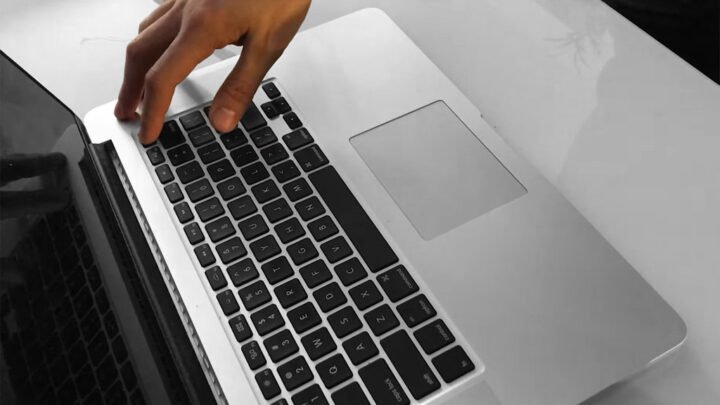 Dụng cụ thay pin MacBook Pro A1398
Lưu ý an toàn quan trọng khi tự thay pin
Trước khi bắt đầu, hãy đảm bảo rằng MacBook Pro của bạn đã được tắt hoàn toàn và rút sạc. Pin lithium-polymer rất nhạy cảm với các tác động vật lý. Tuyệt đối không được đâm thủng, bẻ cong, làm nóng hoặc làm đoản mạch pin trong quá trình tháo lắp, vì điều này có thể gây cháy hoặc nổ. Sử dụng các dụng cụ bằng nhựa thay vì kim loại khi tiếp xúc trực tiếp với pin để tránh làm hỏng vỏ pin hoặc gây chập điện. Luôn làm việc trong môi trường khô ráo, sạch sẽ và có đủ ánh sáng.
Quy trình thay pin MacBook Pro A1398 chi tiết
Quá trình thay thế pin MacBook Pro A1398 đòi hỏi sự cẩn thận và tỉ mỉ. Hãy làm theo các bước dưới đây để đảm bảo thực hiện đúng kỹ thuật và an toàn cho thiết bị của bạn.
Bước 1: Ngắt nguồn và tháo nắp đáy
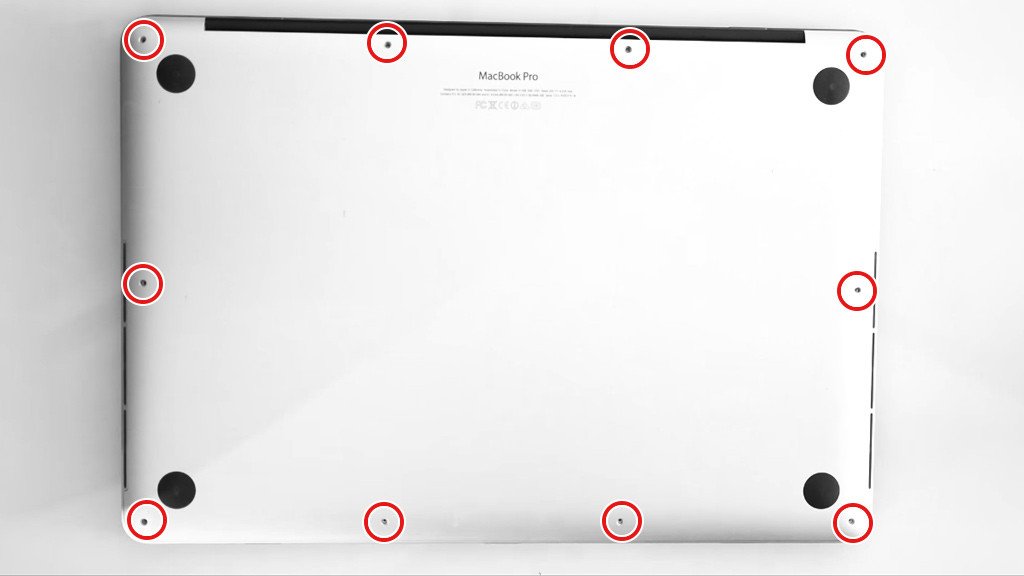
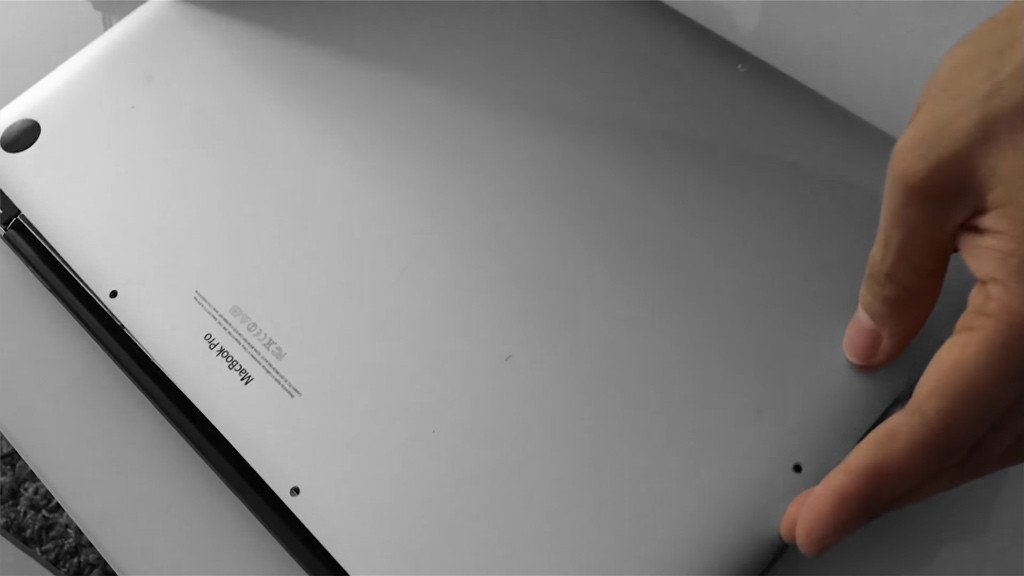
Đầu tiên, hãy đảm bảo rằng chiếc MacBook Pro 15 inch A1398 của bạn đã được tắt hoàn toàn. Sau đó, lật ngược máy lại để lộ phần nắp đáy. Bạn sẽ thấy 10 con ốc vít giữ chặt nắp đáy. Sử dụng tua vít Pentalobe T5 và T6 (hoặc Phillips 1.5mm tùy theo loại ốc) để tháo tất cả 10 con ốc này. Sau khi tháo ốc, nhẹ nhàng dùng móng tay hoặc một dụng cụ nhựa mỏng để cạy nắp đáy lên và đặt sang một bên. Cần lưu ý không làm mất hoặc lẫn các ốc vít, vì chúng có thể có kích thước khác nhau.
 Tháo nắp đáy MacBook Pro A1398
 Vị trí ốc nắp đáy MacBook Pro A1398
Bước 2: Ngắt kết nối và tháo các ốc giữ pin
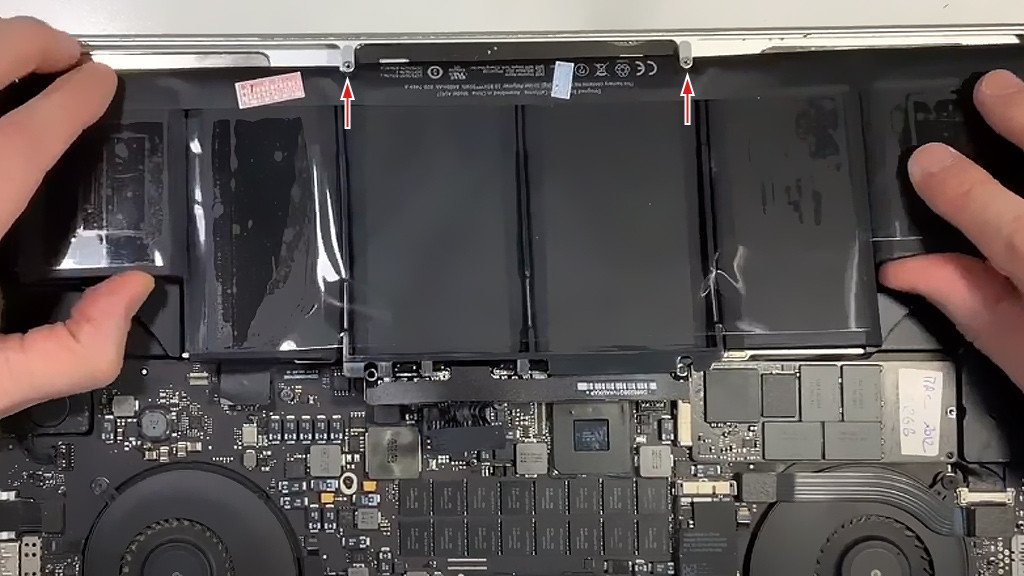
Khi nắp đáy đã được gỡ, bạn sẽ thấy pin A1494 nằm ở vị trí trung tâm bên trong máy. Trên một số mẫu, có thể có một miếng dán nhỏ ở phần giữa pin. Cẩn thận gỡ miếng dán này hoặc nhấc nhẹ lên để lộ hai con ốc vít nằm bên dưới. Sử dụng tua vít phù hợp để tháo hai con ốc này. Sau đó, định vị và ngắt kết nối cáp nguồn của pin ra khỏi bo mạch chủ. Thường là một đầu nối nhỏ màu đen, bạn có thể dùng dụng cụ nhựa để nhẹ nhàng nhấc nó lên. Việc ngắt kết nối pin là bước cực kỳ quan trọng để đảm bảo an toàn điện trong suốt quá trình tháo pin cũ.
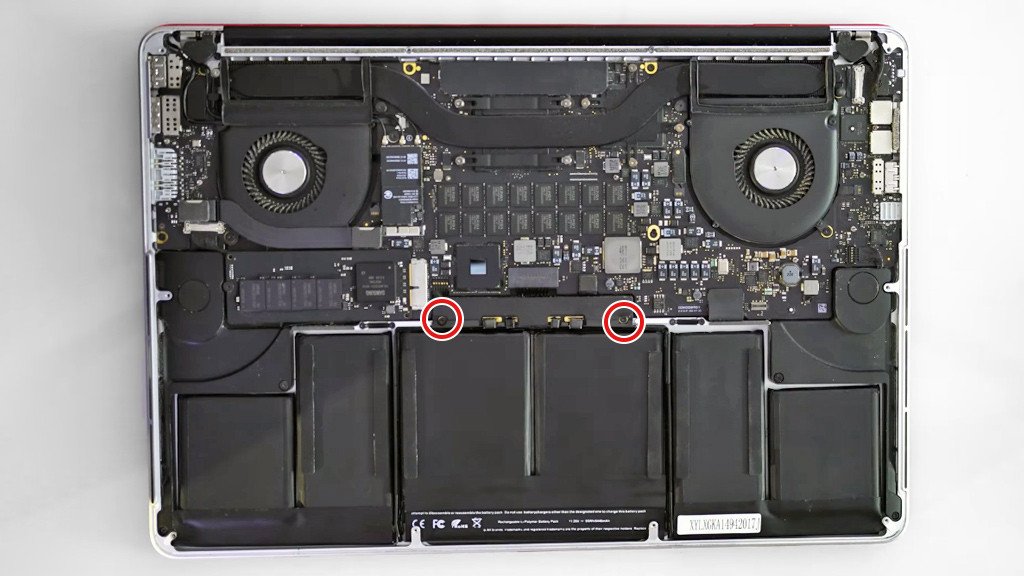 Tháo ốc và ngắt kết nối pin MacBook Pro A1398
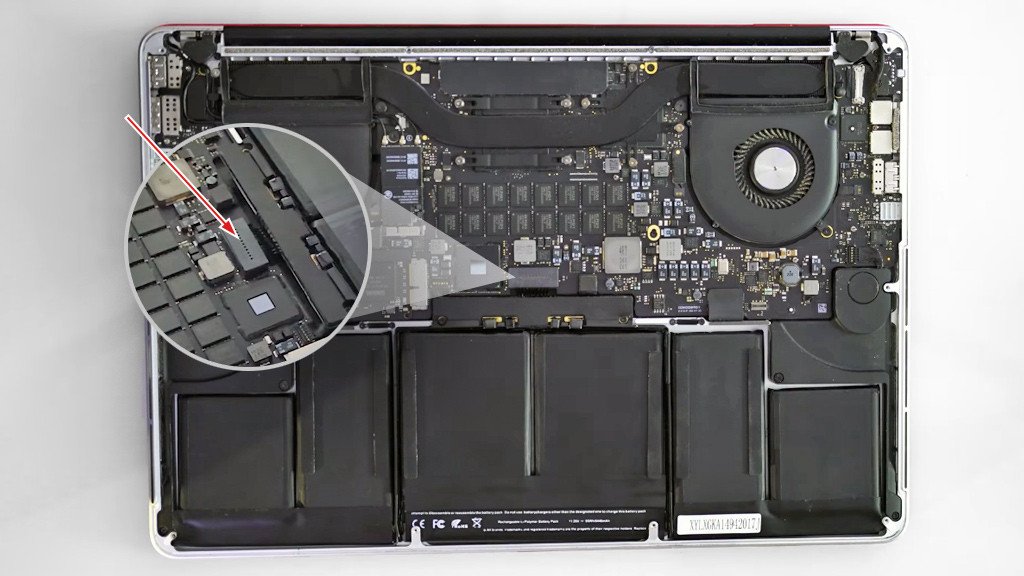 Vị trí cáp nguồn pin MacBook Pro A1398
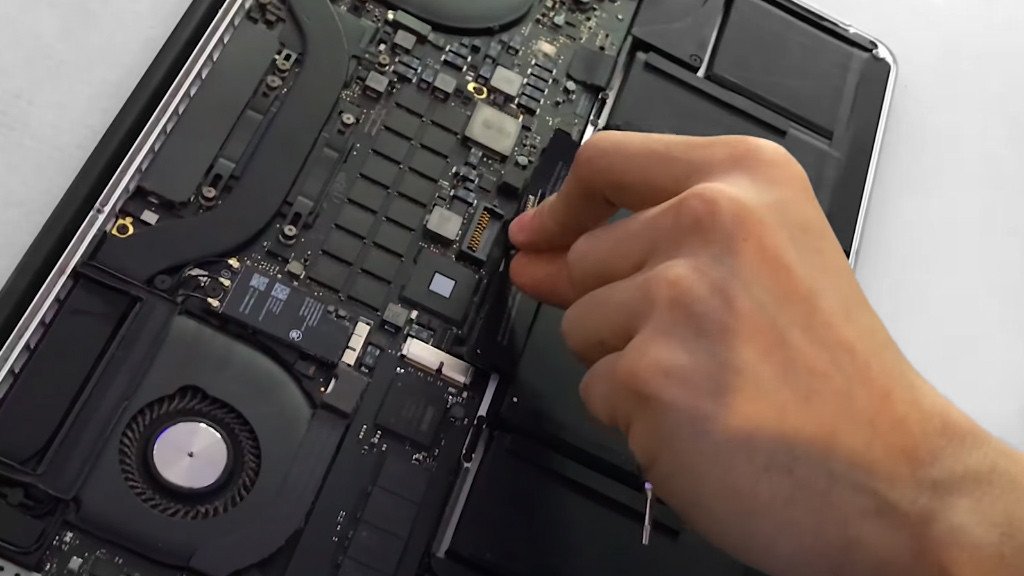 Ngắt cáp pin MacBook Pro A1398
Bước 3: Gỡ bỏ pin cũ khỏi thân máy
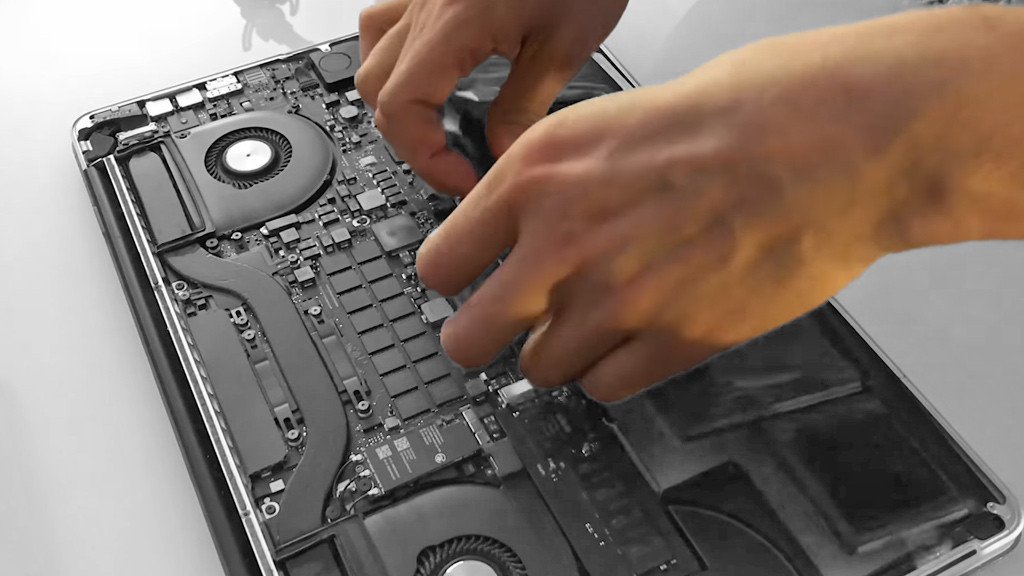
Đây thường là bước khó khăn nhất trong quá trình thay pin MacBook Pro A1398, do Apple thường dán pin rất chặt vào thân máy bằng một lớp keo mạnh. Bạn có thể thấy các vị trí keo dán (thường được đánh dấu màu đỏ trên hình minh họa). Để gỡ pin, hãy nhỏ một lượng nhỏ dung dịch tháo keo hoặc cồn isopropyl dọc theo các cạnh của pin, đặc biệt là vào những chỗ có keo. Để dung dịch ngấm trong vài phút để làm mềm keo. Sau đó, sử dụng chỉ nha khoa hoặc dây tổng hợp mỏng luồn xuống dưới các viên pin để cắt lớp keo. Đồng thời, dùng thẻ nhựa mỏng hoặc miếng gảy đàn nhẹ nhàng cạy từng viên pin lên. Tuyệt đối không sử dụng các vật sắc nhọn bằng kim loại (như tua vít) để cạy pin, vì có thể làm thủng pin và gây nguy hiểm. Hãy kiên nhẫn và thực hiện chậm rãi để gỡ bỏ pin cũ một cách an toàn.
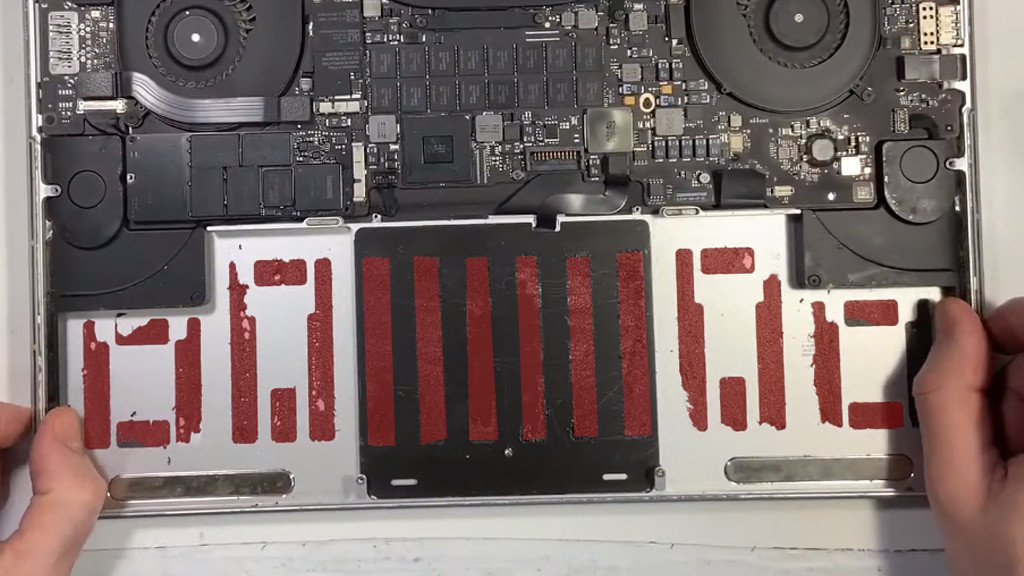 Vị trí keo dán pin MacBook Pro A1398
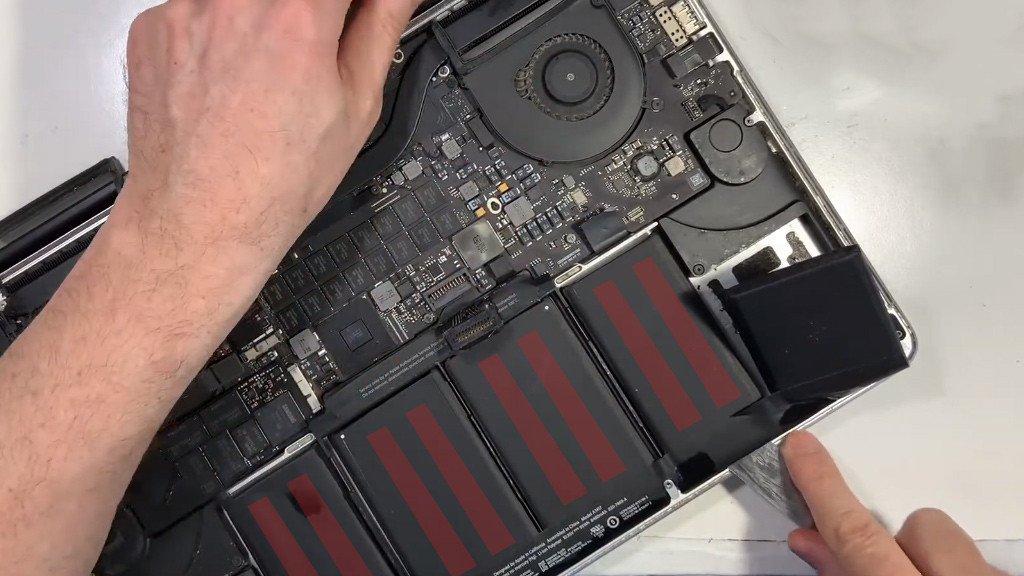 Gỡ pin MacBook Pro A1398 bằng dụng cụ nhựa
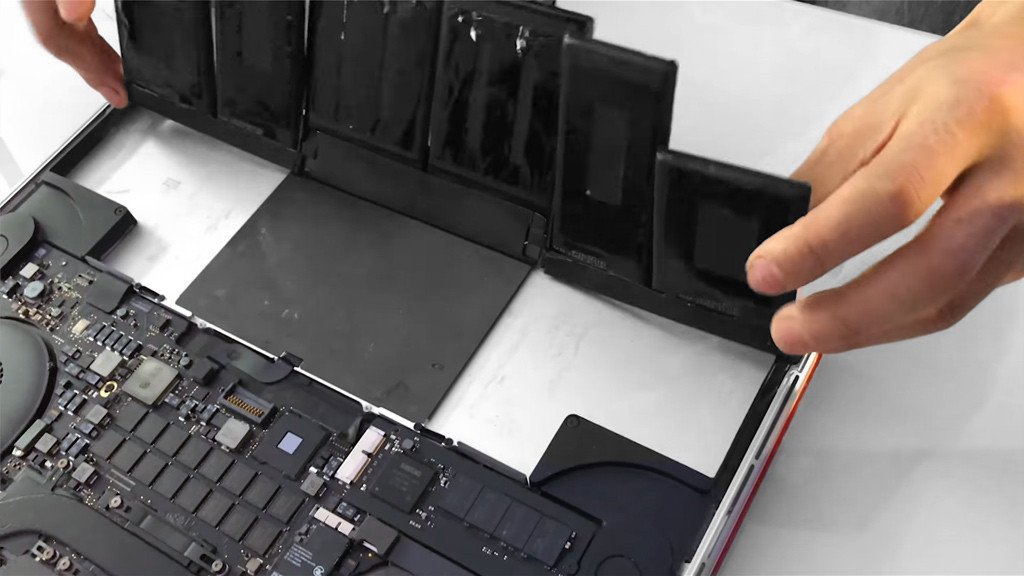
 Pin MacBook Pro A1398 sau khi tháo
Bước 4: Lắp đặt pin mới và kiểm tra hoạt động
Sau khi pin cũ đã được gỡ bỏ, bạn cần làm sạch mọi keo thừa còn sót lại trên thân máy. Trước khi dán cố định pin mới, hãy thử đặt pin mới vào vị trí và kết nối cáp nguồn với bo mạch chủ. Bạn nên thử bật máy để kiểm tra xem pin có hoạt động bình thường không. Đảm bảo rằng pin mới được đặt đúng khớp và các viên pin không bị kênh lên. Pin mới thường đi kèm với lớp keo dán sẵn. Khi đã chắc chắn mọi thứ hoạt động tốt, hãy tháo lớp màng bảo vệ keo và dán pin cố định vào vị trí. Đảm bảo pin được dán phẳng và chắc chắn, không bị xê dịch.
 Lắp pin mới vào MacBook Pro A1398
 Kiểm tra pin mới MacBook Pro A1398
Bước 5: Hoàn tất lắp ráp và hiệu chỉnh pin
Sau khi pin mới đã được dán chắc chắn và cáp nguồn đã kết nối, hãy lắp lại nắp đáy của MacBook Pro 15 inch A1398. Đảm bảo nắp đáy được đặt khít và không có khoảng trống nào. Vặn chặt lại 10 con ốc vít mà bạn đã tháo ở Bước 1. Tránh vặn quá chặt có thể làm hỏng ren ốc. Khi đã lắp ráp hoàn tất, bạn cần hiệu chỉnh pin mới. Hãy cắm sạc cho máy đến khi đèn báo sạc chuyển sang màu xanh (pin đầy 100%). Sau đó, rút sạc và sử dụng máy cho đến khi pin cạn và máy tự tắt. Tiếp tục cắm sạc lại đến khi pin đầy hoàn toàn. Quá trình hiệu chỉnh này giúp hệ điều hành nhận diện dung lượng pin mới chính xác hơn, tối ưu hóa hiệu suất sử dụng pin.
Các vấn đề thường gặp và cách khắc phục
Sau khi thay pin MacBook Pro A1398, một số người dùng có thể gặp phải các vấn đề nhỏ. Nếu máy không bật nguồn, hãy kiểm tra lại kết nối cáp pin với bo mạch chủ để đảm bảo nó đã được cắm chặt. Nếu pin không sạc đầy hoặc hiển thị phần trăm pin không chính xác, việc hiệu chỉnh pin như đã hướng dẫn ở trên thường sẽ khắc phục được. Đảm bảo bạn đã mua đúng loại pin A1494 cho MacBook Pro 15 inch A1398 đời 2013-2014, vì pin không tương thích có thể gây ra lỗi. Nếu gặp phải tình trạng máy nóng bất thường hoặc pin phồng trở lại sau một thời gian ngắn, có thể pin thay thế không đạt chất lượng hoặc quá trình lắp đặt chưa chính xác, trong trường hợp này, bạn nên tìm đến các chuyên gia.
Mẹo bảo dưỡng để kéo dài tuổi thọ pin MacBook Pro
Để tối đa hóa tuổi thọ của pin sau khi đã thay pin MacBook Pro A1398 mới, có một số thói quen tốt bạn nên duy trì. Tránh để máy sập nguồn hoàn toàn quá thường xuyên. Nên sạc pin khi dung lượng xuống khoảng 20-30% và rút sạc khi pin đạt 80-90% thay vì sạc đầy 100% mỗi lần. Tránh để MacBook hoạt động trong môi trường nhiệt độ quá cao, vì nhiệt độ là kẻ thù số một của pin lithium-ion. Thường xuyên kiểm tra sức khỏe pin qua “System Information” để nắm được chu kỳ sạc và dung lượng tối đa còn lại. Sử dụng bộ sạc chính hãng hoặc bộ sạc chất lượng cao, có nguồn gốc rõ ràng để đảm bảo dòng điện ổn định, an toàn cho pin và máy.
Câu hỏi thường gặp (FAQs)
Pin MacBook Pro A1398 dùng được bao lâu?
Pin MacBook Pro A1398 mới thường có thể cung cấp thời lượng sử dụng từ 5-8 giờ tùy thuộc vào tác vụ và cấu hình máy. Tuổi thọ pin trung bình là khoảng 3-5 năm hoặc 1000 chu kỳ sạc.
Làm thế nào để biết pin MacBook Pro A1398 của tôi cần được thay?
Các dấu hiệu bao gồm thời lượng pin giảm đáng kể, máy nhanh hết pin, pin phồng rộp, hoặc hệ thống hiển thị cảnh báo “Service Recommended” hoặc “Replace Now”.
Thay pin MacBook Pro A1398 mất bao lâu?
Nếu có đủ dụng cụ và kinh nghiệm, quá trình thay pin MacBook Pro A1398 thường mất khoảng 40 phút. Đối với người mới, có thể mất lâu hơn.
Tôi có thể tự thay pin MacBook Pro A1398 tại nhà không?
Có, với hướng dẫn chi tiết và sự cẩn thận, bạn hoàn toàn có thể tự thay pin tại nhà. Tuy nhiên, cần lưu ý đến các rủi ro an toàn và thao tác chính xác.
Sau khi thay pin mới, tôi có cần hiệu chỉnh pin không?
Có, việc hiệu chỉnh pin là rất quan trọng để hệ điều hành nhận diện đúng dung lượng pin mới, giúp tối ưu hiệu suất và hiển thị phần trăm pin chính xác hơn.
Pin MacBook Pro A1398 có giá bao nhiêu?
Giá pin thay thế A1494 cho MacBook Pro A1398 có thể dao động tùy thuộc vào nhà cung cấp và chất lượng sản phẩm. Bạn nên tìm mua từ các nguồn uy tín.
Việc thay pin có ảnh hưởng đến bảo hành của máy không?
Nếu máy của bạn vẫn còn bảo hành chính hãng và bạn tự ý thay thế pin MacBook Pro A1398 hoặc bất kỳ linh kiện nào khác, điều này có thể làm mất hiệu lực bảo hành.
Những rủi ro khi tự thay pin MacBook Pro A1398 là gì?
Các rủi ro bao gồm làm hỏng pin (gây cháy nổ), làm hỏng các linh kiện khác bên trong máy, hoặc không lắp ráp được máy trở lại đúng cách.
Nên mua pin thay thế loại nào cho MacBook Pro A1398?
Bạn nên mua pin loại A1494 chất lượng cao, có chứng nhận an toàn và được đánh giá tốt từ các nhà cung cấp uy tín để đảm bảo tương thích và độ bền.
Làm sao để bảo quản pin MacBook Pro A1398 tốt nhất?
Tránh nhiệt độ khắc nghiệt, không để pin cạn kiệt hoàn toàn thường xuyên, sạc pin đến khoảng 80-90% thay vì 100% nếu có thể, và sử dụng bộ sạc chính hãng.
Việc thay pin MacBook Pro A1398 có thể là một thử thách nhưng hoàn toàn khả thi nếu bạn tuân thủ các bước hướng dẫn một cách cẩn thận. Quan trọng nhất là sự kiên nhẫn và đảm bảo an toàn cho bản thân cũng như thiết bị. Pin cũ sau khi tháo ra cần được xử lý đúng cách theo quy định về chất thải điện tử để bảo vệ môi trường. Nếu bạn không tự tin vào khả năng của mình, hãy tìm đến các dịch vụ sửa chữa chuyên nghiệp từ Apple Service để được hỗ trợ tốt nhất.
