
Việc bỏ mật khẩu MacBook Air có thể giúp bạn truy cập thiết bị nhanh chóng hơn, đặc biệt khi máy chỉ được sử dụng cá nhân và luôn ở trong môi trường an toàn. Tuy nhiên, thao tác này cũng tiềm ẩn những rủi ro về bảo mật mà bạn cần cân nhắc kỹ lưỡng. Bài viết này sẽ hướng dẫn bạn các bước thực hiện một cách an toàn và hiệu quả, đồng thời cung cấp cái nhìn tổng quan về những điều cần lưu ý.
Hiểu Rõ Về Mật Khẩu MacBook Air Và Tầm Quan Trọng Của Nó
Mật khẩu đăng nhập trên MacBook Air không chỉ đơn thuần là một lớp bảo vệ khỏi sự truy cập trái phép. Nó còn đóng vai trò quan trọng trong việc bảo vệ dữ liệu cá nhân, thông tin nhạy cảm và đảm bảo tính toàn vẹn của hệ thống macOS. Mật khẩu mạnh là tuyến phòng thủ đầu tiên chống lại các mối đe dọa tiềm tàng, từ việc người khác tò mò đến các cuộc tấn công mạng tinh vi.
Trong môi trường cá nhân, nhiều người dùng có thể cảm thấy phiền toái khi phải nhập mật khẩu mỗi khi mở máy hoặc thoát khỏi chế độ ngủ. Đó là lý do tại sao họ tìm kiếm cách bỏ mật khẩu MacBook Air để có trải nghiệm sử dụng thuận tiện hơn. Tuy nhiên, sự tiện lợi này luôn đi kèm với đánh đổi về mức độ an toàn.
Những Trường Hợp Nào Nên Xem Xét Gỡ Bỏ Mật Khẩu Đăng Nhập
Quyết định xóa mật khẩu đăng nhập MacBook Air không phải lúc nào cũng là lựa chọn tối ưu. Tuy nhiên, có một số tình huống cụ thể mà việc này có thể được cân nhắc. Ví dụ, nếu bạn sử dụng MacBook Air như một thiết bị giải trí gia đình mà nhiều thành viên trong gia đình cần truy cập thường xuyên, việc loại bỏ mật khẩu có thể làm cho trải nghiệm sử dụng trở nên liền mạch hơn.
Một trường hợp khác là khi bạn chỉ sử dụng MacBook Air tại nhà hoặc trong một môi trường làm việc đã được kiểm soát rất chặt chẽ, nơi không có rủi ro về truy cập trái phép. Trong những hoàn cảnh này, nguy cơ bảo mật được giảm thiểu đáng kể, cho phép bạn ưu tiên sự tiện lợi. Tuy nhiên, cần nhớ rằng đây là những trường hợp ngoại lệ và không áp dụng cho đa số người dùng.
Các Bước Chi Tiết Để Bỏ Mật Khẩu Đăng Nhập MacBook Air
Để bỏ mật khẩu khởi động MacBook Air một cách chính thức, bạn cần truy cập vào cài đặt Người dùng và Nhóm. Quá trình này khá đơn giản nhưng yêu cầu quyền quản trị viên trên thiết bị của bạn. Bạn sẽ cần nhập mật khẩu hiện tại ít nhất một lần để xác nhận thay đổi.
Đầu tiên, hãy đảm bảo rằng MacBook Air của bạn đã được cập nhật lên phiên bản macOS mới nhất để đảm bảo tương thích và hoạt động ổn định. Sau đó, bạn có thể tiến hành theo các bước cụ thể sẽ được hướng dẫn dưới đây.
Vô Hiệu Hóa Mật Khẩu Từ Cài Đặt Hệ Thống
Để vô hiệu hóa mật khẩu MacBook Air thông qua Cài đặt hệ thống, bạn cần thực hiện theo một trình tự nhất định. Đây là phương pháp phổ biến và dễ dàng nhất cho hầu hết người dùng. Phương pháp này áp dụng cho các phiên bản macOS hiện đại như Sonoma, Ventura và các phiên bản tương tự.
- Từ màn hình chính của MacBook Air, bạn hãy nhấp vào biểu tượng Apple (quả táo) ở góc trên cùng bên trái màn hình.
- Tiếp theo, chọn mục “Cài đặt hệ thống” (System Settings) từ menu thả xuống. Nếu bạn đang sử dụng phiên bản macOS cũ hơn như Monterey hoặc Big Sur, mục này có thể có tên là “Tùy chọn hệ thống” (System Preferences).
- Trong cửa sổ Cài đặt hệ thống, bạn hãy tìm và chọn “Người dùng & Nhóm” (Users & Groups) ở thanh bên trái. Đây là nơi bạn quản lý tất cả các tài khoản người dùng trên máy tính của mình.
- Tại đây, bạn sẽ thấy danh sách các tài khoản người dùng. Chọn tài khoản của bạn (thường là tài khoản quản trị viên) và sau đó nhấn vào nút “i” nhỏ hoặc “Chi tiết” bên cạnh tên người dùng để mở cài đặt chi tiết hơn.
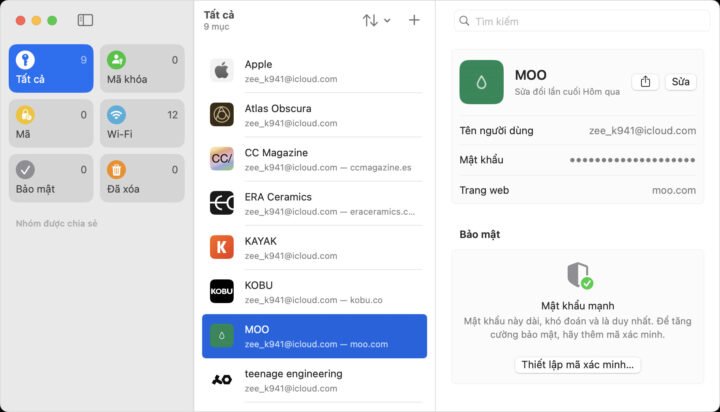 Tìm mật khẩu và mã khóa đã lưu trong ứng dụng Mật khẩu trên máy Mac.
Thiết Lập Đăng Nhập Tự Động Để Tắt Yêu Cầu Mật Khẩu
Sau khi đã truy cập vào cài đặt tài khoản của mình, bước tiếp theo để tắt mật khẩu MacBook Air là cấu hình tính năng đăng nhập tự động. Tính năng này cho phép máy tính tự động đăng nhập vào một tài khoản cụ thể mỗi khi khởi động hoặc bật máy, loại bỏ nhu cầu nhập mật khẩu.
- Trong phần cài đặt tài khoản chi tiết mà bạn vừa mở, hãy tìm tùy chọn “Đăng nhập tự động” (Automatic login).
- Bạn sẽ thấy một menu thả xuống bên cạnh tùy chọn này. Nhấp vào menu và chọn tên tài khoản của bạn.
- Một hộp thoại xác nhận sẽ xuất hiện, yêu cầu bạn nhập mật khẩu hiện tại của tài khoản. Đây là bước quan trọng để đảm bảo rằng chỉ chủ sở hữu tài khoản mới có thể thực hiện thay đổi này. Nhập mật khẩu của bạn và nhấp vào “OK” hoặc “Turn On Automatic Login” (Bật đăng nhập tự động).
- Sau khi hoàn tất, MacBook Air của bạn sẽ không còn yêu cầu nhập mật khẩu khi khởi động lại hoặc bật máy từ trạng thái tắt hoàn toàn. Tuy nhiên, máy vẫn có thể yêu cầu mật khẩu khi thoát khỏi chế độ ngủ hoặc khóa màn hình, tùy thuộc vào cài đặt bảo mật khác.
Cấu Hình Bảo Mật Màn Hình Khóa Sau Khi Bỏ Mật Khẩu
Việc gỡ mật khẩu MacBook Air khỏi quá trình đăng nhập khởi động không có nghĩa là bạn đã loại bỏ hoàn toàn mọi biện pháp bảo vệ. Màn hình khóa vẫn là một tính năng bảo mật quan trọng, đặc biệt khi bạn rời khỏi máy trong thời gian ngắn. Bạn cần cấu hình cài đặt màn hình khóa một cách hợp lý để duy trì sự cân bằng giữa tiện lợi và an toàn.
- Trong “Cài đặt hệ thống”, quay lại phần “Màn hình khóa” (Lock Screen).
- Ở đây, bạn sẽ thấy tùy chọn “Yêu cầu mật khẩu sau khi khởi chạy trình bảo vệ màn hình hoặc tắt màn hình” (Require password after screen saver begins or display is turned off).
- Bạn có thể chọn “Không bao giờ” (Never) hoặc một khoảng thời gian chờ ngắn như “5 giây” hoặc “1 phút”. Việc chọn “Không bao giờ” sẽ loại bỏ hoàn toàn yêu cầu mật khẩu khi thoát khỏi màn hình khóa. Tuy nhiên, việc giữ lại một khoảng thời gian ngắn vẫn là khuyến nghị tốt để bảo vệ thiết bị khi bạn không ở gần.
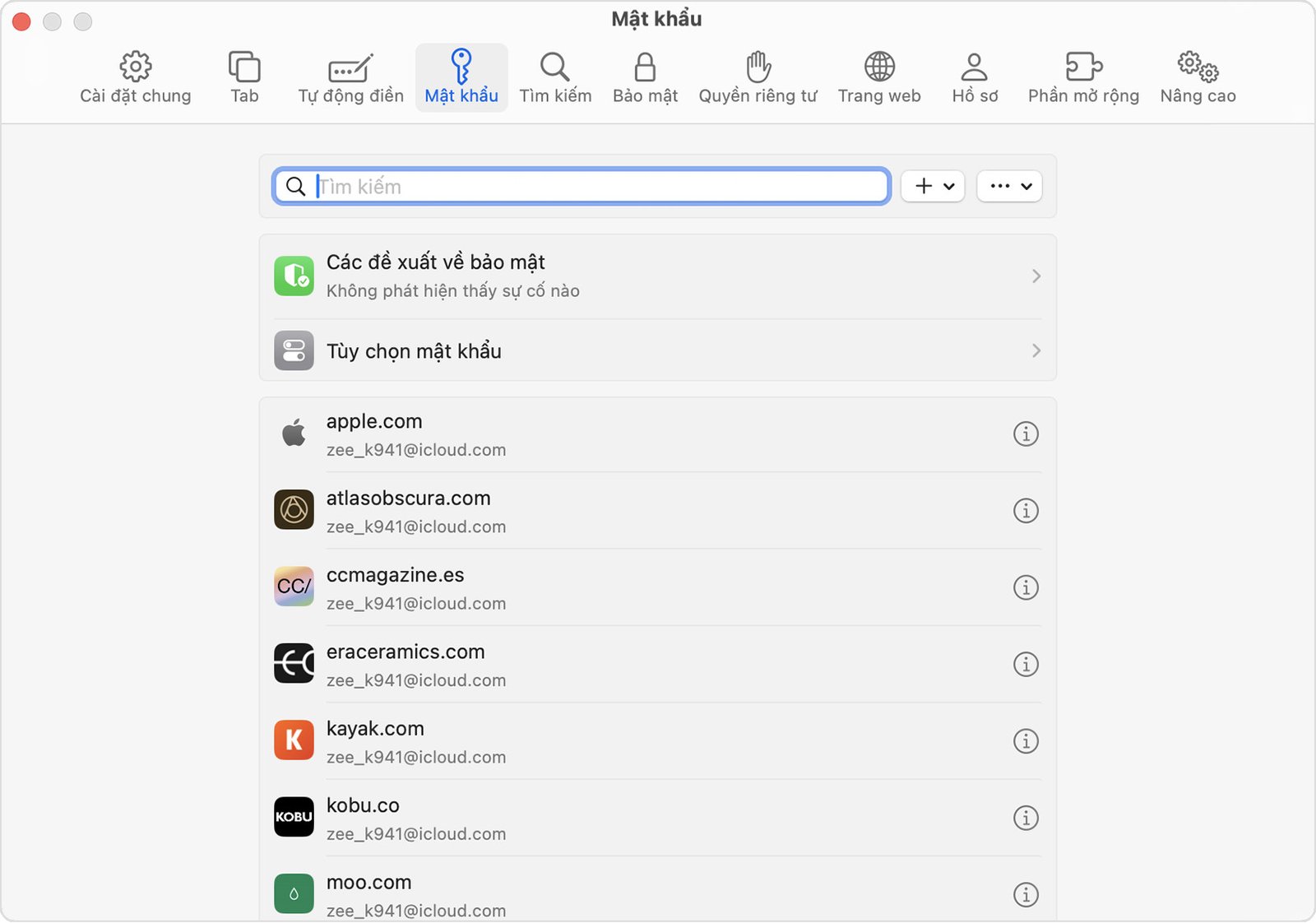 Trên máy Mac chạy macOS Sonoma trở về trước, bạn có thể xem mật khẩu và mã khóa đã lưu trong phần Cài đặt Safari.
Sử Dụng Chế Độ Khôi Phục Để Reset Mật Khẩu Khi Quên
Nếu bạn quên mật khẩu đăng nhập và không thể truy cập vào cài đặt hệ thống để reset mật khẩu MacBook Air, chế độ Khôi phục (Recovery Mode) là một công cụ cực kỳ hữu ích. Phương pháp này cho phép bạn đặt lại mật khẩu mà không cần biết mật khẩu cũ, nhưng đòi hỏi bạn phải có quyền truy cập vật lý vào máy.
- Khởi động vào Chế độ Khôi phục: Tắt hoàn toàn MacBook Air của bạn.
- Đối với Mac chip Apple Silicon (M1, M2, v.v.): Nhấn và giữ nút nguồn cho đến khi bạn thấy “Tùy chọn khởi động” (Startup Options), sau đó chọn “Tùy chọn” (Options) và nhấp “Tiếp tục” (Continue).
- Đối với Mac chip Intel: Nhấn nút nguồn và ngay lập tức giữ tổ hợp phím Command (⌘) + R cho đến khi bạn thấy logo Apple hoặc quả địa cầu quay.
- Sau khi vào môi trường Khôi phục macOS (macOS Utilities), từ thanh menu trên cùng, nhấp vào “Tiện ích” (Utilities) và chọn “Thiết bị đầu cuối” (Terminal).
- Trong cửa sổ Terminal, gõ
resetpassword(viết liền, không có dấu cách) và nhấn Enter. - Một cửa sổ “Đặt lại mật khẩu” (Reset Password) sẽ xuất hiện. Chọn ổ đĩa khởi động chính của bạn (thường là Macintosh HD), sau đó chọn tài khoản người dùng mà bạn muốn đặt lại mật khẩu. Bạn sẽ được yêu cầu tạo một mật khẩu mới và xác nhận nó.
- Sau khi đặt lại mật khẩu, bạn có thể thoát khỏi tiện ích và khởi động lại máy Mac của mình. Lúc này, bạn có thể đăng nhập bằng mật khẩu mới hoặc tiếp tục cấu hình để bỏ mật khẩu MacBook Air bằng cách làm theo các bước đã trình bày ở trên.
Những Lưu Ý Quan Trọng Về Bảo Mật Khi Bỏ Mật Khẩu
Quyết định tắt mật khẩu MacBook Air mang lại sự tiện lợi, nhưng cũng kéo theo những rủi ro bảo mật đáng kể. Điều quan trọng là bạn phải hiểu rõ những hệ quả này và thực hiện các biện pháp phòng ngừa cần thiết để bảo vệ dữ liệu của mình. Mức độ an toàn của thiết bị giảm đi đáng kể khi không có mật khẩu đăng nhập.
Một trong những rủi ro lớn nhất là bất kỳ ai có quyền truy cập vật lý vào MacBook Air của bạn đều có thể truy cập toàn bộ dữ liệu, bao gồm tài liệu cá nhân, email, ảnh và thậm chí là thông tin tài chính đã lưu trữ. Đây là mối lo ngại đặc biệt nếu bạn thường xuyên di chuyển với máy hoặc làm việc trong môi trường công cộng.
Các Giải Pháp Thay Thế An Toàn Hơn Việc Gỡ Bỏ Hoàn Toàn Mật Khẩu
Thay vì hoàn toàn bỏ mật khẩu MacBook Air, bạn có thể xem xét các giải pháp thay thế cung cấp sự tiện lợi tương tự mà vẫn duy trì một mức độ bảo mật nhất định. Các công nghệ hiện đại của Apple cung cấp nhiều tùy chọn để làm cho quá trình đăng nhập trở nên nhanh chóng và ít phiền toái hơn.
Sử dụng Touch ID (đối với các mẫu MacBook Air có cảm biến vân tay) hoặc Apple Watch để mở khóa máy là những cách tuyệt vời để tăng tốc độ truy cập mà không cần phải loại bỏ mật khẩu. Chỉ với một chạm hoặc khi Apple Watch của bạn ở gần, máy Mac có thể tự động mở khóa, mang lại sự tiện lợi vượt trội. Đây là những tính năng được thiết kế để cân bằng giữa bảo mật và trải nghiệm người dùng.
Câu Hỏi Thường Gặp Về Quản Lý Mật Khẩu MacBook Air
1. Tôi có thể bỏ mật khẩu MacBook Air vĩnh viễn không?
Bạn có thể thiết lập để MacBook Air tự động đăng nhập mà không cần mật khẩu mỗi khi khởi động. Tuy nhiên, mật khẩu tài khoản người dùng vẫn tồn tại trong hệ thống và có thể được yêu cầu cho một số tác vụ quản trị hoặc bảo mật khác.
2. Việc gỡ bỏ mật khẩu có ảnh hưởng đến các ứng dụng và dữ liệu của tôi không?
Việc gỡ mật khẩu MacBook Air khỏi quá trình đăng nhập không làm mất bất kỳ dữ liệu hay ứng dụng nào. Nó chỉ thay đổi cách bạn truy cập vào hệ điều hành. Tuy nhiên, nó làm giảm đáng kể mức độ bảo mật tổng thể của thiết bị.
3. Làm cách nào để bật lại yêu cầu mật khẩu sau khi đã tắt?
Bạn có thể dễ dàng bật lại yêu cầu mật khẩu bằng cách quay lại mục “Người dùng & Nhóm” trong “Cài đặt hệ thống”, chọn tài khoản của mình và tắt tùy chọn “Đăng nhập tự động”.
4. Nếu tôi quên mật khẩu và đã tắt đăng nhập tự động thì phải làm sao?
Trong trường hợp này, bạn có thể sử dụng chế độ Khôi phục macOS (Recovery Mode) để đặt lại mật khẩu. Đây là một quy trình an toàn cho phép bạn tạo mật khẩu mới mà không cần biết mật khẩu cũ.
5. Có nên bỏ mật khẩu MacBook Air nếu tôi dùng chung máy với người khác không?
Tuyệt đối không nên. Nếu nhiều người dùng chung MacBook Air, việc bỏ mật khẩu MacBook Air sẽ khiến dữ liệu cá nhân của mọi người dễ bị truy cập trái phép. Mỗi người dùng nên có tài khoản riêng với mật khẩu bảo vệ.
6. Việc dùng Touch ID có an toàn hơn việc gỡ mật khẩu không?
Hoàn toàn có. Sử dụng Touch ID để mở khóa MacBook Air an toàn hơn rất nhiều so với việc không dùng mật khẩu. Vân tay của bạn là một phương thức xác thực sinh trắc học mạnh mẽ, chỉ cần một chạm để mở khóa mà vẫn giữ được lớp bảo vệ mật khẩu cơ bản cho các tác vụ quan trọng.
7. Tôi có cần mật khẩu để cập nhật macOS không?
Có, ngay cả khi bạn đã thiết lập đăng nhập tự động, bạn vẫn sẽ cần nhập mật khẩu quản trị viên để cài đặt các bản cập nhật macOS hoặc thực hiện các thay đổi quan trọng khác trên hệ thống. Mật khẩu vẫn là một phần thiết yếu của bảo mật hệ thống.
Việc quyết định cách bỏ mật khẩu MacBook Air nên dựa trên đánh giá cẩn thận về nhu cầu cá nhân và môi trường sử dụng. Mặc dù tiện lợi, nhưng việc này luôn đi kèm với rủi ro. Hãy cân nhắc kỹ lưỡng và tìm hiểu các giải pháp thay thế để đảm bảo an toàn tối đa cho dữ liệu của bạn trên thiết bị Apple Service.
