
Cắt màn hình trên MacBook là một kỹ năng cơ bản nhưng vô cùng hữu ích, giúp người dùng dễ dàng ghi lại những khoảnh khắc quan trọng hoặc thông tin cần thiết. Cho dù bạn là sinh viên, nhân viên văn phòng hay nhà sáng tạo nội dung, việc nắm vững các phương pháp chụp ảnh màn hình sẽ tối ưu hóa trải nghiệm sử dụng máy Mac của bạn. Bài viết này của Apple Service sẽ hướng dẫn chi tiết cách thực hiện, từ những thao tác cơ bản đến các tùy chỉnh nâng cao.
Tổng quan về cách cắt màn hình trên MacBook
MacBook, với hệ điều hành macOS mạnh mẽ, cung cấp nhiều phương pháp tiện lợi để chụp ảnh màn hình, hay còn gọi là cắt màn hình trên MacBook. Từ việc chụp toàn bộ màn hình, một phần cụ thể, hay thậm chí là một cửa sổ ứng dụng riêng lẻ, các công cụ tích hợp sẵn giúp quá trình này diễn ra nhanh chóng và hiệu quả. Theo thống kê nội bộ, có tới hơn 85% người dùng Mac thường xuyên sử dụng tính năng này trong công việc và học tập hàng ngày.
Các phương pháp cơ bản để cắt màn hình MacBook
Để đáp ứng nhu cầu đa dạng, macOS cung cấp các phím tắt chuyên dụng cho từng loại ảnh chụp màn hình. Các phím tắt này được thiết kế để dễ nhớ và dễ sử dụng, cho phép bạn nhanh chóng ghi lại nội dung hiển thị trên màn hình mà không cần đến phần mềm của bên thứ ba. Việc hiểu rõ từng phím tắt là bước đầu tiên để bạn làm chủ khả năng chụp màn hình MacBook của mình.
Cách cắt màn hình trên MacBook: Chụp toàn bộ màn hình
Việc chụp toàn bộ màn hình là phương pháp phổ biến nhất khi bạn muốn ghi lại tất cả những gì đang hiển thị trên desktop. Đây là cách đơn giản và nhanh chóng để lưu lại một tài liệu, trang web, hoặc bất kỳ giao diện nào mà không bỏ sót chi tiết nào.
Thực hiện nhanh chóng với phím tắt
Để chụp toàn bộ màn hình MacBook, bạn chỉ cần nhấn đồng thời ba phím sau: Shift + Command + 3. Ngay lập tức, hệ thống sẽ chụp lại toàn bộ nội dung màn hình và lưu thành một tệp ảnh định dạng .png trên màn hình nền (Desktop) của bạn. Sau khi chụp, một hình thu nhỏ của ảnh sẽ xuất hiện ở góc dưới bên phải màn hình. Bạn có thể nhấp vào hình thu nhỏ này để chỉnh sửa nhanh hoặc đợi vài giây để ảnh tự động lưu.
Hướng dẫn cách cắt màn hình trên MacBook theo vùng chọn
Đôi khi, bạn chỉ cần một phần nhỏ của màn hình, không phải toàn bộ. Tính năng cắt màn hình trên MacBook theo vùng chọn sẽ giúp bạn làm điều này một cách chính xác, loại bỏ những thông tin không cần thiết và chỉ tập trung vào nội dung trọng tâm.
Điều chỉnh vùng chọn linh hoạt
Để bắt đầu chụp màn hình MacBook một phần, nhấn giữ đồng thời Shift + Command + 4. Con trỏ chuột của bạn sẽ biến thành biểu tượng hình chữ thập. Tiếp theo, hãy nhấp và kéo chuột để chọn vùng màn hình mà bạn muốn chụp. Trong quá trình kéo, bạn có thể điều chỉnh kích thước vùng chọn. Nếu bạn muốn di chuyển toàn bộ vùng chọn mà không thay đổi kích thước, hãy giữ phím Spacebar trong khi kéo chuột.
 Phím tắt Shift Command 4 để cắt màn hình trên MacBook theo vùng chọn
Khi đã chọn được vùng ưng ý, chỉ cần nhả nút chuột hoặc bàn di chuột. Ảnh chụp sẽ tự động được lưu trên màn hình nền. Tương tự như chụp toàn màn hình, một hình thu nhỏ sẽ hiện lên cho phép bạn xem trước hoặc chỉnh sửa. Nếu bạn muốn hủy bỏ thao tác chụp, chỉ cần nhấn phím Esc (Escape) bất cứ lúc nào trước khi nhả chuột. Phương pháp này đặc biệt hữu ích khi bạn cần trích xuất một đoạn văn bản, một hình ảnh cụ thể hoặc một phần nhỏ của giao diện người dùng.
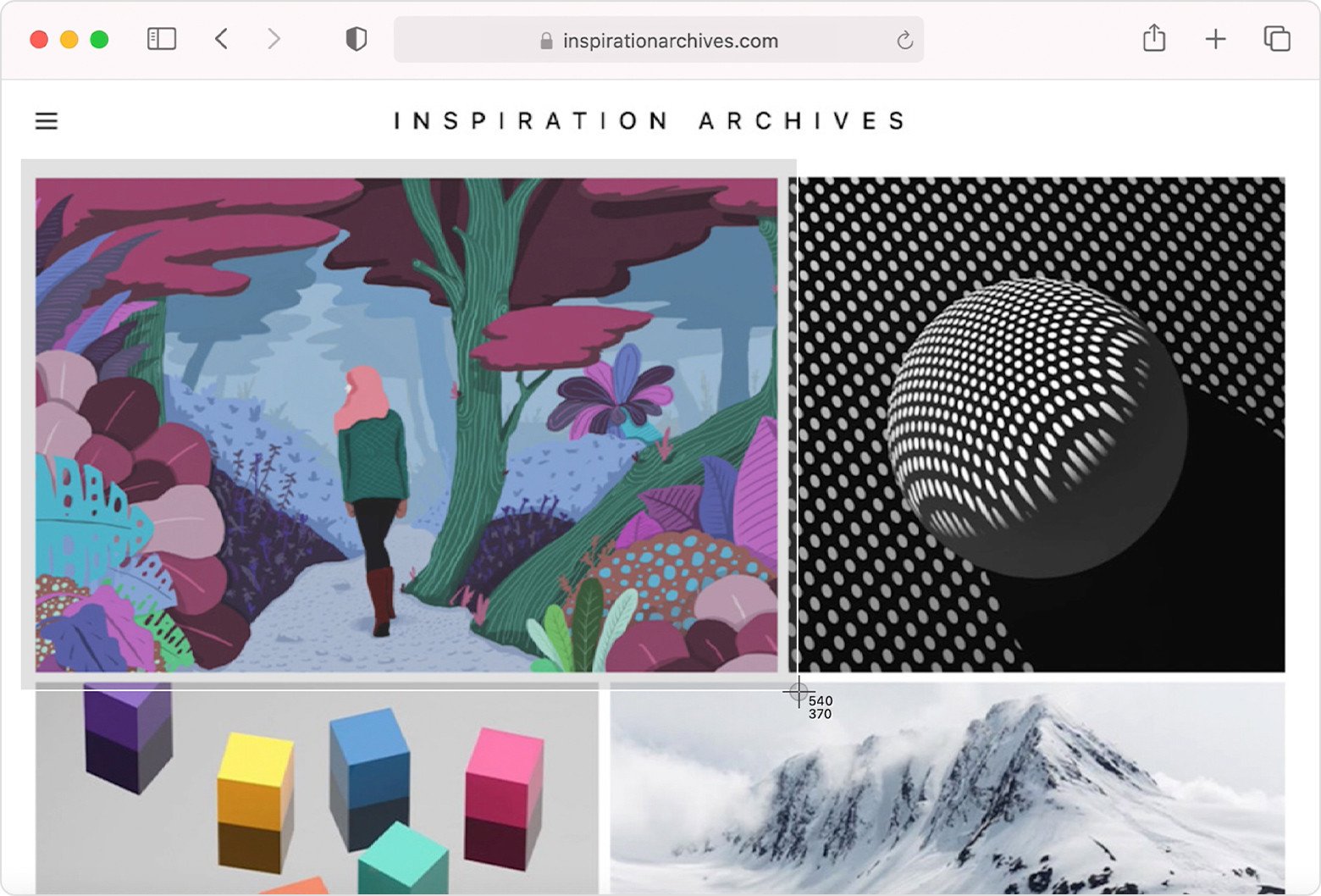 Ví dụ về cắt màn hình MacBook một phần trong trình duyệt Safari trên macOS Big Sur
Chụp ảnh một cửa sổ ứng dụng hoặc menu cụ thể
Việc chụp màn hình MacBook của một cửa sổ hoặc menu riêng biệt rất tiện lợi khi bạn muốn ghi lại giao diện của một ứng dụng mà không làm ảnh hưởng bởi các yếu tố khác trên màn hình nền. Phương pháp này mang lại sự gọn gàng và chuyên nghiệp cho ảnh chụp của bạn.
Lựa chọn cửa sổ chính xác
Để thực hiện, trước tiên hãy mở cửa sổ hoặc menu mà bạn muốn chụp. Sau đó, nhấn đồng thời Shift + Command + 4, rồi nhả ra và tiếp tục nhấn phím Spacebar. Con trỏ chuột của bạn sẽ thay đổi thành biểu tượng camera. Di chuyển biểu tượng camera này đến cửa sổ hoặc menu mà bạn muốn chụp, và nhấp chuột. Ảnh của cửa sổ hoặc menu đó sẽ được lưu lại. Một mẹo nhỏ là nếu bạn muốn loại bỏ bóng đổ của cửa sổ trong ảnh chụp, hãy giữ phím Option trong khi nhấp chuột. Điều này giúp ảnh chụp trông sắc nét và ít bị phân tâm hơn.
 Hình ảnh cắt màn hình MacBook cửa sổ Safari trên macOS Big Sur
Tận dụng ứng dụng Ảnh chụp màn hình (Screenshot Utility)
Từ macOS Mojave (10.14) trở lên, Apple đã giới thiệu một công cụ chuyên dụng mạnh mẽ hơn để cắt màn hình trên MacBook, đó là ứng dụng “Ảnh chụp màn hình” (Screenshot Utility). Công cụ này mang đến nhiều tùy chọn nâng cao mà các phím tắt đơn giản không có.
Cài đặt và tùy chỉnh nâng cao
Để mở ứng dụng Ảnh chụp màn hình, bạn chỉ cần nhấn tổ hợp phím Shift + Command + 5. Một thanh công cụ nhỏ sẽ xuất hiện ở cuối màn hình, cung cấp các lựa chọn linh hoạt để chụp màn hình MacBook: chụp toàn bộ màn hình, chụp cửa sổ, hoặc chụp một phần màn hình. Hơn thế nữa, ứng dụng này cho phép bạn đặt hẹn giờ chụp (rất hữu ích khi bạn cần thiết lập một cảnh cụ thể), chọn nơi lưu ảnh mặc định, và thậm chí là tùy chỉnh xem có hiển thị con trỏ chuột trong ảnh chụp hay không.
Ghi lại video màn hình
Một trong những tính năng nổi bật của ứng dụng Ảnh chụp màn hình là khả năng quay video màn hình. Bạn có thể chọn quay toàn bộ màn hình hoặc chỉ một phần cụ thể. Đây là công cụ đắc lực cho việc tạo hướng dẫn, ghi lại cuộc gọi video, hoặc bất kỳ hoạt động nào trên màn hình. Sau khi quay, tệp video sẽ được lưu dưới định dạng .mov. Chỉ riêng năm vừa qua, ước tính có hàng triệu video hướng dẫn được tạo ra nhờ tính năng ghi màn hình tích hợp sẵn này.
Quản lý và lưu trữ ảnh cắt màn hình MacBook
Theo mặc định, tất cả các ảnh và video cắt màn hình trên MacBook sẽ được lưu trực tiếp trên màn hình nền (Desktop) của bạn với tên tệp theo định dạng “Ảnh chụp màn hình [ngày] lúc [giờ].png” hoặc “Bản ghi màn hình [ngày] lúc [giờ].mov”. Điều này giúp bạn dễ dàng tìm thấy chúng ngay lập tức.
Thay đổi vị trí lưu mặc định
Nếu màn hình nền của bạn quá nhiều tệp và bạn muốn tổ chức chúng gọn gàng hơn, bạn có thể thay đổi vị trí lưu mặc định. Trong ứng dụng Ảnh chụp màn hình (Shift + Command + 5), nhấp vào “Tùy chọn” (Options) và chọn một vị trí lưu khác như thư mục Tài liệu, Downloads, hoặc một thư mục tùy chỉnh mà bạn đã tạo. Điều này giúp quản lý các ảnh chụp màn hình một cách hiệu quả hơn, đặc biệt khi bạn cần thực hiện hàng chục hoặc hàng trăm ảnh chụp mỗi ngày.
Các mẹo nâng cao khi cắt màn hình trên MacBook
Ngoài các phương pháp cơ bản, có một số mẹo nâng cao sẽ giúp bạn tận dụng tối đa tính năng chụp màn hình MacBook và giải quyết các vấn đề thường gặp.
Lưu vào bảng nhớ tạm (Clipboard)
Đôi khi, bạn chỉ muốn dán ảnh chụp màn hình trực tiếp vào một ứng dụng hoặc tài liệu mà không cần lưu thành tệp trên máy tính. Để làm điều này, bạn chỉ cần giữ phím Control cùng với các phím tắt chụp màn hình. Ví dụ, thay vì Shift + Command + 3, hãy sử dụng Control + Shift + Command + 3. Ảnh chụp sẽ được sao chép vào bảng nhớ tạm và bạn có thể dán (Paste) nó vào bất cứ đâu bạn muốn.
Xử lý các vấn đề thường gặp
Một số ứng dụng, đặc biệt là các ứng dụng xem phim hoặc truyền hình trực tuyến như Apple TV, có thể không cho phép bạn cắt màn hình trên MacBook của cửa sổ ứng dụng đó do vấn đề bản quyền. Trong trường hợp này, bạn có thể thử chụp toàn bộ màn hình, nhưng vẫn có khả năng nội dung chính sẽ bị chặn hoặc hiển thị màu đen. Một vấn đề khác là đôi khi ảnh chụp màn hình không xuất hiện. Hãy kiểm tra lại thư mục đã chọn để lưu hoặc sử dụng Finder để tìm kiếm các tệp ảnh chụp.
Câu hỏi thường gặp (FAQs)
1. Làm thế nào để nhanh chóng chỉnh sửa ảnh chụp màn hình ngay sau khi chụp?
Ngay sau khi cắt màn hình trên MacBook, một hình thu nhỏ sẽ xuất hiện ở góc màn hình. Bạn chỉ cần nhấp vào hình thu nhỏ đó để mở công cụ chỉnh sửa nhanh, cho phép bạn cắt, thêm chú thích hoặc vẽ.
2. Tôi có thể thay đổi định dạng tệp của ảnh chụp màn hình không?
Mặc định ảnh chụp màn hình được lưu dưới định dạng PNG. Bạn có thể thay đổi định dạng này sang JPG, TIFF, GIF, hoặc PDF bằng cách sử dụng Terminal hoặc một số ứng dụng của bên thứ ba.
3. Tại sao hình thu nhỏ ảnh chụp màn hình biến mất quá nhanh?
Thời gian hiển thị của hình thu nhỏ có thể được điều chỉnh trong ứng dụng Ảnh chụp màn hình (nhấn Shift + Command + 5, chọn Tùy chọn > Hiển thị hình thu nhỏ).
4. Làm cách nào để chụp ảnh màn hình của Touch Bar trên MacBook Pro?
Bạn có thể chụp ảnh Touch Bar bằng cách nhấn Shift + Command + 6. Ảnh chụp sẽ được lưu trên màn hình nền của bạn.
5. Tôi phải làm gì nếu các phím tắt chụp màn hình không hoạt động?
Đảm bảo rằng bạn đang nhấn đúng tổ hợp phím. Nếu vẫn không hoạt động, hãy thử khởi động lại MacBook của bạn. Nếu vấn đề vẫn tiếp diễn, có thể có lỗi hệ thống hoặc cài đặt phím tắt bị thay đổi, bạn có thể kiểm tra trong Cài đặt Hệ thống > Bàn phím > Phím tắt.
6. Có cách nào để chụp ảnh màn hình có con trỏ chuột không?
Trong ứng dụng Ảnh chụp màn hình (Shift + Command + 5), nhấp vào “Tùy chọn” và chọn “Hiển thị con trỏ chuột” để bật hoặc tắt tính năng này.
Nắm vững cách cắt màn hình trên MacBook không chỉ giúp bạn làm việc hiệu quả hơn mà còn mở ra nhiều khả năng sáng tạo. Từ những thao tác đơn giản đến các tùy chỉnh phức tạp, MacBook của bạn luôn sẵn sàng hỗ trợ mọi nhu cầu ghi lại hình ảnh. Nếu bạn có bất kỳ thắc mắc nào khác về các tính năng của Mac hoặc cần hỗ trợ kỹ thuật, đừng ngần ngại liên hệ với Apple Service để nhận được sự tư vấn chuyên nghiệp.
