
MacBook từ lâu đã trở thành một công cụ không thể thiếu trong công việc và học tập của nhiều người. Với hệ điều hành macOS tinh tế, việc tối ưu hóa thao tác bằng các phím tắt sẽ giúp nâng cao năng suất đáng kể. Đặc biệt, việc tìm hiểu phím tắt trở về màn hình desktop MacBook không chỉ giúp bạn làm việc nhanh hơn mà còn cải thiện trải nghiệm sử dụng tổng thể, giúp không gian làm việc luôn gọn gàng và dễ kiểm soát.
Lợi ích của việc sử dụng phím tắt trên MacBook
Việc nắm vững và áp dụng các phím tắt trên MacBook mang lại vô vàn lợi ích. Trước hết, chúng giúp tiết kiệm thời gian đáng kể. Thay vì phải di chuyển con trỏ chuột qua lại giữa các cửa sổ hay menu, một tổ hợp phím đơn giản có thể thực hiện ngay lập tức tác vụ mong muốn. Điều này đặc biệt quan trọng đối với những người làm việc cần tốc độ và hiệu quả cao, ví dụ như lập trình viên, nhà thiết kế đồ họa hay những người thường xuyên phải xử lý nhiều tác vụ cùng lúc.
Hơn nữa, việc sử dụng phím tắt còn giúp giảm thiểu sự mỏi tay và cổ tay do thao tác chuột liên tục. Nó tạo ra một quy trình làm việc liền mạch, ít bị gián đoạn hơn, từ đó tăng cường sự tập trung. Một người dùng thành thạo phím tắt có thể hoàn thành công việc nhanh hơn từ 20% đến 30% so với người chỉ sử dụng chuột, biến chiếc MacBook của bạn thành một cỗ máy làm việc thực sự mạnh mẽ.
Cách sử dụng phím tắt trở về màn hình desktop MacBook hiệu quả nhất
Trong quá trình làm việc, có rất nhiều lúc bạn cần nhanh chóng quay về màn hình chính MacBook để truy cập các tệp, thư mục hoặc chỉ đơn giản là để có một cái nhìn tổng quan về không gian làm việc. macOS cung cấp một số lối tắt màn hình nền MacBook rất tiện lợi để thực hiện điều này.
Hai tổ hợp phím phổ biến nhất để trở về màn hình desktop Mac là Command + F3 và Fn + F11. Phím Command + F3 được nhiều người dùng ưa chuộng bởi sự tiện lợi của nó, chỉ cần nhấn hai phím này cùng lúc, tất cả các cửa sổ ứng dụng đang mở sẽ được thu nhỏ và di chuyển sang hai bên, để lộ hoàn toàn màn hình nền. Đây là một cách cực kỳ nhanh chóng để truy cập các biểu tượng trên desktop mà không cần phải đóng hay thu nhỏ từng cửa sổ một cách thủ công.
Đối với một số mẫu MacBook cũ hơn hoặc khi sử dụng bàn phím ngoài, tổ hợp phím Fn + F11 cũng có chức năng tương tự, giúp bạn hiển thị desktop Mac ngay lập tức. Cần lưu ý rằng phím F11 có thể có chức năng khác trên các bàn phím khác nhau, vì vậy việc kiểm tra cài đặt bàn phím của bạn là cần thiết để đảm bảo phím tắt này hoạt động như mong muốn.
Tùy chỉnh phím tắt desktop MacBook theo ý muốn
Nếu bạn không hài lòng với các phím tắt mặc định để đưa về desktop hoặc muốn tạo ra một tổ hợp phím riêng phù hợp với thói quen sử dụng của mình, macOS hoàn toàn cho phép bạn tùy chỉnh. Quá trình này khá đơn giản và có thể thực hiện thông qua cài đặt hệ thống.
Để bắt đầu, hãy truy cập vào “Cài đặt Hệ thống” (System Settings) hoặc “Tùy chọn Hệ thống” (System Preferences) tùy thuộc vào phiên bản macOS bạn đang sử dụng. Sau đó, tìm đến mục “Bàn phím” (Keyboard) và chọn “Phím tắt” (Keyboard Shortcuts). Trong danh sách các tùy chọn, bạn sẽ thấy mục “Mission Control”. Tại đây, bạn có thể tìm thấy chức năng “Hiển thị màn hình nền” (Show Desktop) và thay đổi tổ hợp phím mặc định thành bất kỳ phím tắt nào bạn muốn, miễn là nó không trùng với các phím tắt hệ thống khác.
 Thao tác tùy chỉnh phím tắt trở về màn hình desktop MacBook trong cài đặt hệ thống
Các phương pháp thay thế để truy cập desktop nhanh chóng
Bên cạnh các phím tắt trở về màn hình desktop MacBook truyền thống, macOS còn cung cấp một số phương pháp khác để bạn có thể nhanh chóng truy cập màn hình nền, giúp nâng cao hiệu quả làm việc. Một trong số đó là sử dụng cử chỉ trên Trackpad. Với Trackpad đa chạm của MacBook, bạn có thể cấu hình để thu nhỏ tất cả cửa sổ và hiển thị desktop bằng một cử chỉ đơn giản như chụm bốn hoặc năm ngón tay ra ngoài (pinch out).
Một tính năng mạnh mẽ khác là “Góc Nóng” (Hot Corners). Bạn có thể thiết lập để khi di chuyển con trỏ chuột vào một trong bốn góc màn hình, một hành động cụ thể sẽ được kích hoạt, chẳng hạn như “Hiển thị màn hình nền”. Để cấu hình Góc Nóng, bạn vào “Cài đặt Hệ thống” > “Màn hình và Trình bảo vệ màn hình” (Desktop & Dock) > “Góc Nóng”. Chọn một góc và gán chức năng “Màn hình nền” (Desktop) cho nó. Đây là một cách rất trực quan để thao tác nhanh desktop Mac mà không cần dùng đến bàn phím.
Quản lý không gian làm việc trên MacBook với Mission Control
Mission Control là một tính năng cốt lõi của macOS, giúp bạn quản lý hiệu quả các cửa sổ ứng dụng, không gian làm việc (desktop) và ứng dụng đang chạy. Nó không chỉ giúp bạn quay về màn hình desktop mac mà còn cho phép bạn chuyển đổi giữa các desktop ảo (Spaces) một cách mượt mà, tạo ra nhiều không gian làm việc riêng biệt cho từng loại tác vụ.
Để kích hoạt Mission Control, bạn có thể nhấn phím F3 hoặc sử dụng cử chỉ trên Trackpad (vuốt lên bằng ba hoặc bốn ngón tay). Khi Mission Control được bật, bạn sẽ thấy tất cả các cửa sổ đang mở, các desktop ảo ở phía trên, và Dock ở phía dưới. Từ giao diện này, bạn có thể dễ dàng kéo thả cửa sổ giữa các desktop ảo, tạo desktop mới, hoặc nhanh chóng chuyển sang một không gian làm việc khác. Việc thành thạo Mission Control sẽ giúp bạn tổ chức công việc khoa học hơn, giảm thiểu sự lộn xộn trên màn hình và tăng cường khả năng tập trung.
Phím tắt chụp màn hình MacBook chuyên nghiệp
Chụp màn hình là một tác vụ thường xuyên và cần thiết đối với nhiều người dùng. MacBook cung cấp các phím tắt chụp màn hình rất linh hoạt, giúp bạn ghi lại thông tin một cách nhanh chóng và chính xác.
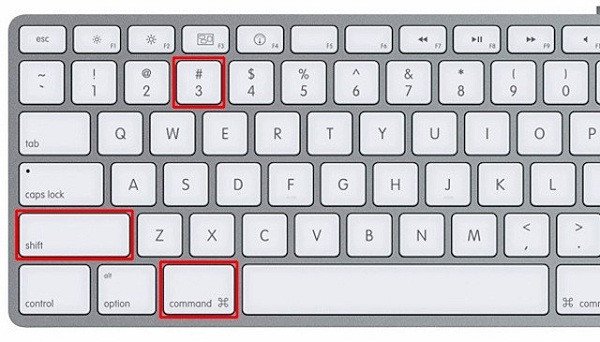
Để chụp toàn bộ màn hình, hãy nhấn tổ hợp phím Shift + Command + 3. Hình ảnh sẽ tự động được lưu dưới dạng tệp tin trên màn hình nền. Nếu bạn chỉ muốn chụp một phần màn hình cụ thể, sử dụng Shift + Command + 4. Con trỏ chuột sẽ biến thành hình chữ thập, cho phép bạn kéo để chọn vùng muốn chụp.
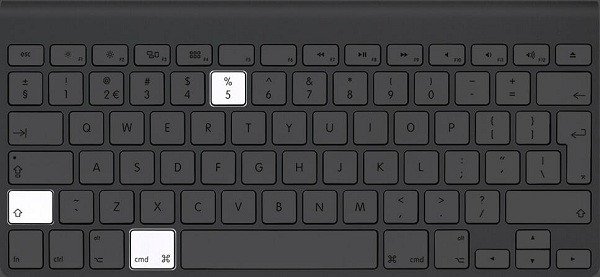
Đối với việc chụp một cửa sổ ứng dụng cụ thể, sau khi nhấn Shift + Command + 4, bạn hãy nhấn thêm phím Space (phím cách). Con trỏ chuột sẽ biến thành biểu tượng camera, và bạn chỉ cần nhấp vào cửa sổ mà bạn muốn chụp. Hình ảnh chụp được sẽ chỉ bao gồm nội dung của cửa sổ đó, loại bỏ mọi phần nền không mong muốn. Để có thêm tùy chọn như quay màn hình hoặc lưu ảnh chụp vào clipboard thay vì desktop, bạn có thể nhấn Shift + Command + 5. Một thanh công cụ sẽ hiện ra với nhiều lựa chọn hơn.
Thao tác tắt máy và khởi động lại MacBook nhanh chóng
Việc tắt hoặc khởi động lại MacBook đúng cách không chỉ giúp bảo vệ phần cứng mà còn đảm bảo hệ thống hoạt động ổn định. Bên cạnh việc sử dụng menu Apple, bạn cũng có thể dùng phím tắt shutdown MacBook để thực hiện các thao tác này.
Để tắt máy an toàn, bạn có thể nhấn tổ hợp phím Control + Option + Command + Power Button (hoặc Eject/Touch ID). Hành động này sẽ hỏi bạn có muốn lưu các tài liệu đang mở và thoát khỏi các ứng dụng trước khi tắt máy.
Nếu bạn muốn đưa MacBook vào chế độ ngủ ngay lập tức, hãy sử dụng Command + Option + Eject (hoặc Power Button/Touch ID). Ngoài ra, tổ hợp Control + Eject (hoặc Power Button/Touch ID) sẽ hiển thị một hộp thoại với các tùy chọn Sleep, Restart và Shut Down, cho phép bạn lựa chọn hành động phù hợp. Những phím tắt này rất hữu ích khi bạn cần phản ứng nhanh với tình huống hoặc khi chuột không hoạt động.
Phím tắt quản lý cửa sổ và ứng dụng trên MacBook
Quản lý cửa sổ và ứng dụng hiệu quả là chìa khóa để làm việc năng suất trên MacBook. Các phím tắt MacBook giúp bạn kiểm soát các ứng dụng đang chạy một cách dễ dàng.
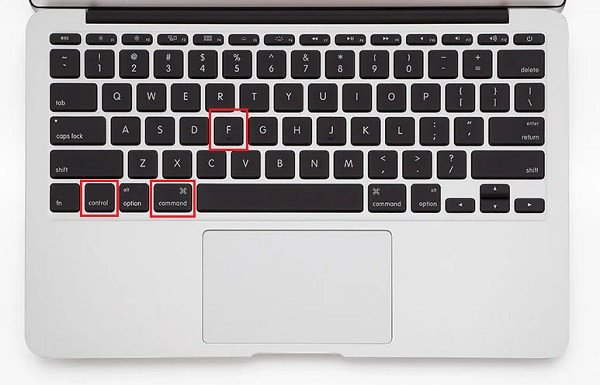
Để bật chế độ toàn màn hình cho một ứng dụng, bạn có thể nhấn Control + Command + F. Điều này giúp bạn tập trung hoàn toàn vào một tác vụ cụ thể mà không bị phân tâm bởi các yếu tố khác trên màn hình. Để thu nhỏ cửa sổ hiện tại xuống Dock, sử dụng Command + M. Nếu bạn muốn thu nhỏ tất cả các cửa sổ của ứng dụng hiện tại, nhấn Command + Option + M.
Trong trường hợp một ứng dụng bị treo hoặc không phản hồi, bạn có thể buộc thoát (Force Quit) nó bằng tổ hợp phím Command + Option + Esc. Thao tác này sẽ hiển thị cửa sổ “Force Quit Applications”, cho phép bạn chọn ứng dụng cần tắt. Đây là một công cụ hữu ích để giải quyết các vấn đề phần mềm mà không cần khởi động lại toàn bộ hệ thống.
Tối ưu hóa công việc văn phòng với phím tắt Excel trên MacBook
Microsoft Excel là một công cụ mạnh mẽ, và việc thành thạo các phím tắt Excel trên MacBook sẽ giúp bạn xử lý dữ liệu nhanh hơn rất nhiều.
Phím tắt làm việc với File:
- Command + O: Mở một tệp Excel đã có.
- Command + N: Tạo một bảng tính Excel mới.
- Command + S: Lưu bảng tính đang làm việc.
- Command + P: In bảng tính.
- Command + W: Đóng cửa sổ bảng tính hiện tại.
- Command + Q: Thoát hoàn toàn ứng dụng Excel.
Phím tắt làm việc với General:
- Command + C: Sao chép các ô đã chọn.
- Command + X: Cắt các ô đã chọn.
- Command + V: Dán nội dung đã sao chép hoặc cắt.
- Command + Z: Hoàn tác hành động cuối cùng.
- Command + Y: Làm lại hành động cuối cùng.
- Command + F: Hiển thị hộp thoại Tìm kiếm và Thay thế.
- Command + , (dấu phẩy): Mở tùy chọn Excel.
 Phím tắt Excel trên Macbook hỗ trợ công việc văn phòng
Ngoài ra, còn rất nhiều phím tắt khác để điều hướng ô, định dạng dữ liệu, chèn hàm, v.v. Việc dành thời gian tìm hiểu và luyện tập sẽ giúp bạn tăng tốc độ làm việc đáng kể, đặc biệt khi phải xử lý các bảng tính phức tạp với hàng trăm hàng ngàn dữ liệu.
Khám phá sức mạnh tìm kiếm Spotlight và phím tắt liên quan
Spotlight là một công cụ tìm kiếm mạnh mẽ và đa năng trên macOS, giúp bạn tìm kiếm mọi thứ từ tệp tin, ứng dụng, email đến thông tin trên web một cách nhanh chóng. Để kích hoạt Spotlight, bạn chỉ cần nhấn tổ hợp phím Command + Space. Sau đó, bạn có thể nhập từ khóa để tìm kiếm bất cứ thứ gì.
Khi kết quả tìm kiếm xuất hiện, bạn có thể sử dụng phím mũi tên lên/xuống để điều hướng và nhấn Enter để mở mục đã chọn. Nếu muốn tìm kiếm văn bản trong một tài liệu hoặc trang web đang mở, bạn có thể sử dụng Command + F để mở chức năng “Tìm” trong ứng dụng đó. Để di chuyển giữa các kết quả tìm kiếm tiếp theo, nhấn Enter, và để quay lại kết quả trước đó, dùng Shift + Enter. Việc thành thạo Spotlight giúp bạn truy cập thông tin và ứng dụng mà không cần phải duyệt qua nhiều thư mục hay menu, tiết kiệm đáng kể thời gian tìm kiếm.
Ghi lại màn hình MacBook một cách dễ dàng
Việc ghi lại màn hình MacBook ngày càng trở nên phổ biến, từ việc tạo hướng dẫn, ghi lại cuộc họp trực tuyến cho đến việc ghi lại lối chơi game. macOS cung cấp các công cụ tích hợp sẵn để thực hiện điều này một cách dễ dàng thông qua các phím tắt.
Để truy cập thanh công cụ chụp và ghi màn hình, bạn nhấn tổ hợp phím Shift + Command + 5. Thanh công cụ này cung cấp nhiều tùy chọn: ghi toàn bộ màn hình, ghi một phần màn hình, chụp ảnh tĩnh toàn màn hình, chụp một phần hoặc chụp một cửa sổ.
Sau khi chọn tùy chọn ghi màn hình (ví dụ: ghi toàn bộ màn hình), bạn có thể nhấp vào nút “Ghi” (Record) để bắt đầu. Để dừng quá trình ghi, bạn có thể nhấp vào biểu tượng Stop trên thanh menu hoặc sử dụng tổ hợp phím Command + Control + Esc. Video ghi lại sẽ được lưu trên màn hình nền dưới dạng tệp QuickTime (.mov). Đây là một cách hiệu quả để tạo ra các video hướng dẫn hoặc ghi lại các hoạt động trên màn hình của bạn.
 Thanh công cụ ghi lại màn hình MacBook
Phím tắt điều chỉnh cài đặt hệ thống và truy cập nhanh
Ngoài các tác vụ liên quan đến ứng dụng và cửa sổ, MacBook còn có các phím tắt giúp bạn truy cập nhanh các cài đặt hệ thống và chức năng quan trọng khác.
Để mở nhanh “Cài đặt Hệ thống” (hoặc “Tùy chọn Hệ thống” trên các phiên bản macOS cũ hơn), bạn có thể nhấn Command + Comma (,) khi đang ở trên màn hình nền hoặc trong một số ứng dụng của Apple.
Phím F12 (hoặc Fn + F12 trên một số bàn phím) thường được dùng để điều chỉnh âm lượng. Các phím F1 và F2 thường được gán cho việc điều chỉnh độ sáng màn hình.
Để mở Control Center, nơi bạn có thể truy cập nhanh các cài đặt Wi-Fi, Bluetooth, AirDrop, độ sáng, âm lượng và nhiều hơn nữa, bạn chỉ cần nhấp vào biểu tượng Control Center trên thanh menu. Mặc dù không có phím tắt trực tiếp để mở Control Center, việc tùy chỉnh các biểu tượng trên thanh menu sẽ giúp bạn truy cập chúng nhanh chóng hơn.
Một số phím tắt cơ bản khác cần biết cho người dùng MacBook
Để hoàn thiện kỹ năng sử dụng MacBook và tối ưu hóa mọi thao tác, có một số phím tắt MacBook cơ bản khác mà mọi người dùng nên biết.
Command + C và Command + V là cặp phím tắt huyền thoại để sao chép và dán nội dung. Tương tự, Command + X dùng để cắt.
Command + Z sẽ hoàn tác hành động cuối cùng của bạn, trong khi Shift + Command + Z sẽ làm lại hành động đó.
Để chọn toàn bộ văn bản hoặc các mục trong một thư mục, bạn có thể nhấn Command + A.
Khi muốn ẩn một ứng dụng đang chạy mà không đóng nó, chỉ cần nhấn Command + H. Nếu bạn muốn ẩn tất cả các ứng dụng khác ngoại trừ ứng dụng hiện tại, hãy dùng Command + Option + H.
Để chuyển đổi nhanh chóng giữa các ứng dụng đang mở, bạn có thể nhấn Command + Tab, giữ phím Command và nhấn Tab nhiều lần để chọn ứng dụng mong muốn, sau đó thả phím Command. Những phím tắt này là nền tảng cho mọi thao tác trên MacBook, giúp bạn làm việc nhanh hơn và hiệu quả hơn rất nhiều.
FAQs – Câu hỏi thường gặp về phím tắt MacBook
1. Phím tắt nào để trở về màn hình desktop MacBook nhanh nhất?
Tổ hợp phím Command + F3 là cách nhanh nhất và được khuyên dùng để thu nhỏ tất cả các cửa sổ ứng dụng và hiển thị màn hình nền trên MacBook.
2. Tôi có thể tùy chỉnh phím tắt desktop trên MacBook không?
Có, bạn hoàn toàn có thể tùy chỉnh phím tắt để hiển thị desktop Mac trong “Cài đặt Hệ thống” > “Bàn phím” > “Phím tắt” > “Mission Control”.
3. Làm thế nào để quay màn hình MacBook bằng phím tắt?
Bạn có thể sử dụng tổ hợp phím Shift + Command + 5 để mở thanh công cụ chụp và ghi màn hình, từ đó chọn tùy chọn quay màn hình toàn bộ hoặc một phần.
4. Phím tắt để buộc thoát một ứng dụng bị treo trên MacBook là gì?
Để buộc thoát một ứng dụng không phản hồi, bạn sử dụng tổ hợp phím Command + Option + Esc. Điều này sẽ mở cửa sổ “Force Quit Applications” để bạn chọn ứng dụng cần tắt.
5. Có cách nào để trở về màn hình nền mà không cần dùng bàn phím không?
Có, bạn có thể sử dụng cử chỉ Trackpad (chụm bốn hoặc năm ngón tay ra ngoài) hoặc thiết lập “Góc Nóng” (Hot Corners) trong “Cài đặt Hệ thống” để truy cập desktop chỉ bằng chuột.
6. Phím tắt nào để mở Spotlight Search trên MacBook?
Bạn có thể mở Spotlight Search bằng tổ hợp phím Command + Space.
7. Làm thế nào để tắt máy MacBook bằng phím tắt?
Để tắt máy an toàn, nhấn tổ hợp phím Control + Option + Command + Power Button (hoặc phím Eject/Touch ID).
8. Tôi có thể sử dụng phím tắt Excel trên MacBook như trên Windows không?
Nhiều phím tắt Excel cơ bản có cú pháp tương tự, nhưng thay vì phím Control trên Windows, bạn sẽ sử dụng phím Command trên MacBook (ví dụ: Command + C thay vì Ctrl + C).
Việc làm chủ các phím tắt trở về màn hình desktop MacBook và các tổ hợp phím khác không chỉ là một kỹ năng tiện lợi mà còn là yếu tố then chốt giúp bạn tối ưu hóa quy trình làm việc trên chiếc máy tính của mình. Bằng cách áp dụng những kiến thức này, bạn sẽ thấy mình làm việc hiệu quả hơn, ít mỏi mệt hơn và tận hưởng trọn vẹn sức mạnh của hệ điều hành macOS. Tại Apple Service, chúng tôi luôn khuyến khích người dùng khám phá và tận dụng tối đa các tính năng hữu ích mà Apple cung cấp để nâng cao trải nghiệm sử dụng.
