
MacBook của bạn đang chạy chậm hoặc bạn cảm thấy phiền toái với quá nhiều tab trình duyệt mở? Việc tắt hết tab trên MacBook không chỉ giúp giải phóng tài nguyên hệ thống mà còn cải thiện đáng kể hiệu suất làm việc và trải nghiệm duyệt web. Bài viết này từ Apple Service sẽ hướng dẫn bạn các phương pháp chi tiết, từ cơ bản đến nâng cao, để quản lý và đóng tất cả tab một cách nhanh chóng và hiệu quả, giúp thiết bị của bạn luôn hoạt động mượt mà.
Tại Sao Cần Tắt Hết Tab Trên MacBook?
Việc duy trì quá nhiều tab mở trên MacBook, đặc biệt là các tab chứa nội dung đa phương tiện hoặc ứng dụng web phức tạp, có thể ảnh hưởng tiêu cực đến hiệu suất. Hiểu rõ lý do sẽ giúp bạn có thói quen quản lý tab tốt hơn.
Tiết kiệm tài nguyên hệ thống
Mỗi tab trình duyệt mở ra đều tiêu tốn một lượng nhất định bộ nhớ RAM và CPU. Khi bạn có hàng chục tab đang hoạt động, chúng sẽ cạnh tranh tài nguyên với các ứng dụng khác, dẫn đến tình trạng MacBook hoạt động chậm chạp. Đóng tất cả tab không cần thiết là cách hiệu quả để giải phóng bộ nhớ, giúp máy hoạt động trơn tru hơn và kéo dài tuổi thọ pin. Việc này đặc biệt quan trọng với các dòng MacBook có cấu hình khiêm tốn hoặc khi bạn đang thực hiện các tác vụ nặng.
Tăng cường hiệu suất và tốc độ
Khi tài nguyên hệ thống được giải phóng, MacBook sẽ có nhiều “không gian” hơn để xử lý các tác vụ quan trọng. Điều này trực tiếp làm tăng tốc độ phản hồi của hệ điều hành và các ứng dụng, bao gồm cả trình duyệt web. Bạn sẽ nhận thấy sự khác biệt rõ rệt khi chuyển đổi giữa các ứng dụng hoặc tải các trang web mới, giúp công việc của bạn diễn ra suôn sẻ hơn mà không gặp phải tình trạng giật lag.
Cải thiện trải nghiệm duyệt web
Một giao diện trình duyệt gọn gàng, ít tab không chỉ dễ nhìn mà còn giúp bạn tập trung hơn vào nội dung đang xem. Việc tắt hết tab trên MacBook không cần thiết giúp giảm thiểu sự phân tâm, dễ dàng tìm thấy tab bạn đang cần và tổ chức công việc trực tuyến một cách khoa học hơn. Đây là một thói quen tốt để tối ưu hóa không gian làm việc số của bạn.
Hướng Dẫn Chi Tiết Cách Tắt Hết Tab Trên MacBook Cho Trình Duyệt Safari
Safari là trình duyệt mặc định trên macOS, và Apple đã cung cấp nhiều cách tiện lợi để quản lý các tab của bạn. Dưới đây là các phương pháp giúp bạn đóng tab hoặc tắt hết tab trên MacBook trong Safari một cách hiệu quả.
Đóng từng tab bằng biểu tượng “X”
Cách cơ bản nhất để đóng một tab là nhấp vào biểu tượng dấu “X” nhỏ xuất hiện ở góc trên bên trái của mỗi tab khi bạn di chuyển con trỏ chuột qua nó. Đây là phương pháp trực quan và nhanh chóng khi bạn chỉ cần đóng một vài tab cụ thể mà không ảnh hưởng đến các tab khác.
 Biểu tượng "X" giúp người dùng dễ dàng tắt hết tab trên MacBook Safari.
Sử dụng tổ hợp phím tắt để đóng tab nhanh
Đối với những người muốn tăng tốc độ thao tác, sử dụng phím tắt là lựa chọn lý tưởng. Bạn chỉ cần nhấn tổ hợp phím Command + W để đóng tab hiện tại mà không cần dùng đến chuột. Nếu bạn muốn tắt hết tab trên MacBook trong cửa sổ hiện tại và giữ lại cửa sổ đó, hãy tiếp tục nhấn tổ hợp phím này cho đến khi tất cả các tab không mong muốn đã được đóng.
Tắt tất cả tab trong cùng một cửa sổ
Khi bạn có nhiều tab trong một cửa sổ và muốn đóng tất cả chúng một lượt, Safari cung cấp một tính năng rất hữu ích. Bạn có thể vào menu File trên thanh menu của macOS, sau đó chọn Close All Windows (Đóng tất cả cửa sổ) để tắt hết tab của tất cả các cửa sổ Safari đang mở, hoặc chọn Close Window (Đóng cửa sổ) để chỉ đóng cửa sổ hiện tại cùng với tất cả các tab bên trong nó.
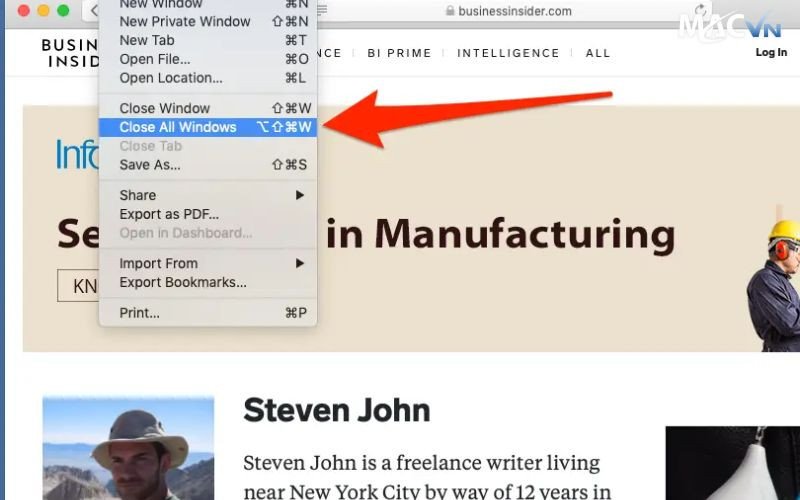 Thao tác đóng tất cả tab trên MacBook thông qua thanh menu File trong trình duyệt.
Đóng các tab khác ngoài tab hiện tại
Đôi khi, bạn chỉ muốn giữ lại một tab duy nhất và đóng tất cả các tab khác. Để làm điều này, bạn có thể nhấn giữ phím Option và nhấp vào biểu tượng dấu “X” của tab mà bạn muốn giữ lại. Thao tác này sẽ tự động tắt hết tab còn lại, giúp bạn tập trung vào nội dung quan trọng mà không cần đóng từng tab thủ công.
Quản lý và chọn đóng nhiều tab cùng lúc
Để có sự kiểm soát tốt hơn, bạn có thể chọn nhiều tab và đóng chúng cùng lúc. Nhấn giữ phím Command và nhấp chuột vào từng tab mà bạn muốn đóng để chọn chúng. Sau khi đã chọn xong, nhấp chuột phải vào một trong các tab đã chọn và chọn Close Tabs (Đóng các tab). Đây là cách tuyệt vời để dọn dẹp trình duyệt khi bạn đã mở quá nhiều tab cho các mục đích khác nhau.
Cách Tắt Hết Tab và Toàn Bộ Cửa Sổ Trình Duyệt Khác (Chrome, Firefox,…)
Ngoài Safari, nhiều người dùng MacBook còn sử dụng các trình duyệt khác như Google Chrome, Mozilla Firefox hoặc Microsoft Edge. Các trình duyệt này cũng có các phương pháp tương tự để quản lý và tắt hết tab.
Đóng tab bằng chuột phải và menu ngữ cảnh
Hầu hết các trình duyệt hiện đại đều cho phép bạn nhấp chuột phải (hoặc Control + nhấp chuột) vào một tab để mở menu ngữ cảnh. Trong menu này, bạn thường sẽ tìm thấy các tùy chọn như “Close Tab” (Đóng tab), “Close Other Tabs” (Đóng các tab khác), hoặc “Close Tabs to the Right” (Đóng các tab bên phải). Tùy chọn “Close Other Tabs” đặc biệt hữu ích khi bạn muốn nhanh chóng đóng tất cả tab ngoại trừ tab đang làm việc.
 Sử dụng chuột trái để đóng các tab không cần thiết trên MacBook một cách nhanh chóng.
Sử dụng tổ hợp phím đóng cửa sổ trình duyệt
Tổ hợp phím Command + W là tiêu chuẩn để đóng tab hiện tại trên hầu hết các trình duyệt macOS. Nếu bạn muốn đóng toàn bộ cửa sổ trình duyệt cùng với tất cả các tab bên trong, hãy sử dụng Command + Shift + W. Điều này giúp bạn tắt hết tab trên MacBook trong một cửa sổ trình duyệt nhanh hơn rất nhiều so với việc đóng từng tab một.
Buộc thoát toàn bộ trình duyệt đang chạy
Nếu trình duyệt của bạn bị treo hoặc không phản hồi, việc đóng từng tab có thể không thực hiện được. Trong trường hợp này, bạn có thể buộc thoát toàn bộ ứng dụng trình duyệt. Điều này sẽ ngay lập tức tắt hết tab và đóng tất cả các cửa sổ liên quan đến trình duyệt đó. Các phương pháp Force Quit được trình bày chi tiết trong phần tiếp theo cũng áp dụng cho mọi trình duyệt, không chỉ Safari.
Xử Lý Ứng Dụng Và Tab Bị Đơ: Sử Dụng Tính Năng Force Quit
Tính năng Force Quit (Buộc thoát) trên macOS là công cụ cứu cánh khi một ứng dụng hoặc trình duyệt bị treo, không phản hồi, khiến bạn không thể tắt hết tab theo cách thông thường. Nó giúp đóng ngay lập tức các tiến trình đang gặp sự cố.
Force Quit qua Menu Apple
Đây là cách phổ biến và đơn giản nhất để sử dụng Force Quit. Bạn cần nhấp vào biểu tượng Apple ở góc trên bên trái màn hình, sau đó chọn “Force Quit…” (Buộc Thoát…). Một cửa sổ sẽ hiện ra liệt kê tất cả các ứng dụng đang chạy. Hãy chọn trình duyệt hoặc ứng dụng đang bị đơ (thường sẽ có ghi “(Not Responding)” bên cạnh) và nhấp vào nút “Force Quit”. Thao tác này sẽ giúp bạn tắt hết tab cùng với ứng dụng bị treo.
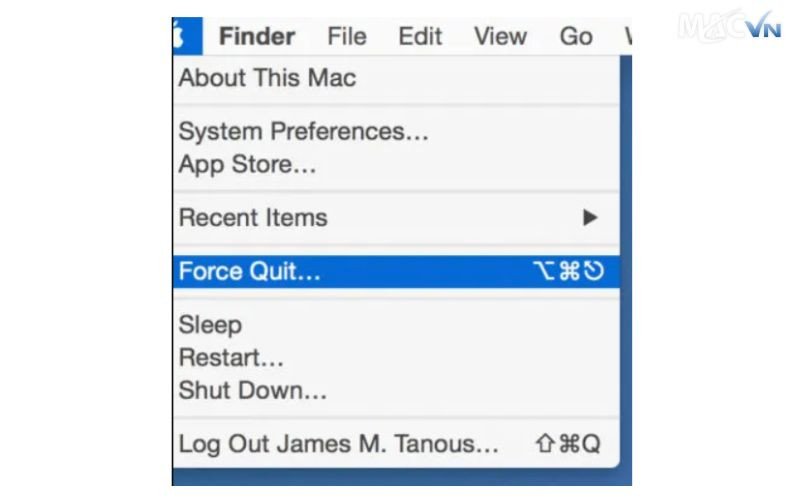 Hướng dẫn tắt hết tab và ứng dụng bị treo trên MacBook bằng Force Quit từ menu Apple.
Force Quit bằng phím tắt
Để truy cập cửa sổ Force Quit nhanh hơn, bạn có thể sử dụng tổ hợp phím tắt Command + Option + Esc. Cửa sổ “Force Quit Applications” (Buộc Thoát Ứng Dụng) sẽ ngay lập tức xuất hiện. Từ đó, bạn chỉ cần chọn ứng dụng đang gặp vấn đề và nhấp “Force Quit” để đóng nó. Đây là một phương pháp rất tiện lợi khi bạn cần phản ứng nhanh chóng để tắt hết tab và ứng dụng bị treo.
 Sử dụng tổ hợp phím để kích hoạt Force Quit, giúp tắt hết tab trên MacBook nhanh chóng.
Force Quit trực tiếp từ Dock
Nếu bạn muốn một cách nhanh chóng hơn mà không cần mở cửa sổ Force Quit, hãy tìm biểu tượng của ứng dụng đang gặp sự cố trên thanh Dock. Nhấn giữ phím Option trên bàn phím, sau đó nhấp chuột phải vào biểu tượng ứng dụng đó. Menu ngữ cảnh sẽ hiện ra với tùy chọn “Force Quit” (thay vì “Quit” thông thường). Nhấp vào “Force Quit” sẽ đóng ứng dụng ngay lập tức, giúp bạn tắt hết tab đang mở trong ứng dụng đó.
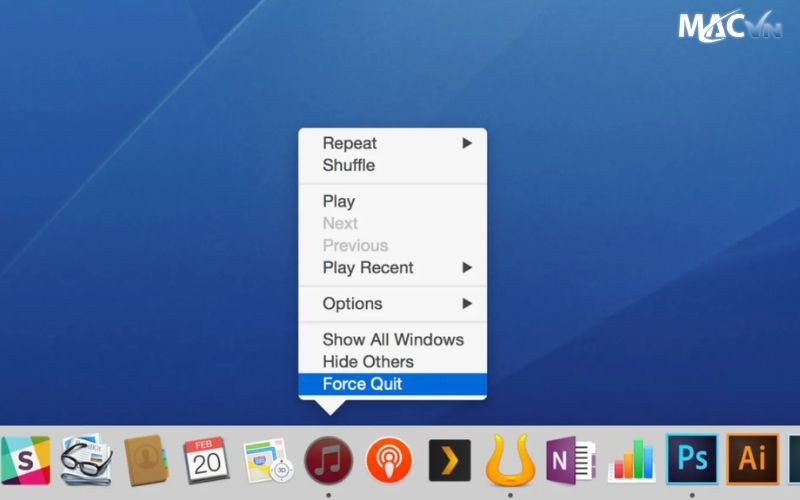 Thực hiện Force Quit để tắt hết tab và ứng dụng bị đơ trên MacBook trực tiếp từ Dock.
Cách Tắt Hết Tab và Ứng Dụng Không Phản Hồi Bằng Activity Monitor
Activity Monitor (Giám sát hoạt động) là một công cụ mạnh mẽ trong macOS, cung cấp cái nhìn tổng quan về tất cả các tiến trình đang chạy trên hệ thống của bạn. Nó cho phép bạn xác định ứng dụng nào đang tiêu tốn nhiều tài nguyên hoặc bị kẹt, từ đó giúp bạn buộc thoát chúng một cách hiệu quả để tắt hết tab và giải phóng máy.
Mở và tìm kiếm ứng dụng trong Activity Monitor
Để mở Activity Monitor, bạn có thể sử dụng Spotlight Search (Command + Space, gõ “Activity Monitor” và nhấn Enter) hoặc tìm trong thư mục Applications/Utilities. Sau khi mở, bạn sẽ thấy danh sách tất cả các tiến trình. Tại cột “Process Name” (Tên tiến trình), bạn có thể tìm kiếm tên trình duyệt hoặc ứng dụng đang gây lỗi. Nếu danh sách quá dài, hãy sử dụng thanh tìm kiếm ở góc trên bên phải để lọc nhanh.
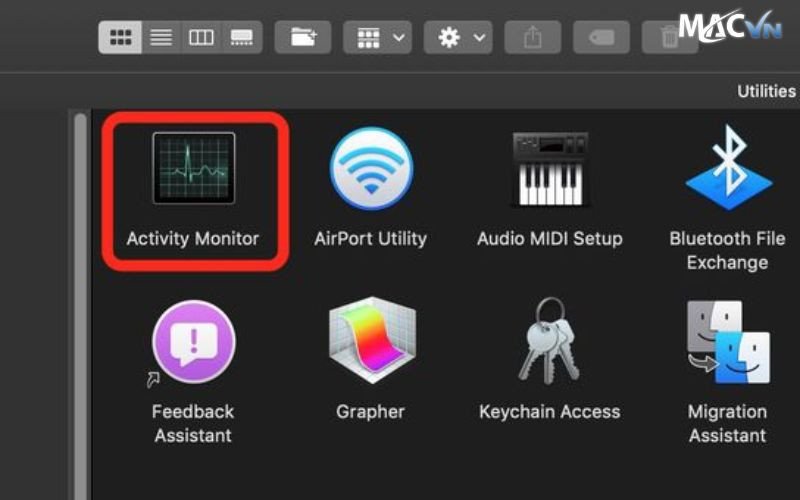 Giao diện Activity Monitor hiển thị các tiến trình giúp tắt hết tab và ứng dụng đang chạy trên MacBook.
Buộc thoát tiến trình không mong muốn
Khi đã tìm thấy tiến trình của trình duyệt hoặc ứng dụng cần đóng, hãy chọn nó trong danh sách. Sau đó, nhấp vào biểu tượng dấu “X” ở góc trên bên trái của cửa sổ Activity Monitor. Một hộp thoại xác nhận sẽ hiện ra hỏi bạn có muốn “Quit” (Thoát) hay “Force Quit” (Buộc thoát) tiến trình đó. Chọn “Force Quit” để đảm bảo ứng dụng bị đóng hoàn toàn, từ đó tắt hết tab và giải quyết vấn đề ứng dụng bị đơ.
Kỹ Thuật Nâng Cao: Tắt Hết Tab Qua Bảng Lệnh Terminal
Đối với người dùng có kinh nghiệm và muốn kiểm soát sâu hơn, Terminal cung cấp một cách mạnh mẽ để quản lý các tiến trình và ứng dụng, bao gồm cả việc tắt hết tab thông qua các lệnh dòng. Phương pháp này có thể giải quyết các tình huống mà các cách thông thường không hiệu quả.
Khởi động Terminal và xác định ứng dụng
Để mở Terminal, bạn có thể dùng Spotlight Search (Command + Space, gõ “Terminal” và nhấn Enter) hoặc tìm trong thư mục Applications/Utilities. Sau khi Terminal được mở, bạn có thể sử dụng lệnh ps aux | grep [tên_ứng_dụng] để tìm kiếm tiến trình của ứng dụng hoặc trình duyệt mà bạn muốn đóng. Ví dụ: ps aux | grep Safari. Lệnh này sẽ hiển thị các thông tin chi tiết về tiến trình đó, bao gồm ID tiến trình (PID).
 Màn hình Terminal, nơi người dùng nhập lệnh để tắt hết tab và ứng dụng trên MacBook.
Sử dụng lệnh “killall” để đóng ứng dụng
Cách dễ nhất để tắt hết tab của một ứng dụng thông qua Terminal là sử dụng lệnh killall. Bạn chỉ cần gõ killall [tên_ứng_dụng] và nhấn Enter. Ví dụ, để đóng tất cả các cửa sổ và tab của Safari, bạn sẽ gõ killall Safari. Lệnh này sẽ buộc ứng dụng đó đóng ngay lập tức. Nếu ứng dụng không phản hồi với killall, bạn có thể sử dụng kill -9 [PID] (thay [PID] bằng ID tiến trình mà bạn tìm thấy ở bước trước) để thực hiện một lệnh buộc thoát mạnh hơn.
Phương Pháp Cuối Cùng: Tắt Hết Tab Bằng Nút Nguồn Khi MacBook Treo
Trong những trường hợp khẩn cấp khi MacBook hoàn toàn bị treo, không phản hồi với bất kỳ thao tác nào và bạn không thể tắt hết tab hay ứng dụng bằng các phương pháp trên, việc sử dụng nút nguồn là lựa chọn cuối cùng. Tuy nhiên, hãy lưu ý rằng phương pháp này có thể làm mất dữ liệu chưa lưu và nên được hạn chế sử dụng.
Khởi động lại MacBook bằng tổ hợp phím
Nếu MacBook của bạn bị đơ hoàn toàn, bạn có thể thử tổ hợp phím tắt Control + Command + nút nguồn để khởi động lại máy. Nếu cách này không hiệu quả, bạn có thể buộc tắt máy bằng cách nhấn và giữ nút nguồn trong khoảng 5-7 giây cho đến khi màn hình tắt hoàn toàn. Sau đó, chờ vài giây và nhấn nút nguồn một lần nữa để khởi động lại máy. Thao tác này sẽ đóng tất cả các ứng dụng và tắt hết tab đang chạy, giúp khôi phục hoạt động bình thường của hệ thống.
 Vị trí nút nguồn trên MacBook, dùng để khởi động lại máy khi cần tắt hết tab và ứng dụng bị treo.
Tầm quan trọng của việc sao lưu dữ liệu trước khi dùng nút nguồn
Việc buộc tắt máy bằng nút nguồn có thể gây mất dữ liệu chưa được lưu. Do đó, hãy luôn sao lưu dữ liệu quan trọng định kỳ để tránh rủi ro. Nếu tình trạng MacBook bị treo xảy ra thường xuyên, đó có thể là dấu hiệu của một vấn đề phần cứng hoặc phần mềm nghiêm trọng. Trong trường hợp này, việc mang MacBook đến các trung tâm bảo hành hoặc dịch vụ sửa chữa chuyên nghiệp là cần thiết để được kiểm tra và khắc phục triệt để.
Câu hỏi thường gặp (FAQs)
1. Việc tắt hết tab trên MacBook có giúp máy chạy nhanh hơn không?
Có, việc tắt hết tab trên MacBook không cần thiết giúp giải phóng bộ nhớ RAM và CPU, từ đó cải thiện đáng kể hiệu suất và tốc độ xử lý của máy.
2. Có cách nào để đóng tất cả tab trong trình duyệt Safari cùng lúc không?
Bạn có thể vào menu File > Close All Windows để đóng tất cả cửa sổ Safari và các tab bên trong. Hoặc, nhấn giữ phím Option và nhấp vào dấu “X” của một tab để đóng tất cả các tab còn lại ngoại trừ tab đó.
3. Phím tắt để tắt hết tab hiện tại là gì?
Phím tắt phổ biến nhất để đóng tab hiện tại trên hầu hết các trình duyệt (Safari, Chrome, Firefox) là Command + W.
4. Tôi phải làm gì nếu một tab hoặc trình duyệt bị đơ và không thể đóng?
Bạn có thể sử dụng tính năng Force Quit bằng cách nhấn Command + Option + Esc, chọn ứng dụng bị đơ và nhấp “Force Quit”. Hoặc, nhấp chuột phải vào biểu tượng ứng dụng trên Dock (khi đang giữ Option) và chọn “Force Quit”.
5. Activity Monitor giúp tôi tắt hết tab như thế nào?
Activity Monitor cho phép bạn xem tất cả các tiến trình đang chạy. Bạn có thể chọn trình duyệt hoặc ứng dụng đang tiêu tốn tài nguyên hoặc bị đơ, sau đó nhấp vào biểu tượng “X” và chọn “Force Quit” để đóng nó hoàn toàn, từ đó tắt hết tab liên quan.
6. Khi nào tôi nên sử dụng nút nguồn để tắt hết tab hoặc khởi động lại MacBook?
Chỉ nên sử dụng nút nguồn để buộc tắt hoặc khởi động lại MacBook trong những trường hợp khẩn cấp, khi máy hoàn toàn bị treo và không phản hồi với bất kỳ phương pháp nào khác. Thao tác này có thể làm mất dữ liệu chưa lưu.
7. Tôi có thể khôi phục lại các tab đã đóng không?
Có, hầu hết các trình duyệt đều có chức năng “Open Recently Closed Tabs” hoặc “Reopen Last Closed Tab”. Trong Safari, bạn có thể vào menu History > Reopen Last Closed Tab hoặc Reopen All Windows From Last Session.
Việc quản lý và tắt hết tab trên MacBook một cách hiệu quả là yếu tố quan trọng để duy trì hiệu suất làm việc tối ưu. Với những phương pháp mà Apple Service đã chia sẻ, từ các phím tắt tiện lợi đến công cụ mạnh mẽ như Force Quit và Activity Monitor, bạn có thể dễ dàng kiểm soát các ứng dụng và trình duyệt của mình. Hãy áp dụng những mẹo này để MacBook của bạn luôn hoạt động mượt mà và ổn định.
