
Việc sử dụng chữ ký số Viettel trên Macbook ngày càng trở nên phổ biến, đáp ứng nhu cầu giao dịch điện tử an toàn và tiện lợi. Tuy nhiên, quá trình cài chữ ký số Viettel trên Macbook đôi khi có thể gặp một số thách thức đặc thù do sự khác biệt về hệ điều hành. Bài viết này sẽ cung cấp hướng dẫn chi tiết từng bước, giúp người dùng Mac dễ dàng thiết lập và sử dụng chứng thư số của mình một cách hiệu quả, đảm bảo mọi giao dịch được thực hiện suôn sẻ.
Tổng Quan Về Chữ Ký Số Viettel và Vai Trò Quan Trọng
Chữ ký số Viettel là một công cụ điện tử có giá trị pháp lý tương đương chữ ký tay và con dấu, được sử dụng để xác thực danh tính người ký, bảo toàn tính toàn vẹn của tài liệu và chống chối bỏ. Trong kỷ nguyên số, chữ ký số đóng vai trò then chốt trong các giao dịch trực tuyến như kê khai thuế, bảo hiểm xã hội, ký hợp đồng điện tử, giao dịch ngân hàng, giúp doanh nghiệp và cá nhân tiết kiệm thời gian, chi phí đi lại và nâng cao hiệu quả công việc. Đặc biệt, đối với người dùng Macbook, việc tích hợp công nghệ này mang lại sự tiện lợi đáng kể, mở ra một phương thức làm việc hiện đại và bảo mật.
Viettel, với vai trò là một trong những nhà cung cấp dịch vụ chứng thực chữ ký số hàng đầu tại Việt Nam, đã cung cấp giải pháp đáng tin cậy cho hàng triệu người dùng. Khi bạn cài chữ ký số Viettel trên Macbook, bạn không chỉ đơn thuần là cài đặt một phần mềm mà là đang thiết lập một cầu nối an toàn, bảo mật cho mọi giao dịch điện tử quan trọng. Đây là một bước đi quan trọng để tối ưu hóa quy trình làm việc và tận dụng tối đa tiềm năng của hệ sinh thái Apple.
Những Điều Cần Chuẩn Bị Trước Khi Cài Đặt Chữ Ký Số Viettel Trên Macbook
Trước khi bắt tay vào quy trình cài đặt chữ ký số Viettel trên Macbook, việc chuẩn bị kỹ lưỡng là rất cần thiết để đảm bảo quá trình diễn ra thuận lợi và không gián đoạn. Người dùng cần kiểm tra và chắc chắn mình có đầy đủ các yếu tố sau. Đầu tiên và quan trọng nhất là bạn phải có USB Token chứa chứng thư số do Viettel cung cấp. USB Token này chính là thiết bị vật lý lưu trữ cặp khóa bảo mật và thông tin chứng thư của bạn.
Bên cạnh đó, quyền truy cập quản trị viên trên chiếc Macbook của bạn cũng là yếu tố không thể thiếu. Việc cài đặt phần mềm hỗ trợ chữ ký số thường yêu cầu quyền quản trị để thực hiện các thay đổi hệ thống cần thiết. Hãy đảm bảo bạn biết mật khẩu đăng nhập máy tính của mình. Cuối cùng, hãy kiểm tra kết nối internet ổn định, bởi vì một số bước cài đặt có thể yêu cầu tải xuống các thành phần phụ trợ hoặc cập nhật phần mềm. Việc chuẩn bị chu đáo sẽ giúp quá trình cài chữ ký số Viettel trên Macbook diễn ra một cách nhanh chóng và hiệu quả nhất.
Đảm Bảo USB Token Viettel Đã Được Kích Hoạt Ban Đầu
Một điểm quan trọng mà người dùng cần lưu ý khi cài chữ ký số Viettel trên Macbook, đặc biệt là với các USB Token mới nhận sau tháng 4/2021, là yêu cầu kích hoạt ban đầu. Hiện tại, quá trình kích hoạt USB Token thường chỉ có thể thực hiện trên máy tính sử dụng hệ điều hành Windows. Đây là một bước bắt buộc để chứng thư số của bạn hoạt động đúng cách và sẵn sàng cho việc ký số. Nếu USB Token của bạn chưa được kích hoạt, bạn sẽ không thể sử dụng nó để ký các tài liệu điện tử, bất kể bạn đã cài đặt chữ ký số Viettel trên Macbook thành công hay chưa.
Bạn cần tìm một máy tính chạy Windows để hoàn tất bước này theo hướng dẫn của nhà cung cấp dịch vụ hoặc của Apple Service. Sau khi hoàn tất việc kích hoạt trên Windows, USB Token sẽ sẵn sàng để sử dụng trên cả hai hệ điều hành Windows và macOS. Điều này đảm bảo rằng khi bạn quay lại chiếc Macbook của mình, thiết bị đã được chuẩn bị đầy đủ để cài đặt chữ ký số Viettel và bắt đầu quá trình ký điện tử.
Quy Trình Cài Đặt Phần Mềm Hỗ Trợ Chữ Ký Số Viettel Trên MacOS
Sau khi đã hoàn tất các bước chuẩn bị, chúng ta sẽ tiến hành cài đặt phần mềm hỗ trợ chữ ký số Viettel trên Macbook. Quy trình này bao gồm việc kết nối USB Token và cài đặt trình điều khiển cần thiết để hệ thống macOS có thể nhận diện và tương tác với chứng thư số của bạn. Để đảm bảo tính tương thích và bảo mật, các nhà cung cấp như MISA thường phát triển phần mềm riêng, ví dụ như MISA-CAv2, được thiết kế đặc biệt cho môi trường Mac. Việc tuân thủ đúng các bước sẽ giúp bạn hoàn thành việc cài đặt chữ ký số Viettel trên Macbook một cách hiệu quả.
Khởi Động Trình Cài Đặt Từ USB Token
Bước đầu tiên trong quy trình cài đặt chữ ký số Viettel trên Macbook là cắm USB Token vào cổng USB của máy tính. Ngay sau khi cắm, một ổ đĩa ảo có tên “MISA-CA” (hoặc tương tự, tùy thuộc vào nhà cung cấp) sẽ hiển thị trên màn hình nền hoặc trong Finder của bạn. Bạn cần truy cập vào ổ đĩa này để tìm file cài đặt.
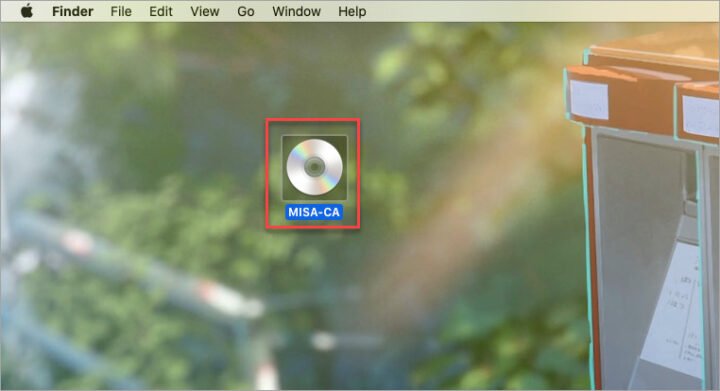 MISA-CA disk icon
Tiếp theo, hãy nhấp đúp vào thư mục “MACOSX” bên trong ổ đĩa ảo. Đây là nơi chứa các tệp cài đặt dành riêng cho hệ điều hành macOS. Trong thư mục này, bạn sẽ tìm thấy file có tên “MISA-CAv2_OnlineInstall” hoặc một tên tương tự. Nhấp đúp vào file này để khởi chạy trình cài đặt phần mềm hỗ trợ chữ ký số Viettel.
Hoàn Tất Các Bước Cài Đặt Phần Mềm MISA-CA V2.0
Khi trình cài đặt “MISA-CA V2.0” được khởi chạy, bạn sẽ thấy màn hình chào mừng. Hãy nhấn Continue để tiếp tục. Trình cài đặt sẽ dẫn bạn qua một vài bước xác nhận. Tiếp tục nhấn Continue cho đến khi bạn thấy màn hình hiển thị các điều khoản và điều kiện sử dụng. Tại đây, bạn cần nhấn Agree để đồng ý với các điều khoản và cho phép hệ thống tiến hành cài đặt.
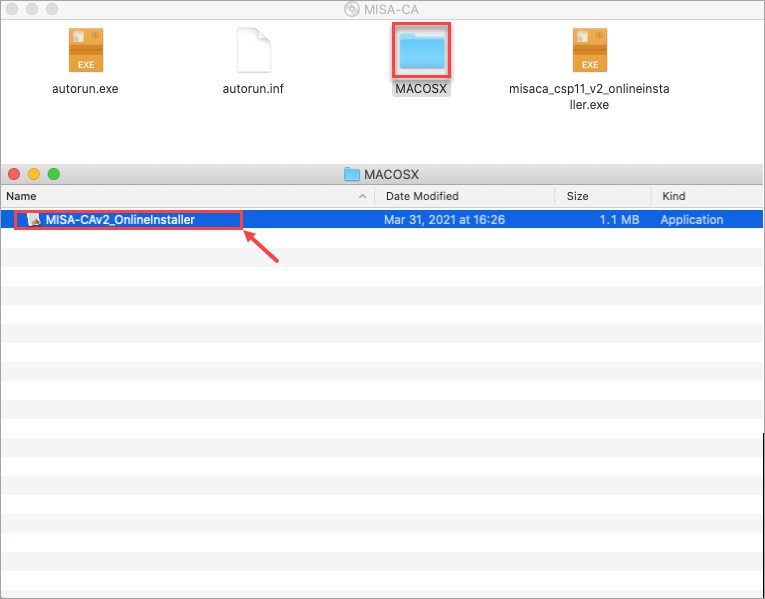 MISA-CAv2_OnlineInstall file
Sau khi đồng ý, nhấn Install để bắt đầu quá trình cài đặt thực sự. Hệ thống Macbook sẽ yêu cầu bạn nhập “User Name” (tên người dùng) và “Password” (mật khẩu) của tài khoản quản trị viên máy tính của bạn. Đây là một bước bảo mật tiêu chuẩn của macOS để cấp phép cài đặt phần mềm. Sau khi nhập thông tin xác thực, nhấn Install Software. Quá trình này có thể mất vài phút tùy thuộc vào cấu hình máy tính của bạn.
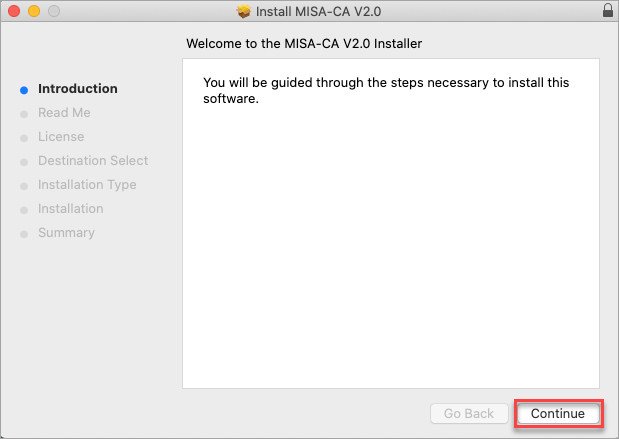 Install MISA-CA V2.0 screen – Continue
Xử Lý Tình Huống Yêu Cầu Mã PIN USB Token Trong Lúc Cài Đặt
Trong quá trình cài đặt chữ ký số Viettel trên Macbook, một tình huống phổ biến có thể xảy ra là hệ thống yêu cầu nhập mã PIN của USB Token thay vì mật khẩu máy tính. Điều này thường là do phần mềm cài đặt đang cố gắng nhận diện USB Token quá sớm, gây nhầm lẫn giữa mật khẩu hệ thống và mã PIN của thiết bị. Nếu bạn gặp phải cửa sổ yêu cầu nhập mã PIN của USB Token trong khi đang ở bước nhập mật khẩu máy tính, đừng lo lắng.
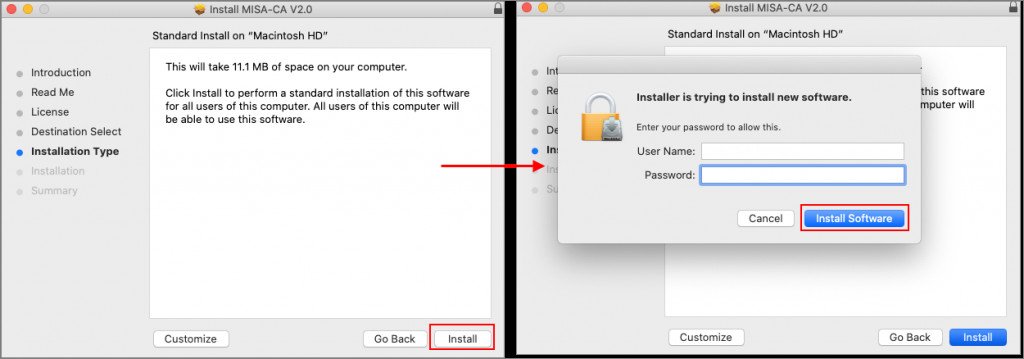 Install Software – User/Password for Macbook
Cách khắc phục rất đơn giản: Hãy rút USB Token ra khỏi cổng USB của Macbook ngay lập tức. Sau đó, quay lại màn hình yêu cầu nhập mật khẩu và nhập mật khẩu đăng nhập máy tính của bạn như bình thường. Khi quá trình cài đặt phần mềm hoàn tất, hệ thống sẽ hiển thị thông báo thành công và hướng dẫn bạn rút rồi cắm lại USB Token để bắt đầu sử dụng phần mềm. Điều này đảm bảo việc cài đặt chữ ký số Viettel trên Macbook diễn ra đúng trình tự mà không bị gián đoạn.
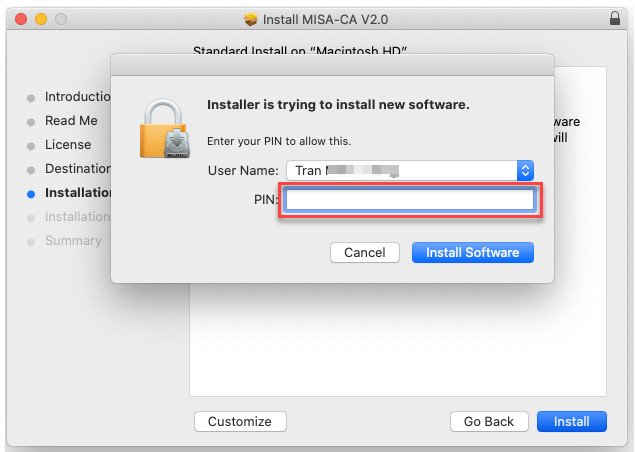 PIN for USB Token error/warning
Kích Hoạt và Sử Dụng Ứng Dụng Quản Lý Chữ Ký Số Viettel
Sau khi đã cài đặt thành công phần mềm hỗ trợ, bước tiếp theo là kích hoạt và sử dụng ứng dụng quản lý chữ ký số Viettel để chứng thư số của bạn có thể hoạt động hiệu quả trên Macbook. Đây là giai đoạn quan trọng để hệ thống nhận diện USB Token và cho phép bạn thực hiện các thao tác ký số.
Kết Nối Lại USB Token và Truy Cập MISA Token Manager
Khi quá trình cài đặt phần mềm hoàn tất, màn hình sẽ hiển thị thông báo yêu cầu bạn rút USB Token ra và cắm lại. Đây là bước cần thiết để máy tính Macbook nhận diện lại thiết bị và đọc được thông tin chứng thư số bên trong. Hãy thực hiện đúng theo hướng dẫn này.
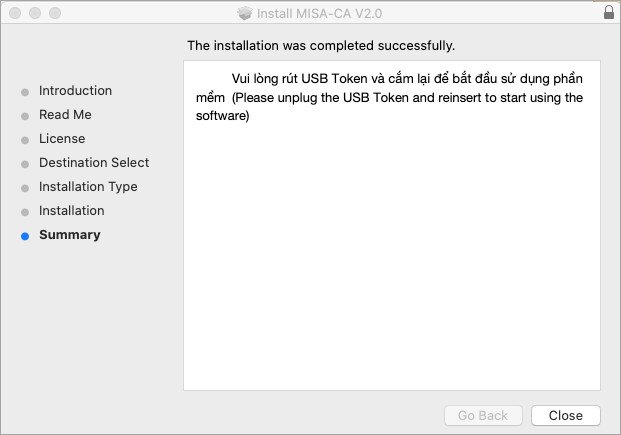 Installation successful – prompt to re-plug USB
Sau khi cắm lại USB Token, hãy mở Launchpad trên Macbook của bạn. Tìm và nhấp vào biểu tượng ứng dụng “MISA – CA Token Manager V2.0” để khởi động trình quản lý chứng thư số. Đây là giao diện chính giúp bạn kiểm tra thông tin chứng thư và thực hiện các thao tác liên quan đến chữ ký số Viettel. Một cửa sổ nhỏ có thể xuất hiện, hãy nhấn Đồng ý để tiếp tục truy cập ứng dụng.
Nhập Mã PIN Để Quản Lý Chứng Thư Số
Trong ứng dụng MISA – CA Token Manager V2.0, bạn sẽ thấy mục “Chứng thư số”. Tại đây, hệ thống sẽ yêu cầu bạn nhập Mã PIN USB Token của mình. Mã PIN này là mật khẩu bảo mật cho USB Token, được cung cấp khi bạn nhận thiết bị từ Viettel hoặc do bạn tự thiết lập. Hãy nhập chính xác mã PIN để mở khóa và truy cập thông tin chứng thư số.
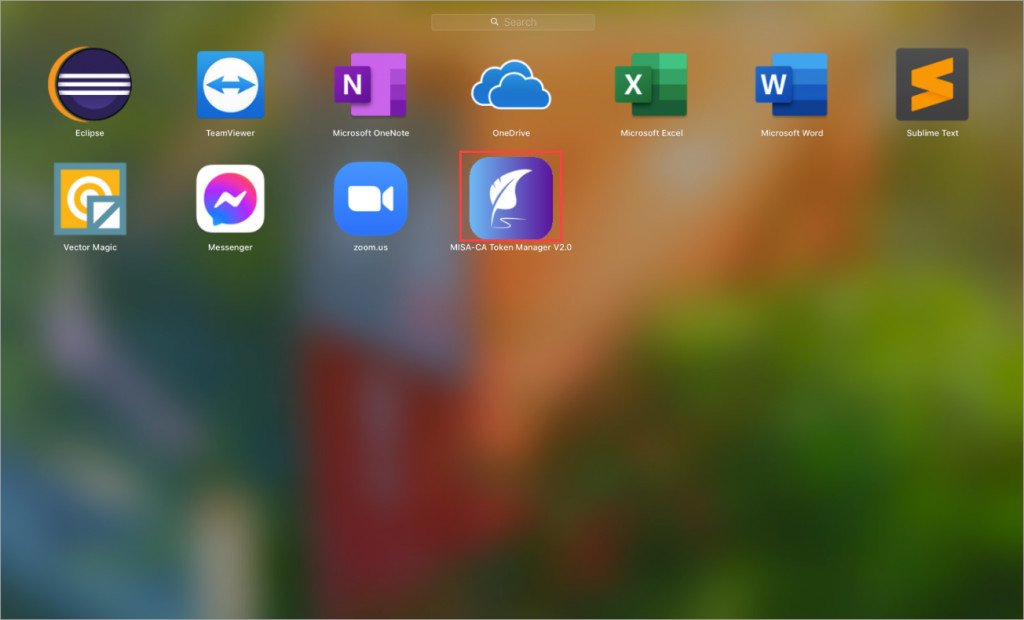 Launchpad – MISA-CA Token Manager V2.0
Sau khi nhập mã PIN thành công, bạn sẽ thấy thông tin chi tiết về chứng thư số của mình, bao gồm tên chủ sở hữu, thời hạn hiệu lực, và nhà cung cấp dịch vụ. Điều này xác nhận rằng bạn đã cài chữ ký số Viettel trên Macbook thành công và sẵn sàng để thực hiện các giao dịch ký số điện tử. Từ nay, mọi tài liệu điện tử trên chiếc Macbook của bạn đều có thể được ký một cách hợp pháp và an toàn.
Khắc Phục Các Lỗi Thường Gặp Khi Cài Chữ Ký Số Viettel Trên Macbook
Trong quá trình cài chữ ký số Viettel trên Macbook, người dùng đôi khi có thể gặp phải một số lỗi phổ biến. Một trong những vấn đề thường thấy là USB Token không được nhận diện. Điều này có thể do cổng USB bị lỗi, USB Token chưa được cắm chặt, hoặc trình điều khiển chưa được cài đặt đúng cách. Để khắc phục, hãy thử cắm USB Token vào một cổng USB khác, hoặc kiểm tra lại các bước cài đặt phần mềm hỗ trợ. Đôi khi, việc khởi động lại Macbook cũng có thể giải quyết được vấn đề nhận diện thiết bị.
Một lỗi khác là việc nhập sai mã PIN của USB Token. Mã PIN có giới hạn số lần nhập sai, nếu vượt quá sẽ bị khóa. Trong trường hợp này, bạn cần liên hệ với nhà cung cấp dịch vụ chữ ký số Viettel để được hỗ trợ cấp lại hoặc mở khóa mã PIN. Hơn nữa, xung đột phần mềm cũng có thể xảy ra, đặc biệt nếu bạn có nhiều phần mềm liên quan đến chữ ký số từ các nhà cung cấp khác nhau. Đảm bảo bạn chỉ cài đặt phiên bản phần mềm phù hợp và mới nhất. Trong trường hợp không thể tự khắc phục, việc liên hệ với bộ phận hỗ trợ kỹ thuật của Apple Service hoặc nhà cung cấp chữ ký số là lựa chọn tốt nhất.
Lợi Ích Khi Sử Dụng Chữ Ký Số Viettel Trên Hệ Điều Hành MacOS
Việc thành công cài chữ ký số Viettel trên Macbook mang lại nhiều lợi ích đáng kể, đặc biệt cho những người dùng yêu thích sự tinh tế và hiệu quả của hệ điều hành macOS. Đầu tiên, nó tăng cường đáng kể tính bảo mật cho các giao dịch điện tử. Chữ ký số mã hóa thông tin, đảm bảo tính toàn vẹn của tài liệu và xác thực danh tính người ký, giảm thiểu rủi ro gian lận và giả mạo. Với các công nghệ bảo mật tiên tiến của Macbook, sự kết hợp này tạo nên một lớp bảo vệ vững chắc cho mọi văn bản quan trọng.
Thứ hai, chữ ký số Viettel giúp tối ưu hóa quy trình làm việc, loại bỏ nhu cầu in ấn, ký tay và gửi tài liệu vật lý. Người dùng có thể ký các hợp đồng, hóa đơn, tờ khai thuế ngay trên Macbook của mình mọi lúc, mọi nơi, chỉ với vài cú nhấp chuột. Điều này không chỉ tiết kiệm thời gian mà còn giảm chi phí liên quan đến giấy tờ, mực in và vận chuyển. Môi trường làm việc trên macOS, nổi tiếng với giao diện trực quan và hiệu suất ổn định, càng làm cho trải nghiệm ký số trở nên mượt mà và dễ dàng hơn, góp phần nâng cao năng suất tổng thể cho cá nhân và doanh nghiệp.
Câu Hỏi Thường Gặp (FAQs)
1. Tôi có thể cài chữ ký số Viettel trên Macbook mà không cần máy tính Windows để kích hoạt không?
Rất tiếc, hầu hết các USB Token mới (đặc biệt là sau 4/2021) đều yêu cầu kích hoạt ban đầu trên hệ điều hành Windows. Đây là bước bắt buộc để chứng thư số hoạt động.
2. Mã PIN mặc định của USB Token là gì và tôi có thể đổi nó không?
Mã PIN mặc định thường được cung cấp cùng với USB Token của bạn hoặc có thể là một số phổ biến như “123456” hoặc “111111”. Bạn hoàn toàn có thể và nên đổi mã PIN này qua ứng dụng quản lý chứng thư số (ví dụ: MISA Token Manager V2.0) để tăng cường bảo mật.
3. Nếu tôi nhập sai mã PIN USB Token quá nhiều lần, tôi phải làm gì?
Nếu bạn nhập sai mã PIN quá số lần cho phép (thường là 3 hoặc 5 lần), USB Token sẽ bị khóa. Trong trường hợp này, bạn cần liên hệ trực tiếp với tổng đài hỗ trợ của Viettel hoặc nhà cung cấp dịch vụ để được hướng dẫn cách cấp lại mã PIN hoặc mở khóa thiết bị.
4. Phần mềm hỗ trợ chữ ký số Viettel có tương thích với tất cả các phiên bản macOS không?
Các phần mềm như MISA-CA V2.0 thường được cập nhật để hỗ trợ các phiên bản macOS mới nhất. Tuy nhiên, nếu bạn đang sử dụng một phiên bản macOS quá cũ hoặc quá mới vừa ra mắt, có thể xảy ra vấn đề tương thích. Hãy kiểm tra thông tin yêu cầu hệ thống của phần mềm hoặc liên hệ hỗ trợ kỹ thuật.
5. Tôi có cần kết nối internet liên tục để sử dụng chữ ký số Viettel trên Macbook không?
Sau khi đã cài đặt và kích hoạt, việc ký số thường không yêu cầu kết nối internet liên tục, trừ khi bạn cần kiểm tra tình trạng chứng thư số trực tuyến hoặc truy cập các dịch vụ web yêu cầu ký số. Tuy nhiên, để cài đặt ban đầu và cập nhật phần mềm, internet là cần thiết.
6. Khi nào tôi cần gia hạn chữ ký số Viettel?
Thời hạn hiệu lực của chữ ký số Viettel thường là 1, 2, 3 hoặc 4 năm tùy thuộc vào gói dịch vụ bạn đã đăng ký. Bạn nên kiểm tra thời hạn trong ứng dụng quản lý chứng thư số và liên hệ với Viettel hoặc đại lý ủy quyền trước khi hết hạn để đảm bảo quá trình sử dụng không bị gián đoạn.
7. Tôi có thể sử dụng cùng một USB Token Viettel trên nhiều chiếc Macbook khác nhau không?
Có, bạn có thể sử dụng cùng một USB Token Viettel trên nhiều chiếc Macbook khác nhau, miễn là bạn đã cài đặt phần mềm hỗ trợ chữ ký số trên tất cả các máy đó và có mã PIN hợp lệ. Tuy nhiên, bạn chỉ có thể cắm và sử dụng thiết bị trên một máy tính tại một thời điểm.
Việc cài chữ ký số Viettel trên Macbook không còn là thách thức lớn khi bạn có trong tay một hướng dẫn chi tiết và đầy đủ. Hy vọng bài viết này từ Apple Service đã cung cấp cho bạn những thông tin hữu ích và giúp bạn hoàn thành việc thiết lập chứng thư số một cách dễ dàng, mở ra một kỷ nguyên mới cho các giao dịch điện tử an toàn và tiện lợi ngay trên chiếc máy tính Apple yêu quý của mình.
