
Việc kiểm tra serial number MacBook Air là một bước quan trọng giúp bạn xác định chính xác thông tin về thiết bị, từ đó nắm rõ lịch sử, cấu hình và tình trạng bảo hành. Cho dù bạn là người dùng lâu năm hay mới mua máy, việc biết cách tra cứu mã số này sẽ mang lại nhiều lợi ích thiết thực, giúp bạn an tâm hơn trong quá trình sử dụng và giao dịch.
Tại Sao Cần Kiểm Tra Serial Number MacBook Air?
Mã số serial (hay còn gọi là số sê-ri) trên MacBook Air không chỉ là một dãy ký tự ngẫu nhiên mà nó chứa đựng rất nhiều thông tin giá trị về thiết bị của bạn. Việc check serial number MacBook Air giúp người dùng xác định chính xác đời máy, cấu hình phần cứng, tình trạng bảo hành hiện tại, và thậm chí là thông tin về việc thu hồi sản phẩm (nếu có). Đây là dữ liệu thiết yếu khi bạn cần hỗ trợ kỹ thuật, muốn nâng cấp phần mềm, hoặc dự định bán lại thiết bị của mình.
Đối với những người đang cân nhắc mua một chiếc MacBook Air đã qua sử dụng, việc kiểm tra mã số serial là cực kỳ quan trọng. Nó giúp bạn xác minh tính xác thực của sản phẩm, tránh mua phải hàng giả, hàng nhái hoặc các thiết bị đã bị thay đổi phần cứng. Một chiếc MacBook Air có thể trông rất mới nhưng nếu thông tin serial không khớp hoặc bị làm giả, đó có thể là dấu hiệu của một giao dịch rủi ro.
Lợi Ích Cụ Thể Khi Biết Serial Number
Biết được mã số serial của chiếc MacBook Air mang lại nhiều lợi ích đáng kể. Đầu tiên, nó giúp bạn dễ dàng truy cập thông tin hỗ trợ từ Apple, từ việc tìm tài liệu kỹ thuật cho đến việc liên hệ bộ phận chăm sóc khách hàng. Apple sử dụng mã serial để nhận diện chính xác từng thiết bị, đảm bảo bạn nhận được sự hỗ trợ phù hợp nhất.
Thứ hai, mã serial là căn cứ để check serial number MacBook Air và tình trạng bảo hành. Chỉ cần nhập dãy số này vào trang kiểm tra bảo hành của Apple, bạn sẽ biết được máy còn bảo hành hay không, thời gian bảo hành còn lại là bao lâu và các dịch vụ đi kèm. Điều này đặc biệt hữu ích khi bạn cần sửa chữa hoặc đổi trả sản phẩm. Trung bình, một chiếc MacBook Air mới thường có 1 năm bảo hành giới hạn và 90 ngày hỗ trợ kỹ thuật miễn phí.
Thứ ba, khi cần bán hoặc mua MacBook Air cũ, serial number là bằng chứng quan trọng nhất để người mua xác minh thông tin. Nó giúp đối chiếu cấu hình máy với thông tin trên hệ thống của Apple, đảm bảo rằng thiết bị không phải là hàng ăn cắp hay đã bị sửa đổi trái phép. Theo thống kê, hơn 80% người mua MacBook cũ ưu tiên những thiết bị có thông tin serial rõ ràng và minh bạch.
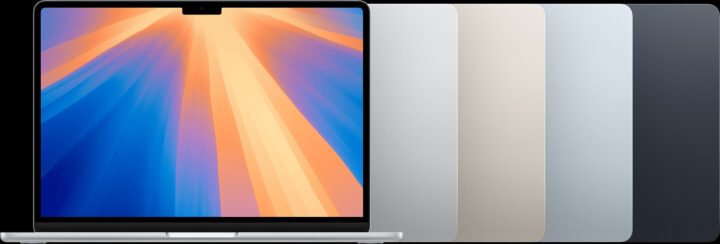 MacBook Air (13-inch, M4, 2025).
Các Phương Pháp Tìm Serial Number MacBook Air Hiệu Quả
Có nhiều cách để tìm mã số serial của MacBook Air, phù hợp với các tình huống khác nhau. Dù máy của bạn đang hoạt động bình thường, không khởi động được, hay bạn chỉ có hộp đựng, bạn vẫn có thể dễ dàng xác định được dãy số quan trọng này. Mỗi phương pháp đều đơn giản và chỉ mất vài phút để thực hiện, giúp bạn nhanh chóng có được thông tin cần thiết để kiểm tra serial number MacBook Air.
Tìm Serial Number Qua Menu “Giới Thiệu Về Máy Mac Này”
Đây là cách đơn giản và phổ biến nhất nếu MacBook Air của bạn đang hoạt động. Bạn chỉ cần nhấp vào biểu tượng Apple (logo trái táo) ở góc trên bên trái màn hình, sau đó chọn “Giới thiệu về máy Mac này”. Một cửa sổ nhỏ sẽ hiện ra, hiển thị các thông tin tổng quan về máy, bao gồm tên model, phiên bản macOS và đặc biệt là mã số serial. Dãy số này thường nằm ở cuối các thông tin hiển thị.
Cách này cực kỳ nhanh chóng và tiện lợi, cho phép bạn sao chép mã số serial mà không cần phải nhìn vào thân máy hay hộp đựng. Nó phù hợp cho việc tra cứu nhanh hoặc khi bạn cần cung cấp thông tin cho bộ phận hỗ trợ kỹ thuật.
Sử Dụng Ứng Dụng Thông Tin Hệ Thống
Nếu bạn muốn xem thêm chi tiết về phần cứng và phần mềm của MacBook Air, ứng dụng Thông tin Hệ thống là một công cụ mạnh mẽ. Để mở ứng dụng này, bạn cũng có thể bắt đầu từ menu Apple > “Giới thiệu về máy Mac này”, sau đó nhấp vào nút “Báo cáo hệ thống…”. Trong cửa sổ Thông tin Hệ thống, bạn sẽ thấy mã serial hiển thị rõ ràng cùng với hàng trăm thông số kỹ thuật khác của máy.
Ứng dụng Thông tin Hệ thống cung cấp cái nhìn toàn diện về thiết bị của bạn, hữu ích cho các chuyên gia hoặc những ai muốn hiểu rõ hơn về cấu hình chi tiết của chiếc MacBook Air. Nó cũng là một cách khác để xác nhận lại mã serial nếu bạn có bất kỳ nghi ngờ nào.
Tìm Serial Number Trên Thân Máy Hoặc Bao Bì Gốc
Trong trường hợp MacBook Air không khởi động được hoặc bạn không có quyền truy cập vào hệ điều hành, bạn vẫn có thể tìm thấy mã số serial được in trực tiếp trên thân máy. Thường thì dãy số này sẽ nằm ở mặt dưới của MacBook Air, gần các ký hiệu quy định pháp lý nhỏ. Bạn có thể cần một chiếc đèn pin và kính lúp nhỏ để đọc rõ nếu chữ quá nhỏ hoặc bị mờ.
Ngoài ra, hộp đựng sản phẩm gốc cũng là một nguồn thông tin đáng tin cậy. Mã serial thường được in trên một nhãn dán có mã vạch, kèm theo các thông tin khác như số hiệu bộ phận (Part Number). Việc giữ lại hộp và hóa đơn mua hàng là một thói quen tốt, giúp bạn dễ dàng check serial number MacBook Air và các thông tin liên quan sau này.
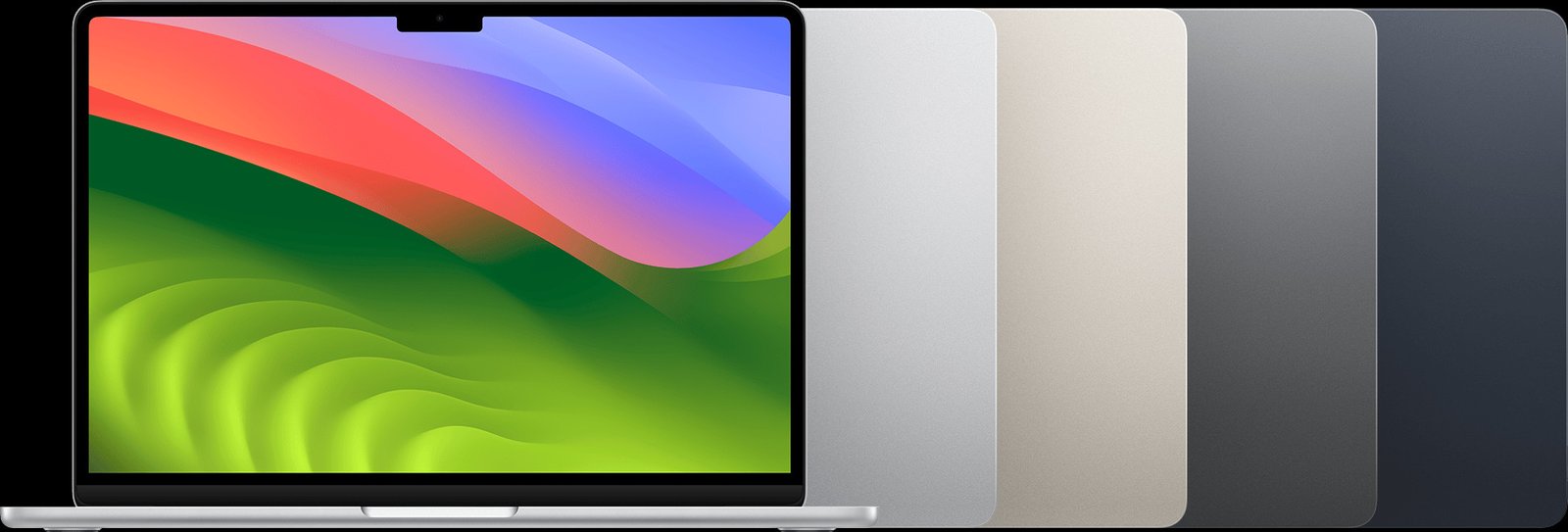 MacBook Air (13-inch, M3, 2024).
Sử Dụng Trang Check Coverage của Apple để Tra Cứu
Sau khi đã có được mã số serial, bước tiếp theo là sử dụng trang Check Coverage chính thức của Apple để tra cứu thông tin chi tiết về thiết bị. Đây là công cụ hữu ích nhất để xác minh tính hợp lệ của sản phẩm và nắm bắt tình trạng bảo hành. Quy trình này hoàn toàn miễn phí, nhanh chóng và cung cấp dữ liệu đáng tin cậy trực tiếp từ Apple.
Bạn chỉ cần truy cập vào địa chỉ https://checkcoverage.apple.com/en-us/ và nhập mã số serial của MacBook Air vào ô tìm kiếm. Sau đó, hệ thống sẽ yêu cầu bạn nhập một mã xác thực (captcha) để đảm bảo bạn không phải là robot. Trong vòng vài giây, tất cả thông tin liên quan đến chiếc máy của bạn sẽ được hiển thị.
Thông tin bạn nhận được thường bao gồm: tên model sản phẩm, ngày mua hàng ước tính, tình trạng hỗ trợ kỹ thuật qua điện thoại, và tình trạng bảo hành sửa chữa. Nếu MacBook Air của bạn còn trong thời gian bảo hành, bạn sẽ thấy ngày hết hạn rõ ràng. Đây là một bước kiểm tra serial number MacBook Air thiết yếu cho bất kỳ ai muốn mua bán hoặc kiểm tra tình trạng máy của mình.
Giải Mã Các Thông Tin Từ Serial Number và Part Number
Ngoài việc kiểm tra serial number MacBook Air trực tiếp, việc hiểu ý nghĩa của Model Identifier và Part Number cũng giúp bạn có cái nhìn sâu sắc hơn về thiết bị. Các mã số này, cùng với serial number, tạo thành một bộ ba thông tin giúp định danh chính xác từng dòng máy và cấu hình cụ thể.
Model Identifier: Nhận Diện Chính Xác Dòng Máy
Model Identifier là một chuỗi ký tự và số (ví dụ: MacBookAir10,1) mà Apple sử dụng để định danh một dòng sản phẩm cụ thể. Mã này được thiết kế để phân biệt giữa các phiên bản MacBook Air khác nhau, ngay cả khi chúng có vẻ ngoài tương tự. Ví dụ, MacBookAir10,1 sẽ chỉ ra một chiếc MacBook Air M1, 2020. Nó không cung cấp thông tin về cấu hình chi tiết như dung lượng ổ cứng hay RAM, nhưng lại là cơ sở để xác định năm sản xuất và loại chip (Intel hay Apple Silicon).
Thông tin này rất hữu ích khi bạn cần tìm kiếm driver, phần mềm tương thích, hoặc hướng dẫn sửa chữa cho đúng dòng máy của mình. Nó cũng giúp bạn nhanh chóng xác định “đời” của MacBook Air khi chỉ có thể xem thông tin từ hệ thống.
Part Number: Mã Số Sản Phẩm Theo Từng Khu Vực
Part Number (ví dụ: MGN63xx/A) là mã số bộ phận của Apple, thường được tìm thấy trên bao bì sản phẩm gốc. Phần “xx” trong mã này là biến số, thay đổi tùy theo quốc gia hoặc khu vực bán ra. Mã số này không chỉ định danh dòng máy mà còn thường bao gồm thông tin về cấu hình cơ bản (ví dụ: dung lượng lưu trữ, màu sắc).
Ví dụ, hai chiếc MacBook Air cùng đời có thể có Part Number khác nhau nếu một chiếc có ổ cứng 256GB và chiếc kia có 512GB, hoặc nếu chúng có màu sắc khác biệt. Việc đối chiếu Part Number với danh sách của Apple giúp bạn xác định cấu hình ban đầu của máy, đặc biệt hữu ích khi mua máy cũ để đảm bảo máy không bị thay đổi linh kiện so với thông số ban đầu.
Tổng Quan Về Các Thế Hệ MacBook Air Từ 2025 Trở Về Trước
Dòng MacBook Air đã trải qua nhiều thế hệ cải tiến, từ những phiên bản đầu tiên mỏng nhẹ với chip Intel cho đến các mẫu mạnh mẽ hơn với chip Apple Silicon hiện nay. Việc nắm rõ lịch sử này giúp bạn định vị chiếc máy của mình trong dòng chảy công nghệ của Apple và hiểu rõ hơn về các tính năng, hiệu năng mà nó mang lại. Dưới đây là cái nhìn tổng quan về một số dòng MacBook Air nổi bật, hỗ trợ việc check serial number MacBook Air của bạn.
MacBook Air Với Chip Apple Silicon (M1, M2, M3, M4)
Các thế hệ MacBook Air gần đây đánh dấu một bước nhảy vọt về hiệu năng và hiệu quả năng lượng nhờ vào việc chuyển đổi sang chip Apple Silicon.
- MacBook Air (15-inch, M4, 2025) và MacBook Air (13-inch, M4, 2025): Đây là những mẫu mới nhất, dự kiến mang lại hiệu năng xử lý AI vượt trội và cải thiện đáng kể về thời lượng pin. Các màu sắc đa dạng như Bạc, Ánh sao, Xanh bầu trời, Nửa đêm tiếp tục được duy trì, mang đến sự lựa chọn phong phú cho người dùng. Model Identifier lần lượt là Mac16,13 và Mac16,12.
- MacBook Air (15-inch, M3, 2024) và MacBook Air (13-inch, M3, 2024): Nổi bật với chip M3, các mẫu này cung cấp hiệu năng mạnh mẽ hơn so với thế hệ M2, đặc biệt trong các tác vụ đồ họa và xử lý đa nhiệm. Khả năng chạy macOS Sequoia cũng là một điểm cộng lớn.
- MacBook Air (15-inch, M2, 2023): Là phiên bản 15 inch đầu tiên của MacBook Air, mang đến màn hình lớn hơn mà vẫn giữ được thiết kế mỏng nhẹ đặc trưng. Chip M2 cải thiện đáng kể hiệu năng so với M1.
- MacBook Air (M2, 2022): Thiết kế được làm mới hoàn toàn, loại bỏ thiết kế hình nêm cũ, với chip M2 mạnh mẽ, đây là một trong những lựa chọn phổ biến nhất.
- MacBook Air (M1, 2020): Phiên bản đầu tiên sử dụng chip Apple Silicon, gây ấn tượng mạnh về hiệu năng và thời lượng pin, đặt nền móng cho các thế hệ MacBook Air sau này.
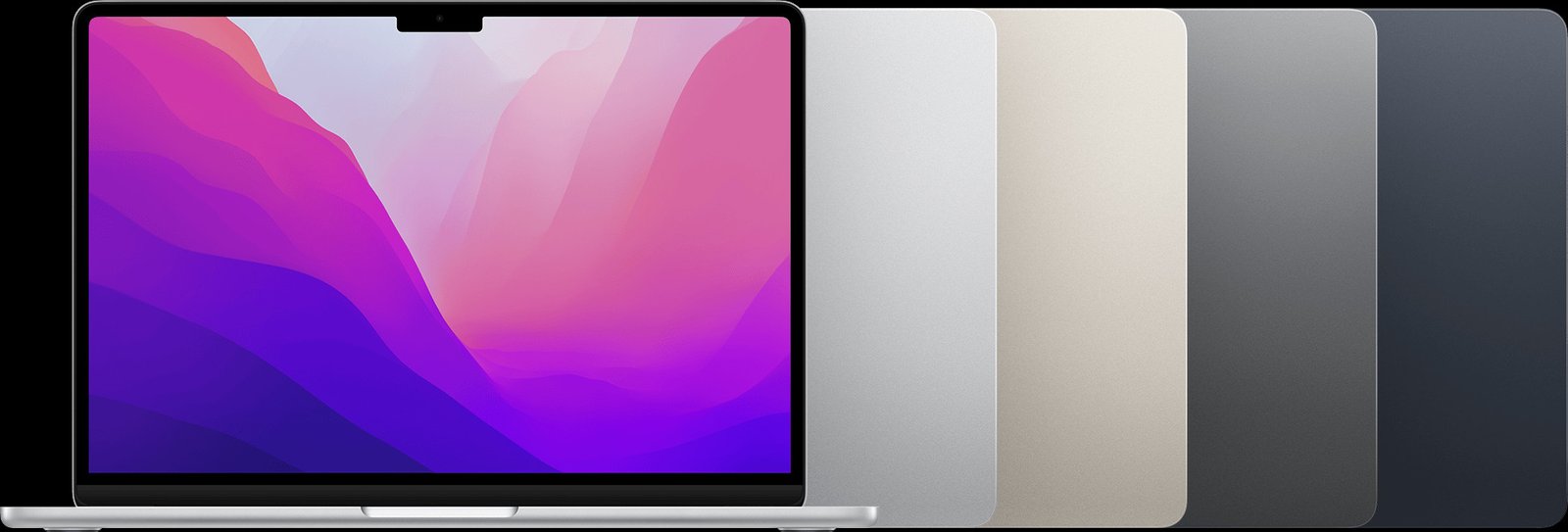 MacBook Air (M2, 2022).
MacBook Air Với Màn Hình Retina (Intel) (2018-2020)
Trước khi chuyển sang Apple Silicon, MacBook Air đã có một bước tiến lớn với việc giới thiệu màn hình Retina, mang lại trải nghiệm hình ảnh sắc nét hơn.
- MacBook Air (Retina, 13-inch, 2020): Là phiên bản cuối cùng dùng chip Intel trước khi Apple Silicon ra đời, nâng cấp bàn phím Magic Keyboard và hiệu năng được cải thiện.
- MacBook Air (Retina, 13-inch, 2019): Nâng cấp nhỏ về chip xử lý và công nghệ màn hình True Tone.
- MacBook Air (Retina, 13-inch, 2018): Thiết kế lại hoàn toàn với viền mỏng hơn, Touch ID, cổng Thunderbolt 3 và màn hình Retina, đánh dấu sự lột xác của dòng Air.
MacBook Air Thế Hệ Trước (Thiết Kế Hình Nêm) (2009-2017)
Những mẫu MacBook Air này định hình nên hình ảnh “máy tính xách tay mỏng nhẹ” của Apple trong nhiều năm.
- MacBook Air (13-inch, 2017): Một trong những mẫu cuối cùng với thiết kế truyền thống và cổng kết nối đa dạng.
- MacBook Air (13-inch, Early 2015) và MacBook Air (11-inch, Early 2015): Cung cấp hiệu năng ổn định và thời lượng pin tốt vào thời điểm đó.
- MacBook Air (13-inch, Early 2014) và MacBook Air (11-inch, Early 2014): Nâng cấp nhẹ về chip Intel Haswell, cải thiện thời lượng pin.
- MacBook Air (13-inch, Mid 2013) và MacBook Air (11-inch, Mid 2013): Đáng chú ý với thời lượng pin được cải thiện đáng kể, lên tới 12 tiếng trên mẫu 13 inch.
- MacBook Air (13-inch, Mid 2012) và MacBook Air (11-inch, Mid 2012): Nâng cấp lên bộ xử lý Intel Ivy Bridge và cổng USB 3.0.
- MacBook Air (13-inch, Mid 2011) và MacBook Air (11-inch, Mid 2011): Sử dụng chip Intel Sandy Bridge và tích hợp cổng Thunderbolt.
- MacBook Air (13-inch, Late 2010) và MacBook Air (11-inch, Late 2010): Giới thiệu mẫu 11 inch lần đầu, cùng thiết kế vỏ nhôm unibody.
- MacBook Air (Mid 2009): Nâng cấp phần cứng nhỏ cho mẫu MacBook Air đời đầu.
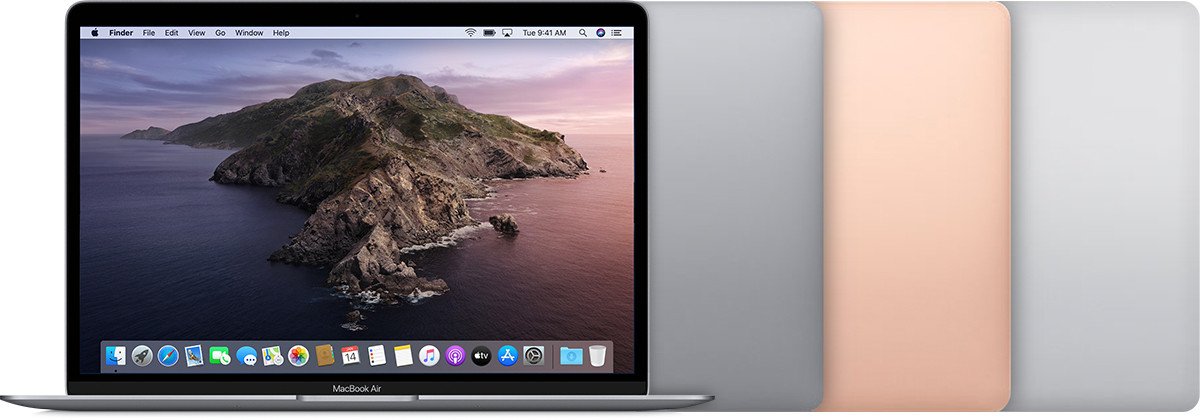 MacBook Air (Retina, 13-inch, 2020).
Lưu Ý Quan Trọng Khi Mua Bán MacBook Air Cũ
Khi bạn có ý định mua hoặc bán một chiếc MacBook Air đã qua sử dụng, việc check serial number MacBook Air là một bước không thể bỏ qua để đảm bảo sự minh bạch và an toàn cho giao dịch. Có một số lưu ý quan trọng mà bạn cần ghi nhớ để tránh những rủi ro không đáng có.
Đối với người mua, hãy yêu cầu người bán cung cấp mã số serial và tự mình kiểm tra trên trang Check Coverage của Apple. Điều này giúp bạn xác minh thông tin cơ bản của máy, tình trạng bảo hành và đảm bảo rằng máy không nằm trong danh sách đen của Apple do bị báo mất cắp. Hãy cẩn thận với những giao dịch mà người bán từ chối cung cấp serial number hoặc thông tin không trùng khớp.
Với người bán, việc chủ động cung cấp mã số serial và các thông tin liên quan sẽ tạo dựng niềm tin với người mua. Bạn cũng nên reset máy về cài đặt gốc và thoát khỏi tài khoản iCloud trước khi giao máy để bảo vệ dữ liệu cá nhân. Một chiếc MacBook Air được bán với thông tin rõ ràng và minh bạch luôn có giá trị cao hơn trên thị trường.
Các Vấn Đề Thường Gặp và Cách Xử Lý
Trong quá trình sử dụng MacBook Air, đôi khi bạn có thể gặp một số vấn đề liên quan đến việc xác định thông tin máy hoặc trạng thái bảo hành. Việc hiểu rõ cách kiểm tra serial number MacBook Air có thể giúp bạn tự giải quyết một số tình huống.
Nếu bạn nhập serial number vào trang Check Coverage nhưng không thấy thông tin hoặc hiển thị lỗi, hãy kiểm tra lại xem bạn đã nhập đúng từng ký tự hay chưa, bao gồm cả chữ hoa và chữ thường. Đôi khi, hệ thống của Apple có thể mất một thời gian ngắn để cập nhật thông tin sau khi kích hoạt sản phẩm. Nếu vấn đề vẫn tiếp diễn, bạn nên liên hệ trực tiếp với bộ phận hỗ trợ của Apple để được trợ giúp.
Trong trường hợp máy bị hỏng hoàn toàn và không thể truy cập vào hệ điều hành, việc tìm serial number trên thân máy hoặc bao bì gốc là giải pháp duy nhất. Hãy kiên nhẫn và tìm kỹ ở mặt dưới của máy, hoặc trên nhãn dán ở hộp đựng. Việc này sẽ rất cần thiết khi bạn mang máy đến trung tâm bảo hành hoặc sửa chữa.
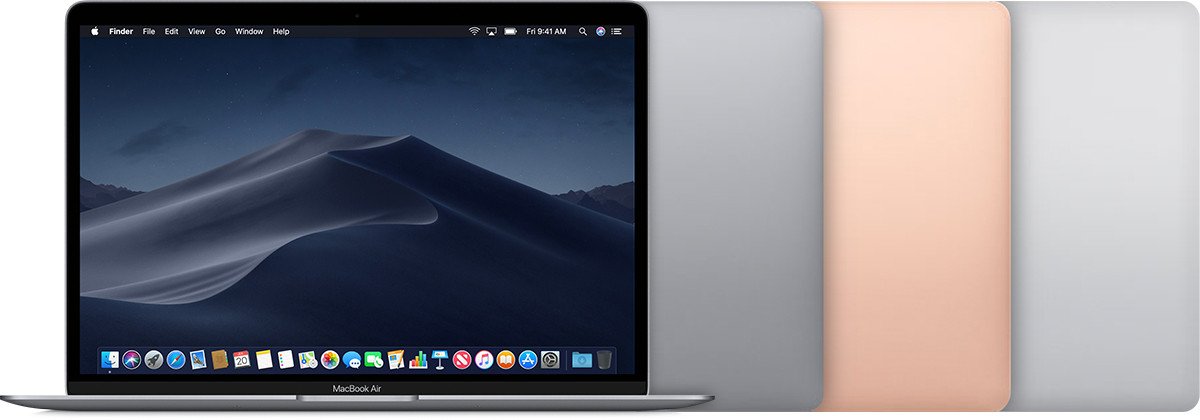 MacBook Air (Retina, 13-inch, 2018).
Câu Hỏi Thường Gặp (FAQs)
Serial Number của MacBook Air là gì?
Serial Number là một dãy ký tự và số duy nhất được Apple gán cho mỗi thiết bị, dùng để nhận diện và theo dõi sản phẩm. Nó chứa đựng thông tin về đời máy, cấu hình, và tình trạng bảo hành.
Làm thế nào để kiểm tra tình trạng bảo hành MacBook Air bằng Serial Number?
Bạn có thể truy cập trang Check Coverage chính thức của Apple tại https://checkcoverage.apple.com/en-us/, nhập mã serial của máy và làm theo hướng dẫn.
Tôi không thể bật MacBook Air, làm sao để tìm Serial Number?
Nếu máy không bật, bạn có thể tìm serial number được in ở mặt dưới của MacBook Air, gần các ký hiệu quy định pháp lý. Ngoài ra, nó cũng có trên bao bì gốc của sản phẩm.
Serial Number có thể bị làm giả không?
Rất khó để làm giả serial number một cách hoàn hảo vì nó được ghi nhận trên hệ thống của Apple. Tuy nhiên, có thể có trường hợp tem dán serial bị thay thế. Do đó, luôn khuyến nghị kiểm tra serial number MacBook Air trên trang Check Coverage của Apple để xác minh.
Part Number (số hiệu bộ phận) có ý nghĩa gì và khác gì với Serial Number?
Part Number là mã số sản phẩm của Apple (ví dụ: MQD32xx/A) thường chỉ định dòng máy, cấu hình và khu vực bán ra. Serial Number là dãy số định danh duy nhất cho từng thiết bị cụ thể. Part Number có thể giống nhau cho nhiều máy cùng cấu hình, trong khi Serial Number là độc nhất.
Việc kiểm tra serial number có tốn phí không?
Không, việc check serial number MacBook Air trên trang Check Coverage của Apple hoàn toàn miễn phí và có thể thực hiện bất cứ lúc nào.
Nếu serial number trên máy và trên hộp không khớp thì sao?
Đây là một dấu hiệu cảnh báo nghiêm trọng. Có thể máy đã bị thay thế linh kiện, là hàng giả, hoặc hộp không phải của máy. Bạn nên cực kỳ cẩn thận và tốt nhất là không nên giao dịch với những sản phẩm như vậy.
Serial number có cho biết dung lượng RAM hay ổ cứng không?
Trực tiếp từ dãy số serial thì không. Tuy nhiên, khi bạn nhập serial number vào trang Check Coverage, Apple có thể hiển thị tên model cụ thể và từ đó bạn có thể tìm kiếm thông số kỹ thuật chi tiết của model đó trên trang hỗ trợ của Apple.
Tôi có nên chia sẻ Serial Number của mình cho người lạ không?
Bạn nên cẩn trọng khi chia sẻ serial number. Mặc dù nó không trực tiếp tiết lộ thông tin cá nhân, nhưng việc công khai nó quá rộng rãi có thể dẫn đến việc lợi dụng thông tin sản phẩm của bạn. Chỉ nên cung cấp khi thực sự cần thiết, ví dụ khi liên hệ hỗ trợ kỹ thuật hoặc cho người mua tiềm năng đã xác minh.
MacOS Sequoia có tương thích với những đời MacBook Air nào?
macOS Sequoia là hệ điều hành tương thích với các dòng MacBook Air từ chip M1 (2020) trở lên, bao gồm cả các mẫu M2, M3 và M4. Các dòng MacBook Air đời cũ hơn (Intel) sẽ tương thích với các phiên bản macOS trước đó như Monterey, Big Sur, hay Catalina.
Việc kiểm tra serial number MacBook Air là một kỹ năng cần thiết cho mọi người dùng Apple, giúp bạn quản lý thiết bị hiệu quả và đảm bảo an toàn cho các giao dịch. Hy vọng những thông tin chi tiết này từ Apple Service sẽ giúp bạn tự tin hơn trong việc xác định và tra cứu thông tin về chiếc MacBook Air của mình.
