
Trong kỷ nguyên số hóa, quảng cáo trực tuyến đã trở thành một phần không thể thiếu của trải nghiệm duyệt web. Tuy nhiên, tình trạng quảng cáo quá nhiều, gây phiền nhiễu, làm gián đoạn trải nghiệm và thậm chí tiềm ẩn rủi ro bảo mật đã khiến nhiều người dùng tìm kiếm giải pháp. Đặc biệt, với những người dùng các thiết bị của Apple, việc tìm cách chặn quảng cáo trên Safari MacBook là một ưu tiên hàng đầu để tối ưu hiệu suất và bảo vệ quyền riêng tư. Bài viết này của Apple Service sẽ hướng dẫn bạn các phương pháp hiệu quả nhất để kiểm soát tình trạng này.
Tại Sao Cần Chặn Quảng Cáo Trên Safari MacBook?
Việc xuất hiện tràn lan của quảng cáo không chỉ đơn thuần gây khó chịu mà còn ảnh hưởng đáng kể đến hiệu suất và trải nghiệm tổng thể của người dùng MacBook. Hiểu rõ những tác động tiêu cực này là bước đầu để tìm kiếm giải pháp ngăn chặn quảng cáo trên trình duyệt Safari của MacBook một cách triệt để.
Ảnh hưởng đến trải nghiệm người dùng
Quảng cáo thường xuất hiện dưới nhiều hình thức như banner, pop-up, hoặc video tự động phát, gây gián đoạn nghiêm trọng khi bạn đang tập trung đọc tin tức, xem video hoặc làm việc. Tình trạng này không chỉ làm giảm sự tập trung mà còn khiến trải nghiệm duyệt web trở nên khó chịu, gây cảm giác bực bội và lãng phí thời gian. Nhiều quảng cáo còn che khuất nội dung chính, buộc người dùng phải tìm cách tắt hoặc chờ đợi, ảnh hưởng trực tiếp đến sự liền mạch của quá trình sử dụng.
Tiêu hao tài nguyên và pin
Mỗi quảng cáo trực tuyến, đặc biệt là các quảng cáo động hoặc video, đều cần tải dữ liệu và sử dụng tài nguyên hệ thống của MacBook. Điều này dẫn đến việc tiêu thụ băng thông mạng nhiều hơn, làm chậm tốc độ tải trang web. Hơn nữa, việc xử lý các nội dung quảng cáo này cũng khiến CPU và GPU hoạt động nhiều hơn, gây ra tình trạng nóng máy và làm giảm đáng kể thời lượng pin của thiết bị. Theo một số nghiên cứu, việc loại bỏ quảng cáo Safari MacBook có thể giúp tiết kiệm đến 20% dung lượng pin, mang lại trải nghiệm sử dụng dài hơn.
Rủi ro về bảo mật và quyền riêng tư
Không phải tất cả các quảng cáo đều an toàn. Một số quảng cáo có thể chứa mã độc (malware), phần mềm gián điệp (spyware) hoặc liên kết đến các trang web lừa đảo. Nguy hiểm hơn, nhiều mạng quảng cáo thu thập dữ liệu người dùng để tạo hồ sơ cá nhân, phục vụ cho việc nhắm mục tiêu quảng cáo, gây ra lo ngại về quyền riêng tư. Việc chặn quảng cáo trên Safari MacBook giúp hạn chế tối đa nguy cơ này, bảo vệ thông tin cá nhân của bạn khỏi những kẻ xấu và các hoạt động theo dõi không mong muốn.
Sử Dụng Tiện Ích Mở Rộng: Giải Pháp Tối Ưu để Chặn Quảng Cáo trên Safari MacBook
Tiện ích mở rộng hay còn gọi là extension, là một trong những giải pháp phổ biến và hiệu quả nhất để chặn quảng cáo trên Safari MacBook. Các tiện ích này hoạt động bằng cách lọc bỏ các yêu cầu quảng cáo trước khi chúng được tải về và hiển thị trên trình duyệt của bạn, mang lại một môi trường duyệt web sạch sẽ và nhanh chóng hơn.
Tổng quan về tiện ích chặn quảng cáo
Tiện ích chặn quảng cáo được thiết kế để phát hiện và ngăn chặn nhiều loại hình quảng cáo khác nhau, bao gồm quảng cáo banner, pop-up, quảng cáo video trên YouTube, và thậm chí cả quảng cáo trên các nền tảng mạng xã hội như Facebook. Chúng thường có cơ chế hoạt động dựa trên các bộ lọc (filter lists) được cập nhật liên tục để nhận diện và loại bỏ các thành phần quảng cáo. Khi bạn cài đặt một tiện ích chặn quảng cáo, nó sẽ tích hợp trực tiếp vào trình duyệt Safari, hoạt động ngầm để đảm bảo bạn có trải nghiệm duyệt web không bị gián đoạn.
Lợi ích của việc cài đặt tiện ích mở rộng
Việc sử dụng các tiện ích chặn quảng cáo MacBook mang lại nhiều lợi ích rõ rệt. Thứ nhất, chúng giúp tăng tốc độ tải trang lên đáng kể do không phải tải các nội dung quảng cáo nặng nề, từ đó cải thiện hiệu suất của Safari. Thứ hai, các tiện ích này góp phần bảo vệ quyền riêng tư bằng cách chặn các trình theo dõi (trackers) cố gắng thu thập dữ liệu của bạn. Thứ ba, chúng loại bỏ các yếu tố gây xao nhãng, giúp bạn tập trung hơn vào nội dung chính. Cuối cùng, việc loại bỏ quảng cáo Safari MacBook cũng có thể giúp giảm mức tiêu thụ dữ liệu di động (nếu bạn đang sử dụng hotspot) và tiết kiệm pin cho thiết bị.
Chặn Quảng Cáo Trên Safari MacBook Bằng AdGuard
AdGuard là một trong những phần mềm chặn quảng cáo mạnh mẽ và được đánh giá cao dành cho macOS, đặc biệt khi sử dụng trình duyệt Safari. Với khả năng lọc quảng cáo toàn diện, AdGuard mang đến trải nghiệm duyệt web mượt mà và an toàn.
Giới thiệu tổng quan về AdGuard và các tính năng
AdGuard là một ứng dụng chặn quảng cáo web và video chuyên nghiệp, được thiết kế tối ưu cho hệ điều hành macOS. Nó không chỉ đơn thuần chặn quảng cáo mà còn bảo vệ người dùng khỏi các phần mềm độc hại, trình theo dõi và các mối đe dọa trực tuyến khác. AdGuard hoạt động bằng cách lọc lưu lượng truy cập mạng trước khi nó đến trình duyệt, đảm bảo rằng quảng cáo không bao giờ được tải và hiển thị. Phần mềm này nổi bật với khả năng cài đặt và sử dụng vô cùng dễ dàng, giúp người dùng nhanh chóng làm quen và khai thác các tính năng của nó. AdGuard tương thích tốt với hệ điều hành macOS phiên bản từ 10.12 trở lên, đảm bảo hoạt động ổn định trên nhiều đời máy MacBook. Giao diện trực quan, đơn giản là một ưu điểm lớn, giúp mọi đối tượng người dùng có thể vận hành hiệu quả. Ngoài ra, AdGuard còn cung cấp đa dạng các tính năng hỗ trợ, điển hình như AdGuard Assistant và Filtering Log, mang lại khả năng kiểm soát và tùy chỉnh chặn quảng cáo mạnh mẽ. Đáng chú ý, dù tập trung chính vào Safari, AdGuard cũng có khả năng hỗ trợ chặn quảng cáo trên Chrome, mở rộng phạm vi bảo vệ cho người dùng. Dung lượng của AdGuard cho macOS khoảng 90.4 MB, tương đối nhẹ.
 Phần mềm AdGuard giúp chặn quảng cáo trên Macbook
Quy trình cài đặt và kích hoạt AdGuard đơn giản
Để cài đặt AdGuard, bạn chỉ cần thực hiện vài bước đơn giản. Đầu tiên, hãy truy cập vào trang web tải phần mềm hoặc tìm kiếm AdGuard trên Mac App Store. Sau khi tải về, bạn nhấn vào nút “Get” và “Install” để bắt đầu quá trình cài đặt. Khi quá trình cài đặt hoàn tất, hãy mở ứng dụng và làm theo hướng dẫn. Thông thường, AdGuard sẽ yêu cầu bạn cấp quyền truy cập trong phần tiện ích mở rộng của Safari. Bạn cần vào Safari, chọn mục Preferences (Tùy chọn), sau đó vào tab Extensions (Tiện ích mở rộng) và tích chọn tất cả các đề xuất của AdGuard. Điều này giúp tiện ích chặn quảng cáo Safari này hoạt động một cách tối ưu.
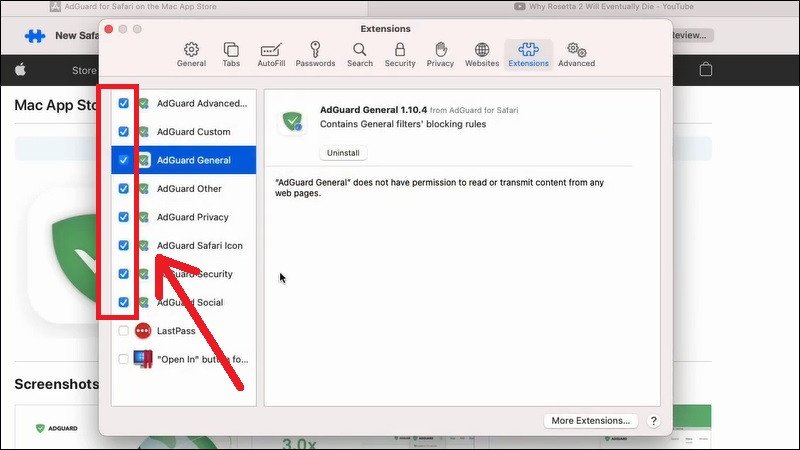 Tích chọn bật tất cả các đề xuất AdGuard yêu cầu
Tùy chỉnh và quản lý AdGuard hiệu quả
Sau khi đã kích hoạt, AdGuard sẽ tự động chặn quảng cáo trên Safari MacBook của bạn. Bạn có thể kiểm tra hiệu quả bằng cách truy cập các trang web hoặc video YouTube mà trước đây thường xuất hiện quảng cáo. Nếu muốn tùy chỉnh hoặc tạm thời tắt tính năng chặn quảng cáo cho một trang cụ thể, bạn có thể nhấn vào biểu tượng hình khiên của AdGuard trên thanh công cụ của Safari. Tại đây, bạn có thể bật/tắt chức năng “Ad blocking in Safari is on” hoặc tinh chỉnh các bộ lọc chặn quảng cáo. Ngoài ra, trong phần cài đặt của AdGuard, bạn có thể quản lý các danh sách lọc, thêm các trang web vào danh sách trắng (whitelist) để cho phép quảng cáo hiển thị, hoặc chặn các yếu tố cụ thể trên trang.
Chặn Quảng Cáo Trên Safari MacBook Bằng Adblock Plus
Bên cạnh AdGuard, Adblock Plus (ABP) cũng là một lựa chọn phổ biến và hiệu quả để chặn quảng cáo trên Safari MacBook, mang lại sự yên tĩnh và bảo mật cho trải nghiệm duyệt web.
Giới thiệu chi tiết về Adblock Plus và điểm nổi bật
Adblock Plus là một trong những ứng dụng chặn quảng cáo tiên phong và được sử dụng rộng rãi trên nhiều nền tảng, bao gồm Safari trên macOS. ABP nổi bật với khả năng chặn đa dạng các loại quảng cáo trực tuyến, từ các banner gây phiền toái, pop-up đột ngột, quảng cáo video trên YouTube, cho đến quảng cáo trên Facebook và nhiều nền tảng khác. Mục tiêu chính của ABP là giúp người dùng giảm thiểu sự làm phiền trong quá trình giải trí, nghiên cứu hay học tập, đồng thời bảo vệ họ khỏi các nguy cơ xâm nhập của virus hoặc phần mềm độc hại tiềm ẩn trong các quảng cáo. Phần mềm này được biết đến với giao diện thân thiện, dễ cài đặt và sử dụng, phù hợp với mọi đối tượng người dùng. Dung lượng của Adblock Plus khá nhẹ, khoảng 493.75KB, giúp nó hoạt động hiệu quả mà không làm ảnh hưởng đến hiệu suất của MacBook.
 Adblock Plus phần mềm chặn quảng cáo trên Macbook
Hướng dẫn cài đặt Adblock Plus trên Safari
Việc cài đặt Adblock Plus cũng tương tự như AdGuard, khá đơn giản. Bạn có thể tìm kiếm “Adblock Plus for Safari” trực tiếp trên App Store của MacBook. Sau khi tìm thấy, bạn chỉ cần nhấn “Get” để tải về và cài đặt ứng dụng. Khi quá trình cài đặt hoàn tất, bạn cần kích hoạt tiện ích này trong Safari. Mở trình duyệt Safari, chọn “Safari Extensions…” (Tiện ích mở rộng của Safari) từ menu Safari. Trong cửa sổ tiện ích mở rộng, bạn sẽ thấy danh sách các tùy chọn của Adblock Plus (ABP). Hãy đảm bảo rằng tất cả các đề nghị của ABP đã được tích chọn để tối đa hóa khả năng chặn quảng cáo trên Safari MacBook.
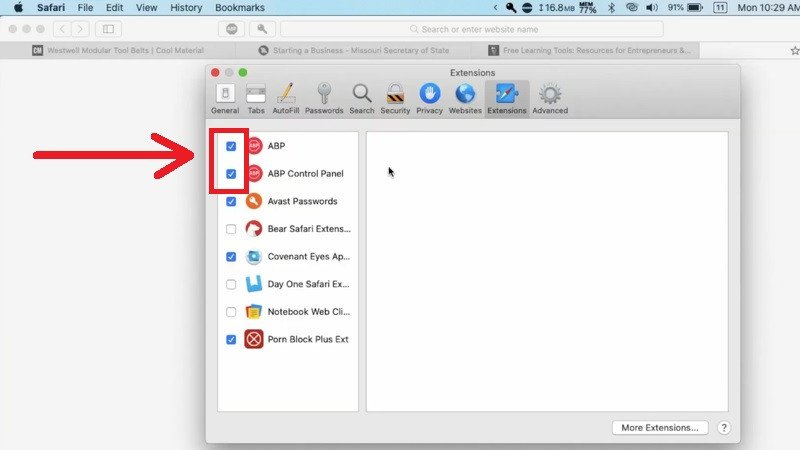 Chặn các đề nghị của Adblock Plus (ABP)
Tùy chọn chặn quảng cáo nâng cao với Adblock Plus
Sau khi kích hoạt, Adblock Plus sẽ bắt đầu chặn quảng cáo trên Safari MacBook một cách tự động. Để kiểm tra hoặc tùy chỉnh, bạn có thể truy cập bất kỳ trang web nào, ví dụ như một video trên YouTube. Sau đó, nhấn vào biểu tượng của Adblock Plus (thường là một dấu dừng màu đỏ với chữ “ABP” bên trong) nằm cạnh thanh địa chỉ URL. Tại đây, bạn có thể thấy số lượng quảng cáo đã bị chặn trên trang đó. Nếu muốn tạm thời tắt chặn quảng cáo cho một trang cụ thể (chẳng hạn để hỗ trợ nhà phát triển nội dung), bạn có thể bỏ tích vào tùy chọn “Enabled on this site” (Đã bật trên trang này) hoặc thêm trang đó vào danh sách trắng. Adblock Plus cũng cung cấp các tùy chọn nâng cao trong phần cài đặt của nó, cho phép bạn quản lý các danh sách lọc, chặn các phần tử cụ thể hoặc báo cáo quảng cáo không mong muốn.
Các Phương Pháp Chặn Quảng Cáo Bổ Sung Trên MacBook
Ngoài việc sử dụng các tiện ích mở rộng, trình duyệt Safari trên MacBook còn cung cấp một số tính năng tích hợp và các phương pháp khác mà bạn có thể áp dụng để chặn quảng cáo trên Safari MacBook một cách hiệu quả hơn, đặc biệt là trong việc bảo vệ quyền riêng tư.
Sử dụng tính năng tích hợp của Safari: Intelligent Tracking Prevention
Safari của Apple được trang bị tính năng Intelligent Tracking Prevention (ITP – Ngăn chặn theo dõi thông minh), một công cụ mạnh mẽ được thiết kế để bảo vệ quyền riêng tư của người dùng. ITP không phải là một trình chặn quảng cáo theo nghĩa truyền thống, nhưng nó hoạt động bằng cách hạn chế khả năng các trang web và nhà quảng cáo theo dõi hoạt động của bạn trên internet. ITP tự động phát hiện và ngăn chặn các cookie và dữ liệu trang web được sử dụng để theo dõi bạn trên nhiều trang, làm giảm đáng kể số lượng quảng cáo cá nhân hóa mà bạn nhìn thấy. Điều này giúp bảo vệ thông tin cá nhân của bạn khỏi các công ty quảng cáo và đảm bảo rằng trải nghiệm duyệt web của bạn không bị giám sát quá mức.
Lợi ích của việc ngăn chặn theo dõi thông minh
ITP mang lại nhiều lợi ích quan trọng cho người dùng MacBook. Đầu tiên và quan trọng nhất, nó tăng cường quyền riêng tư bằng cách làm cho việc theo dõi xuyên trang trở nên khó khăn hơn đối với các nhà quảng cáo. Điều này có nghĩa là bạn sẽ ít bị “bám đuôi” bởi các quảng cáo về sản phẩm bạn đã xem gần đây. Thứ hai, ITP giúp tối ưu trải nghiệm duyệt web MacBook bằng cách giảm tải các script theo dõi nặng nề, từ đó cải thiện tốc độ tải trang và phản hồi của trình duyệt. Cuối cùng, việc giảm bớt các trình theo dõi cũng góp phần vào việc giảm tiêu thụ pin MacBook, vì trình duyệt phải xử lý ít dữ liệu và tác vụ nền hơn.
Chỉnh sửa tệp Hosts trên macOS
Đối với những người dùng có kiến thức kỹ thuật nâng cao, việc chỉnh sửa tệp Hosts trên macOS là một phương pháp mạnh mẽ để chặn quảng cáo và các trang web độc hại ở cấp độ hệ thống. Tệp Hosts là một tệp văn bản đơn giản mà hệ điều hành sử dụng để ánh xạ tên miền đến địa chỉ IP. Bằng cách thêm các tên miền của máy chủ quảng cáo vào tệp này và ánh xạ chúng đến địa chỉ IP không tồn tại (ví dụ: 127.0.0.1 hoặc 0.0.0.0), MacBook sẽ không thể kết nối đến các máy chủ đó, từ đó chặn quảng cáo một cách hiệu quả. Phương pháp này yêu cầu quyền quản trị và cần được thực hiện cẩn thận để tránh gây ra lỗi hệ thống. Có nhiều danh sách máy chủ quảng cáo công khai mà bạn có thể tham khảo để cập nhật tệp Hosts của mình, giúp khối quảng cáo MacBook ở một cấp độ sâu hơn.
Tác Động Của Việc Chặn Quảng Cáo Đến Hiệu Suất MacBook
Việc chặn quảng cáo trên Safari MacBook không chỉ mang lại một môi trường duyệt web sạch sẽ hơn mà còn có những tác động tích cực đáng kể đến hiệu suất tổng thể của thiết bị. Đây là một lợi ích phụ mà nhiều người dùng có thể chưa nhận ra, nhưng nó đóng góp lớn vào trải nghiệm sử dụng MacBook hàng ngày.
Tăng tốc độ duyệt web đáng kể
Một trong những lợi ích rõ ràng nhất của việc chặn quảng cáo là sự cải thiện đáng kể về tốc độ tải trang web. Quảng cáo, đặc biệt là những quảng cáo động, video hoặc có nhiều script theo dõi, thường rất nặng và cần nhiều thời gian để tải. Khi các yếu tố này bị chặn, trình duyệt Safari chỉ cần tải về nội dung chính của trang, giúp trang web hiển thị nhanh hơn đáng kể. Theo thống kê từ AdGuard, việc sử dụng các công cụ chặn quảng cáo MacBook có thể làm giảm thời gian tải trang trung bình từ 15% đến 50%, tùy thuộc vào trang web và lượng quảng cáo trên đó. Điều này mang lại một trải nghiệm duyệt web mượt mà và liền mạch hơn, giúp bạn tiết kiệm thời gian chờ đợi.
Cải thiện thời lượng pin và hiệu năng tổng thể
Việc xử lý các nội dung quảng cáo nặng nề đòi hỏi MacBook phải sử dụng nhiều tài nguyên CPU và GPU hơn, dẫn đến tiêu thụ năng lượng cao và làm giảm thời lượng pin. Khi các quảng cáo bị chặn, các thành phần này của MacBook không phải hoạt động quá sức, từ đó giảm tải cho hệ thống. Kết quả là, MacBook của bạn sẽ hoạt động mát mẻ hơn, ít tiếng ồn quạt hơn và quan trọng nhất là kéo dài thời lượng sử dụng pin. Điều này đặc biệt có ý nghĩa đối với người dùng MacBook Pro và MacBook Air, những thiết bị được đánh giá cao về khả năng di động và thời lượng pin. Việc chặn quảng cáo trên Safari MacBook là một cách hiệu quả để tăng tốc độ Safari và duy trì hiệu năng ổn định của máy trong thời gian dài.
Bảo vệ dữ liệu cá nhân và an toàn trực tuyến
Các tiện ích chặn quảng cáo và tính năng như Intelligent Tracking Prevention không chỉ dừng lại ở việc loại bỏ hình ảnh hay video quảng cáo. Chúng còn là lớp lá chắn quan trọng để bảo vệ quyền riêng tư MacBook của bạn. Nhiều quảng cáo và trình theo dõi có nhiệm vụ thu thập dữ liệu cá nhân của người dùng, từ lịch sử duyệt web, sở thích mua sắm cho đến vị trí địa lý. Việc chặn chúng giúp ngăn chặn việc thu thập dữ liệu này, giảm thiểu nguy cơ thông tin cá nhân của bạn bị lộ hoặc bị lạm dụng. Hơn nữa, các phần mềm chặn quảng cáo thường tích hợp khả năng chống lại các trang web lừa đảo và phần mềm độc hại, bảo vệ bạn khỏi các mối đe dọa trực tuyến nguy hiểm. Đây là một yếu tố quan trọng giúp bạn an tâm hơn khi duyệt web trên MacBook.
Câu hỏi thường gặp (FAQs)
1. Tại sao tôi nên chặn quảng cáo trên Safari MacBook của mình?
Bạn nên chặn quảng cáo trên Safari MacBook để cải thiện trải nghiệm duyệt web, tăng tốc độ tải trang, tiết kiệm pin, và bảo vệ quyền riêng tư cũng như an toàn trực tuyến khỏi các quảng cáo độc hại và trình theo dõi. Quảng cáo thường gây gián đoạn, tiêu tốn tài nguyên và tiềm ẩn rủi ro bảo mật.
2. Việc chặn quảng cáo có hợp pháp không?
Có, việc sử dụng các tiện ích chặn quảng cáo là hoàn toàn hợp pháp. Người dùng có quyền kiểm soát nội dung hiển thị trên thiết bị của mình. Mặc dù các nhà xuất bản nội dung có thể không khuyến khích, nhưng không có luật nào cấm việc này.
3. Tiện ích chặn quảng cáo có làm chậm MacBook của tôi không?
Ngược lại, các tiện ích chặn quảng cáo thường giúp tăng tốc độ duyệt web bằng cách ngăn chặn việc tải xuống các nội dung quảng cáo nặng. Điều này giúp giảm tải cho CPU và GPU, từ đó cải thiện hiệu năng tổng thể và thậm chí là thời lượng pin của MacBook.
4. Tôi có thể chặn quảng cáo mà không cần cài thêm phần mềm không?
Safari trên MacBook có tính năng Intelligent Tracking Prevention (ITP) giúp ngăn chặn theo dõi thông minh, góp phần giảm thiểu quảng cáo cá nhân hóa và bảo vệ quyền riêng tư. Tuy nhiên, để loại bỏ quảng cáo Safari MacBook một cách triệt để, việc cài đặt các tiện ích mở rộng chuyên dụng vẫn là giải pháp hiệu quả nhất.
5. AdGuard và Adblock Plus có gì khác nhau?
Cả AdGuard và Adblock Plus đều là các ứng dụng chặn quảng cáo MacBook hiệu quả. AdGuard thường được đánh giá cao về khả năng lọc mạnh mẽ và bảo vệ toàn diện hơn (chống theo dõi, phần mềm độc hại), trong khi Adblock Plus nổi tiếng với sự đơn giản, dễ sử dụng và phổ biến rộng rãi. Sự lựa chọn tùy thuộc vào nhu cầu và sở thích cá nhân của bạn.
6. Việc chặn quảng cáo có ảnh hưởng đến các trang web tôi thường truy cập không?
Việc chặn quảng cáo có thể ảnh hưởng đến doanh thu của các trang web dựa vào quảng cáo để duy trì hoạt động. Một số trang web có thể yêu cầu bạn tắt trình chặn quảng cáo để xem nội dung. Bạn có thể thêm các trang web tin cậy vào danh sách trắng của tiện ích chặn quảng cáo để hỗ trợ họ.
7. Làm thế nào để bật hoặc tắt tiện ích chặn quảng cáo trên Safari?
Để bật hoặc tắt một tiện ích chặn quảng cáo trên Safari, bạn mở Safari, vào menu “Safari” -> “Preferences” (Tùy chọn) -> “Extensions” (Tiện ích mở rộng). Tại đây, bạn có thể đánh dấu chọn hoặc bỏ chọn tiện ích mà bạn muốn bật/tắt. Nhiều tiện ích cũng có biểu tượng riêng trên thanh công cụ Safari để quản lý nhanh.
8. Quảng cáo có thực sự gây hại cho quyền riêng tư của tôi không?
Có, nhiều quảng cáo và mạng quảng cáo sử dụng các trình theo dõi để thu thập dữ liệu về thói quen duyệt web, sở thích và thông tin cá nhân của bạn. Dữ liệu này có thể được sử dụng để tạo hồ sơ người dùng chi tiết, gây ra lo ngại nghiêm trọng về quyền riêng tư. Việc chặn quảng cáo trên Safari MacBook giúp hạn chế đáng kể việc thu thập dữ liệu này.
Các phương pháp chặn quảng cáo trên Safari MacBook đã được Apple Service tổng hợp và chia sẻ trên đây sẽ giúp bạn tối ưu hóa trải nghiệm duyệt web của mình. Từ việc sử dụng các tiện ích mở rộng như AdGuard và Adblock Plus đến việc tận dụng các tính năng bảo mật tích hợp của Safari, bạn hoàn toàn có thể chủ động kiểm soát môi trường trực tuyến của mình. Đừng để quảng cáo làm phiền hay tiềm ẩn rủi ro bảo mật, hãy áp dụng ngay các giải pháp này để tận hưởng một không gian số sạch sẽ và an toàn hơn trên chiếc MacBook của bạn.
