
Chào mừng bạn đến với hướng dẫn chi tiết về cách thiết lập và tối ưu hóa bàn phím tiếng Đức trên MacBook. Việc thành thạo ngôn ngữ Đức không chỉ mở ra nhiều cơ hội học tập và làm việc, mà còn đòi hỏi sự chính xác trong từng ký tự. Bài viết này sẽ giúp bạn dễ dàng cài đặt và sử dụng bố cục bàn phím tiếng Đức, đặc biệt tập trung vào các phím tắt và mẹo gõ hiệu quả, để trải nghiệm của bạn trên MacBook luôn mượt mà và năng suất nhất.
Tìm Hiểu Bố Cục Bàn Phím Tiếng Đức (QWERTZ)
Sự Đặc Trưng Của Bàn Phím Tiếng Đức
Bàn phím tiếng Đức, hay còn gọi là bố cục QWERTZ, là một biến thể của bố cục QWERTY phổ biến, được thiết kế đặc biệt để phù hợp với các quy tắc ngữ pháp và cách viết của tiếng Đức. Điểm nổi bật nhất của bố cục này là sự xuất hiện của các ký tự đặc biệt như umlaut (ä, ö, ü) và Eszett (ß), vốn là những thành phần không thể thiếu trong hệ thống chữ viết tiếng Đức. Khác với việc phải giữ phím để chọn ký tự đặc biệt như trên bàn phím QWERTY thông thường, bố cục QWERTZ cho phép gõ trực tiếp các ký tự này, mang lại sự tiện lợi và tốc độ vượt trội cho người dùng.
Điểm Khác Biệt So Với Bàn Phím QWERTY Phổ Biến
Trong khi bàn phím QWERTY truyền thống sắp xếp các chữ cái Z và Y ở vị trí quen thuộc, thì trên bàn phím tiếng Đức QWERTZ, hai chữ cái này được hoán đổi vị trí cho nhau (Z nằm ở vị trí của Y và ngược lại). Ngoài ra, một số ký tự đặc biệt khác như dấu ngoặc, dấu gạch chéo cũng có thể được đặt ở các vị trí khác, đòi hỏi người dùng cần làm quen lại. Sự thay đổi này được tối ưu để hỗ trợ việc gõ các từ tiếng Đức một cách tự nhiên và hiệu quả hơn, đặc biệt khi sử dụng các tổ hợp phím tắt cho những ký tự đặc trưng. Việc nắm vững những khác biệt này là bước đầu tiên quan trọng để bạn có thể gõ tiếng Đức thành thạo trên chiếc MacBook của mình.
Lợi Ích Của Việc Cài Đặt Bàn Phím Tiếng Đức Trên MacBook
Tối Ưu Hóa Trải Nghiệm Học Tập và Làm Việc
Việc cài đặt và sử dụng bàn phím tiếng Đức trên MacBook mang lại lợi ích đáng kể cho quá trình học tập và làm việc của bạn. Đối với sinh viên hoặc người học tiếng Đức, việc có thể gõ các ký tự umlaut (ä, ö, ü) và Eszett (ß) một cách trực tiếp mà không cần dùng đến các thao tác phức tạp sẽ giúp tăng tốc độ làm bài tập, ghi chú và soạn thảo văn bản. Điều này không chỉ giúp bạn tập trung hơn vào nội dung mà còn rèn luyện khả năng phản xạ với các từ tiếng Đức, củng cố kiến thức ngữ pháp và từ vựng một cách hiệu quả.
Trong môi trường làm việc, đặc biệt là trong các lĩnh vực yêu cầu giao tiếp hoặc xử lý tài liệu bằng tiếng Đức, một bố cục bàn phím phù hợp sẽ giúp nâng cao năng suất đáng kể. Các chuyên gia dịch thuật, nghiên cứu sinh hoặc những người làm việc với đối tác Đức sẽ cảm thấy thoải mái hơn khi soạn thảo email, báo cáo hoặc hợp đồng. Việc sử dụng đúng ký tự không chỉ thể hiện sự chuyên nghiệp mà còn đảm bảo tính chính xác của thông tin, tránh hiểu lầm trong giao tiếp.
Nâng Cao Tính Chính Xác Khi Giao Tiếp
Sự chính xác là yếu tố cốt lõi trong mọi hình thức giao tiếp, đặc biệt là khi sử dụng một ngôn ngữ có nhiều ký tự đặc biệt như tiếng Đức. Việc bỏ qua hoặc thay thế các ký tự umlaut và Eszett có thể làm thay đổi hoàn toàn ý nghĩa của từ hoặc câu. Chẳng hạn, “schon” (đã rồi) và “schön” (đẹp) là hai từ có ý nghĩa rất khác nhau, chỉ khác biệt ở một ký tự umlaut.
Khi bạn sử dụng bàn phím tiếng Đức trên MacBook, bạn sẽ dễ dàng nhập đúng các ký tự này, từ đó đảm bảo rằng thông điệp bạn muốn truyền tải luôn được hiểu đúng. Điều này đặc biệt quan trọng khi bạn tham gia các diễn đàn trực tuyến, viết thư cho bạn bè hoặc đối tác, hoặc thậm chí là khi tìm kiếm thông tin trên internet bằng tiếng Đức. Một bản văn bản được viết đúng ngữ pháp và chính tả không chỉ giúp bạn giao tiếp hiệu quả hơn mà còn tạo ấn tượng tốt về trình độ ngôn ngữ của mình.
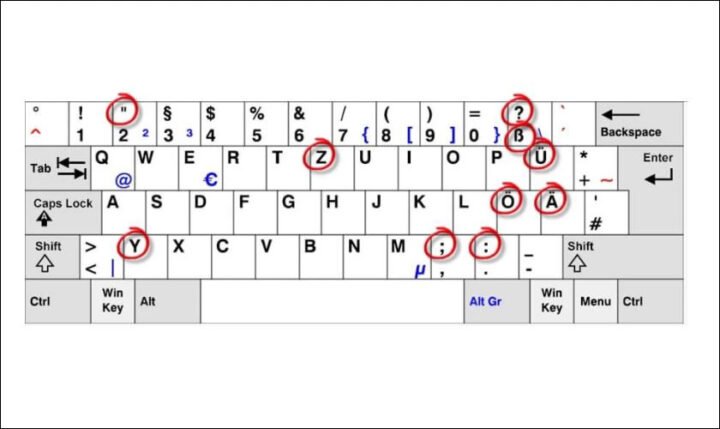 Bố cục bàn phím tiếng Đức trên MacBook với các ký tự đặc biệt ä, ö, ü, ß
Hướng Dẫn Cài Đặt Bàn Phím Tiếng Đức Trên MacBook Chi Tiết
Việc cài đặt bàn phím tiếng Đức trên MacBook là một quá trình đơn giản và nhanh chóng. Hệ điều hành macOS được thiết kế để hỗ trợ đa ngôn ngữ, cho phép người dùng dễ dàng thêm và chuyển đổi giữa các bố cục bàn phím khác nhau. Dưới đây là các bước chi tiết để bạn có thể thiết lập bàn phím tiếng Đức cho chiếc MacBook của mình, đảm bảo bạn có thể bắt đầu gõ tiếng Đức một cách thuận tiện ngay lập tức.
Bước 1: Truy Cập Cài Đặt Hệ Thống
Đầu tiên, bạn cần mở cửa sổ “Cài đặt hệ thống” (System Settings) trên MacBook của mình. Bạn có thể làm điều này bằng cách nhấp vào biểu tượng Apple ở góc trên bên trái màn hình, sau đó chọn “Cài đặt hệ thống…” từ menu thả xuống. Đây là trung tâm điều khiển nơi bạn có thể tùy chỉnh hầu hết các thiết lập trên máy tính của mình, bao gồm cả các tùy chọn về bàn phím và ngôn ngữ.
Trong cửa sổ “Cài đặt hệ thống”, bạn sẽ thấy một danh sách dài các danh mục ở thanh bên trái. Hãy tìm và nhấp vào mục “Bàn phím” (Keyboard). Mục này chứa tất cả các tùy chọn liên quan đến bàn phím vật lý và các bố cục ngôn ngữ mà bạn có thể sử dụng.
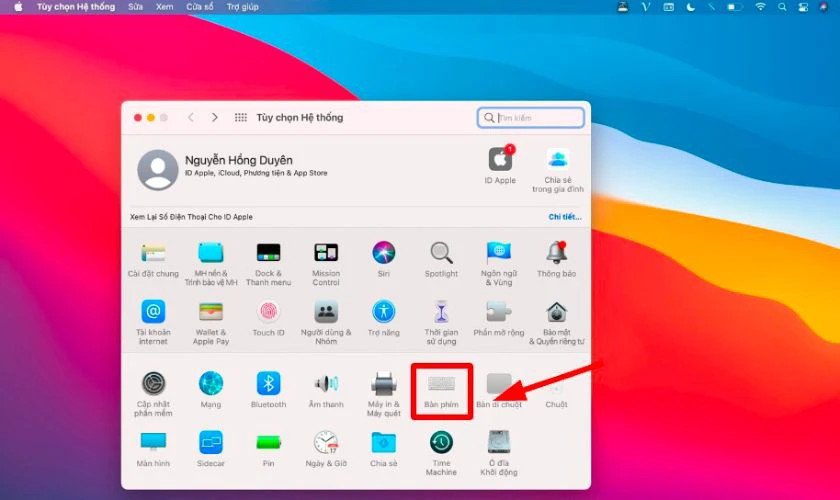 Truy cập cài đặt bàn phím trên MacBook để thêm ngôn ngữ tiếng Đức
Bước 2: Thêm Bố Cục Bàn Phím Tiếng Đức
Sau khi chọn “Bàn phím”, bạn sẽ thấy một phần mang tên “Nguồn đầu vào” (Input Sources). Đây là nơi bạn quản lý các ngôn ngữ và bố cục bàn phím mà MacBook của bạn có thể sử dụng. Để thêm bàn phím tiếng Đức, bạn cần nhấp vào nút “Sửa…” (Edit…) nằm cạnh “Nguồn đầu vào”, hoặc biểu tượng dấu cộng (+) ở dưới danh sách các nguồn đầu vào hiện có.
Một cửa sổ mới sẽ hiện ra với danh sách các ngôn ngữ và bố cục bàn phím khả dụng. Trong thanh tìm kiếm ở góc trên bên phải, hãy gõ “German” hoặc “Đức” để lọc danh sách. Bạn sẽ thấy nhiều tùy chọn như “German”, “German (Switzerland)”, “German (Austria)”. Hãy chọn “German” (tiêu chuẩn cho Đức) hoặc phiên bản phù hợp nhất với nhu cầu của bạn. Sau khi chọn, nhấn “Thêm” (Add) để thêm bố cục này vào danh sách nguồn đầu vào của bạn.
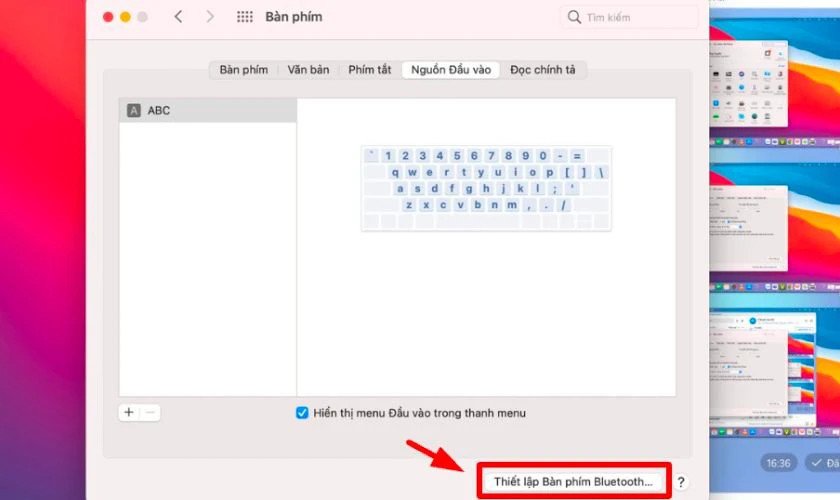 Cửa sổ thêm nguồn đầu vào để chọn bàn phím tiếng Đức cho MacBook
Bước 3: Tùy Chỉnh Nguồn Đầu Vào
Sau khi thêm bố cục bàn phím tiếng Đức thành công, bạn có thể thấy nó xuất hiện trong danh sách “Nguồn đầu vào”. Để chuyển đổi giữa các ngôn ngữ, bạn có thể sử dụng biểu tượng cờ hoặc ký hiệu ngôn ngữ xuất hiện trên thanh menu (Menu Bar) ở góc trên bên phải màn hình. Chỉ cần nhấp vào biểu tượng này và chọn “German” từ danh sách.
Ngoài ra, MacBook cũng cung cấp một phím tắt tiện lợi để chuyển đổi nhanh giữa các ngôn ngữ: phím Control + Spacebar. Mỗi lần bạn nhấn tổ hợp phím này, hệ thống sẽ chuyển sang bố cục bàn phím tiếp theo trong danh sách nguồn đầu vào của bạn. Điều này giúp bạn linh hoạt thay đổi giữa tiếng Việt, tiếng Anh và tiếng Đức một cách nhanh chóng, tối ưu hóa quá trình soạn thảo văn bản và giao tiếp.
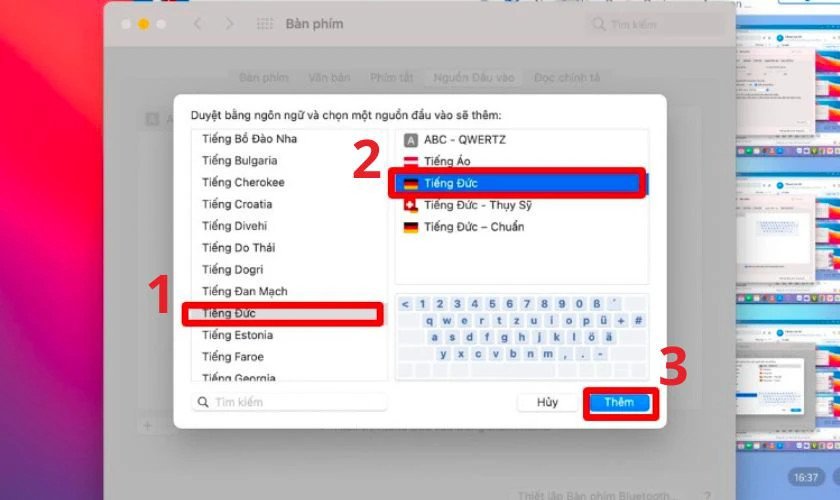 Thêm kiểu gõ tiếng Đức vào danh sách ngôn ngữ trên MacBook
Gõ Các Ký Tự Đặc Biệt Tiếng Đức Trên MacBook Nhanh Chóng
Khi sử dụng bàn phím tiếng Đức trên MacBook, việc gõ các ký tự đặc biệt như umlaut (ä, ö, ü) và Eszett (ß) trở nên vô cùng thuận tiện. Không cần phải nhớ mã ASCII phức tạp như trên Windows, macOS cung cấp các tổ hợp phím tắt trực quan và dễ nhớ, giúp bạn soạn thảo văn bản tiếng Đức một cách nhanh chóng và chính xác. Nắm vững những tổ hợp phím này sẽ nâng cao đáng kể tốc độ và hiệu quả công việc của bạn.
Sử Dụng Tổ Hợp Phím Tắt Cơ Bản
MacBook có một hệ thống phím tắt thông minh cho phép bạn tạo các ký tự umlaut chỉ bằng cách giữ một phím. Ví dụ, để gõ “ä”, bạn chỉ cần giữ phím “a” một lúc, một menu nhỏ sẽ hiện ra với các biến thể của chữ “a”, bao gồm “ä”. Tương tự, bạn có thể làm điều này với “o” để có “ö” và “u” để có “ü”. Đây là phương pháp phổ biến và dễ sử dụng nhất cho người mới bắt đầu.
Đối với ký tự Eszett (ß), bạn không cần giữ phím. Với bố cục bàn phím tiếng Đức được cài đặt, phím “ß” thường được đặt ở vị trí của phím dấu gạch nối/dấu bằng trên bàn phím QWERTY tiếng Anh (ngay bên phải phím “0”). Điều này có nghĩa là bạn chỉ cần nhấn phím đó một lần để gõ “ß” một cách nhanh chóng. Việc làm quen với vị trí mới của các ký tự này sẽ giúp bạn tăng tốc độ đánh máy đáng kể.
Mẹo Gõ Umlaut và Eszett Hiệu Quả
Ngoài phương pháp giữ phím, người dùng MacBook có thể tận dụng một số tổ hợp phím “Option” để gõ các ký tự đặc biệt tiếng Đức một cách nhanh chóng và chuyên nghiệp hơn, đặc biệt khi cần gõ nhiều ký tự liên tục.
- ß (Eszett): Nhấn Option + s. Đây là một trong những phím tắt tiện lợi nhất cho ký tự đặc trưng này.
- ä (a-umlaut thường): Nhấn Option + u, sau đó thả ra và nhấn phím a.
- Ä (A-umlaut hoa): Nhấn Option + u, sau đó thả ra và nhấn Shift + a.
- ö (o-umlaut thường): Nhấn Option + u, sau đó thả ra và nhấn phím o.
- Ö (O-umlaut hoa): Nhấn Option + u, sau đó thả ra và nhấn Shift + o.
- ü (u-umlaut thường): Nhấn Option + u, sau đó thả ra và nhấn phím u.
- Ü (U-umlaut hoa): Nhấn Option + u, sau đó thả ra và nhấn Shift + u.
Thực hành các tổ hợp phím này sẽ giúp bạn gõ tiếng Đức mượt mà và tự nhiên như người bản xứ. Đây là kỹ năng quan trọng để tối ưu hóa việc sử dụng bàn phím tiếng Đức trên MacBook cho mọi mục đích, từ học tập đến công việc chuyên nghiệp.
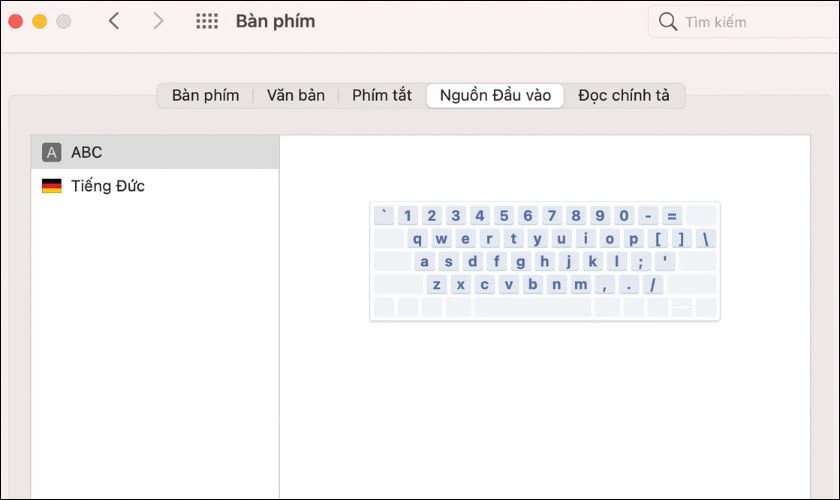 Thanh menu hiển thị lựa chọn ngôn ngữ bàn phím tiếng Đức và tiếng Việt trên MacBook
Khắc Phục Các Vấn Đề Thường Gặp Với Bàn Phím Tiếng Đức MacBook
Trong quá trình sử dụng bàn phím tiếng Đức trên MacBook, đôi khi bạn có thể gặp phải một số vấn đề nhỏ. Việc hiểu rõ nguyên nhân và cách khắc phục sẽ giúp bạn duy trì trải nghiệm gõ phím mượt mà và không bị gián đoạn. Các sự cố phổ biến thường liên quan đến cài đặt ngôn ngữ hoặc cấu hình bố cục bàn phím.
Kiểm Tra Cài Đặt Ngôn Ngữ và Bố Cục
Nếu bạn đột nhiên không thể gõ các ký tự tiếng Đức hoặc bàn phím phản hồi không đúng như mong đợi, bước đầu tiên là kiểm tra lại cài đặt ngôn ngữ và bố cục bàn phím. Đảm bảo rằng bạn đã chọn đúng bố cục “German” (hoặc biến thể bạn muốn) từ menu nguồn đầu vào trên thanh Menu Bar của MacBook. Đôi khi, do thói quen hoặc vô tình, người dùng có thể chuyển sang bố cục khác như “U.S.” hoặc “Vietnamese” mà không nhận ra.
Bạn cũng nên vào lại “Cài đặt hệ thống” > “Bàn phím” > “Nguồn đầu vào” để xác minh rằng bố cục bàn phím tiếng Đức vẫn được liệt kê và kích hoạt. Nếu không, hãy thêm lại theo các bước đã hướng dẫn. Việc kiểm tra và điều chỉnh các cài đặt này thường giải quyết được phần lớn các vấn đề liên quan đến việc gõ ký tự đặc biệt hoặc bố cục phím bị sai lệch.
Giải Pháp Cho Lỗi Không Gõ Được Ký Tự Đặc Biệt
Trong trường hợp bạn đã chọn đúng bố cục bàn phím tiếng Đức nhưng vẫn không gõ được các ký tự đặc biệt như umlaut hay Eszett, có một vài giải pháp bạn có thể thử. Đầu tiên, hãy khởi động lại MacBook của bạn. Việc này đôi khi giúp làm mới hệ thống và khắc phục các lỗi phần mềm tạm thời.
Thứ hai, hãy đảm bảo rằng bạn đang sử dụng đúng tổ hợp phím tắt. Như đã đề cập, macOS cho phép giữ phím để chọn umlaut hoặc sử dụng tổ hợp “Option + phím”. Nếu bạn đang cố gắng gõ “ß” bằng cách giữ phím “s” như trên Windows, bạn sẽ không nhận được ký tự mong muốn. Hãy thử lại với “Option + s” hoặc nhấn phím “ß” trực tiếp trên bố cục tiếng Đức đã chọn.
Nếu vấn đề vẫn tiếp diễn, có thể có xung đột với một ứng dụng bên thứ ba hoặc phần mềm tùy chỉnh bàn phím nào đó. Hãy thử tắt các ứng dụng này và kiểm tra lại. Trong trường hợp xấu nhất, bạn có thể xóa và thêm lại bố cục bàn phím tiếng Đức trong cài đặt nguồn đầu vào. Điều này thường sẽ đặt lại cấu hình và khắc phục lỗi không mong muốn.
Ứng Dụng Hỗ Trợ Học Và Thực Hành Tiếng Đức Trên MacBook
Việc học tiếng Đức không chỉ dừng lại ở việc gõ phím đúng mà còn bao gồm cả việc luyện tập nghe, nói, đọc, viết và củng cố từ vựng, ngữ pháp. May mắn thay, có rất nhiều ứng dụng chất lượng cao có thể chạy mượt mà trên MacBook của bạn, giúp bạn nâng cao trình độ tiếng Đức một cách hiệu quả và thú vị. Việc kết hợp sử dụng bàn phím tiếng Đức với các ứng dụng này sẽ tối ưu hóa trải nghiệm học tập của bạn.
Duolingo: Học Tiếng Đức Một Cách Vui Nhộn
Duolingo là một trong những ứng dụng học ngôn ngữ phổ biến nhất thế giới, và chương trình học tiếng Đức của nó cũng không ngoại lệ. Với Duolingo, bạn có thể biến việc học tiếng Đức thành một trò chơi, với các bài học được thiết kế ngắn gọn, trực quan và hấp dẫn. Ứng dụng này tập trung vào việc xây dựng từ vựng và cấu trúc câu cơ bản thông qua các bài tập lặp lại, kiểm tra nghe, nói, đọc, viết.
Duolingo hoạt động tốt trên MacBook thông qua trình duyệt web hoặc ứng dụng di động nếu bạn có thể chạy chúng trên Apple Silicon. Phần mềm này cung cấp phản hồi tức thì về lỗi sai, giúp bạn nhanh chóng cải thiện kỹ năng. Việc sử dụng Duolingo kết hợp với bàn phím tiếng Đức trên MacBook sẽ giúp bạn thực hành gõ các ký tự đặc biệt một cách tự nhiên trong quá trình làm bài tập, củng cố cả kỹ năng đánh máy lẫn kiến thức ngôn ngữ. Đây là lựa chọn tuyệt vời cho người mới bắt đầu hoặc những ai muốn củng cố kiến thức nền tảng.
LingoDeer: Phát Triển Ngữ Pháp và Phát Âm Chuẩn
LingoDeer là một ứng dụng học ngôn ngữ khác được đánh giá cao, đặc biệt dành cho những ai muốn đi sâu vào ngữ pháp và phát âm chuẩn. Chương trình tiếng Đức của LingoDeer được cấu trúc logic, giải thích rõ ràng các quy tắc ngữ pháp phức tạp và cung cấp nhiều bài tập để củng cố. Ứng dụng này đặc biệt chú trọng đến phát âm, với các bài tập yêu cầu người dùng lặp lại từ và cụm từ, sau đó so sánh với giọng của người bản xứ.
Với giao diện thân thiện và dễ sử dụng trên MacBook, LingoDeer giúp người học tiếp thu kiến thức một cách có hệ thống. Việc luyện tập viết các câu phức tạp và sử dụng đúng ngữ pháp sẽ trở nên hiệu quả hơn khi bạn đã cài đặt sẵn bàn phím tiếng Đức trên máy tính. LingoDeer rất phù hợp cho những người học có mục tiêu đạt được trình độ cao hơn, muốn nắm vững các cấu trúc câu và phát âm chính xác.
 Biểu tượng ứng dụng LingoDeer để học tiếng Đức trên MacBook
MosaLingua và Mondly: Tăng Tốc Học Tiếng Đức Mỗi Ngày
MosaLingua và Mondly là hai ứng dụng tuyệt vời cho những ai muốn học tiếng Đức trong thời gian ngắn và đạt được kết quả thực tế. MosaLingua sử dụng phương pháp lặp lại ngắt quãng (Spaced Repetition System – SRS) để giúp người dùng ghi nhớ từ vựng và cụm từ một cách hiệu quả nhất. Với các bài học chỉ kéo dài khoảng 10-15 phút mỗi ngày, ứng dụng này tối ưu hóa thời gian học tập, phù hợp với những người bận rộn. MosaLingua tập trung vào 20% kiến thức cốt lõi mang lại 80% hiệu quả giao tiếp.
Mondly cũng cung cấp một phương pháp học tương tự, với các bài học hàng ngày và bài kiểm tra dạng flashcard để củng cố từ vựng. Điểm mạnh của Mondly là khả năng nhận diện giọng nói, cho phép bạn thu âm phát âm của mình và so sánh với người bản xứ. Cả hai ứng dụng này đều có thể truy cập dễ dàng trên MacBook thông qua trình duyệt hoặc ứng dụng. Việc tích hợp bàn phím tiếng Đức trên MacBook sẽ giúp bạn luyện tập viết các từ và câu mới học được, từ đó tăng cường khả năng ghi nhớ và sử dụng ngôn ngữ.
 Biểu tượng ứng dụng MosaLingua để học tiếng Đức trên MacBook
 Biểu tượng ứng dụng Mondly để học tiếng Đức trên MacBook
Babbel: Luyện Bốn Kỹ Năng Toàn Diện
Babbel là một ứng dụng học ngôn ngữ được đánh giá cao, đặc biệt hiệu quả trong việc giúp người dùng phát triển cả bốn kỹ năng nghe, nói, đọc, viết. Các bài học của Babbel được thiết kế để chỉ mất khoảng 10-15 phút để hoàn thành, phù hợp với lịch trình bận rộn của nhiều người. Ứng dụng này tập trung vào các tình huống giao tiếp thực tế, giúp người học tự tin sử dụng tiếng Đức trong đời sống hàng ngày.
Chương trình từ vựng và ngữ pháp của Babbel được xây dựng dựa trên mục đích sử dụng thực tế, với nội dung được người bản ngữ biên soạn. Điều này đảm bảo rằng bạn không chỉ học từ mới mà còn học cách sử dụng chúng trong ngữ cảnh phù hợp. Việc luyện tập viết các đoạn văn ngắn, trả lời câu hỏi và hoàn thành các bài tập ngữ pháp trên Babbel sẽ trở nên hiệu quả hơn rất nhiều khi bạn đã quen thuộc với bàn phím tiếng Đức trên MacBook. Đây là một công cụ lý tưởng để nâng cao toàn diện kỹ năng tiếng Đức của bạn.
 Biểu tượng ứng dụng Babbel để học tiếng Đức trên MacBook
Bí Quyết Nâng Cao Tốc Độ Gõ Tiếng Đức Trên MacBook
Việc cài đặt bàn phím tiếng Đức trên MacBook chỉ là bước khởi đầu. Để thực sự thành thạo và gõ tiếng Đức một cách nhanh chóng, bạn cần áp dụng một số bí quyết luyện tập và tận dụng tối đa các công cụ hỗ trợ. Nâng cao tốc độ đánh máy không chỉ giúp tiết kiệm thời gian mà còn cải thiện sự tập trung và hiệu quả công việc.
Luyện Tập Thường Xuyên Với Các Phím Tắt
Cách hiệu quả nhất để tăng tốc độ gõ tiếng Đức là luyện tập thường xuyên việc sử dụng các phím tắt cho các ký tự đặc biệt. Thay vì phải giữ phím để chọn umlaut hoặc tìm kiếm ký tự Eszett, hãy cố gắng ghi nhớ và sử dụng các tổ hợp phím “Option + u + a/o/u” và “Option + s”. Ban đầu có thể sẽ chậm hơn, nhưng khi đã thành thạo, bạn sẽ thấy tốc độ của mình tăng lên đáng kể.
Bạn có thể tìm các đoạn văn bản tiếng Đức trực tuyến, hoặc tự mình sáng tạo các câu tiếng Đức, sau đó thực hành gõ lại chúng trên MacBook của mình. Đặt mục tiêu gõ một đoạn văn nhất định trong thời gian ngắn hơn mỗi ngày. Việc lặp đi lặp lại sẽ giúp ngón tay của bạn quen thuộc với bố cục bàn phím tiếng Đức và các tổ hợp phím tắt, biến chúng thành phản xạ tự nhiên.
Tận Dụng Tính Năng Gợi Ý và Từ Điển Thông Minh
MacBook và các ứng dụng văn bản thường tích hợp tính năng gợi ý từ (autocorrect/autocomplete) và từ điển. Khi gõ tiếng Đức, bạn có thể tận dụng những tính năng này để tăng tốc độ và độ chính xác. Khi bạn bắt đầu gõ một từ, hệ thống có thể gợi ý các từ hoàn chỉnh, giúp bạn tiết kiệm thời gian gõ từng chữ cái, đặc biệt là với những từ dài và phức tạp trong tiếng Đức.
Ngoài ra, việc có một từ điển tiếng Đức tích hợp hoặc một ứng dụng từ điển chạy song song trên MacBook là cực kỳ hữu ích. Khi bạn không chắc chắn về cách viết một từ hoặc muốn tra cứu nghĩa, bạn có thể nhanh chóng tìm kiếm mà không cần rời khỏi môi trường làm việc. Một số từ điển còn cung cấp khả năng phát âm, giúp bạn học cách đọc từ đúng chuẩn khi bạn đang gõ.
Kết Hợp Công Cụ Soát Lỗi Chính Tả
Để đảm bảo các văn bản tiếng Đức của bạn luôn chính xác và chuyên nghiệp, hãy kết hợp việc sử dụng bàn phím tiếng Đức trên MacBook với các công cụ soát lỗi chính tả. Các trình soạn thảo văn bản như Pages, Microsoft Word hoặc Google Docs đều có chức năng kiểm tra chính tả và ngữ pháp cho tiếng Đức.
Khi bạn gõ, các công cụ này sẽ tự động gạch chân những từ bị sai chính tả hoặc cấu trúc ngữ pháp không chuẩn, đồng thời đưa ra các gợi ý sửa chữa. Việc này không chỉ giúp bạn chỉnh sửa lỗi ngay lập tức mà còn là một phương pháp học tập hiệu quả. Bạn sẽ nhanh chóng nhận ra các lỗi thường gặp, từ đó củng cố kiến thức và tránh lặp lại những sai sót tương tự trong tương lai. Điều này đặc biệt quan trọng khi bạn mới bắt đầu làm quen với bố cục bàn phím tiếng Đức và quy tắc viết của ngôn ngữ này.
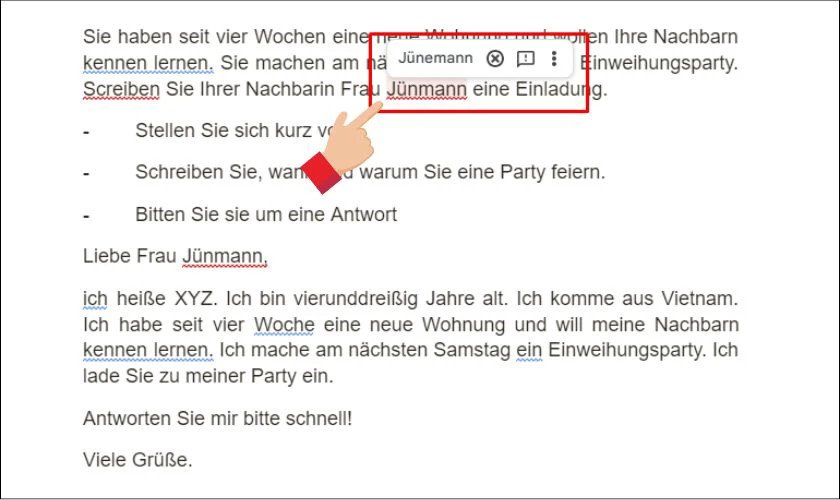 Thực hành gõ bàn phím tiếng Đức trên MacBook với công cụ kiểm tra chính tả
Câu Hỏi Thường Gặp Về Bàn Phím Tiếng Đức Trên MacBook
1. Bàn phím tiếng Đức trên MacBook có khác gì so với bàn phím tiếng Anh thông thường?
Có, bàn phím tiếng Đức trên MacBook (bố cục QWERTZ) có một số khác biệt chính so với bàn phím tiếng Anh (QWERTY). Các ký tự ‘Z’ và ‘Y’ được hoán đổi vị trí, và các ký tự đặc biệt như umlaut (ä, ö, ü) và Eszett (ß) có các phím chuyên dụng hoặc tổ hợp phím tắt riêng biệt để gõ dễ dàng hơn. Ngoài ra, một số ký tự khác như dấu ngoặc, dấu gạch chéo cũng có thể được đặt ở vị trí khác.
2. Làm thế nào để gõ các ký tự umlaut (ä, ö, ü) và Eszett (ß) trên MacBook?
Có hai cách chính:
- Giữ phím: Giữ phím ‘a’, ‘o’, hoặc ‘u’ trong vài giây, một menu pop-up sẽ hiện ra cho phép bạn chọn ký tự umlaut tương ứng (ä, ö, ü).
- Tổ hợp phím Option: Sử dụng tổ hợp phím Option + u sau đó gõ ‘a’, ‘o’, ‘u’ để tạo umlaut. Để gõ ‘ß’, bạn nhấn tổ hợp Option + s.
3. Tôi có thể sử dụng bàn phím vật lý tiếng Anh để gõ tiếng Đức không?
Hoàn toàn có thể. Khi bạn cài đặt bố cục bàn phím tiếng Đức trong cài đặt hệ thống của MacBook, bàn phím vật lý tiếng Anh của bạn sẽ hoạt động như một bàn phím tiếng Đức. Điều này có nghĩa là khi bạn nhấn một phím, hệ thống sẽ xuất ra ký tự tương ứng với bố cục tiếng Đức đã chọn, mặc dù ký tự in trên phím vật lý có thể khác.
4. Việc cài đặt bàn phím tiếng Đức có ảnh hưởng đến các ứng dụng khác trên MacBook không?
Không, việc cài đặt và chuyển đổi giữa các bố cục bàn phím chỉ ảnh hưởng đến việc nhập liệu văn bản. Các ứng dụng của bạn sẽ tiếp tục hoạt động bình thường. Bạn có thể dễ dàng chuyển đổi giữa các bố cục ngôn ngữ bất cứ lúc nào qua biểu tượng trên thanh Menu Bar hoặc dùng phím tắt Control + Spacebar.
5. Làm cách nào để chuyển đổi nhanh giữa các ngôn ngữ bàn phím trên MacBook?
Bạn có thể chuyển đổi nhanh chóng giữa các ngôn ngữ bàn phím bằng cách nhấn tổ hợp phím Control + Spacebar. Mỗi lần nhấn sẽ chuyển sang bố cục bàn phím tiếp theo trong danh sách nguồn đầu vào của bạn. Ngoài ra, bạn có thể nhấp vào biểu tượng ngôn ngữ (thường là hình lá cờ hoặc ký hiệu ngôn ngữ) trên thanh Menu Bar và chọn ngôn ngữ mong muốn.
6. Tôi có cần khởi động lại MacBook sau khi cài đặt bàn phím tiếng Đức không?
Thông thường không cần. Sau khi bạn thêm bố cục bàn phím tiếng Đức trong “Cài đặt hệ thống” và chọn nó, bạn có thể bắt đầu sử dụng ngay lập tức. Tuy nhiên, nếu bạn gặp bất kỳ vấn đề nào sau khi cài đặt, việc khởi động lại máy có thể giúp khắc phục.
7. Có cách nào để xem bố cục bàn phím tiếng Đức trên màn hình không?
Có. Trên MacBook, bạn có thể truy cập “Xem bàn phím” (Keyboard Viewer). Để làm điều này, vào “Cài đặt hệ thống” > “Bàn phím” > “Nguồn đầu vào” và đảm bảo “Hiển thị menu Input trong thanh menu” được bật. Sau đó, nhấp vào biểu tượng ngôn ngữ trên thanh Menu Bar và chọn “Hiển thị Xem bàn phím”. Một cửa sổ hiển thị bố cục bàn phím ảo sẽ xuất hiện, cho bạn biết ký tự nào sẽ được gõ khi bạn nhấn từng phím với bố cục tiếng Đức đang hoạt động.
8. Tại sao tôi nên cài đặt bàn phím tiếng Đức nếu tôi chỉ học ngôn ngữ này?
Việc cài đặt bàn phím tiếng Đức trên MacBook giúp bạn luyện tập gõ đúng chính tả và làm quen với các ký tự đặc biệt ngay từ đầu. Điều này củng cố khả năng ghi nhớ từ vựng, ngữ pháp và cải thiện tốc độ đánh máy khi bạn soạn thảo văn bản bằng tiếng Đức, tối ưu hóa quá trình học tập và làm việc.
Với những hướng dẫn chi tiết về cách cài đặt và sử dụng bàn phím tiếng Đức trên MacBook, cùng với các bí quyết nâng cao kỹ năng đánh máy, chúng tôi hy vọng bạn đã có đủ thông tin để thành thạo ngôn ngữ này. Việc tối ưu hóa trải nghiệm gõ phím trên thiết bị Apple của bạn không chỉ giúp quá trình học tập và làm việc hiệu quả hơn mà còn mang lại sự thoải mái trong mọi tác vụ. Nếu bạn có bất kỳ thắc mắc nào khác về các dịch vụ kỹ thuật hoặc muốn tìm hiểu thêm về cách tận dụng tối đa thiết bị của mình, hãy liên hệ với Apple Service để nhận được sự hỗ trợ chuyên nghiệp nhất.
