
Việc cài bộ gõ tiếng Việt cho MacBook là một trong những thiết lập cơ bản nhưng vô cùng quan trọng đối với người dùng Mac tại Việt Nam. Mặc dù các thiết bị MacBook thường mặc định với bàn phím tiếng Anh, việc thêm ngôn ngữ tiếng Việt sẽ giúp bạn dễ dàng soạn thảo văn bản, giao tiếp và làm việc hiệu quả hơn mà không gặp bất kỳ trở ngại nào về ngôn ngữ. Bài viết này sẽ hướng dẫn chi tiết các bước để bạn có thể sử dụng tiếng Việt một cách mượt mà trên chiếc máy tính Apple của mình.
Lợi Ích Của Việc Cài Đặt Bộ Gõ Tiếng Việt Trên MacBook
Việc sở hữu một bộ gõ tiếng Việt cho Mac tích hợp mang lại nhiều lợi ích đáng kể. Đầu tiên, nó giúp tăng cường năng suất làm việc khi bạn không phải chuyển đổi giữa các thiết bị hoặc sử dụng các ứng dụng gõ tiếng Việt bên thứ ba. Hơn nữa, việc gõ tiếng Việt trực tiếp còn đảm bảo tính chính xác của văn bản, tránh các lỗi chính tả hoặc ngữ pháp không đáng có. Đây là một bước thiết yếu để cá nhân hóa trải nghiệm sử dụng MacBook, giúp người dùng cảm thấy thoải mái và tự nhiên nhất khi thao tác trên thiết bị của mình.
Chuẩn Bị Trước Khi Cài Đặt Bàn Phím Tiếng Việt
Trước khi tiến hành các bước thiết lập bàn phím tiếng Việt cho MacBook, bạn không cần phải chuẩn bị quá nhiều. Hệ điều hành macOS đã tích hợp sẵn các công cụ cần thiết. Chỉ cần đảm bảo rằng MacBook của bạn đang chạy phiên bản macOS ổn định và bạn có quyền truy cập vào cài đặt hệ thống. Quá trình này hoàn toàn không yêu cầu tải về hay cài đặt bất kỳ phần mềm bổ sung nào từ bên ngoài, giúp bảo vệ tính bảo mật và hiệu suất của máy.
Hướng Dẫn Chi Tiết Các Bước Thêm Bộ Gõ Tiếng Việt Vào MacBook
Để bắt đầu cài bộ gõ tiếng Việt cho MacBook, bạn chỉ cần thực hiện theo một vài bước đơn giản trong cài đặt hệ thống. Việc này sẽ cho phép máy tính của bạn nhận diện và xử lý các ký tự tiếng Việt có dấu một cách chính xác, từ đó nâng cao trải nghiệm gõ phím.
Truy Cập Cài Đặt Hệ Thống Trên MacBook
Bước đầu tiên để thêm bàn phím tiếng Việt macOS là điều hướng đến Cài đặt Hệ thống. Bạn có thể tìm thấy mục này bằng cách click vào biểu tượng Apple nhỏ ở góc trên cùng bên trái màn hình. Một menu thả xuống sẽ hiện ra, và bạn cần chọn “System Settings” (trên macOS Ventura trở lên) hoặc “System Preferences” (trên các phiên bản macOS cũ hơn). Đây là trung tâm quản lý tất cả các tùy chỉnh quan trọng của chiếc Mac của bạn.
 Mở cài đặt hệ thống để cài bộ gõ tiếng Việt cho MacBook
Chọn Mục Bàn Phím Trong Cài Đặt
Sau khi đã mở Cài đặt Hệ thống, bạn cần tìm và chọn mục “Keyboard” (Bàn phím). Đây là nơi bạn có thể tùy chỉnh các thiết lập liên quan đến bàn phím vật lý, các phím tắt và quan trọng nhất là các nguồn nhập liệu (Input Sources). Mục này chứa tất cả các tùy chọn để quản lý ngôn ngữ và phương thức nhập liệu trên MacBook, bao gồm cả việc cài đặt bàn phím tiếng Việt.
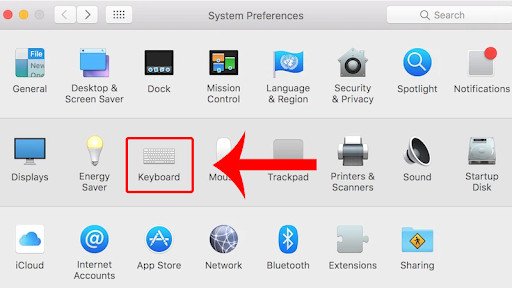 Chọn mục Bàn phím trong Cài đặt hệ thống MacBook
Thêm Nguồn Nhập Liệu Tiếng Việt Mới
Trong cửa sổ “Keyboard”, chuyển sang tab “Input Sources”. Tại đây, bạn sẽ thấy danh sách các ngôn ngữ bàn phím hiện có. Để thêm bàn phím tiếng Việt cho MacBook, hãy click vào biểu tượng dấu cộng (“+”) ở phía dưới bên trái của cửa sổ. Thao tác này sẽ mở ra một danh sách các ngôn ngữ có sẵn mà bạn có thể thêm vào MacBook của mình.
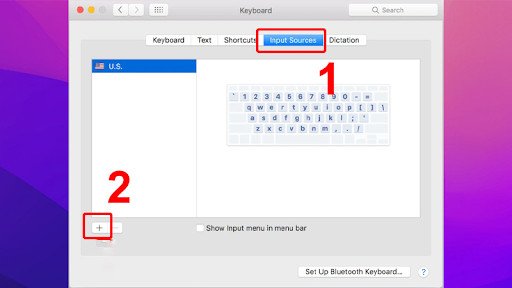 Thêm nguồn nhập liệu mới để thiết lập bàn phím tiếng Việt trên MacBook
Lựa Chọn Kiểu Gõ Tiếng Việt Phù Hợp (Telex hoặc VNI)
Sau khi click dấu “+”, một danh sách dài các ngôn ngữ sẽ xuất hiện. Cuộn xuống hoặc tìm kiếm “Vietnamese”. Khi đã chọn “Vietnamese”, bạn sẽ có tùy chọn giữa các kiểu gõ phổ biến như Telex và VNI. Telex là phương pháp gõ dấu bằng các chữ cái (ví dụ: “aa” cho “â”, “s” cho dấu sắc), trong khi VNI sử dụng các số để gõ dấu (ví dụ: “a6” cho “â”, “a1” cho dấu sắc). Chọn kiểu gõ mà bạn đã quen thuộc hoặc muốn sử dụng, sau đó nhấn “Add” để hoàn tất việc cài đặt bộ gõ tiếng Việt cho MacBook.
Cách Chuyển Đổi Giữa Các Bộ Gõ Tiếng Việt và Ngôn Ngữ Khác
Sau khi đã cài đặt bàn phím tiếng Việt trên MacBook thành công, việc chuyển đổi giữa tiếng Anh và tiếng Việt trở nên vô cùng đơn giản và nhanh chóng. Điều này cho phép bạn linh hoạt trong công việc và giao tiếp hàng ngày.
Sử Dụng Biểu Tượng Ngôn Ngữ Trên Thanh Menu
Cách phổ biến nhất để chuyển đổi bộ gõ tiếng Việt trên MacBook là thông qua biểu tượng ngôn ngữ hiển thị trên thanh menu ở góc trên cùng bên phải màn hình. Biểu tượng này thường là hình lá cờ của ngôn ngữ đang được sử dụng hoặc một ký tự đại diện cho ngôn ngữ đó. Khi click vào biểu tượng này, một menu thả xuống sẽ hiện ra, cho phép bạn chọn giữa “Vietnamese” (Telex hoặc VNI) và các ngôn ngữ khác đã được cài đặt.
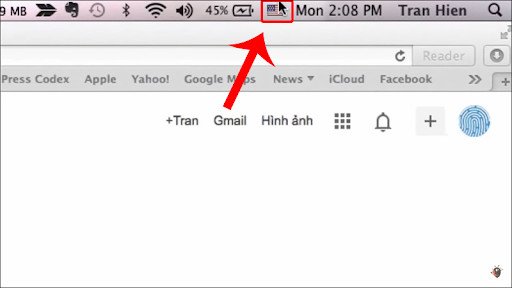 Biểu tượng ngôn ngữ trên thanh menu để chuyển đổi bộ gõ tiếng Việt
Sử Dụng Phím Tắt Để Chuyển Đổi Nhanh Chóng
Ngoài việc click chuột, macOS còn cung cấp các phím tắt tiện lợi để chuyển đổi bàn phím tiếng Việt. Phím tắt mặc định để thay đổi nguồn nhập liệu là Control + Space. Bạn cũng có thể tùy chỉnh phím tắt này trong phần “Keyboard” > “Input Sources” > “Shortcuts” nếu muốn sử dụng tổ hợp phím khác mà bạn cảm thấy thuận tiện hơn. Việc sử dụng phím tắt giúp bạn làm việc nhanh hơn và không cần phải di chuyển chuột.
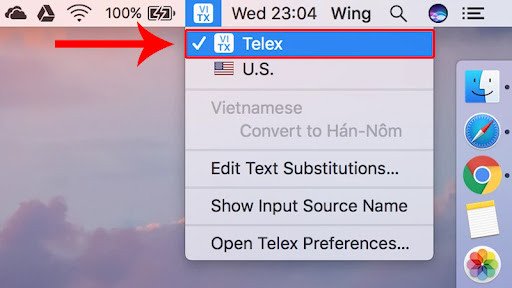 Lựa chọn giữa các bộ gõ đã cài đặt, bao gồm cả tiếng Việt, trên MacBook
Xử Lý Một Số Vấn Đề Thường Gặp Khi Gõ Tiếng Việt
Đôi khi, người dùng có thể gặp phải một số vấn đề nhỏ sau khi cài bộ gõ tiếng Việt cho MacBook. Một lỗi phổ biến là việc không gõ được dấu dù đã chọn ngôn ngữ Vietnamese. Trong trường hợp này, hãy thử khởi động lại ứng dụng bạn đang sử dụng hoặc thậm chí khởi động lại MacBook. Đảm bảo rằng bạn đã chọn đúng kiểu gõ (Telex hoặc VNI) và không có ứng dụng gõ tiếng Việt bên thứ ba nào đang chạy gây xung đột. Kiểm tra lại cài đặt “Input Sources” để chắc chắn “Vietnamese” đã được thêm và kích hoạt.
Câu Hỏi Thường Gặp (FAQs)
1. Tại sao tôi cần cài bộ gõ tiếng Việt cho MacBook?
Việc cài bộ gõ tiếng Việt cho MacBook giúp bạn có thể gõ các ký tự có dấu một cách dễ dàng và chính xác, phục vụ cho công việc, học tập và giao tiếp hàng ngày mà không cần sử dụng phần mềm bên ngoài.
2. Có cần phải cài phần mềm gõ tiếng Việt của bên thứ ba không?
Không. macOS đã tích hợp sẵn bộ gõ tiếng Việt cho Mac với các kiểu gõ Telex và VNI, bạn chỉ cần kích hoạt chúng trong cài đặt hệ thống.
3. Tôi nên chọn kiểu gõ Telex hay VNI khi cài bộ gõ tiếng Việt trên MacBook?
Việc này tùy thuộc vào thói quen cá nhân của bạn. Telex gõ dấu bằng chữ cái (ví dụ: f, s, j), còn VNI gõ dấu bằng số (ví dụ: 1, 2, 3). Cả hai đều hoạt động tốt trên MacBook.
4. Làm thế nào để nhanh chóng chuyển đổi giữa tiếng Việt và tiếng Anh?
Bạn có thể click vào biểu tượng ngôn ngữ trên thanh menu hoặc sử dụng phím tắt mặc định Control + Space để chuyển đổi bộ gõ tiếng Việt một cách nhanh chóng.
5. Nếu gõ tiếng Việt bị lỗi hoặc không có dấu, tôi phải làm gì?
Hãy kiểm tra lại xem bạn đã chọn đúng “Vietnamese” làm nguồn nhập liệu chưa. Thử khởi động lại ứng dụng hoặc MacBook của bạn. Đôi khi, xung đột với phần mềm khác cũng có thể là nguyên nhân.
6. Cài đặt bộ gõ tiếng Việt có làm chậm MacBook của tôi không?
Không, việc cài bộ gõ tiếng Việt cho MacBook là tính năng tích hợp của macOS và không ảnh hưởng đáng kể đến hiệu suất của máy.
Hy vọng với hướng dẫn chi tiết từ Apple Service, bạn đã có thể dễ dàng cài bộ gõ tiếng Việt cho MacBook của mình. Việc này không chỉ giúp bạn sử dụng thiết bị một cách thuận tiện hơn mà còn nâng cao trải nghiệm tổng thể. Chúc bạn thành công!
