
Việc làm quen với cách bấm chuột trái trên MacBook là một trong những thao tác cơ bản và quan trọng nhất đối với người dùng mới. Dù bạn đã quen thuộc với máy tính Windows hay lần đầu sử dụng macOS, nắm vững kỹ thuật này sẽ giúp bạn tương tác mượt mà và hiệu quả hơn với thiết bị của mình. Bài viết này của Apple Service sẽ hướng dẫn bạn chi tiết từ những điều cơ bản đến các mẹo nâng cao để thực hiện thao tác nhấp chuột trái một cách chuyên nghiệp.
Tìm Hiểu Cơ Bản Về Trackpad MacBook và Thao Tác Chuột Trái
MacBook nổi tiếng với Trackpad (hay còn gọi là bàn di chuột) có độ chính xác và khả năng cảm ứng đa điểm vượt trội. Đây là giao diện chính để điều khiển con trỏ và thực hiện các thao tác tương tác mà không cần đến chuột ngoài. Thao tác bấm chuột trái là nền tảng để chọn đối tượng, mở ứng dụng, kích hoạt các chức năng và duyệt web. Nó là cử chỉ phổ biến nhất mà bạn sẽ thực hiện trên MacBook, ảnh hưởng trực tiếp đến trải nghiệm sử dụng hàng ngày của bạn.
Thế Nào Là Một Lần Bấm Chuột Trái Tiêu Chuẩn?
Một lần bấm chuột trái tiêu chuẩn trên MacBook đơn giản là hành động nhấn xuống hoặc chạm nhẹ vào Trackpad để kích hoạt một hành động. Đây có thể là chọn một tệp, mở một thư mục, click vào một liên kết trên trình duyệt web, hoặc tương tác với các nút chức năng trong ứng dụng. MacBook được thiết kế để nhận diện lực nhấn nhẹ nhàng, mang lại cảm giác thoải mái và tự nhiên. Trên thực tế, người dùng MacBook trung bình thực hiện hàng trăm thao tác nhấp chuột trái mỗi ngày để hoàn thành công việc và giải trí.
Các Phương Pháp Bấm Chuột Trái Hiệu Quả Trên MacBook
Có nhiều cách để thực hiện thao tác bấm chuột trái trên MacBook, tùy thuộc vào sở thích và thiết lập của bạn. Hiểu rõ các phương pháp này sẽ giúp bạn tối ưu hóa quy trình làm việc và tận dụng tối đa khả năng của thiết bị Apple. Dù bạn sử dụng Trackpad tích hợp hay một con chuột ngoài, việc thực hiện đúng thao tác sẽ mang lại hiệu quả cao.
Bấm Chuột Trái Bằng Một Ngón Tay Trên Trackpad
Đây là phương pháp phổ biến và trực quan nhất để bấm chuột trái trên MacBook. Bạn chỉ cần đặt một ngón tay (thường là ngón trỏ) lên bề mặt Trackpad và nhấn nhẹ xuống. Trackpad của MacBook được trang bị công nghệ phản hồi xúc giác, giúp bạn cảm nhận được một tiếng “click” nhẹ ngay cả khi không có nút vật lý nào được nhấn. Thao tác này tương đương với việc nhấp chuột trái truyền thống trên các máy tính khác và là cách cơ bản để chọn hoặc kích hoạt một mục.
 Cách bấm chuột trái trên MacBook bằng một ngón tay trên Trackpad
Bấm Chuột Trái Với Chuột Ngoại Vi
Nếu bạn ưu tiên sử dụng chuột rời, cách bấm chuột trái trên MacBook với chuột ngoài cũng rất đơn giản. Đối với hầu hết các con chuột, nút bên trái là nút chính để thực hiện thao tác nhấp chuột trái. Bạn chỉ cần nhấn nút này như trên bất kỳ máy tính nào khác. MacBook hỗ trợ nhiều loại chuột từ các nhà sản xuất khác nhau, bao gồm cả Magic Mouse của Apple, nơi toàn bộ bề mặt chuột có thể cảm ứng và nhận diện các cử chỉ khác nhau, nhưng thao tác bấm vẫn là nhấn nhẹ vào phía trước bên trái của chuột.
Tùy Chỉnh Cài Đặt Trackpad Để Bấm Chuột Trái Thêm Nhạy
Bạn có thể tùy chỉnh cách Trackpad phản ứng với thao tác nhấp chuột trái của mình. Để làm điều này, hãy vào Cài đặt hệ thống (System Settings) > Bàn di chuột (Trackpad). Tại đây, bạn có thể điều chỉnh tốc độ bấm hoặc độ nhạy của bàn di chuột. Một số người thích thiết lập bấm nhẹ hơn, trong khi những người khác thích cảm giác chắc chắn hơn. Việc tinh chỉnh các cài đặt này giúp bạn có trải nghiệm cá nhân hóa tốt nhất và cải thiện hiệu quả khi thực hiện thao tác bấm chuột trái.
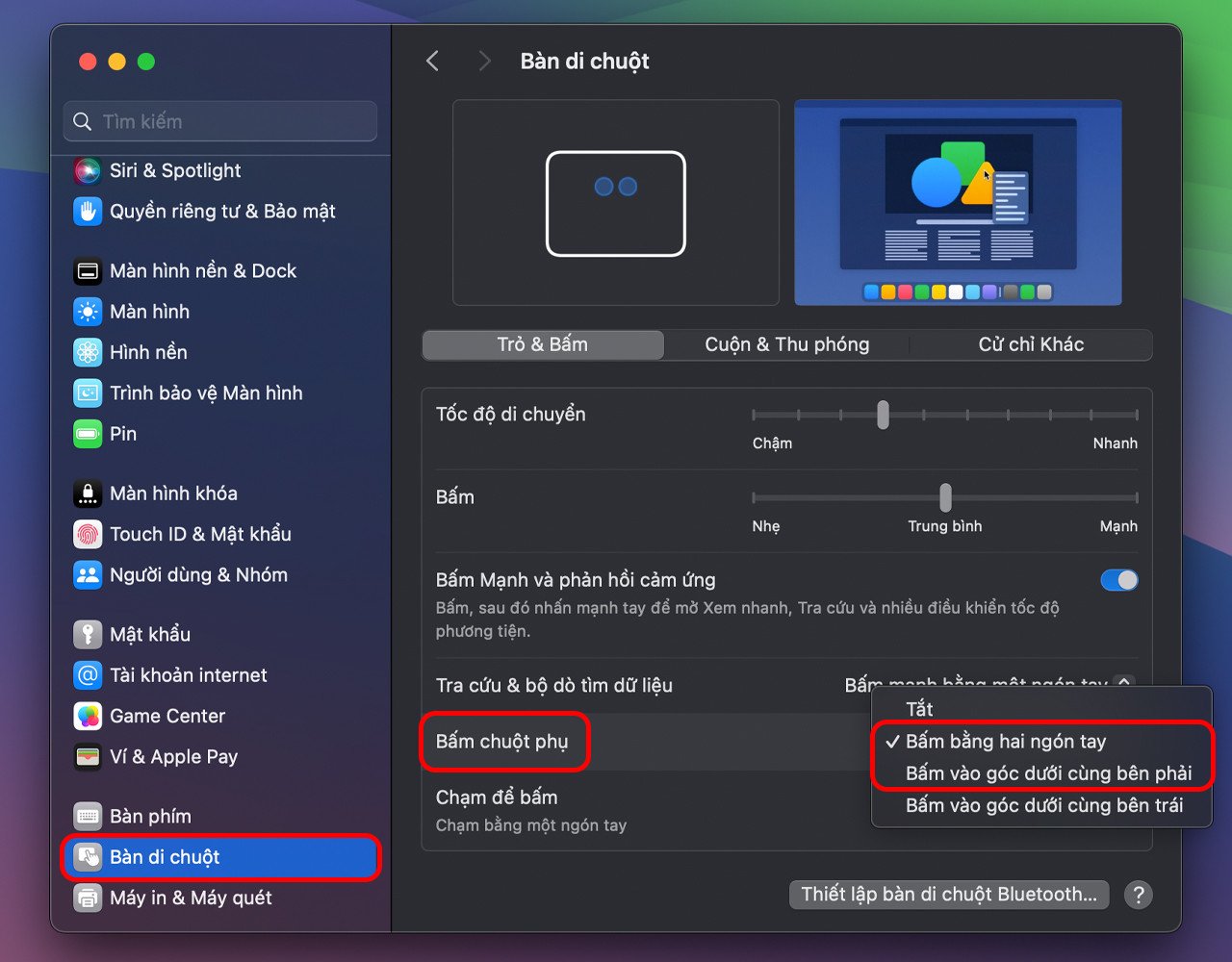 Cài đặt Trackpad trên MacBook để tùy chỉnh cách bấm chuột trái
Lợi Ích Của Việc Thành Thạo Thao Tác Chuột Trái
Thành thạo cách bấm chuột trái trên MacBook không chỉ là nắm vững một cử chỉ, mà còn là chìa khóa để khai thác tối đa tiềm năng của hệ điều hành macOS. Khi bạn thực hiện thao tác này một cách tự nhiên và chính xác, năng suất làm việc của bạn sẽ tăng lên đáng kể. Bạn có thể nhanh chóng mở ứng dụng, duyệt qua các thư mục, chọn và kéo thả các mục mà không gặp trở ngại. Điều này đặc biệt quan trọng trong các công việc đòi hỏi sự chính xác cao như chỉnh sửa ảnh, thiết kế đồ họa hoặc xử lý văn bản phức tạp. Hơn nữa, việc làm chủ các thao tác cơ bản giúp bạn cảm thấy thoải mái và tự tin hơn khi sử dụng MacBook trong mọi tình huống.
Câu Hỏi Thường Gặp (FAQs) Về Cách Bấm Chuột Trái Trên MacBook
1. Làm thế nào để bấm chuột trái trên MacBook một cách cơ bản nhất?
Để thực hiện cách bấm chuột trái trên MacBook cơ bản, bạn chỉ cần đặt một ngón tay lên Trackpad và nhấn nhẹ xuống hoặc chạm một cái.
2. Tôi có thể điều chỉnh độ nhạy của Trackpad khi bấm chuột trái không?
Có, bạn có thể vào Cài đặt hệ thống > Bàn di chuột để điều chỉnh độ nhạy và tốc độ bấm của Trackpad sao cho phù hợp với sở thích cá nhân.
3. Có cần chuột ngoài để bấm chuột trái trên MacBook không?
Không cần thiết. Trackpad tích hợp trên MacBook đã cung cấp đầy đủ chức năng để thực hiện thao tác chuột trái và nhiều cử chỉ khác một cách hiệu quả.
4. Tại sao Trackpad của tôi không phản ứng khi bấm chuột trái?
Kiểm tra xem Trackpad có bị bẩn, ẩm ướt hay có vật cản nào không. Đôi khi, khởi động lại MacBook có thể khắc phục các sự cố nhỏ về phần mềm. Nếu vấn đề vẫn tiếp diễn, bạn nên liên hệ Apple Service để được hỗ trợ kỹ thuật.
5. Có mẹo nào để bấm chuột trái nhanh và chính xác hơn không?
Luyện tập là chìa khóa. Hãy thử đặt ngón tay cái lên Trackpad và dùng ngón trỏ để nhấn nhẹ. Đảm bảo bàn di chuột sạch sẽ để cảm ứng tốt nhất.
6. Thao tác Force Click có phải là bấm chuột trái không?
Force Click là một tính năng nâng cao trên Trackpad Force Touch, yêu cầu nhấn mạnh hơn một chút so với bấm chuột trái thông thường. Nó thường dùng để xem trước nội dung, tra cứu từ điển hoặc thực hiện các hành động ngữ cảnh. Bấm chuột trái thông thường chỉ cần một lực nhấn nhẹ.
7. Tôi có thể bấm chuột trái bằng cách chạm nhẹ thay vì nhấn không?
Đúng vậy, bạn có thể kích hoạt tính năng “Chạm để nhấp” trong Cài đặt hệ thống > Bàn di chuột. Khi đó, chỉ cần chạm nhẹ một ngón tay lên Trackpad là đã tương đương với một lần nhấp chuột trái.
8. Cách bấm chuột trái trên Magic Mouse của Apple là gì?
Trên Magic Mouse, bạn chỉ cần nhấn nhẹ vào phần phía trước bên trái của bề mặt chuột. Toàn bộ bề mặt Magic Mouse là một Trackpad cảm ứng đa điểm, nhưng khu vực này được mặc định để thực hiện thao tác chuột trái.
Hy vọng rằng với những hướng dẫn chi tiết từ Apple Service, bạn đã nắm vững cách bấm chuột trái trên MacBook và có thể tương tác với thiết bị của mình một cách tự tin, hiệu quả. Việc thành thạo các thao tác cơ bản này sẽ giúp bạn tận hưởng trọn vẹn trải nghiệm mà macOS mang lại.
