
Bạn đang tìm kiếm cách chụp màn hình trên MacBook Air một cách nhanh chóng và hiệu quả? Dù bạn muốn ghi lại toàn bộ màn hình, một phần cụ thể hay một cửa sổ ứng dụng, MacBook Air của bạn đều cung cấp những công cụ mạnh mẽ và dễ sử dụng. Bài viết này của Apple Service sẽ hướng dẫn bạn từng bước chi tiết để thực hiện các thao tác chụp ảnh màn hình chuyên nghiệp, giúp tối ưu hóa công việc và trải nghiệm sử dụng máy Mac của bạn.
Chụp Toàn Bộ Màn Hình MacBook Air Chỉ Với Vài Phím Nhấn
Việc chụp toàn bộ màn hình MacBook Air là thao tác cơ bản và được sử dụng rộng rãi nhất. Để thực hiện, bạn chỉ cần một tổ hợp phím đơn giản. Hãy nhấn và thả đồng thời ba phím: Shift + Command + 3. Ngay lập tức, hệ thống sẽ ghi lại toàn bộ nội dung hiển thị trên màn hình hiện tại của bạn.
Sau khi thực hiện, một hình thu nhỏ của ảnh chụp màn hình sẽ xuất hiện thoáng qua ở góc dưới bên phải màn hình. Bạn có thể nhấp vào hình thu nhỏ này để chỉnh sửa nhanh ảnh vừa chụp, hoặc đợi vài giây để ảnh tự động lưu vào màn hình nền (Desktop) của MacBook Air. Đây là phương pháp cực kỳ tiện lợi khi bạn cần ghi lại mọi thứ trên màn hình mà không muốn bỏ sót chi tiết nào.
Cách Chụp Một Phần Màn Hình Cụ Thể Trên MacBook Air
Đôi khi bạn chỉ muốn chụp một phần màn hình cụ thể chứ không phải toàn bộ. MacBook Air cũng cung cấp công cụ linh hoạt cho phép bạn khoanh vùng chính xác khu vực mong muốn. Để bắt đầu, hãy nhấn và thả đồng thời ba phím: Shift + Command + 4.
Sau khi nhấn tổ hợp phím này, con trỏ chuột của bạn sẽ biến thành hình chữ thập kèm theo tọa độ. Đây là dấu hiệu cho biết bạn đã sẵn sàng để chọn vùng chụp màn hình trên MacBook Air.
 Phím tắt Shift Command 4 để chụp một phần màn hình trên MacBook Air
Di Chuyển Hoặc Thay Đổi Kích Thước Vùng Chụp Linh Hoạt
Khi con trỏ đã thành hình chữ thập, bạn hãy nhấn và giữ nút chuột hoặc bàn di chuột, sau đó kéo để chọn vùng màn hình bạn muốn chụp. Trong quá trình kéo, bạn có thể thực hiện một số thao tác hữu ích để tinh chỉnh:
- Để di chuyển toàn bộ vùng chọn mà không thay đổi kích thước, hãy giữ phím Spacebar (phím cách) trong khi vẫn đang kéo chuột.
- Để thay đổi kích thước vùng chọn theo tỷ lệ, hãy giữ phím Shift trong khi kéo.
- Khi đã ưng ý với vùng chọn, chỉ cần nhả nút chuột hoặc bàn di chuột. Ảnh chụp màn hình MacBook Air của bạn sẽ được lưu.
Nếu bạn muốn hủy bỏ thao tác chụp màn hình bất cứ lúc nào, chỉ cần nhấn phím Esc (Escape). Tương tự như chụp toàn bộ màn hình, một hình thu nhỏ sẽ xuất hiện để bạn chỉnh sửa hoặc ảnh sẽ tự động lưu vào màn hình nền.
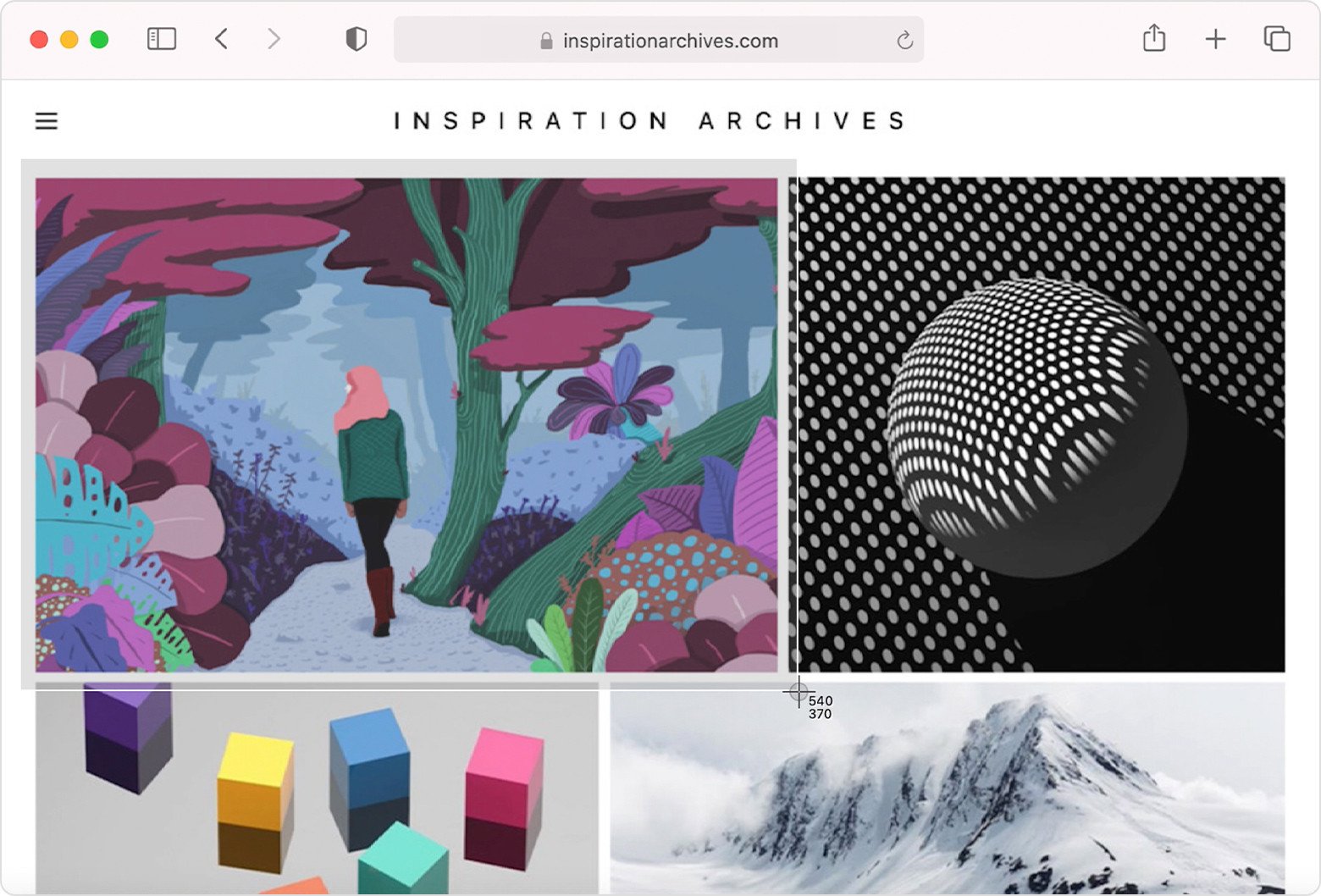 Ví dụ chụp một phần màn hình trình duyệt Safari trên MacBook Air
Chụp Ảnh Cửa Sổ Hoặc Menu Đang Hoạt Động Trên MacBook Air
Bạn muốn chụp ảnh một cửa sổ ứng dụng cụ thể hoặc một menu đang mở mà không dính các phần khác của màn hình? Đây là một tính năng rất tiện lợi để tạo các hướng dẫn hoặc chia sẻ nội dung ứng dụng. Đầu tiên, hãy mở cửa sổ hoặc menu mà bạn muốn ghi lại.
Tiếp theo, nhấn và thả đồng thời ba phím: Shift + Command + 4, sau đó nhanh chóng nhấn và thả phím Spacebar (phím cách). Con trỏ chuột của bạn sẽ biến đổi thành biểu tượng camera. Biểu tượng này cho biết bạn đã sẵn sàng để chọn cửa sổ hoặc menu để chụp.
Lựa Chọn Chụp Ảnh Không Bóng Cho Cửa Sổ
Khi con trỏ chuột đã chuyển thành biểu tượng camera, bạn chỉ cần di chuyển nó đến cửa sổ hoặc menu bạn muốn chụp. Phần nội dung đó sẽ được tô sáng nhẹ.
- Để chụp ảnh, hãy nhấp vào cửa sổ hoặc menu được tô sáng.
- Nếu bạn muốn loại bỏ hiệu ứng bóng đổ của cửa sổ khỏi ảnh chụp màn hình, hãy nhấn và giữ phím Option trong khi nhấp chuột.
- Để hủy bỏ thao tác chụp màn hình, bạn có thể nhấn phím Esc.
Ảnh chụp sẽ hiển thị dưới dạng hình thu nhỏ để bạn xem trước hoặc tự động lưu vào Desktop. Tính năng này giúp các ảnh chụp màn hình của bạn trông gọn gàng và chuyên nghiệp hơn, đặc biệt khi bạn cần chia sẻ chúng.
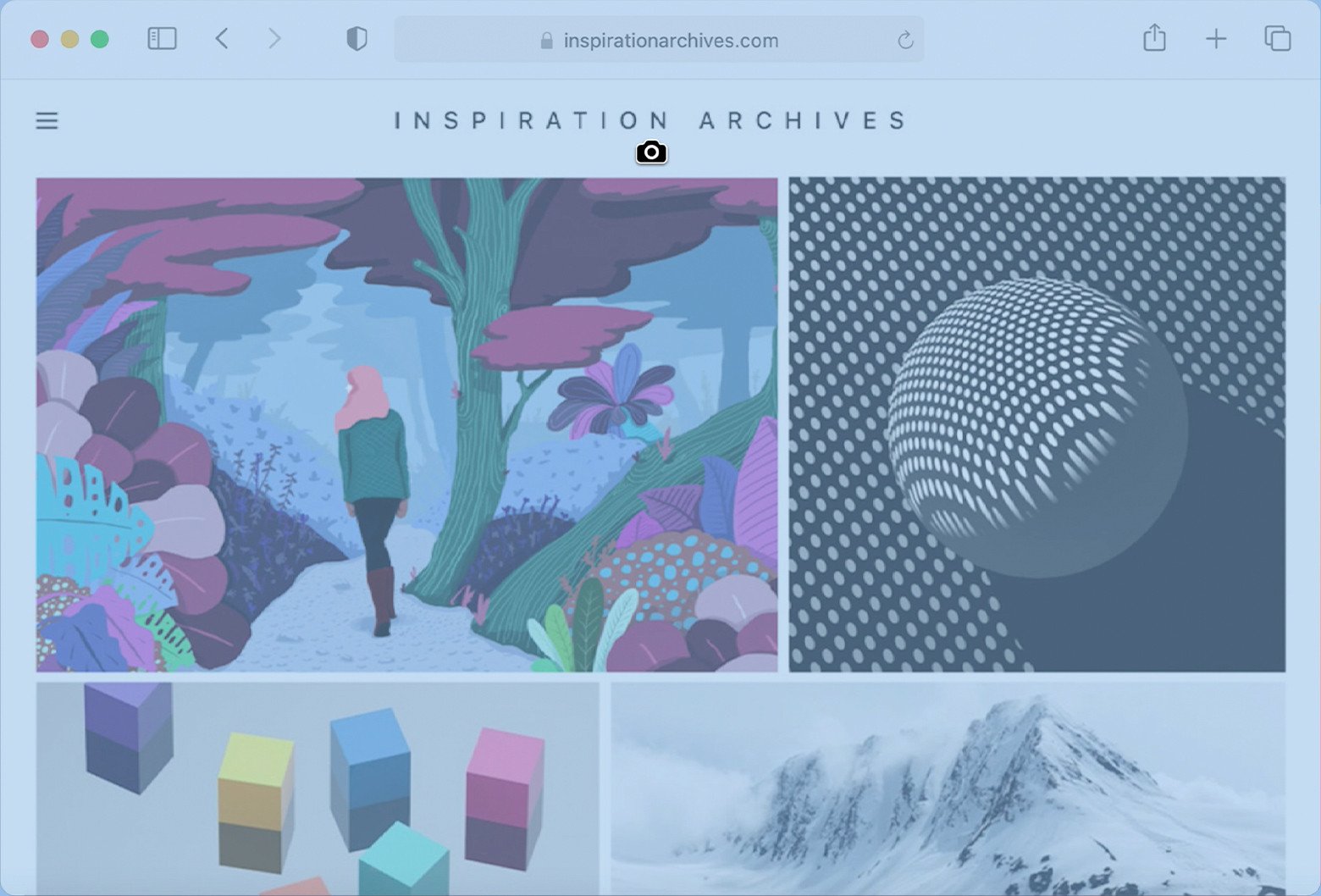 Chụp ảnh một cửa sổ ứng dụng Safari trên MacBook Air
Khám Phá Ứng Dụng Ảnh Chụp Màn Hình (Shift + Command + 5) Đa Năng
Từ macOS Mojave (10.14) trở lên, Apple đã giới thiệu một ứng dụng chuyên dụng có tên “Ảnh chụp màn hình” (Screenshot Utility), mang đến nhiều tùy chọn nâng cao cho việc chụp màn hình trên MacBook Air của bạn. Để mở ứng dụng này, hãy nhấn tổ hợp phím Shift + Command + 5. Hoặc bạn có thể tìm thấy nó trong thư mục Tiện ích (Utilities) trong Applications.
Giao diện của ứng dụng Ảnh chụp màn hình hiển thị một thanh công cụ nhỏ ở cuối màn hình với nhiều biểu tượng. Các biểu tượng này cho phép bạn lựa chọn nhanh chóng các chế độ chụp khác nhau như chụp toàn bộ màn hình, chụp cửa sổ, chụp một phần màn hình, và thậm chí cả ghi lại video màn hình.
Các Tùy Chọn Nâng Cao Và Thiết Lập Lưu Trữ
Ứng dụng Ảnh chụp màn hình không chỉ đơn thuần là một công cụ chụp ảnh. Nó còn cung cấp menu “Tùy chọn” (Options) cho phép bạn:
- Thay đổi vị trí lưu mặc định của ảnh chụp màn hình từ Desktop sang một thư mục khác, hoặc trực tiếp vào clipboard, ứng dụng Tin nhắn, Mail, v.v.
- Đặt hẹn giờ chụp (5 hoặc 10 giây), rất hữu ích khi bạn cần chuẩn bị một hành động cụ thể trên màn hình trước khi ảnh được chụp.
- Chọn hiển thị hoặc ẩn con trỏ chuột trong ảnh chụp hoặc video ghi màn hình.
- Lựa chọn ghi lại toàn bộ màn hình hoặc chỉ một phần đã chọn.
Với những tùy chọn này, bạn có thể tùy chỉnh trải nghiệm chụp màn hình trên MacBook Air của mình một cách linh hoạt, phù hợp với mọi nhu cầu công việc từ đơn giản đến phức tạp.
Quay Video Màn Hình MacBook Air Với Các Công Cụ Có Sẵn
Ngoài việc chụp ảnh tĩnh, bạn còn có thể ghi lại video màn hình MacBook Air của mình. Điều này cực kỳ hữu ích cho việc tạo hướng dẫn, ghi lại cuộc họp trực tuyến, hoặc trình diễn phần mềm. Có hai công cụ chính bạn có thể sử dụng: ứng dụng Ảnh chụp màn hình (như đã đề cập ở trên) hoặc QuickTime Player.
Với ứng dụng Ảnh chụp màn hình (Shift + Command + 5), bạn sẽ thấy các biểu tượng để “Ghi toàn bộ màn hình” (Record Entire Screen) và “Ghi phần đã chọn” (Record Selected Portion). Chỉ cần nhấp vào biểu tượng mong muốn, sau đó nhấp vào nút “Ghi” (Record) để bắt đầu. Để dừng ghi, nhấp vào biểu tượng dừng trên thanh menu hoặc nhấn Command + Control + Esc.
Nếu bạn thích QuickTime Player, hãy mở ứng dụng này (có thể tìm trong thư mục Ứng dụng). Từ thanh menu, chọn Tệp (File) > Ghi Màn Hình Mới (New Screen Recording). Một thanh công cụ ghi màn hình sẽ xuất hiện, cho phép bạn chọn nguồn microphone, chất lượng ghi, và vùng ghi. Sau khi ghi xong, video sẽ được mở trong QuickTime Player để bạn xem lại và lưu.
Cách Tìm Và Quản Lý Ảnh Chụp Màn Hình Trên MacBook Air
Theo mặc định, tất cả ảnh chụp màn hình trên MacBook Air và video ghi màn hình sẽ được lưu trực tiếp vào màn hình nền (Desktop) của bạn. Tên tệp sẽ theo định dạng “Ảnh chụp màn hình [ngày] lúc [giờ].png” hoặc “Bản ghi màn hình [ngày] lúc [giờ].mov”. Sự sắp xếp này giúp bạn dễ dàng tìm thấy các tệp mới nhất ngay lập tức.
Nếu Desktop của bạn trở nên quá lộn xộn, bạn có thể kéo hình thu nhỏ xuất hiện ở góc màn hình sau khi chụp và thả vào một vị trí khác (ví dụ: thư mục tài liệu hoặc một ứng dụng cụ thể) trước khi nó biến mất.
Thay Đổi Vị Trí Lưu Mặc Định Của Ảnh Chụp
Để quản lý tốt hơn, bạn có thể thay đổi vị trí lưu mặc định cho các ảnh chụp màn hình của mình. Như đã đề cập trong phần về ứng dụng Ảnh chụp màn hình (Shift + Command + 5), trong menu “Tùy chọn” (Options), bạn có thể chọn một thư mục khác để lưu. Việc này giúp bạn giữ Desktop gọn gàng và các ảnh chụp được tổ chức tốt hơn trong các thư mục chuyên dụng, tiết kiệm thời gian tìm kiếm sau này.
Nếu bạn không tìm thấy ảnh chụp màn hình trên Desktop, hãy thử kiểm tra thư mục Desktop qua Finder bằng cách chọn Đi (Go) > Màn hình nền (Desktop) trên thanh menu, hoặc nhấp vào “Màn hình nền” ở thanh bên của cửa sổ Finder bất kỳ.
Mẹo Chụp Màn Hình MacBook Air Vào Clipboard Trực Tiếp
Một mẹo hữu ích để tiết kiệm thời gian và không làm lộn xộn Desktop của bạn là chụp màn hình trên MacBook Air trực tiếp vào Clipboard (bảng nhớ tạm). Điều này có nghĩa là ảnh chụp sẽ không được lưu dưới dạng tệp mà sẽ được sao chép vào bộ nhớ của máy, sẵn sàng để dán (Paste) vào bất kỳ ứng dụng nào hỗ trợ hình ảnh, chẳng hạn như ứng dụng Mail, Tin nhắn, Pages, hoặc Photoshop.
Để thực hiện điều này, bạn chỉ cần thêm phím Control vào các tổ hợp phím chụp màn hình thông thường.
- Chụp toàn bộ màn hình vào clipboard: Nhấn Control + Shift + Command + 3.
- Chụp một phần màn hình vào clipboard: Nhấn Control + Shift + Command + 4.
- Chụp một cửa sổ hoặc menu vào clipboard: Nhấn Control + Shift + Command + 4, sau đó nhấn Spacebar, và cuối cùng nhấp vào cửa sổ/menu.
Sau khi thực hiện, ảnh chụp sẽ được lưu vào Clipboard và bạn có thể dán nó bằng cách nhấn Command + V trong ứng dụng mong muốn. Cách này đặc biệt tiện lợi khi bạn chỉ cần sử dụng ảnh chụp một lần hoặc muốn gửi nhanh qua tin nhắn mà không cần lưu tệp.
Câu Hỏi Thường Gặp (FAQs)
1. Làm thế nào để mở ứng dụng Ảnh chụp màn hình trên MacBook Air?
Bạn có thể mở ứng dụng Ảnh chụp màn hình bằng cách nhấn tổ hợp phím Shift + Command + 5. Ngoài ra, bạn cũng có thể tìm thấy nó trong thư mục Tiện ích (Utilities) trong thư mục Ứng dụng (Applications).
2. Ảnh chụp màn hình của tôi được lưu ở đâu theo mặc định?
Theo mặc định, tất cả các ảnh chụp màn hình trên MacBook Air đều được lưu trên màn hình nền (Desktop) của bạn dưới dạng tệp .png.
3. Tôi có thể thay đổi định dạng tệp của ảnh chụp màn hình không?
Có, bạn có thể thay đổi định dạng tệp (ví dụ: từ PNG sang JPG) bằng cách sử dụng Terminal. Tuy nhiên, nếu bạn không quen với Terminal, tốt nhất nên để định dạng mặc định hoặc sử dụng các ứng dụng chỉnh sửa ảnh để chuyển đổi.
4. Tại sao tôi không thể chụp màn hình trong một số ứng dụng?
Một số ứng dụng, đặc biệt là các ứng dụng phát nội dung có bản quyền như Apple TV hoặc các ứng dụng bảo mật, có thể áp dụng các biện pháp ngăn chặn việc chụp màn hình để bảo vệ nội dung hoặc dữ liệu. Đây là một hạn chế từ phía nhà phát triển ứng dụng chứ không phải lỗi của MacBook Air.
5. Làm cách nào để chụp ảnh màn hình có hẹn giờ trên MacBook Air?
Bạn có thể sử dụng ứng dụng Ảnh chụp màn hình (Shift + Command + 5). Trong thanh công cụ, nhấp vào “Tùy chọn” (Options) và chọn thời gian hẹn giờ mong muốn (5 hoặc 10 giây) trước khi thực hiện thao tác chụp.
6. Phím tắt nào để chụp toàn bộ màn hình trên MacBook Air?
Để chụp toàn bộ màn hình trên MacBook Air, bạn nhấn Shift + Command + 3.
7. Làm thế nào để chụp một phần màn hình cụ thể?
Bạn sử dụng phím tắt Shift + Command + 4 để hiển thị con trỏ hình chữ thập, sau đó kéo chọn vùng bạn muốn chụp.
8. Tôi có thể làm gì nếu ảnh chụp màn hình bị mờ hoặc chất lượng thấp?
Chất lượng ảnh chụp màn hình thường rất cao theo độ phân giải màn hình của bạn. Nếu ảnh bị mờ, hãy kiểm tra lại độ phân giải màn hình hoặc đảm bảo bạn không chụp ảnh của một hình ảnh đã bị nén hoặc phóng to.
9. Cách dán ảnh chụp màn hình từ Clipboard?
Sau khi chụp ảnh màn hình vào Clipboard (sử dụng phím Control), bạn có thể dán (paste) nó vào bất kỳ ứng dụng nào hỗ trợ bằng cách nhấn Command + V.
10. Có thể ghi lại âm thanh hệ thống khi quay video màn hình không?
QuickTime Player và ứng dụng Ảnh chụp màn hình mặc định chỉ ghi lại âm thanh từ microphone bên ngoài. Để ghi lại âm thanh hệ thống, bạn cần cài đặt thêm các tiện ích âm thanh của bên thứ ba như Loopback hoặc BlackHole.
Với các phương pháp và mẹo nhỏ từ Apple Service này, việc chụp màn hình trên MacBook Air của bạn sẽ trở nên dễ dàng và hiệu quả hơn bao giờ hết. Bạn có thể tự tin ghi lại mọi khoảnh khắc, thông tin quan trọng trên màn hình, giúp công việc và học tập trở nên thuận tiện hơn.
