
Chất lượng hiển thị của màn hình là yếu tố then chốt quyết định trải nghiệm người dùng với MacBook. Việc cách test màn hình MacBook cẩn thận trước khi mua hay sau khi sửa chữa là vô cùng quan trọng để đảm bảo bạn sở hữu một thiết bị hoàn hảo. Bài viết này sẽ hướng dẫn bạn quy trình kiểm tra chi tiết, giúp bạn dễ dàng phát hiện các vấn đề tiềm ẩn và bảo vệ khoản đầu tư của mình.
Tổng Quan Về Màn Hình MacBook Và Các Lỗi Thường Gặp
MacBook nổi tiếng với công nghệ màn hình Retina tiên tiến, mang lại chất lượng hiển thị sắc nét và màu sắc sống động. Tuy nhiên, dù là sản phẩm cao cấp, màn hình MacBook vẫn có thể gặp phải một số lỗi phổ biến, ảnh hưởng đáng kể đến trải nghiệm sử dụng của người dùng. Việc nắm rõ những lỗi này và công nghệ màn hình sẽ giúp bạn thực hiện cách test màn hình MacBook hiệu quả hơn.
Hiểu Rõ Công Nghệ Màn Hình Retina Trên MacBook
Thương hiệu Apple đã sử dụng màn hình Retina trên hầu hết các dòng MacBook, bao gồm cả MacBook Pro và MacBook Air, từ các mẫu dùng chip M1, M2 cho đến những phiên bản mới nhất như MacBook Air M4 hay MacBook Pro M4. Màn hình Retina được đặc trưng bởi mật độ điểm ảnh cực cao, giúp mắt người khó có thể phân biệt từng pixel ở khoảng cách nhìn thông thường. Điều này mang lại hình ảnh mượt mà, văn bản sắc nét và màu sắc chân thực. Để kiểm tra liệu thiết bị của bạn có sở hữu màn hình Retina hay không, bạn có thể thực hiện theo các bước đơn giản sau. Đầu tiên, hãy nhấn vào biểu tượng Apple ở góc trên bên trái màn hình, sau đó chọn “About This Mac” (Giới thiệu về máy Mac này). Trong cửa sổ tổng quan, nếu bạn thấy dòng chữ “Built-in Retina Display” tại mục “Display” (Màn hình), điều đó xác nhận rằng chiếc MacBook của bạn đang sử dụng công nghệ màn hình Retina cao cấp. Việc xác định loại màn hình này là bước cơ bản đầu tiên trong quy trình cách test màn hình MacBook toàn diện.
Các Lỗi Màn Hình Thường Gặp Trên MacBook
Trong quá trình sử dụng hoặc khi kiểm tra MacBook mới/cũ, người dùng rất dễ gặp phải các vấn đề về hiển thị. Một trong những lỗi phổ biến là màn hình chảy mực, thường xuất hiện dưới dạng các vết đốm đen hoặc loang màu trên nền hiển thị, nguyên nhân có thể do va đập hoặc áp lực. Lỗi khác là điểm ảnh chết (dead pixel) hoặc kẹt điểm ảnh (stuck pixel). Điểm ảnh chết sẽ xuất hiện như một chấm đen cố định, trong khi điểm ảnh kẹt sẽ hiển thị một màu sắc cố định (đỏ, xanh, lá cây) không thay đổi. Những lỗi này dù nhỏ nhưng có thể gây khó chịu đáng kể khi làm việc với các nội dung cần độ chính xác màu cao.
Ngoài ra, màn hình nhiễu hoặc sọc ngang/dọc cũng là một vấn đề nghiêm trọng, thường biểu hiện qua các đường kẻ không đều hoặc hiện tượng giật hình, có thể do lỗi phần cứng hoặc cáp kết nối. Một số trường hợp khác, màn hình có thể bị lệch màu, hiển thị tông màu không chính xác so với thực tế, làm sai lệch cảm nhận về hình ảnh và video. Tất cả những vấn đề này đều ảnh hưởng trực tiếp đến chất lượng hiển thị và là lý do chính đáng để bạn thực hiện quy trình cách test màn hình MacBook kỹ lưỡng.
 Các lỗi màn hình thường gặp ở MacBook bao gồm chảy mực, màn hình chết pixel, kẹt pixel, sọc màn hình
Các Bước Kiểm Tra Màn Hình MacBook Chi Tiết
Để đảm bảo chất lượng hiển thị tối ưu, việc thực hiện các bước kiểm tra màn hình MacBook một cách hệ thống là rất cần thiết. Từ kiểm tra vật lý bên ngoài đến đánh giá chất lượng hiển thị bên trong, mỗi bước đều đóng vai trò quan trọng trong việc xác định tình trạng thực tế của màn hình. Đây là cách test màn hình MacBook toàn diện mà bạn nên áp dụng.
Kiểm Tra Hình Thức Bên Ngoài Màn Hình
Bước đầu tiên và cơ bản nhất trong cách test màn hình MacBook là kiểm tra kỹ lưỡng hình thức bên ngoài của thiết bị. Hãy quan sát toàn bộ bề mặt màn hình để tìm kiếm bất kỳ dấu hiệu hư hại nào như vết trầy xước, nứt vỡ, bóp méo khung viền hoặc các điểm dị dạng. Một màn hình nguyên vẹn phải có bề mặt nhẵn bóng, không có dấu hiệu bị va đập hoặc lực tác động mạnh. Việc kiểm tra này không chỉ giúp bạn đánh giá độ mới của sản phẩm mà còn có thể gợi ý về các vấn đề tiềm ẩn bên trong nếu có hư hỏng vật lý.
Sau đó, bạn cần chuyển màn hình sang các màu đơn sắc khác nhau như trắng, đen, đỏ, xanh lá và xanh dương. Thao tác này giúp bạn dễ dàng phát hiện các lỗi như sọc màn hình, ố vàng, hoặc các đốm màu bất thường. Ví dụ, trên nền màu trắng, bạn có thể thấy rõ các vết ố vàng hoặc điểm chết. Trên nền đen, hiện tượng hở sáng (backlight bleeding) sẽ dễ nhận biết hơn. Đảm bảo màn hình hiển thị màu sắc đồng nhất và rõ ràng trên mọi nền màu là một phần quan trọng để đánh giá khả năng hiển thị hình ảnh và màu sắc chân thực của thiết bị.
 Kiểm tra vẻ ngoài của màn hình MacBook để xem có hư hỏng, trầy xước hay không
Đánh Giá Chất Lượng Hiển Thị Màu Sắc Và Góc Nhìn
Ngoài việc kiểm tra các lỗi vật lý, việc đánh giá chất lượng hiển thị màu sắc và góc nhìn là yếu tố then chốt để đảm bảo màn hình MacBook đạt chuẩn. Bạn nên mở các hình ảnh có nhiều màu sắc rực rỡ và đa dạng, cũng như các hình ảnh có tông màu trung tính để kiểm tra độ chính xác của màu sắc. Quan sát xem các màu có được tái tạo đúng chuẩn, có bị bệt màu hay quá rực rỡ so với thực tế không. Độ chân thực của màu sắc đặc biệt quan trọng đối với những người làm đồ họa, thiết kế hoặc nhiếp ảnh.
Tiếp theo, hãy thử nhìn màn hình từ nhiều góc độ khác nhau – từ trên xuống, dưới lên và hai bên. Màn hình MacBook chất lượng tốt sẽ giữ được độ sáng và màu sắc ổn định ngay cả khi nhìn từ các góc hẹp, không xuất hiện hiện tượng biến màu hay đổ bóng. Đây là một tiêu chí quan trọng để đánh giá công nghệ tấm nền và chất lượng của màn hình. Một màn hình có góc nhìn rộng sẽ mang lại trải nghiệm xem thoải mái hơn trong nhiều tình huống sử dụng.
Kiểm Tra Điểm Chết Và Kẹt Điểm Ảnh (Dead/Stuck Pixels)
Điểm chết và kẹt điểm ảnh là những lỗi nhỏ nhưng có thể gây khó chịu lớn, đặc biệt khi làm việc với các nội dung chi tiết. Để thực hiện cách test màn hình MacBook này, bạn có thể sử dụng các phần mềm chuyên dụng như Dead Pixel Tester hoặc LCD Screen Tester. Các ứng dụng này sẽ hiển thị màn hình của bạn bằng các màu đơn sắc khác nhau (đỏ, xanh lá, xanh dương, đen, trắng). Khi màn hình hiển thị một màu đồng nhất, bạn sẽ dễ dàng phát hiện ra các chấm nhỏ có màu khác biệt hoặc không hiển thị màu nào cả.
- Điểm chết (Dead Pixel): Thường xuất hiện dưới dạng một chấm đen nhỏ, không thay đổi màu sắc dù nền màn hình có chuyển sang màu gì. Điều này có nghĩa là pixel đó đã bị hỏng hoàn toàn.
- Kẹt điểm ảnh (Stuck Pixel): Là một pixel bị kẹt ở một trạng thái màu nhất định (ví dụ: luôn hiển thị màu xanh lá cây), không phản ứng với tín hiệu màu khác. Chúng có thể biến mất hoặc thay đổi màu nếu được “kích hoạt” lại bằng các phương pháp nhất định, nhưng thường là dấu hiệu của một vấn đề.
Phát hiện sớm các điểm ảnh này là rất quan trọng, đặc biệt khi mua MacBook mới hoặc đã qua sử dụng, vì chúng có thể không được bảo hành tùy theo chính sách của nhà sản xuất nếu số lượng quá ít.
Kiểm Tra Hiện Tượng Hở Sáng Nền (Backlight Bleeding)
Hiện tượng hở sáng nền, hay còn gọi là backlight bleeding, xảy ra khi ánh sáng từ đèn nền màn hình bị rò rỉ ra các cạnh hoặc góc của màn hình, đặc biệt dễ nhận thấy trên nền tối. Để cách test màn hình MacBook cho lỗi này, bạn nên thực hiện trong một môi trường thiếu sáng hoặc tối hoàn toàn. Mở một hình ảnh hoặc video có nền đen toàn bộ trên màn hình. Sau đó, quan sát kỹ các cạnh và góc của màn hình. Nếu bạn thấy các vệt sáng màu vàng hoặc trắng không đều, điều đó cho thấy màn hình của bạn đang bị hở sáng.
Mức độ hở sáng có thể từ rất nhẹ, khó nhận thấy, cho đến nghiêm trọng, gây ảnh hưởng đáng kể đến trải nghiệm xem phim hoặc làm việc với các nội dung tối. Mặc dù một chút hở sáng có thể được coi là bình thường với màn hình LCD, nhưng nếu quá rõ ràng và gây khó chịu, bạn nên cân nhắc lại về chất lượng sản phẩm. Đây là một lỗi thường gặp nhưng ít được để ý nếu không kiểm tra cẩn thận.
Xác Định Hiện Tượng Lưu Ảnh (Image Retention)
Lưu ảnh, hay còn gọi là burn-in (mặc dù burn-in thường ám chỉ lỗi nghiêm trọng hơn trên màn hình OLED), là hiện tượng một hình ảnh hoặc phần của hình ảnh bị “ám” lại trên màn hình một thời gian sau khi nó đã biến mất. Điều này thường xảy ra khi một hình ảnh tĩnh được hiển thị quá lâu. Để cách test màn hình MacBook cho lỗi lưu ảnh, bạn có thể thử mở một hình ảnh có độ tương phản cao (ví dụ: một cửa sổ trắng trên nền đen) và để nó hiển thị trong khoảng 10-15 phút. Sau đó, chuyển sang một màn hình màu xám đồng nhất. Nếu bạn vẫn có thể nhìn thấy mờ mờ đường viền của cửa sổ trắng trước đó, đó là dấu hiệu của hiện tượng lưu ảnh.
Hiện tượng lưu ảnh thường ít phổ biến hơn trên màn hình LCD hiện đại của MacBook, nhưng vẫn có thể xảy ra ở một số trường hợp, đặc biệt là trên các thiết bị đã qua sử dụng lâu năm hoặc bị lỗi. Nếu hiện tượng này xuất hiện, nó có thể gây mất tập trung và ảnh hưởng đến năng suất làm việc, đặc biệt khi bạn cần một màn hình hiển thị sạch sẽ và rõ ràng.
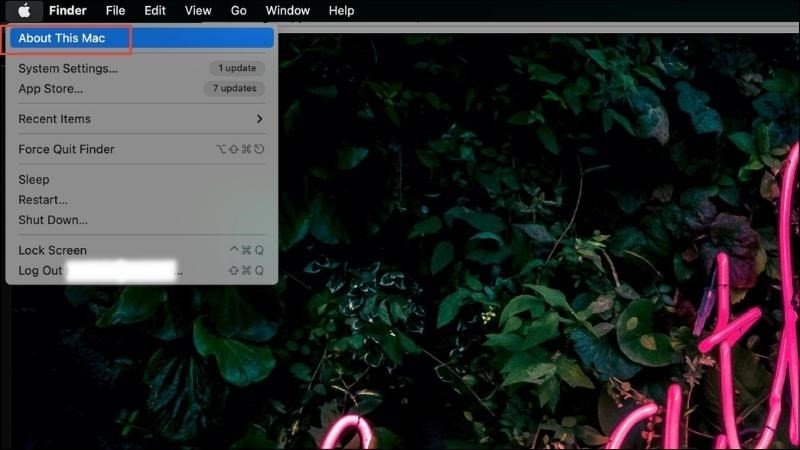 Nhấp vào mục About this Mac logo Apple > Chọn About This Mac để kiểm tra thông tin màn hình Retina
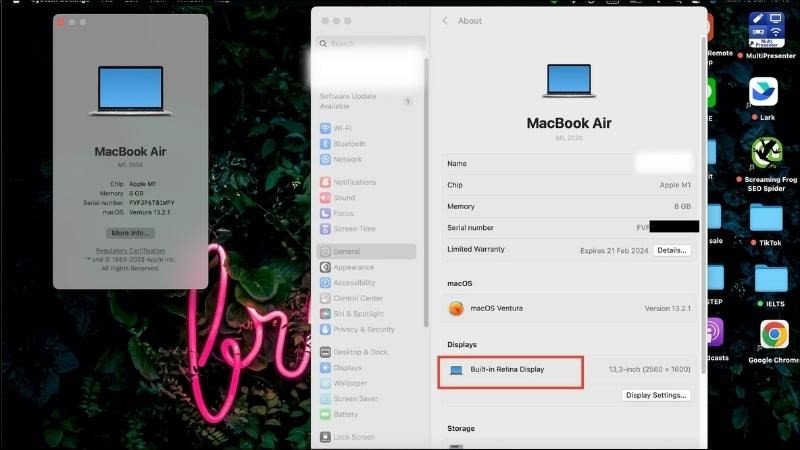 Chọn Tổng quan và quan sát dòng chữ Built-in Retina Display để xác nhận màn hình Retina
Sử Dụng Phần Mềm Chuyên Dụng Để Test Màn Hình MacBook
Ngoài các phương pháp kiểm tra thủ công, việc tận dụng các phần mềm chuyên dụng sẽ cung cấp một cách test màn hình MacBook khoa học và chính xác hơn. Các công cụ này giúp bạn đi sâu vào các thông số kỹ thuật của màn hình, từ tần số quét đến hiệu suất card đồ họa, đảm bảo mọi khía cạnh của màn hình đều hoạt động ổn định.
Kiểm Tra Thông Số Hiển Thị Và Tần Số Quét
Tần số quét màn hình (refresh rate) là một yếu tố quan trọng ảnh hưởng đến độ mượt mà của hình ảnh, đặc biệt khi cuộn trang hoặc chơi game. MacBook thường có tần số quét tiêu chuẩn 60Hz, trong khi một số mẫu Pro cao cấp có thể đạt đến 120Hz với công nghệ ProMotion. Để cách test màn hình MacBook về tần số quét, bạn có thể sử dụng các phần mềm như QuickRes hoặc SwitchResX. QuickRes cho phép bạn không chỉ kiểm tra mà còn thay đổi độ phân giải và tần số quét của màn hình, giúp bạn tùy chỉnh theo nhu cầu và kiểm tra các giới hạn hoạt động.
Một lựa chọn tuyệt vời khác là Display Menu, một ứng dụng miễn phí 100% trên App Store, cung cấp khả năng thay đổi độ phân giải, độ sáng và tần số quét một cách dễ dàng. Tương tự, công cụ RDM (Retina Display Menu) cũng hỗ trợ thay đổi độ phân giải màn hình và tần số quét trên MacBook, giúp bạn kiểm tra xem màn hình có duy trì được tần số quét ổn định ở các độ phân giải khác nhau hay không. Việc kiểm tra này đảm bảo màn hình của bạn hoạt động ở hiệu suất tối ưu và không gặp phải hiện tượng giật lag do tần số quét không ổn định.
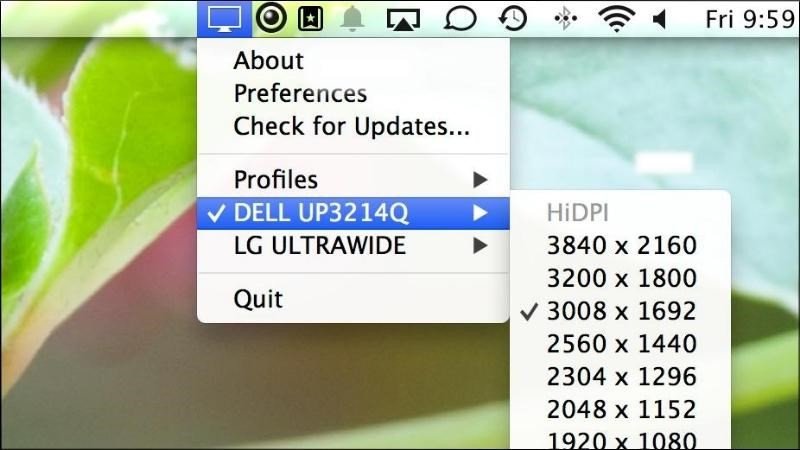 Kiểm tra màn hình thông qua phần mềm QuickRes để xác định tần số quét và độ phân giải
Đánh Giá Hiệu Suất Card Đồ Họa Liên Quan Màn Hình
Card đồ họa (GPU) đóng vai trò then chốt trong việc xử lý và xuất hình ảnh ra màn hình. Một card đồ họa yếu hoặc lỗi có thể dẫn đến các vấn đề hiển thị như giật lag, sọc màn hình hoặc không lên hình. Do đó, việc cách test màn hình MacBook cũng bao gồm việc kiểm tra hiệu suất card đồ họa. Các phần mềm benchmark như GFXBench cho phép bạn kiểm tra hiệu suất đồ họa của máy một cách nhanh chóng và chính xác. Công cụ này sẽ chạy các bài kiểm tra đồ họa phức tạp, mô phỏng các tác vụ nặng để đánh giá khả năng xử lý của GPU.
Nếu bạn cần một cái nhìn tổng quan về hiệu suất hệ thống, Novabench là một lựa chọn tốt. Nó không chỉ kiểm tra GPU mà còn đánh giá CPU, RAM và ổ cứng. Đối với những người dùng chuyên nghiệp có nhu cầu đánh giá hiệu suất đồ họa chuyên sâu hơn, Heaven Benchmark hoặc FurMark là những công cụ tuyệt vời. Các ứng dụng này tạo ra các kịch bản đồ họa 3D nặng, đẩy GPU đến giới hạn của nó, từ đó cung cấp cái nhìn chi tiết về khả năng xử lý đồ họa và độ ổn định của card. Kết quả từ các bài test này sẽ giúp bạn hiểu rõ hơn về khả năng hiển thị hình ảnh của MacBook, đặc biệt là trong các ứng dụng đồ họa hoặc game đòi hỏi cấu hình cao.
 Sử dụng phần mềm GFXBench để kiểm tra card màn hình và hiệu suất đồ họa
Phần Mềm Kiểm Tra Điểm Chết Màn Hình Macbook
Ứng dụng phần mềm kiểm tra điểm chết màn hình Macbook là một cách test màn hình MacBook thông dụng được rất nhiều khách hàng tin tưởng và lựa chọn. Việc phát hiện các điểm chết hay kẹt điểm ảnh thủ công bằng mắt thường có thể khó khăn, đặc biệt là với các điểm ảnh nhỏ. Phần mềm sẽ giúp quá trình này trở nên nhanh chóng và chính xác hơn.
Một vài cái tên nổi bật có thể liệt kê đến như Dead Pixel Tester, có khả năng chạy trên cả Windows, macOS và Linux. Ứng dụng này cung cấp các màu nền đơn sắc khác nhau, giúp bạn dễ dàng quét và phát hiện những điểm ảnh bất thường. Bên cạnh đó, khách hàng còn có thể tham khảo các công cụ tiện lợi không kém như LCD Screen Tester, hoàn toàn miễn phí và hỗ trợ cung cấp nhiều kiểu mẫu, hình ảnh khác nhau để kiểm tra toàn diện. Pixelmator cũng là một lựa chọn, mặc dù chủ yếu là trình chỉnh sửa ảnh, nó có thể được dùng để tìm và đánh dấu các điểm chết trên màn hình một cách hiệu quả. Việc sử dụng các công cụ này giúp bạn có cái nhìn khách quan về tình trạng điểm ảnh của màn hình, từ đó đưa ra quyết định mua hàng hoặc sửa chữa phù hợp.
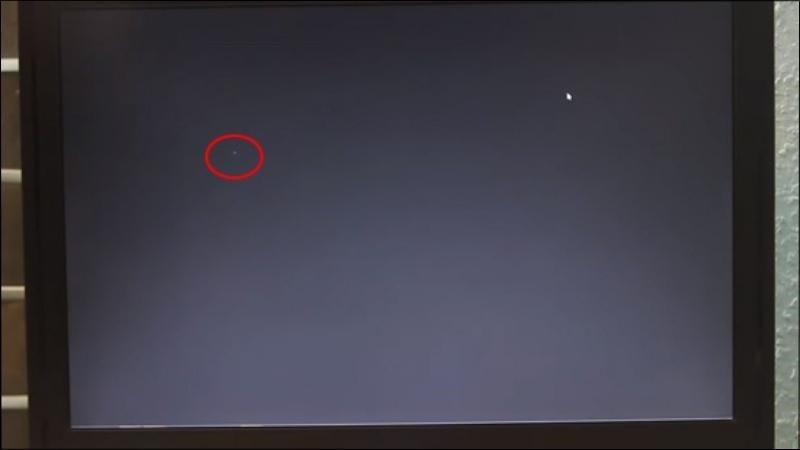 Kiểm tra điểm chết trên màn hình MacBook bằng phần mềm để biết màn hình có vấn đề hay không
Với những hướng dẫn chi tiết về cách test màn hình MacBook trên, hy vọng bạn đã trang bị đủ kiến thức để tự kiểm tra và đánh giá chất lượng hiển thị của chiếc MacBook của mình. Một màn hình tốt không chỉ nâng cao trải nghiệm làm việc và giải trí mà còn bảo vệ đôi mắt của bạn. Nếu phát hiện bất kỳ vấn đề nào, đừng ngần ngại tìm đến các chuyên gia tại Apple Service để được hỗ trợ và tư vấn kịp thời. Chúc bạn luôn có những trải nghiệm tuyệt vời cùng MacBook!
Câu Hỏi Thường Gặp (FAQs)
1. Tại sao tôi cần phải test màn hình MacBook trước khi mua?
Việc test màn hình MacBook trước khi mua, đặc biệt là máy cũ, giúp bạn phát hiện sớm các lỗi tiềm ẩn như điểm chết, hở sáng, chảy mực hoặc lệch màu. Điều này đảm bảo bạn nhận được một sản phẩm chất lượng đúng như mong đợi và tránh được những chi phí sửa chữa không mong muốn trong tương lai.
2. Có cần thiết phải dùng phần mềm để kiểm tra màn hình không?
Mặc dù việc kiểm tra bằng mắt thường có thể phát hiện nhiều lỗi, nhưng sử dụng phần mềm chuyên dụng như Dead Pixel Tester hay GFXBench sẽ giúp bạn kiểm tra các thông số kỹ thuật sâu hơn như điểm chết, tần số quét và hiệu suất card đồ họa một cách chính xác và khách quan hơn, cung cấp một cách test màn hình MacBook toàn diện.
3. Màn hình MacBook bị hở sáng nhẹ có đáng lo ngại không?
Một chút hở sáng nền (backlight bleeding) là khá phổ biến trên các màn hình LCD và thường không ảnh hưởng lớn đến trải nghiệm sử dụng hàng ngày. Tuy nhiên, nếu hiện tượng hở sáng quá rõ ràng, gây mất tập trung khi xem phim hoặc làm việc trên nền tối, bạn nên cân nhắc.
4. Làm thế nào để kiểm tra màn hình Retina của MacBook?
Bạn có thể kiểm tra màn hình Retina bằng cách vào biểu tượng Apple ở góc trên bên trái màn hình, chọn “About This Mac”, sau đó nhìn vào mục “Display”. Nếu có dòng chữ “Built-in Retina Display” thì chiếc MacBook của bạn đang sử dụng màn hình Retina.
5. Lỗi điểm ảnh chết có thể sửa được không?
Điểm ảnh chết (dead pixel) thường là lỗi phần cứng vĩnh viễn và không thể sửa chữa được. Trong trường hợp điểm ảnh bị kẹt (stuck pixel) thì có một số phần mềm hoặc phương pháp nhỏ có thể giúp “kích hoạt” lại, nhưng không phải lúc nào cũng thành công. Nếu số lượng điểm chết nhiều, giải pháp tốt nhất là thay màn hình mới.
6. MacBook mới mua về có cần test màn hình không?
Có, bạn vẫn nên thực hiện cách test màn hình MacBook chi tiết ngay cả khi mua máy mới. Mặc dù tỉ lệ lỗi trên máy mới rất thấp, nhưng không phải là không có. Việc kiểm tra kỹ lưỡng sẽ giúp bạn yên tâm hơn và có thể đổi trả sản phẩm kịp thời nếu phát hiện lỗi từ nhà sản xuất.
