
Bạn đang băn khoăn về cách sử dụng chuột phải MacBook và muốn tận dụng tối đa những tính năng ẩn mà thao tác này mang lại? Dù bạn là người mới làm quen với hệ sinh thái Apple hay đã dùng Mac lâu năm, việc hiểu rõ và làm chủ chuột phải trên Mac sẽ giúp bạn thao tác nhanh chóng và hiệu quả hơn rất nhiều. Bài viết này sẽ hướng dẫn chi tiết cách thực hiện, tùy chỉnh và khai thác tối đa chức năng hữu ích này.
Hiểu về Chuột Phải trên MacBook
Trên các thiết bị MacBook, khái niệm “chuột phải” thường được gọi là “bấm chuột phụ” hoặc “Control-click”. Điều này xuất phát từ triết lý thiết kế ban đầu của Apple với chuột một nút. Mặc dù các mẫu chuột và bàn di hiện đại đã hỗ trợ đa chạm và nhiều nút hơn, thao tác Control-click vẫn là nền tảng cho chức năng chuột phải MacBook. Nó cho phép người dùng truy cập vào các menu ngữ cảnh (contextual menus) chứa các tùy chọn và phím tắt nhanh cho các mục khác nhau như tệp, thư mục, ứng dụng, hoặc vùng trống trên màn hình.
Cơ chế Control-click: Nền tảng của thao tác chuột phải
Khi bạn thực hiện Control-click, tức là giữ phím Control trên bàn phím và bấm chuột (hoặc chạm vào bàn di chuột), hệ điều hành macOS sẽ hiển thị một menu ngữ cảnh. Menu này chứa các tùy chọn liên quan trực tiếp đến đối tượng mà bạn đang bấm vào. Ví dụ, khi bạn Control-click vào một tệp hình ảnh, menu sẽ hiển thị các lựa chọn như “Mở bằng”, “Đổi tên”, “Di chuyển vào Thùng rác”, hoặc “Nhận thông tin”. Đây là một phần không thể thiếu trong cách sử dụng chuột phải MacBook để truy cập nhanh các tính năng mà không cần điều hướng qua các menu chính phức tạp.
Thực Hiện Thao Tác Chuột Phải Trên MacBook Cơ Bản
Việc thực hiện thao tác chuột phải trên MacBook có nhiều cách, tùy thuộc vào loại thiết bị ngoại vi mà bạn đang sử dụng. Phương pháp phổ biến và cơ bản nhất là sử dụng phím Control kết hợp với cú nhấp chuột hoặc chạm bàn di chuột. Apple đã thiết kế để người dùng có thể dễ dàng tiếp cận các menu ngữ cảnh chỉ với vài thao tác đơn giản.
Sử dụng phím Control kết hợp chuột hoặc bàn di chuột
Để mở menu ngữ cảnh, bạn chỉ cần nhấn và giữ phím Control trên bàn phím, sau đó bấm vào mục mong muốn bằng chuột hoặc chạm một ngón tay lên bàn di chuột. Đây là phương pháp phổ biến và hoạt động với hầu hết các loại chuột và bàn di chuột, bao gồm cả Magic Mouse và Trackpad tích hợp trên MacBook. Thao tác này là một trong những kiến thức cơ bản nhất về cách sử dụng chuột phải MacBook mà mọi người dùng nên nắm vững. Đối với những người dùng quen thuộc với Windows, việc làm quen với Control-click có thể mất một thời gian nhưng sẽ trở nên tự nhiên khi bạn đã thành thạo.
Ngoài ra, nếu bạn đang sử dụng Magic Keyboard với Touch ID và Bàn phím số (USB-C), có một phím Menu ngữ cảnh đặc biệt (thường nằm bên dưới phím F13) giúp mở menu phím tắt trực tiếp mà không cần giữ phím Control. Đây là một tiện ích nhỏ nhưng đáng giá, giúp việc dùng chuột phải MacBook trở nên linh hoạt hơn.
Kích Hoạt Chức Năng Chuột Phải cho Magic Mouse
Đối với Magic Mouse của Apple, mặc dù chỉ có một bề mặt cảm ứng liền mạch, bạn hoàn toàn có thể kích hoạt chức năng chuột phải MacBook mà không cần đến phím Control. Điều này được thực hiện thông qua cài đặt hệ thống, biến bề mặt chuột thành hai vùng bấm khác nhau, tương tự như chuột truyền thống.
Điều chỉnh trong Cài đặt Hệ thống cho chuột Magic Mouse
Để cấu hình chuột phải trên Magic Mouse, bạn cần truy cập vào ứng dụng Cài đặt Hệ thống trên MacBook.
- Mở ứng dụng “Cài đặt hệ thống” từ Dock hoặc từ menu Apple (biểu tượng quả táo).
- Trong thanh bên, cuộn xuống và bấm vào mục “Chuột”.
- Tìm tùy chọn “Bấm chuột phụ” (Secondary click). Bấm vào menu bật lên này và chọn “Bấm bên phải”.
Sau khi hoàn tất, bạn có thể thực hiện thao tác chuột phải trên MacBook bằng cách nhấp vào phía bên phải của Magic Mouse một cách tự nhiên. Tùy chọn này mang lại sự linh hoạt đáng kể, giúp người dùng dễ dàng chuyển đổi từ Windows sang Mac mà không cần thay đổi thói quen quá nhiều. Đây là một bước quan trọng trong việc tùy chỉnh cách sử dụng chuột phải MacBook cho phù hợp với sở thích cá nhân.
 Tùy chọn Chuột trong Cài đặt hệ thống hiển thị tùy chọn bấm chuột phụ được đặt thành Bấm bên phải
Kích Hoạt Chức Năng Chuột Phải cho Trackpad MacBook
Bàn di chuột (Trackpad) trên MacBook nổi tiếng với khả năng đa chạm và cử chỉ trực quan. Tương tự như Magic Mouse, bạn có thể cấu hình Trackpad để hỗ trợ thao tác chuột phải trên MacBook một cách tiện lợi, thường là bằng cử chỉ hai ngón tay. Điều này giúp bạn không cần phải luôn giữ phím Control.
Cấu hình Trackpad để bấm chuột phụ bằng hai ngón tay
Để thiết lập chức năng chuột phải MacBook cho Trackpad, bạn thực hiện các bước sau trong Cài đặt Hệ thống:
- Mở ứng dụng “Cài đặt hệ thống” trên MacBook của bạn.
- Trong thanh bên, cuộn xuống và bấm vào mục “Bàn di chuột”.
- Tại đây, bạn sẽ thấy tùy chọn “Bấm chuột phụ”. Bấm vào menu bật lên này và chọn “Bấm bằng hai ngón tay”.
Với cài đặt này, mỗi khi bạn muốn thực hiện chuột phải trên MacBook, chỉ cần chạm hai ngón tay vào bàn di chuột. Đây là một cử chỉ rất tự nhiên và hiệu quả, được nhiều người dùng ưa chuộng bởi sự tiện lợi và tốc độ. Việc tùy chỉnh này là một phần quan trọng của cách sử dụng chuột phải MacBook để tối ưu hóa trải nghiệm người dùng. Khoảng 90% người dùng MacBook sử dụng Trackpad tích hợp, và việc làm chủ cử chỉ này sẽ nâng cao đáng kể năng suất.
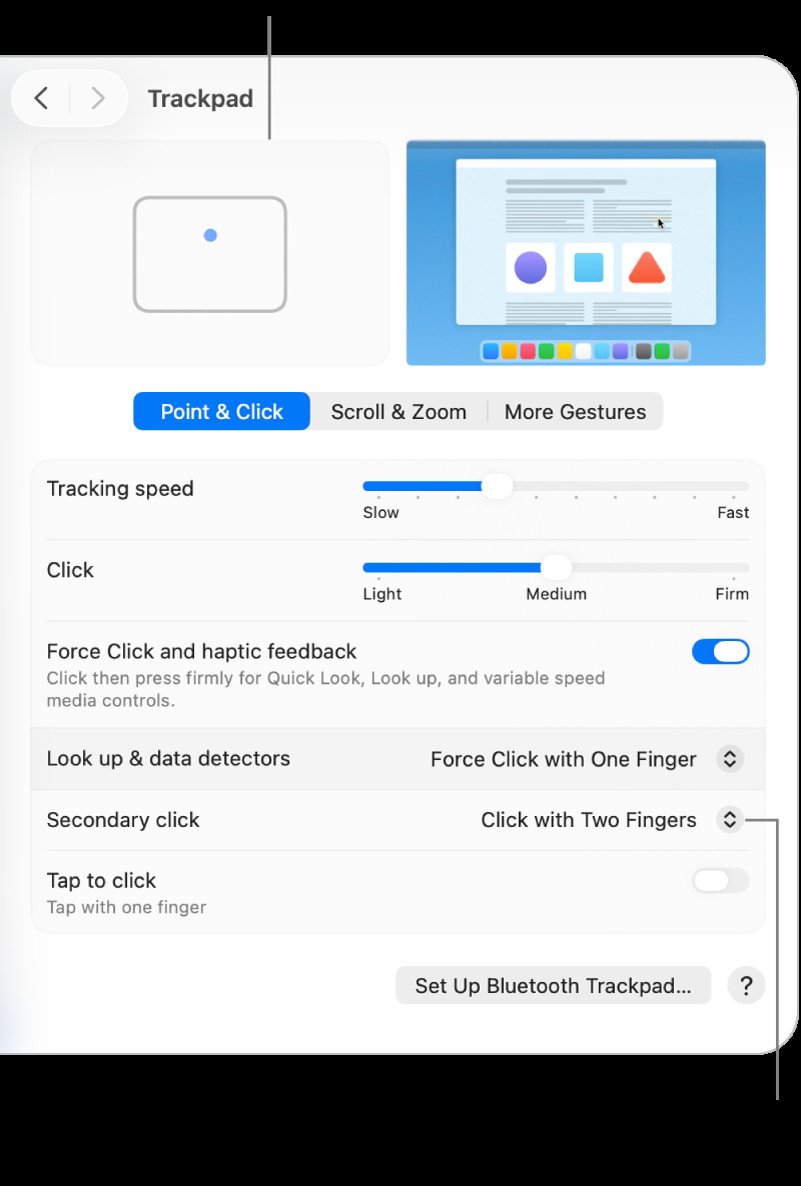 Tùy chọn Bàn di chuột trong Cài đặt hệ thống hiển thị tùy chọn bấm chuột phụ được đặt thành Bấm bằng hai ngón tay
Lợi Ích và Ứng Dụng của Chuột Phải Trên Mac
Chức năng chuột phải trên Mac không chỉ là một thao tác cơ bản mà còn là chìa khóa để mở khóa hàng loạt các tính năng ẩn và tăng cường năng suất làm việc. Việc sử dụng hiệu quả menu ngữ cảnh giúp bạn tiết kiệm thời gian đáng kể và thao tác chuyên nghiệp hơn.
Tăng cường năng suất với menu ngữ cảnh
Menu ngữ cảnh cung cấp các phím tắt nhanh cho nhiều tác vụ phổ biến. Ví dụ, trong Finder, bạn có thể dùng chuột phải MacBook vào một tệp để nhanh chóng đổi tên, nén, chia sẻ, hoặc di chuyển tệp đó. Trong một ứng dụng chỉnh sửa văn bản, thao tác chuột phải trên MacBook vào một từ có thể hiển thị các tùy chọn kiểm tra chính tả, định nghĩa, hoặc đồng nghĩa. Với trình duyệt Safari, bạn có thể bấm chuột phụ vào một hình ảnh để lưu, sao chép hoặc mở hình ảnh trong tab mới. Khả năng truy cập nhanh các tùy chọn này giúp giảm số bước cần thiết để hoàn thành một công việc, làm cho cách sử dụng chuột phải MacBook trở thành một kỹ năng không thể thiếu.
Các menu ngữ cảnh còn có thể thay đổi tùy theo ứng dụng và ngữ cảnh sử dụng. Ví dụ, trong ứng dụng Mail, menu ngữ cảnh cho một email sẽ có các tùy chọn liên quan đến quản lý email như trả lời, chuyển tiếp, đánh dấu spam. Việc làm quen với các tùy chọn đa dạng này sẽ giúp bạn trở thành người dùng MacBook thành thạo hơn. Ước tính, việc sử dụng menu ngữ cảnh có thể giảm thời gian hoàn thành các tác vụ nhất định lên đến 20-30% so với việc sử dụng các menu chính.
Mẹo và Thủ Thuật Khi Dùng Chuột Phải MacBook
Để tối ưu hóa trải nghiệm sử dụng chuột phải MacBook, có một số mẹo và thủ thuật mà bạn có thể áp dụng. Những mẹo này sẽ giúp bạn thao tác nhanh hơn, hiệu quả hơn và khai thác hết tiềm năng của chức năng chuột phải MacBook.
Tùy chỉnh cử chỉ và phím tắt
Ngoài việc thiết lập bấm chuột phụ bằng một hoặc hai ngón tay, bạn có thể khám phá thêm các tùy chọn cử chỉ trong phần “Bàn di chuột” của Cài đặt Hệ thống. Ví dụ, bạn có thể cài đặt cử chỉ vuốt để chuyển đổi giữa các màn hình nền hoặc mở Mission Control. Mặc dù các cử chỉ này không trực tiếp liên quan đến cách sử dụng chuột phải MacBook nhưng chúng bổ trợ rất tốt cho việc điều hướng tổng thể trên macOS, giúp bạn làm việc hiệu quả hơn.
Hãy thử nghiệm với các cài đặt khác nhau để tìm ra cấu hình phù hợp nhất với phong cách làm việc của bạn. Mỗi người dùng có thể có những sở thích khác nhau về cách dùng chuột phải MacBook, và hệ điều hành macOS cung cấp đủ linh hoạt để bạn tùy chỉnh theo ý muốn. Đừng ngần ngại khám phá các cài đặt hệ thống để biến MacBook của bạn thành công cụ làm việc cá nhân hóa hoàn hảo.
Các Vấn Đề Thường Gặp và Cách Khắc Phục Khi Sử Dụng Chuột Phải MacBook
Đôi khi, người dùng có thể gặp phải các vấn đề khi cố gắng thực hiện thao tác chuột phải trên MacBook. Điều này có thể gây khó chịu và ảnh hưởng đến năng suất làm việc. Tuy nhiên, hầu hết các vấn đề này đều có thể được khắc phục bằng các bước đơn giản.
Kiểm tra cài đặt và kết nối thiết bị
Nếu chuột phải trên MacBook không hoạt động như mong đợi, điều đầu tiên bạn nên làm là kiểm tra lại các cài đặt trong “Cài đặt hệ thống” cho Chuột và Bàn di chuột. Đảm bảo rằng tùy chọn “Bấm chuột phụ” đã được kích hoạt và cấu hình đúng cách theo ý muốn của bạn (ví dụ: “Bấm bên phải” cho chuột hoặc “Bấm bằng hai ngón tay” cho Trackpad).
Nếu bạn đang sử dụng chuột ngoài, hãy kiểm tra kết nối của chuột. Đối với chuột không dây Bluetooth, đảm bảo rằng chuột đã được ghép nối chính xác với MacBook và pin vẫn còn đủ. Đối với chuột có dây, hãy thử cắm vào một cổng USB khác để loại trừ khả năng cổng bị lỗi. Khởi động lại MacBook cũng có thể giúp giải quyết các trục trặc phần mềm tạm thời ảnh hưởng đến cách sử dụng chuột phải MacBook. Nếu vẫn không được, bạn có thể thử cập nhật macOS lên phiên bản mới nhất.
Câu Hỏi Thường Gặp (FAQs)
1. Chuột phải trên MacBook có giống với Windows không?
Không hoàn toàn. Trên Windows, chuột phải là một nút vật lý riêng biệt. Trên MacBook, nó thường được thực hiện thông qua Control-click, cử chỉ hai ngón tay trên Trackpad, hoặc bấm vào vùng bên phải của Magic Mouse sau khi đã cài đặt.
2. Làm thế nào để kích hoạt chuột phải nếu tôi đang dùng chuột ngoài thông thường?
Với hầu hết các chuột ngoài có hai nút, nút bên phải sẽ hoạt động như chuột phải trên Mac một cách tự động. Nếu không, bạn cần vào “Cài đặt hệ thống” > “Chuột” và đảm bảo tùy chọn “Bấm chuột phụ” đã được bật.
3. Tôi có thể thay đổi cách bấm chuột phải trên Trackpad không?
Có. Trong “Cài đặt hệ thống” > “Bàn di chuột”, bạn có thể chọn “Bấm chuột phụ” là “Bấm bằng hai ngón tay” hoặc “Bấm góc dưới bên phải/trái”.
4. Nếu chuột phải không hoạt động trên MacBook, tôi phải làm gì?
Hãy kiểm tra cài đặt “Bấm chuột phụ” trong “Cài đặt hệ thống” cho Chuột hoặc Bàn di chuột. Đảm bảo thiết bị của bạn được kết nối đúng cách (đối với chuột ngoài) và thử khởi động lại MacBook.
5. Control-click khác gì so với Command-click?
Control-click dùng để hiển thị menu ngữ cảnh (tương đương chuột phải). Command-click thường dùng để chọn nhiều mục riêng lẻ hoặc mở liên kết trong tab mới, tùy thuộc vào ứng dụng. Chúng phục vụ các mục đích khác nhau trong cách sử dụng chuột phải MacBook.
6. Có phím tắt nào để thay thế chuột phải không?
Ngoài Control-click, một số ứng dụng có thể có phím tắt riêng cho các chức năng trong menu ngữ cảnh. Tuy nhiên, Control-click là phương pháp tiêu chuẩn để mở menu này. Nếu bạn có Magic Keyboard với Touch ID và Bàn phím số, có một phím Menu ngữ cảnh riêng biệt.
7. Chuột phải giúp tôi làm gì trong Finder?
Trong Finder, chuột phải trên MacBook vào một tệp hoặc thư mục sẽ hiển thị các tùy chọn như “Mở bằng”, “Đổi tên”, “Di chuyển vào Thùng rác”, “Nhận thông tin”, “Nén [tên mục]”, “Chia sẻ”, và nhiều hành động nhanh khác.
Việc làm chủ cách sử dụng chuột phải MacBook sẽ giúp bạn khai thác tối đa hiệu suất làm việc trên thiết bị của mình. Từ việc truy cập nhanh các menu ngữ cảnh đến việc tùy chỉnh cài đặt cho chuột Magic Mouse và Trackpad, bạn sẽ thấy rằng Mac của mình trở nên trực quan và mạnh mẽ hơn bao giờ hết. Nếu bạn có bất kỳ thắc mắc nào khác hoặc cần hỗ trợ thêm, đừng ngần ngại tìm kiếm sự giúp đỡ từ đội ngũ chuyên gia của Apple Service.
