
Adobe Illustrator từ lâu đã là lựa chọn hàng đầu của giới thiết kế chuyên nghiệp nhờ khả năng tạo ra đồ họa vector sắc nét và không giới hạn. Đối với những nhà sáng tạo nội dung sở hữu MacBook M1, việc sở hữu và biết cách tải AI cho MacBook M1 một cách hiệu quả là yếu tố then chốt để khai thác tối đa sức mạnh của chiếc máy này. Bài viết này của Apple Service sẽ hướng dẫn bạn chi tiết từ A đến Z.
Vì sao Adobe Illustrator là công cụ không thể thiếu trên MacBook M1?
Adobe Illustrator không chỉ là một phần mềm thiết kế đồ họa thông thường; đây là một hệ sinh thái mạnh mẽ hỗ trợ mọi nhu cầu sáng tạo từ logo, icon, minh họa đến bao bì sản phẩm. Việc tích hợp AI trên MacBook M1 mang lại nhiều lợi ích vượt trội, đặc biệt là với kiến trúc ARM của chip M1, tối ưu hóa hiệu năng đáng kể cho các tác vụ đồ họa chuyên sâu. Người dùng sẽ cảm nhận được sự mượt mà và tốc độ xử lý nhanh chóng, giúp tiết kiệm thời gian và nâng cao năng suất làm việc.
Sức mạnh thiết kế vector chuyên nghiệp
Illustrator được mệnh danh là ông vua của đồ họa vector. Với các công cụ vẽ, chỉnh sửa và tô màu đa dạng, phần mềm này cho phép người dùng tạo ra những hình ảnh có khả năng co giãn không giới hạn mà không làm giảm chất lượng. Điều này đặc biệt quan trọng trong in ấn, branding và thiết kế web, nơi mà độ sắc nét và tính linh hoạt của hình ảnh là tối quan trọng. Các đường nét được hiển thị mượt mà, màu sắc chân thực, mang lại sản phẩm cuối cùng hoàn hảo như ý muốn của nhà thiết kế.
Tương thích hoàn hảo với hệ sinh thái Apple
Adobe Illustrator được tối ưu hóa để hoạt động trơn tru trên macOS, và đặc biệt là trên các dòng máy MacBook M1 mới. Sự tương thích này không chỉ giúp phần mềm chạy ổn định hơn mà còn khai thác được các tính năng độc quyền của Mac, như bàn di chuột Force Touch nhạy bén, màn hình Retina sắc nét và khả năng quản lý tài nguyên hiệu quả của hệ điều hành. Hơn nữa, Illustrator còn có thể phối hợp nhịp nhàng với các ứng dụng Adobe Creative Cloud khác như Photoshop hay InDesign, tạo thành một quy trình làm việc liền mạch.
Hiệu năng vượt trội của AI trên MacBook M1
Khi bạn quyết định tải AI cho MacBook M1, bạn sẽ chứng kiến một sự cải thiện đáng kể về hiệu suất so với các thế hệ MacBook dùng chip Intel trước đây. Chip M1 với kiến trúc hợp nhất, tích hợp CPU, GPU và Neural Engine, cho phép Illustrator xử lý các tác vụ phức tạp nhanh hơn gấp nhiều lần. Cụ thể, theo các bài kiểm tra độc lập, tốc độ render đồ họa và xử lý các file vector nặng có thể nhanh hơn tới 60% trên MacBook M1 so với các mẫu Intel tương đương. Điều này đồng nghĩa với việc bạn có thể làm việc với các dự án lớn, nhiều lớp mà không gặp phải tình trạng giật lag hay chờ đợi lâu.
Các phiên bản Adobe Illustrator tương thích tốt nhất với MacBook M1
Để đảm bảo trải nghiệm sử dụng Adobe Illustrator trên MacBook M1 tối ưu nhất, việc lựa chọn đúng phiên bản phần mềm là rất quan trọng. Adobe đã phát hành các phiên bản Illustrator được tối ưu hóa riêng cho chip Apple Silicon, mang lại hiệu suất vượt trội và ổn định hơn. Các phiên bản từ Illustrator 2021 (v25.x trở lên) và đặc biệt là Illustrator 2022, 2023, 2024 đều được khuyến nghị. Những phiên bản này tận dụng tối đa kiến trúc M1, cung cấp khả năng khởi động nhanh hơn, xử lý tác vụ mượt mà và hiệu quả năng lượng tốt hơn, giúp kéo dài thời lượng pin cho MacBook M1 của bạn.
Nguồn tải AI cho MacBook M1 uy tín và an toàn
Việc tìm kiếm nguồn tải AI cho MacBook M1 an toàn và đáng tin cậy là ưu tiên hàng đầu. Để đảm bảo bạn có một phiên bản phần mềm hoạt động ổn định và không chứa mã độc, có một số lựa chọn phổ biến. Nguồn tải chính thức luôn là trang web của Adobe (adobe.com), nơi bạn có thể đăng ký dùng thử miễn phí hoặc mua gói Creative Cloud. Ngoài ra, một số diễn đàn hoặc cộng đồng chuyên về Mac có thể chia sẻ các phiên bản được tối ưu hóa, nhưng cần cẩn trọng và kiểm tra kỹ lưỡng về tính bảo mật trước khi tải xuống và cài đặt. Tránh các trang web không rõ nguồn gốc để bảo vệ dữ liệu và thiết bị của bạn.
Dưới đây là một số ví dụ về đường dẫn tải có thể tham khảo, nhưng hãy luôn kiểm tra tính xác thực và an toàn:
- Link 1:
https://www.fshare.vn/file/IPRGPW5QYDOY?token=1708534093 - Link 2:
https://drive.google.com/drive/folders/1HIZ1swH9OfxS8XXO3fAFr_ftfPLyY6Bo - Link 3:
https://drive.google.com/file/d/1EPE1yHr08aPaqGpTwTe2DtqByBlmVWhY/view
 Màn hình giao diện Adobe Illustrator trên MacBook M1
Hướng dẫn chi tiết cách tải và cài AI cho MacBook M1
Quá trình tải và cài đặt Adobe Illustrator cho MacBook M1 đòi hỏi một vài bước cụ thể để đảm bảo phần mềm hoạt động trơn tru. Bạn cần chuẩn bị kỹ lưỡng trước khi bắt đầu để tránh các sự cố không mong muốn trong quá trình cài đặt. Hãy đảm bảo bạn đã sao lưu dữ liệu quan trọng và có đủ dung lượng lưu trữ cần thiết trên máy Mac của mình. Thông thường, một bản cài đặt hoàn chỉnh của Illustrator có thể chiếm vài GB dung lượng ổ cứng.
Bước chuẩn bị quan trọng trước khi cài đặt
Trước khi tiến hành tải AI cho MacBook M1, điều quan trọng là bạn cần ngắt kết nối Internet hoàn toàn. Điều này giúp ngăn chặn phần mềm tự động kiểm tra bản quyền hoặc cập nhật trong quá trình cài đặt, đặc biệt nếu bạn đang sử dụng một phiên bản không chính thức. Bên cạnh đó, việc tạm thời vô hiệu hóa các phần mềm diệt virus hoặc các ứng dụng bảo mật khác trên MacBook cũng được khuyến nghị. Các phần mềm này đôi khi có thể chặn hoặc gây xung đột với quá trình cài đặt của Illustrator, dẫn đến lỗi hoặc gián đoạn không mong muốn. Đảm bảo tất cả các tệp cài đặt được giải nén vào một thư mục riêng biệt để dễ quản lý.
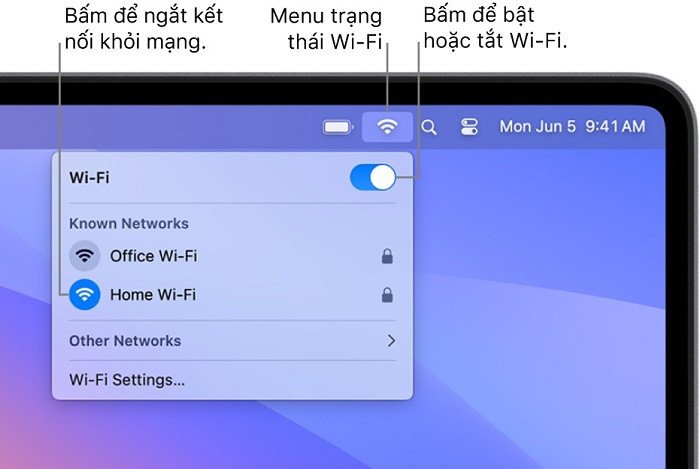 Tắt kết nối Wifi trên MacBook M1 trước khi cài đặt AI
Quy trình cài đặt Adobe Illustrator
Sau khi đã chuẩn bị xong, bạn có thể bắt đầu quy trình cài đặt. Sau khi tải về tệp cài đặt Illustrator, bạn cần giải nén nó. Trong thư mục giải nén, bạn sẽ tìm thấy một tệp Install và có thể là một tệp Crack (nếu có). Bạn sẽ nhấn chuột phải vào tệp Install, chọn “Hiển thị nội dung gói” (Show Package Contents) -> tiếp tục vào mục Content -> MacOS. Tại đây, bạn sẽ tìm thấy một tệp Install dưới dạng Terminal. Chạy tệp này để bắt đầu quá trình cài đặt chính thức. Một cửa sổ cài đặt Illustrator sẽ hiện ra, bạn chỉ cần nhấn Continue và nhập mật khẩu máy để xác nhận. Quá trình này có thể mất vài phút, hãy kiên nhẫn chờ đợi đến khi nhận được thông báo “Install Complete”.
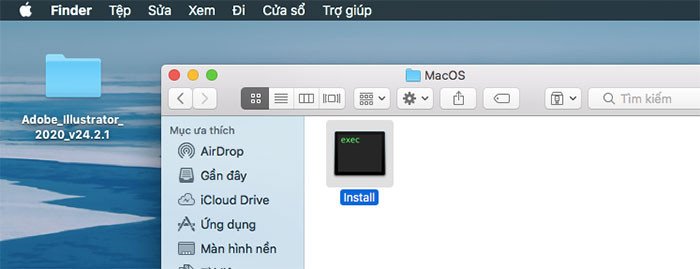 Màn hình hiển thị nội dung gói cài đặt Illustrator trên MacBook M1
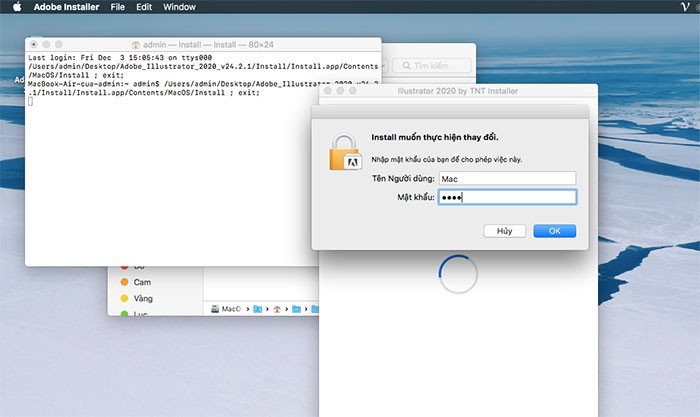 Quá trình cài đặt Adobe Illustrator đang diễn ra trên MacBook M1
Kích hoạt và kiểm tra sau cài đặt
Sau khi cài đặt xong, nếu bạn đang sử dụng phiên bản có kèm tệp crack, bạn cần thực hiện bước kích hoạt. Mở tệp Crack ban đầu (thường là Adobe Zii). Quan trọng là không nhấn Patch or Drag ngay lập tức. Thay vào đó, hãy mở Finder, vào mục Ứng dụng, tìm đến ứng dụng Adobe Illustrator vừa cài đặt. Kéo biểu tượng của Illustrator từ thư mục Ứng dụng vào ô Patch or Drag trong Adobe Zii. Thao tác này sẽ chỉ crack riêng Illustrator mà không ảnh hưởng đến các phần mềm Adobe khác nếu có. Sau khi hoàn tất, bạn sẽ nhận được thông báo xác nhận. Nhập mật khẩu máy nếu được yêu cầu và bây giờ bạn có thể mở và sử dụng Illustrator trên MacBook M1 của mình.
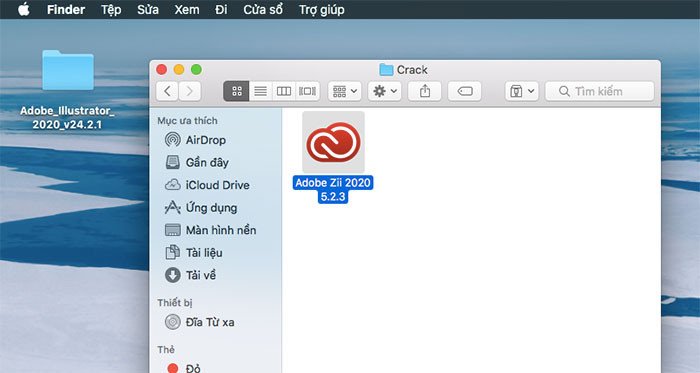 Ứng dụng Adobe Zii để kích hoạt Illustrator trên MacBook M1
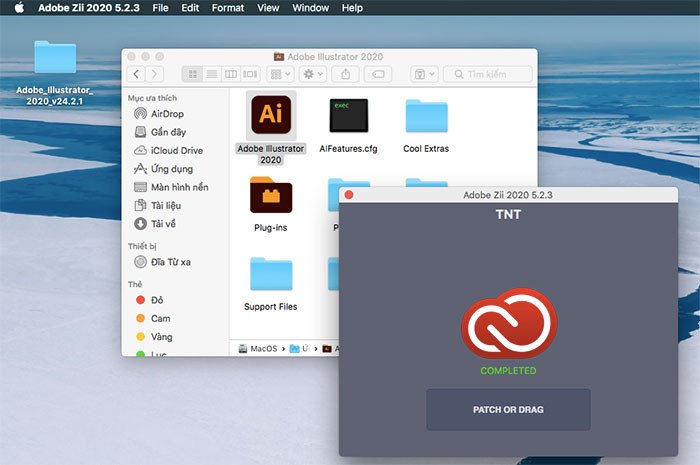 Kéo icon AI vào Adobe Zii để kích hoạt bản quyền trên MacBook M1
Khắc phục lỗi thường gặp khi sử dụng AI trên MacBook M1
Trong quá trình sử dụng AI trên MacBook M1, một số người dùng có thể gặp phải các vấn đề như ứng dụng bị treo, lỗi tương thích hoặc các trục trặc nhỏ khác. Đảm bảo rằng bạn luôn cập nhật macOS lên phiên bản mới nhất, vì Apple thường xuyên phát hành các bản vá lỗi và cải thiện hiệu năng cho chip M1. Nếu gặp lỗi, thử khởi động lại máy, xóa các tập tin ưu tiên của Illustrator (preferences files) hoặc cài đặt lại phần mềm từ đầu theo hướng dẫn. Trong một số trường hợp, kiểm tra tính toàn vẹn của tệp cài đặt hoặc thử một phiên bản Illustrator khác có thể giúp giải quyết vấn đề.
Lưu ý quan trọng sau khi tải AI cho MacBook M1 thành công
Sau khi đã tải AI cho MacBook M1 và hoàn tất quá trình cài đặt, có một vài lưu ý quan trọng để đảm bảo phần mềm hoạt động ổn định lâu dài. Đầu tiên, tránh cập nhật phần mềm Illustrator tự động nếu bạn đang sử dụng một phiên bản không có bản quyền chính thức, vì điều này có thể làm mất trạng thái kích hoạt. Thay vào đó, hãy chờ các bản cập nhật tương thích được kiểm chứng từ cộng đồng hoặc sử dụng phiên bản chính thức để đảm bảo an toàn. Thường xuyên sao lưu các dự án của bạn để tránh mất mát dữ liệu do sự cố phần mềm hoặc phần cứng. Đồng thời, giữ cho hệ điều hành macOS của bạn luôn được cập nhật, nhưng hãy chắc chắn rằng bản cập nhật đó tương thích tốt với phiên bản Illustrator hiện tại bạn đang sử dụng.
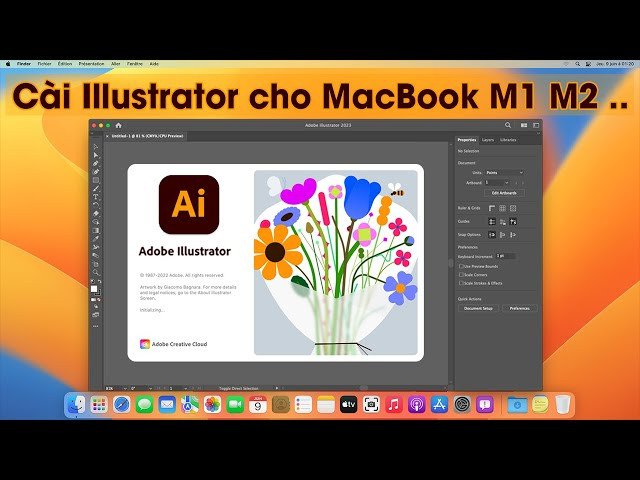 Màn hình MacBook M1 với các lưu ý quan trọng khi dùng AI
Câu hỏi thường gặp (FAQs)
1. MacBook M1 có cần phiên bản Adobe Illustrator đặc biệt không?
Có, để tối ưu hiệu suất, bạn nên sử dụng các phiên bản Illustrator từ 2021 (v25.x) trở lên, vì chúng đã được Adobe tối ưu hóa cho chip Apple Silicon (M1, M2, M3).
2. Làm thế nào để kiểm tra phiên bản Illustrator có phải là native cho M1 không?
Bạn có thể kiểm tra trong phần “Giới thiệu Illustrator” (About Illustrator) hoặc mở Activity Monitor (Giám sát hoạt động), tìm Illustrator và kiểm tra cột “Loại” (Kind) – nếu hiển thị “Apple” thì đó là phiên bản native.
3. Tại sao tôi cần tắt Wi-Fi khi cài đặt AI cho MacBook M1?
Việc tắt Wi-Fi giúp ngăn chặn phần mềm kiểm tra bản quyền hoặc cập nhật tự động trong quá trình cài đặt, đặc biệt quan trọng nếu bạn đang cài đặt một phiên bản không chính thức.
4. Dung lượng cần thiết để tải và cài đặt Adobe Illustrator trên MacBook M1 là bao nhiêu?
Thông thường, bạn cần ít nhất 8-10GB dung lượng trống trên ổ đĩa để tải về và cài đặt Adobe Illustrator, cùng với dung lượng bổ sung cho các tệp dự án của bạn.
5. Illustrator trên MacBook M1 có chạy ổn định hơn bản Intel không?
Chắc chắn rồi. Với kiến trúc ARM của chip M1, Illustrator được tối ưu hóa để chạy nhanh hơn, mượt mà hơn và tiết kiệm năng lượng hơn đáng kể so với các thế hệ chip Intel trước đây.
6. Tôi có thể sử dụng Adobe Illustrator cũ trên MacBook M1 không?
Các phiên bản Illustrator cũ hơn (trước 2021) có thể chạy trên MacBook M1 thông qua Rosetta 2, nhưng hiệu suất sẽ không tối ưu bằng các phiên bản native được tối ưu hóa cho Apple Silicon.
7. Có cần mua license cho Adobe Illustrator để sử dụng trên MacBook M1 không?
Adobe khuyến khích người dùng mua license chính thức thông qua gói Creative Cloud để nhận được đầy đủ các tính năng, cập nhật bảo mật và hỗ trợ kỹ thuật. Các phương pháp cài đặt không chính thức có thể gặp rủi ro về bảo mật và tính ổn định.
8. Tôi nên làm gì nếu Illustrator bị treo trên MacBook M1?
Đầu tiên, hãy thử buộc thoát ứng dụng và khởi động lại. Nếu vẫn tiếp diễn, kiểm tra xem macOS của bạn đã được cập nhật chưa và thử cài đặt lại Illustrator. Đôi khi, việc xóa tệp ưu tiên (preferences files) cũng có thể giúp ích.
Việc tải AI cho MacBook M1 và tối ưu hóa nó sẽ mở ra một thế giới khả năng sáng tạo không giới hạn, giúp bạn thực hiện các dự án đồ họa một cách nhanh chóng và hiệu quả hơn bao giờ hết. Hy vọng với những hướng dẫn chi tiết từ Apple Service, bạn có thể tự tin cài đặt và sử dụng Adobe Illustrator một cách thành công trên chiếc MacBook M1 của mình.
