
Bạn là một fan hâm mộ cuồng nhiệt của thế giới Teyvat đầy màu sắc trong Genshin Impact nhưng lại sở hữu một chiếc MacBook? Liệu có cách nào để trải nghiệm tựa game nhập vai anime đình đám này trên thiết bị Apple Service của bạn hay không? Rất nhiều người dùng Mac đã băn khoăn về cách tải Genshin trên MacBook, và câu trả lời là có! Dù không có phiên bản chính thức dành cho macOS, bài viết này sẽ hướng dẫn bạn từng bước để đưa Genshin Impact lên chiếc MacBook của mình.
Liệu MacBook Có Thể Chơi Được Genshin Impact Không?
Thực tế, theo thông tin từ nhà phát hành miHoYo (nay là HoYoverse), Genshin Impact chưa có phiên bản chính thức hỗ trợ trực tiếp hệ điều hành macOS. Điều này có nghĩa là bạn sẽ không thể tìm thấy game trên App Store của Mac như trên iPhone hay iPad. Tuy nhiên, việc thiếu một phiên bản native không đồng nghĩa với việc MacBook hoàn toàn “bó tay” trước Genshin Impact. Với sự can thiệp của một số công cụ và phương pháp kỹ thuật, người dùng MacBook vẫn có thể tận hưởng thế giới Teyvat rộng lớn.
Ngay từ những năm 2023 trở về trước, đã có hai phương pháp phổ biến giúp cài Genshin trên Mac chạy chip Intel: sử dụng Boot Camp để cài đặt Windows song song, hoặc trải nghiệm game thông qua dịch vụ GeForce Now. Hiện tại, với sự xuất hiện của chip Apple Silicon (M1, M2, M3), các giải pháp mới như PlayCover hay YAAGL cũng đã mở ra những cánh cửa khác. Mỗi phương pháp đều có ưu và nhược điểm riêng, đòi hỏi những yêu cầu khác nhau về cấu hình máy và độ ổn định. Chúng ta sẽ cùng tìm hiểu chi tiết về từng cách thức để bạn có thể chọn lựa giải pháp phù hợp nhất cho chiếc MacBook của mình.
 Chơi Genshin Impact trên MacBook với hiệu suất tối ưu
Chuẩn Bị Trước Khi Cài Đặt Genshin Impact Trên MacBook
Trước khi đi sâu vào các phương pháp cách tải Genshin trên MacBook, việc chuẩn bị kỹ lưỡng là rất quan trọng để đảm bảo quá trình diễn ra suôn sẻ và mang lại trải nghiệm chơi game tốt nhất. Genshin Impact là một tựa game có đồ họa đẹp mắt và yêu cầu tài nguyên hệ thống đáng kể, đặc biệt khi chạy trên một nền tảng không được hỗ trợ chính thức.
Kiểm Tra Cấu Hình Tối Thiểu và Khuyến Nghị
Để có thể chơi Genshin Impact một cách mượt mà, ngay cả trên Windows, game cũng đòi hỏi một cấu hình nhất định. Đối với MacBook, điều này càng trở nên quan trọng hơn do bạn đang chạy game thông qua một lớp tương thích hoặc một hệ điều hành khác. Thông thường, các yêu cầu tối thiểu bao gồm: CPU Intel Core i5 hoặc tương đương, ít nhất 8GB RAM, và một card đồ họa rời hoặc tích hợp mạnh mẽ. Với các dòng MacBook sử dụng chip Intel, bạn sẽ cần một GPU đủ mạnh. Đối với chip Apple Silicon (M1, M2), hiệu năng đồ họa tích hợp thường khá ấn tượng, nhưng cần xem xét khả năng tương thích của các công cụ chuyển đổi.
Để có trải nghiệm tối ưu, một chiếc MacBook với chip Apple Silicon đời mới như M1 Pro, M1 Max, M2 hay M3 sẽ mang lại hiệu suất vượt trội. Đối với Intel Mac, các mẫu MacBook Pro có card đồ họa rời sẽ là lựa chọn tốt hơn so với MacBook Air hoặc MacBook Pro chỉ có đồ họa tích hợp. Việc kiểm tra cấu hình máy trước khi tiến hành sẽ giúp bạn đánh giá được liệu chơi Genshin trên Mac có khả thi và mượt mà hay không.
Dung Lượng Ổ Đĩa: Yếu Tố Quyết Định
Một trong những thách thức lớn nhất khi cài Genshin trên Mac là dung lượng game. Genshin Impact nổi tiếng với việc ngốn rất nhiều không gian lưu trữ. Hiện tại, dung lượng cài đặt ban đầu của game đã lên đến khoảng 75 GB và con số này sẽ tiếp tục tăng lên đáng kể với mỗi bản cập nhật lớn. Nếu bạn có ý định cài đặt game trực tiếp lên máy (chẳng hạn như thông qua Boot Camp), dung lượng ổ đĩa sẽ là một yếu tố then chốt.
Những chiếc MacBook với ổ cứng 128 GB hầu như không thể đáp ứng được yêu cầu này. Với 256 GB, bạn có thể cài đặt game nhưng sẽ không còn nhiều không gian trống cho các ứng dụng khác và hệ điều hành, điều này có thể ảnh hưởng đến hiệu suất tổng thể của máy. Do đó, để có trải nghiệm thoải mái và đảm bảo đủ không gian cho các bản cập nhật trong tương lai, một chiếc MacBook với dung lượng ổ đĩa 512 GB trở lên là khuyến nghị tốt nhất. Việc này giúp máy hoạt động ổn định và tránh tình trạng đầy bộ nhớ, ảnh hưởng đến hiệu suất khi tải Genshin Impact trên MacBook.
Vấn Đề Nhiệt Độ và Hiệu Năng
MacBook, đặc biệt là các dòng Air và một số mẫu Pro, không được thiết kế ban đầu để xử lý các tác vụ đồ họa cường độ cao như chơi game AAA trong thời gian dài. Hệ thống tản nhiệt của MacBook thường là thụ động, dựa vào vỏ kim loại để phân tán nhiệt thay vì sử dụng quạt tản nhiệt chủ động như trên các laptop gaming chuyên dụng. Khi chơi Genshin Impact, CPU và GPU của máy sẽ phải hoạt động ở mức xung nhịp cao, sinh ra lượng nhiệt đáng kể.
Nhiệt độ quá cao không chỉ ảnh hưởng đến tuổi thọ linh kiện mà còn có thể gây giảm hiệu suất (throttling), khiến game bị giật lag. Để duy trì nhiệt độ ổn định, bạn nên chơi game trong môi trường mát mẻ (phòng điều hòa 26 độ C trở xuống), sử dụng đế tản nhiệt hoặc kê máy lên cao để tăng cường luồng khí lưu thông. Tránh chơi game ngoài trời hoặc những nơi có ánh nắng trực tiếp. Việc quản lý nhiệt độ hiệu quả sẽ giúp chơi Genshin trên Mac mượt mà hơn và bảo vệ thiết bị của bạn.
Hướng Dẫn Cách Tải Genshin Impact Trên MacBook Bằng Boot Camp (Chỉ Intel Mac)
Boot Camp là giải pháp chính thức từ Apple, cho phép người dùng cài đặt hệ điều hành Windows song song với macOS trên các mẫu MacBook sử dụng CPU Intel. Khi sử dụng Boot Camp, máy Mac của bạn sẽ khởi động trực tiếp vào Windows, tận dụng tối đa phần cứng để chạy các ứng dụng Windows, bao gồm cả Genshin Impact. Đây là phương pháp mang lại hiệu suất cao nhất cho Intel Mac, gần giống như bạn đang chơi game trên một chiếc laptop Windows thực thụ.
Giải Thích Về Boot Camp và Giới Hạn
Boot Camp Assistant là một tiện ích tích hợp trong macOS, giúp bạn phân vùng ổ đĩa cứng và cài đặt một phiên bản Windows đầy đủ. Khi máy khởi động vào Windows, bạn sẽ có quyền truy cập vào tất cả các tính năng và phần cứng của MacBook mà Windows hỗ trợ, bao gồm cả card đồ họa. Điều này giúp Genshin Impact chạy với hiệu suất tốt nhất có thể trên phần cứng của Intel Mac.
Tuy nhiên, Boot Camp có một hạn chế lớn: nó chỉ hoạt động với các MacBook được trang bị bộ vi xử lý Intel. Các dòng MacBook mới hơn với chip Apple Silicon (như M1, M2, M3) không hỗ trợ Boot Camp do kiến trúc ARM của chip không tương thích với phiên bản Windows x86/x64 mà Boot Camp cài đặt. Do đó, nếu bạn sở hữu một chiếc MacBook M1, M2 hoặc M3, bạn sẽ cần xem xét các phương pháp khác.
Các Bước Cài Đặt Windows Qua Boot Camp Assistant
Để tải Genshin Impact trên MacBook thông qua Boot Camp, bạn cần chuẩn bị một ổ USB dung lượng từ 16GB trở lên và một tệp ảnh ISO của Windows (khuyến nghị Windows 10 hoặc 11).
- Bước 1: Tải Windows ISO. Truy cập trang web chính thức của Microsoft để tải về tệp ISO của Windows 10 hoặc Windows 11. Đảm bảo bạn tải phiên bản phù hợp (64-bit).
- Bước 2: Mở Boot Camp Assistant. Trên MacBook của bạn, truy cập thư mục
Applications>Utilitiesvà mở ứng dụngBoot Camp Assistant. Nhấp vàoContinueđể bắt đầu quá trình. - Bước 3: Chọn tệp ISO và phân vùng. Trong giao diện Boot Camp Assistant, bạn sẽ thấy tùy chọn để chọn tệp ISO của Windows mà bạn đã tải về. Nhấp vào
Choosevà điều hướng đến vị trí của tệp ISO. Sau đó, Boot Camp sẽ yêu cầu bạn cắm một ổ USB. Ổ USB này sẽ được sử dụng để tạo một ổ đĩa khởi động Windows và chứa các driver cần thiết cho MacBook. - Bước 4: Điều chỉnh dung lượng phân vùng. Tiếp theo, bạn cần phân chia dung lượng ổ cứng cho phân vùng Windows. Genshin Impact yêu cầu ít nhất 75 GB, vì vậy bạn nên dành khoảng 150-200 GB cho Windows để có đủ không gian cho game và các bản cập nhật. Di chuyển thanh trượt để điều chỉnh kích thước phân vùng và sau đó nhấp vào
Install. Quá trình này sẽ mất một thời gian để chuẩn bị ổ đĩa và tải các driver. - Bước 5: Cài đặt Windows. Sau khi Boot Camp Assistant hoàn tất việc chuẩn bị, MacBook của bạn sẽ khởi động lại và chuyển sang quá trình cài đặt Windows. Bạn sẽ cần làm theo các hướng dẫn trên màn hình để hoàn tất cài đặt, bao gồm chọn ngôn ngữ, múi giờ và tạo tài khoản người dùng. Khi được hỏi về phân vùng, hãy chọn phân vùng có tên
BOOTCAMPvà nhấpNext. - Bước 6: Cài đặt driver. Sau khi Windows được cài đặt, một trình cài đặt Boot Camp sẽ tự động chạy để cài đặt tất cả các driver cần thiết cho phần cứng của MacBook (trackpad, bàn phím, Wi-Fi, âm thanh, v.v.). Hoàn tất quá trình này và khởi động lại Windows.
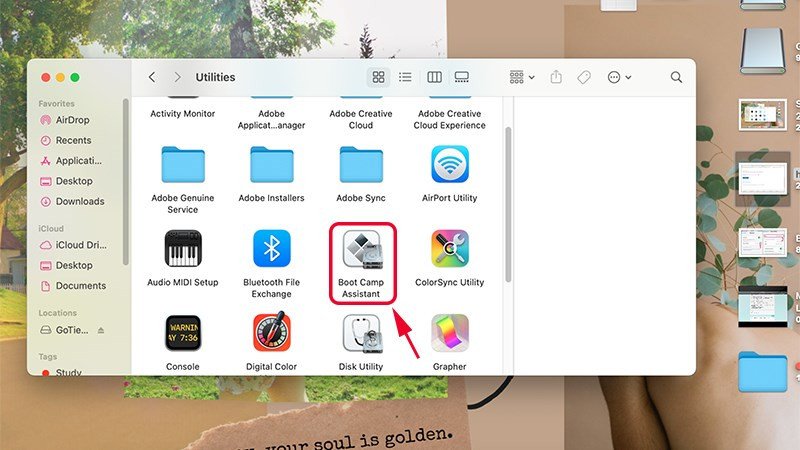 Cài đặt Windows trên MacBook qua Boot Camp Assistant
Tải và Cài Đặt Genshin Impact trên Windows
Khi bạn đã có một hệ điều hành Windows hoạt động đầy đủ trên MacBook của mình, việc cài đặt Genshin Impact sẽ tương tự như trên bất kỳ máy tính Windows nào khác.
- Bước 1: Truy cập trang web chính thức. Mở trình duyệt web trên phân vùng Windows và truy cập trang web chính thức của Genshin Impact.
- Bước 2: Tải trình cài đặt. Tìm và tải về trình cài đặt game dành cho Windows. Tệp này thường có dung lượng nhỏ ban đầu, sau đó sẽ tải xuống toàn bộ dữ liệu game trong quá trình cài đặt.
- Bước 3: Cài đặt game. Chạy tệp trình cài đặt đã tải về và làm theo hướng dẫn trên màn hình để hoàn tất quá trình cài đặt. Đảm bảo rằng bạn có đủ dung lượng ổ đĩa trống.
- Bước 4: Chơi game. Sau khi game được cài đặt và cập nhật hoàn tất, bạn có thể khởi động Genshin Impact và bắt đầu hành trình khám phá Teyvat.
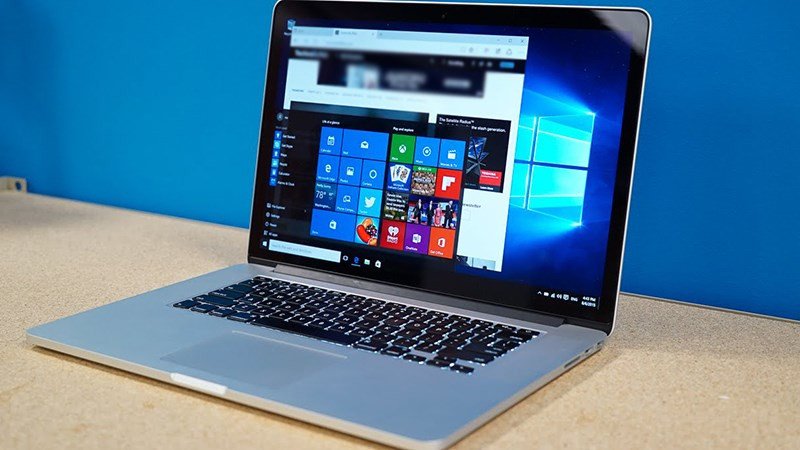 Hoàn tất cài đặt Windows trên MacBook
Để chuyển đổi giữa macOS và Windows, bạn chỉ cần khởi động lại MacBook và giữ phím Option (Alt) trong quá trình khởi động. Một menu sẽ xuất hiện cho phép bạn chọn hệ điều hành muốn khởi động vào.
Chơi Genshin Impact Trên MacBook Với GeForce Now (Cloud Gaming)
Nếu bạn sở hữu một chiếc MacBook với cấu hình không quá mạnh hoặc không muốn phải cài đặt Windows, GeForce Now là một giải pháp thay thế tuyệt vời. GeForce Now là một dịch vụ chơi game trên nền tảng đám mây (cloud gaming) của NVIDIA, cho phép bạn chơi các tựa game PC chất lượng cao mà không cần phần cứng mạnh mẽ. Thay vào đó, game sẽ chạy trên máy chủ của NVIDIA và luồng hình ảnh sẽ được truyền tải đến MacBook của bạn.
Lợi Ích Của Cloud Gaming Với Genshin Impact
Ưu điểm lớn nhất của việc sử dụng GeForce Now để chơi Genshin Impact trên MacBook là bạn không cần phải lo lắng về yêu cầu cấu hình máy hay dung lượng ổ đĩa. Toàn bộ quá trình xử lý game diễn ra trên máy chủ mạnh mẽ của NVIDIA. Điều này giúp người dùng MacBook Air hoặc các mẫu MacBook cũ hơn vẫn có thể trải nghiệm Genshin Impact với đồ họa cao và FPS ổn định, miễn là có kết nối internet đủ mạnh.
GeForce Now cũng giúp bạn tiết kiệm đáng kể dung lượng lưu trữ, vì game không được cài đặt trực tiếp lên máy. Bạn chỉ cần cài đặt ứng dụng GeForce Now client có dung lượng nhỏ. Tuy nhiên, một nhược điểm lớn là dịch vụ này yêu cầu kết nối internet tốc độ cao và ổn định (khuyến nghị ít nhất 25 Mbps) để đảm bảo trải nghiệm mượt mà, không giật lag. Độ trễ (latency) cũng là một yếu tố cần cân nhắc, đặc biệt đối với các game yêu cầu phản ứng nhanh.
Hướng Dẫn Kết Nối Và Chơi Game Qua GeForce Now
Để cách tải Genshin trên MacBook qua GeForce Now, bạn cần thực hiện các bước sau:
- Bước 1: Tải ứng dụng GeForce Now. Truy cập trang web chính thức của NVIDIA GeForce Now và tải về ứng dụng client dành cho macOS.
- Bước 2: Cài đặt client. Sau khi tải xong, cài đặt ứng dụng GeForce Now client vào MacBook của bạn như bất kỳ ứng dụng Mac thông thường nào khác.
- Bước 3: Khởi chạy và đăng nhập. Mở ứng dụng GeForce Now. Bạn sẽ cần tạo một tài khoản NVIDIA GeForce Now nếu chưa có. Sau khi đăng nhập, bạn sẽ thấy thư viện game.
- Bước 4: Tìm và chọn Genshin Impact. Sử dụng thanh tìm kiếm hoặc duyệt qua thư viện để tìm Genshin Impact.
- Bước 5: Bắt đầu chơi. Nhấp vào biểu tượng Genshin Impact và chọn
Play. GeForce Now sẽ kết nối bạn với một máy chủ game và bắt đầu truyền tải luồng game. Lần đầu tiên, bạn có thể cần đăng nhập tài khoản Genshin Impact của mình. - Bước 6: Chọn đối tác Alliance. Ở một số khu vực, bạn có thể được yêu cầu chọn đối tác GeForce Now Alliance. Hãy chọn đối tác có sẵn trong khu vực của bạn để có trải nghiệm tốt nhất về đường truyền.
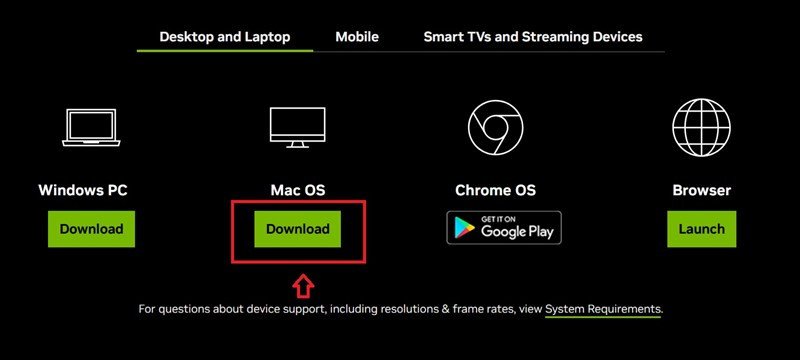 Tải ứng dụng GeForce Now cho macOS
GeForce Now cung cấp cả gói miễn phí (thời gian chơi giới hạn, phải chờ đợi hàng đợi) và các gói trả phí với thời gian chơi không giới hạn và quyền ưu tiên truy cập máy chủ mạnh mẽ hơn. Đây là một lựa chọn tuyệt vời cho những ai muốn chơi Genshin trên Mac mà không muốn đầu tư vào cấu hình máy tính mới hoặc thực hiện các cài đặt phức tạp.
Các Phương Pháp Khác Để Tải Genshin Impact Trên MacBook (Chip Apple Silicon)
Với sự ra đời của chip Apple Silicon như M1, M2, M3, phương pháp Boot Camp đã không còn khả dụng. Tuy nhiên, kiến trúc ARM của chip này lại mở ra những khả năng mới thông qua các công cụ mô phỏng hoặc lớp dịch thuật. Dưới đây là hai phương pháp phổ biến khác mà người dùng Mac chip Apple Silicon có thể cân nhắc để tải Genshin Impact trên MacBook.
Sử Dụng YAAGL (Yet Another Anime Game Launcher)
YAAGL (Yet Another Anime Game Launcher) là một dự án mã nguồn mở trên GitHub, được phát triển nhằm cung cấp một trình khởi chạy đa nền tảng cho các game anime, bao gồm Genshin Impact, đặc biệt hữu ích cho người dùng Linux và macOS. Dự án này tận dụng các công nghệ như Wine (hoặc CrossOver) để chạy các ứng dụng Windows trên macOS.
Ưu điểm của YAAGL là nó mang lại một giải pháp tương đối “native” hơn so với cloud gaming, vì game vẫn được chạy cục bộ trên máy của bạn. Điều này có thể giúp giảm độ trễ và mang lại trải nghiệm chơi game mượt mà hơn, tùy thuộc vào cấu hình MacBook của bạn. Tuy nhiên, nhược điểm là YAAGL vẫn đang trong quá trình phát triển, độ ổn định chưa thật sự hoàn hảo và đôi khi người dùng có thể gặp phải các lỗi hoặc vấn đề về hiệu suất. Quá trình cài đặt và cấu hình cũng có thể phức tạp hơn một chút so với các phương pháp khác, đòi hỏi người dùng có một chút kiến thức kỹ thuật.
 Hình ảnh thu nhỏ video hướng dẫn chơi Genshin Impact trên Mac bằng YAAGL
Chơi Genshin Impact Bằng PlayCover
PlayCover là một ứng dụng cho phép người dùng MacBook với chip Apple Silicon chạy các ứng dụng iOS/iPadOS trực tiếp trên máy Mac. Genshin Impact có phiên bản dành cho iOS/iPadOS, và PlayCover tận dụng điều này để chơi Genshin trên Mac.
Ưu điểm của PlayCover là bạn có thể trải nghiệm Genshin Impact gần như nguyên bản của phiên bản di động, với giao diện và điều khiển tương tự. Nó cũng không yêu cầu cài đặt Windows hay phụ thuộc vào internet tốc độ cao như cloud gaming. Tuy nhiên, phương pháp này cũng có nhược điểm. Genshin Impact trên iOS/iPadOS được tối ưu cho màn hình cảm ứng, việc chuyển đổi sang điều khiển bằng chuột và bàn phím có thể cần thời gian làm quen hoặc cấu hình thêm. Hơn nữa, mặc dù chip Apple Silicon rất mạnh mẽ, việc chạy một ứng dụng di động nặng qua một lớp tương thích như PlayCover vẫn có thể đòi hỏi cấu hình máy mạnh để đảm bảo hiệu suất tốt nhất, tránh giật lag hoặc quá nhiệt.
 Hình ảnh thu nhỏ video hướng dẫn chơi Genshin Impact trên Mac bằng PlayCover
Tối Ưu Trải Nghiệm Chơi Genshin Impact Trên MacBook
Sau khi đã thành công trong cách tải Genshin trên MacBook bằng một trong các phương pháp trên, bước tiếp theo là tối ưu hóa để có được trải nghiệm chơi game tốt nhất có thể. Dù MacBook không phải là thiết bị chơi game chuyên dụng, bạn vẫn có thể cải thiện đáng kể hiệu suất và sự thoải mái khi khám phá thế giới Teyvat.
Điều Chỉnh Cài Đặt Đồ Họa Trong Game
Đây là bước quan trọng nhất để cân bằng giữa chất lượng hình ảnh và hiệu suất. Genshin Impact có nhiều tùy chọn đồ họa có thể điều chỉnh trong phần cài đặt của game.
- Giảm độ phân giải: Chơi game ở độ phân giải thấp hơn độ phân giải gốc của màn hình MacBook có thể giúp tăng đáng kể số khung hình mỗi giây (FPS). Ví dụ, nếu MacBook của bạn có màn hình Retina 2560×1600, bạn có thể thử chơi ở 1920×1200 hoặc thậm chí 1440×900.
- Giảm cài đặt chất lượng hình ảnh: Các tùy chọn như “Chất lượng bóng”, “Chất lượng hiệu ứng”, “Chất lượng môi trường” hay “Độ chi tiết vật thể” đều có thể được giảm xuống mức thấp hoặc trung bình.
- Tắt V-Sync: Nếu bạn gặp tình trạng giật hình (screen tearing) nhưng FPS vẫn thấp, thử tắt V-Sync để loại bỏ giới hạn FPS theo tần số quét màn hình, đôi khi có thể giúp tăng FPS tổng thể. Tuy nhiên, điều này có thể dẫn đến hiện tượng “xé hình” trên màn hình.
- Giảm độ mờ chuyển động (Motion Blur): Tùy chọn này thường ngốn nhiều tài nguyên GPU và có thể tắt đi mà không ảnh hưởng nhiều đến trải nghiệm hình ảnh, thậm chí còn giúp hình ảnh rõ ràng hơn trong các cảnh hành động.
Việc điều chỉnh từng thông số một và kiểm tra hiệu suất sẽ giúp bạn tìm ra cài đặt tối ưu phù hợp với chiếc MacBook và sở thích cá nhân.
Quản Lý Nhiệt Độ Hiệu Quả
Như đã đề cập, MacBook không được thiết kế cho các tác vụ nặng kéo dài. Quá nhiệt là vấn đề thường gặp và có thể làm giảm hiệu suất máy trầm trọng.
- Sử dụng đế tản nhiệt: Một chiếc đế tản nhiệt có quạt là phụ kiện hữu ích giúp tăng cường luồng khí và giảm nhiệt độ bề mặt của MacBook.
- Môi trường chơi game: Luôn chơi game trong một môi trường thoáng mát, lý tưởng nhất là phòng điều hòa. Tránh đặt MacBook lên các bề mặt mềm như chăn, gối vì chúng có thể chặn lỗ thông hơi (nếu có) và làm máy nóng hơn.
- Giám sát nhiệt độ: Sử dụng các ứng dụng giám sát nhiệt độ để theo dõi nhiệt độ CPU/GPU. Nếu nhiệt độ quá cao (thường trên 90 độ C), bạn nên tạm dừng chơi game để máy nghỉ ngơi.
Sử Dụng Phụ Kiện Hỗ Trợ
Để nâng cao trải nghiệm khi chơi Genshin Impact trên MacBook, bạn có thể cân nhắc sử dụng các phụ kiện sau:
- Tay cầm chơi game: Genshin Impact được tối ưu rất tốt cho tay cầm, đặc biệt là các tay cầm tương thích với PlayStation hoặc Xbox. Việc sử dụng tay cầm sẽ mang lại trải nghiệm điều khiển trực quan và thoải mái hơn rất nhiều so với bàn phím và trackpad tích hợp.
- Chuột và bàn phím rời: Đối với những người quen chơi game bằng chuột và bàn phím, một bộ chuột và bàn phím gaming rời sẽ mang lại độ chính xác và phản hồi tốt hơn nhiều so với thiết bị tích hợp của MacBook.
- Tai nghe gaming: Âm thanh là một phần quan trọng của trải nghiệm Genshin Impact. Một chiếc tai nghe chất lượng tốt sẽ giúp bạn đắm chìm hơn vào thế giới Teyvat với âm nhạc hoành tráng và hiệu ứng âm thanh sống động.
Câu Hỏi Thường Gặp (FAQs) Về Cách Tải Genshin Trên MacBook
Để giải đáp thêm những thắc mắc của bạn về việc cách tải Genshin trên MacBook, dưới đây là một số câu hỏi thường gặp:
-
MacBook có thể chơi Genshin Impact mượt mà ở cài đặt đồ họa cao không?
Thông thường, chỉ các mẫu MacBook Pro cao cấp nhất (ví dụ: M1 Max, M2 Max, M3 Max) mới có thể chạy Genshin Impact ở cài đặt đồ họa cao với FPS ổn định. Hầu hết các mẫu khác sẽ cần giảm cài đặt đồ họa để đạt được hiệu suất chấp nhận được. -
Chơi Genshin Impact trên MacBook có làm giảm tuổi thọ máy không?
Chơi các game nặng như Genshin Impact sẽ khiến CPU và GPU hoạt động hết công suất, sinh ra nhiều nhiệt. Nếu không quản lý nhiệt độ tốt, việc này có thể ảnh hưởng đến tuổi thọ pin và các linh kiện phần cứng theo thời gian. Nên áp dụng các biện pháp làm mát hiệu quả. -
Tôi có cần mua game Genshin Impact để chơi trên MacBook không?
Không, Genshin Impact là một tựa game miễn phí (free-to-play). Bạn chỉ cần tải game và bắt đầu chơi. Tuy nhiên, game có các giao dịch mua hàng trong ứng dụng để sở hữu nhân vật hoặc vật phẩm. -
Phương pháp nào là tốt nhất để cài Genshin Impact trên MacBook chip M1/M2/M3?
Đối với chip Apple Silicon (M1, M2, M3), Boot Camp không khả dụng. Các lựa chọn tốt nhất hiện nay là GeForce Now (nếu có internet mạnh và ổn định) hoặc PlayCover/YAAGL (đòi hỏi cấu hình máy tốt và có thể cần một chút kiến thức kỹ thuật để thiết lập). -
Làm thế nào để chuyển đổi giữa macOS và Windows sau khi cài Boot Camp?
Khi khởi động lại MacBook, bạn giữ phímOption(Alt). Màn hình sẽ hiển thị các ổ đĩa có thể khởi động, cho phép bạn chọn macOS hoặc phân vùng Windows. -
GeForce Now có miễn phí không?
Có, GeForce Now có một gói miễn phí với thời gian chơi giới hạn (thường là 1 giờ mỗi phiên) và có thể phải chờ đợi hàng đợi. Các gói trả phí sẽ cung cấp thời gian chơi dài hơn, quyền ưu tiên và truy cập vào máy chủ cao cấp hơn. -
Dung lượng Genshin Impact thực tế là bao nhiêu sau khi cài đặt?
Dung lượng ban đầu của Genshin Impact sau khi cài đặt thường khoảng 75 GB, và con số này sẽ liên tục tăng lên qua các bản cập nhật lớn. Do đó, cần ít nhất 150-200 GB dung lượng trống để đảm bảo thoải mái. -
Tôi có thể sử dụng chuột và bàn phím khi chơi Genshin Impact qua PlayCover không?
Có, PlayCover cho phép bạn tùy chỉnh ánh xạ các phím trên bàn phím và chuột để điều khiển game. Tuy nhiên, trải nghiệm có thể không mượt mà như khi chơi trên PC hoặc với tay cầm.
Dù có những thách thức về mặt kỹ thuật và hiệu năng, việc cách tải Genshin trên MacBook và trải nghiệm thế giới Teyvat vẫn hoàn toàn khả thi. Mỗi phương pháp đều có ưu và nhược điểm riêng, phù hợp với các loại MacBook và nhu cầu của người dùng khác nhau. Bằng cách chuẩn bị kỹ lưỡng và tối ưu hóa cài đặt, bạn hoàn toàn có thể tận hưởng tựa game nhập vai anime đình đám này trên thiết bị Apple Service của mình. Nếu bạn gặp bất kỳ khó khăn nào trong quá trình thực hiện, đừng ngần ngại tìm kiếm sự hỗ trợ để có trải nghiệm tốt nhất.
