
Bạn đang cần in file PDF trên MacBook để phục vụ công việc, học tập hay chỉ đơn giản là lưu trữ tài liệu giấy? Việc in ấn trên hệ điều hành macOS vốn rất trực quan, nhưng để tối ưu và nắm vững các tùy chọn nâng cao, bạn cần một hướng dẫn chi tiết. Bài viết này của Apple Service sẽ cung cấp cho bạn cái nhìn toàn diện về các phương pháp và mẹo hay khi in tài liệu PDF trên MacBook, giúp bạn thực hiện mọi tác vụ in ấn một cách dễ dàng và hiệu quả.
I. Hiểu Rõ Các Phương Pháp In File PDF Phổ Biến Trên MacBook
Khi muốn in file PDF trên MacBook, người dùng thường có hai lựa chọn chính: in trực tiếp từ cửa sổ xem tệp hoặc thông qua ứng dụng Xem trước (Preview). Mỗi phương pháp đều có ưu và nhược điểm riêng, phù hợp với từng nhu cầu sử dụng cụ thể. Việc nắm rõ sự khác biệt này sẽ giúp bạn chọn được cách tiếp cận hiệu quả nhất cho từng tài liệu.
Lựa chọn giữa in trực tiếp và in qua ứng dụng Xem trước (Preview)
In trực tiếp từ file PDF là cách đơn giản và nhanh chóng nhất, chỉ cần vài thao tác cơ bản là bạn có thể gửi lệnh in. Phương pháp này lý tưởng cho những trường hợp không yêu cầu nhiều tùy chỉnh về bố cục hay chất lượng bản in. Tuy nhiên, nó hạn chế các tùy chọn nâng cao như in hai mặt, điều chỉnh kích thước hoặc chọn phạm vi trang in cụ thể.
Ngược lại, in qua ứng dụng Xem trước (Preview) mang lại khả năng tùy chỉnh cao hơn rất nhiều. Với Preview, bạn có thể điều chỉnh mọi thứ từ loại giấy, hướng giấy, số lượng bản in, in hai mặt, chất lượng in, cho đến xem trước bản in chi tiết trước khi gửi lệnh. Mặc dù có thể tốn thêm một chút thời gian để thiết lập, nhưng đây là lựa chọn tối ưu cho những tài liệu quan trọng hoặc có yêu cầu in ấn phức tạp. Ứng dụng này là công cụ mạnh mẽ mà mọi người dùng MacBook nên tận dụng.
II. Cách In Trực Tiếp File PDF Trên MacBook Nhanh Chóng
Phương pháp in trực tiếp là lựa chọn lý tưởng khi bạn cần xuất bản PDF từ MacBook một cách nhanh chóng mà không cần tinh chỉnh quá nhiều cài đặt. Đây là cách làm quen thuộc và đơn giản nhất, phù hợp với hầu hết các tài liệu văn bản cơ bản. Bạn chỉ cần vài bước cơ bản để hoàn thành quá trình này.
Mở tệp PDF cần in
Bước đầu tiên để in file PDF trên MacBook là xác định và mở tài liệu của bạn. Có nhiều cách để thực hiện điều này một cách hiệu quả. Bạn có thể sử dụng Finder để duyệt qua các thư mục và tìm đến file PDF mong muốn, sau đó nhấp đúp để mở. Hoặc, để tiết kiệm thời gian, hãy tận dụng Spotlight Search bằng cách nhấn tổ hợp phím Command + Space, nhập tên file và nhấn Enter. Spotlight sẽ nhanh chóng đưa bạn đến đúng tài liệu cần thiết.
 Tìm kiếm tệp PDF nhanh chóng bằng Spotlight trên MacBook
Kích hoạt lệnh in bằng phím tắt hoặc menu
Sau khi tệp PDF đã được mở, việc gửi lệnh in trở nên rất đơn giản. Bạn có thể sử dụng tổ hợp phím tắt phổ biến là Command + P để mở ngay hộp thoại in. Đây là cách nhanh nhất và được nhiều người dùng ưa chuộng. Một lựa chọn khác là di chuyển chuột lên thanh menu của ứng dụng đang mở file PDF (ví dụ: trình duyệt web, ứng dụng Mail, hoặc bất kỳ phần mềm đọc PDF nào), chọn mục Tệp (File) và sau đó chọn In (Print). Cả hai cách này đều sẽ hiển thị giao diện cài đặt in để bạn có thể tiếp tục tinh chỉnh.
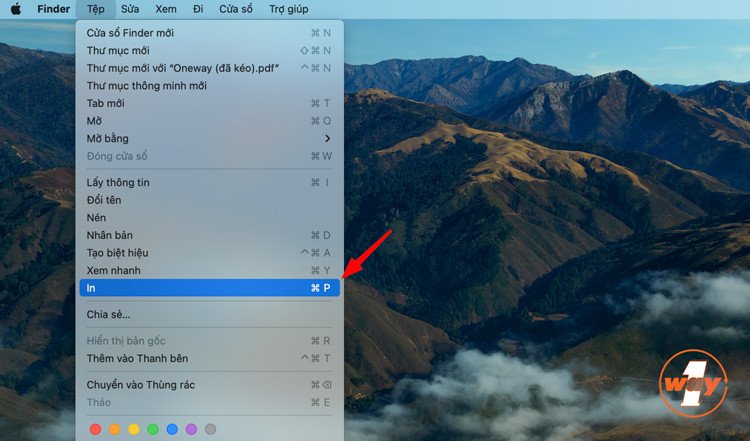 Chọn chức năng In từ menu thả xuống trên MacBook
III. Hướng Dẫn In File PDF Từ Ứng Dụng Xem Trước (Preview) Với Tùy Chỉnh Chuyên Sâu
Ứng dụng Xem trước (Preview) là một công cụ đa năng tích hợp sẵn trên macOS, không chỉ giúp bạn xem mà còn cho phép chỉnh sửa cơ bản và tùy chỉnh chuyên sâu khi in tài liệu PDF trên MacBook. Đây là phương pháp được khuyến nghị khi bạn cần kiểm soát nhiều hơn về bản in của mình.
Khởi động ứng dụng Xem trước trên MacBook
Để bắt đầu, bạn cần mở ứng dụng Xem trước. Cách đơn giản nhất là tìm biểu tượng của nó trên thanh Dock, thường có hình ảnh của hai bức ảnh chồng lên nhau. Một cú nhấp đúp sẽ khởi chạy ứng dụng. Nếu không thấy trên Dock, bạn có thể sử dụng Spotlight Search (Command + Space) và nhập “Preview” để tìm và mở ứng dụng. Việc này đảm bảo bạn có quyền truy cập vào tất cả các tùy chọn in nâng cao.
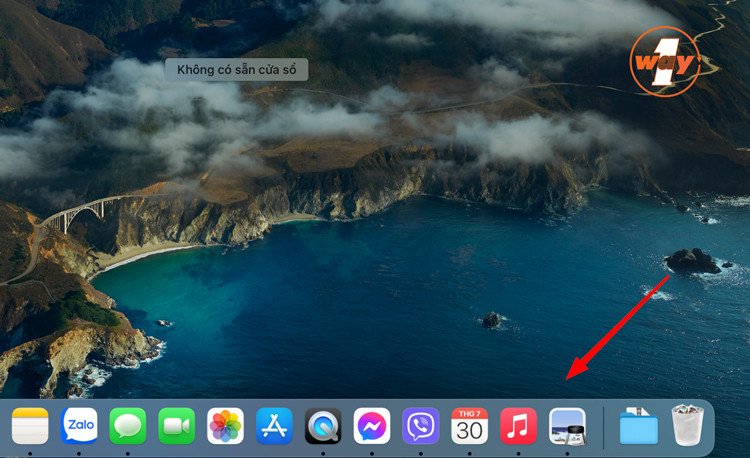 Truy cập ứng dụng Xem trước trên thanh Dock của MacBook
Mở tệp PDF trong ứng dụng Xem trước và chỉnh sửa cơ bản
Sau khi ứng dụng Preview đã mở, bạn có thể dễ dàng kéo và thả tệp PDF từ Finder trực tiếp vào cửa sổ Preview. Ngoài ra, bạn cũng có thể vào menu Tệp (File) và chọn Mở (Open) để duyệt và chọn file PDF mong muốn. Trong Preview, trước khi in file PDF trên MacBook, bạn có thể thực hiện một số chỉnh sửa cơ bản như xoay trang, sắp xếp lại thứ tự trang, thêm chú thích hoặc thậm chí là chèn ảnh vào file PDF nếu cần. Các thao tác này giúp đảm bảo tài liệu của bạn hoàn hảo trước khi được đưa ra máy in.
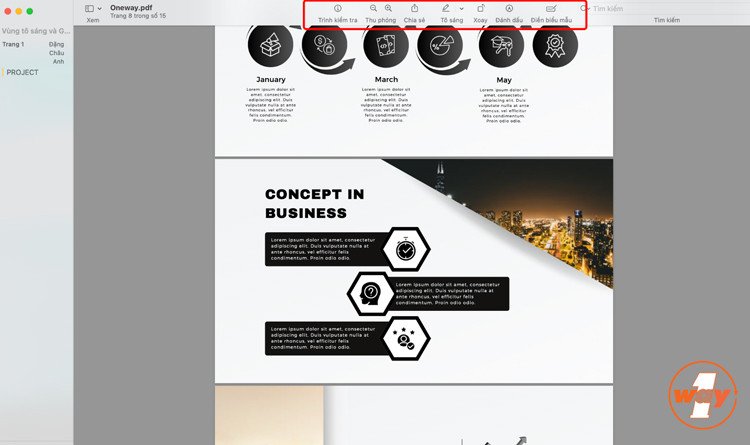 Tệp PDF hiển thị trong ứng dụng Xem trước của MacBook
Truy cập hộp thoại in chi tiết
Để mở hộp thoại in với đầy đủ các tùy chọn nâng cao, bạn chỉ cần nhấp vào menu Tệp (File) và chọn In (Print), hoặc đơn giản hơn là sử dụng tổ hợp phím Command + P. Hộp thoại này sẽ cung cấp cho bạn một loạt các thiết lập để tùy chỉnh quá trình in ấn, vượt xa những gì bạn có thể làm khi in trực tiếp. Đây là trung tâm điều khiển để bạn có thể tinh chỉnh mọi khía cạnh của bản in.
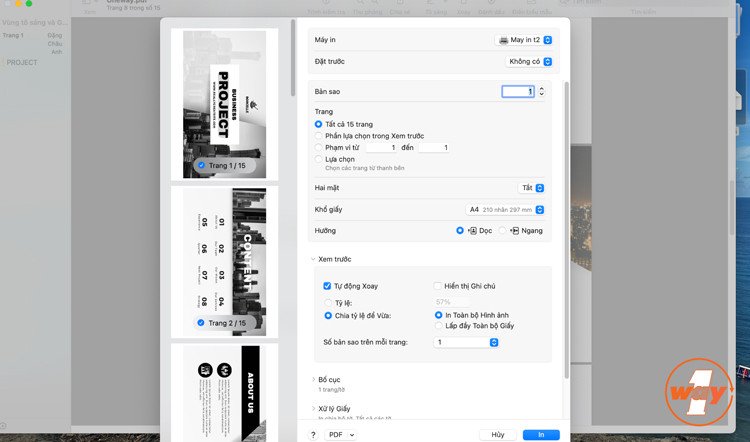 Hộp thoại in chi tiết trên MacBook
Các Tùy Chọn Quan Trọng Khi In Tài Liệu PDF Từ Preview
Trong hộp thoại in của macOS, bạn sẽ thấy nhiều tùy chọn giúp bạn kiểm soát hoàn toàn bản in tài liệu PDF trên MacBook. Từ việc chọn máy in cho đến các thiết lập phức tạp về bố cục và chất lượng, tất cả đều nằm trong tầm tay bạn. Hãy cùng tìm hiểu các tùy chỉnh quan trọng này để đảm bảo bản in của bạn đạt chất lượng tối ưu.
Điều chỉnh số lượng bản sao và phạm vi trang in
Một trong những thiết lập cơ bản nhất là số lượng bản sao. Bạn có thể dễ dàng nhập số lượng bản in mong muốn vào ô “Bản sao”. Ví dụ, nếu bạn cần 5 bản của tài liệu, chỉ cần nhập “5”. Đồng thời, bạn có thể giới hạn phạm vi in. Để in toàn bộ file PDF, bạn không cần thay đổi gì. Nếu muốn in một số trang liên tiếp, ví dụ từ trang 3 đến trang 7, bạn sẽ nhập “3-7” vào ô “Phạm vi trang”. Đối với các trang không liên tiếp, bạn có thể giữ phím Command và nhấp chọn từng trang mong muốn từ thanh bên của Preview.
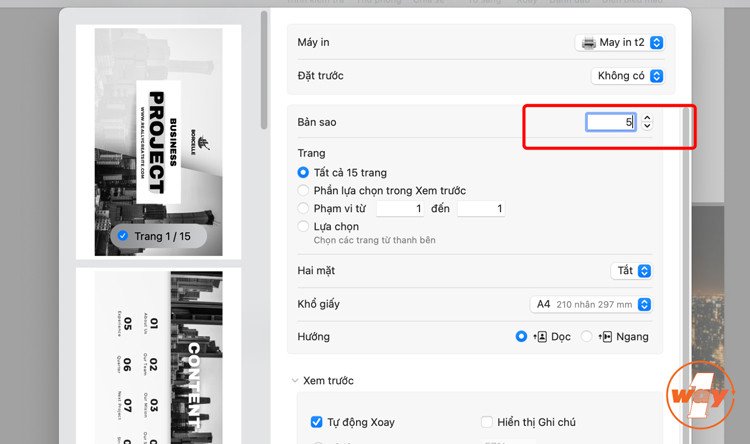 Tùy chọn số lượng bản sao và phạm vi trang in trên MacBook
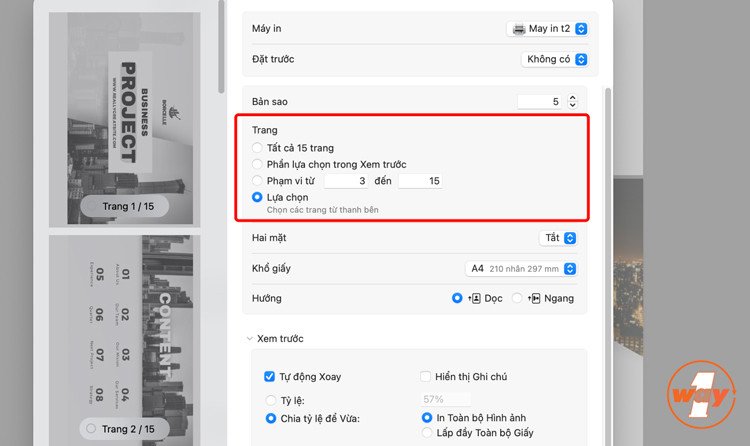 Tùy chọn các trang cần in trong file PDF trên MacBook
Kích hoạt tính năng in hai mặt trên MacBook
Tính năng in hai mặt file PDF trên MacBook giúp tiết kiệm giấy và tạo ra những tài liệu chuyên nghiệp hơn. Nếu máy in của bạn hỗ trợ in hai mặt (duplex printing), bạn sẽ thấy tùy chọn này trong hộp thoại in. Chỉ cần đánh dấu vào ô “In hai mặt”. Bạn cũng có thể chọn “Bật (Cạnh ngắn)” để định hướng bản in theo chế độ đóng gáy ở đầu trang, rất hữu ích cho các cuốn sách nhỏ hoặc tài liệu có bố cục ngang.
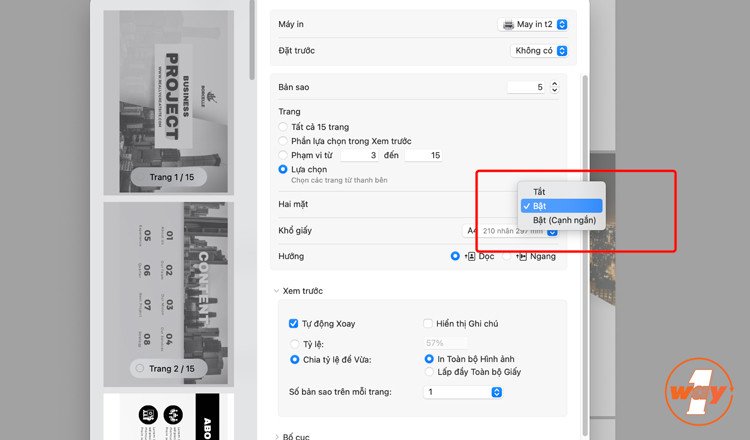 Kích hoạt tính năng in hai mặt trong cài đặt in PDF trên MacBook
Tối ưu bố cục trang in: Nhiều trang trên một tờ
Để tiết kiệm giấy hoặc tạo các bản nháp thu nhỏ, bạn có thể in nhiều trang PDF trên cùng một tờ giấy. Trong phần “Bố cục”, tùy chọn “Số trang/tờ” cho phép bạn chọn số lượng trang tài liệu sẽ được in trên mỗi mặt giấy (ví dụ: 2, 4, 6, 9 hoặc 16 trang). Ví dụ, nếu bạn chọn “2”, hai trang tài liệu của bạn sẽ được in cạnh nhau trên một mặt của tờ giấy A4. Điều này đặc biệt hữu ích khi in file PDF trên MacBook cho các bài giảng, slide thuyết trình hoặc ghi chú.
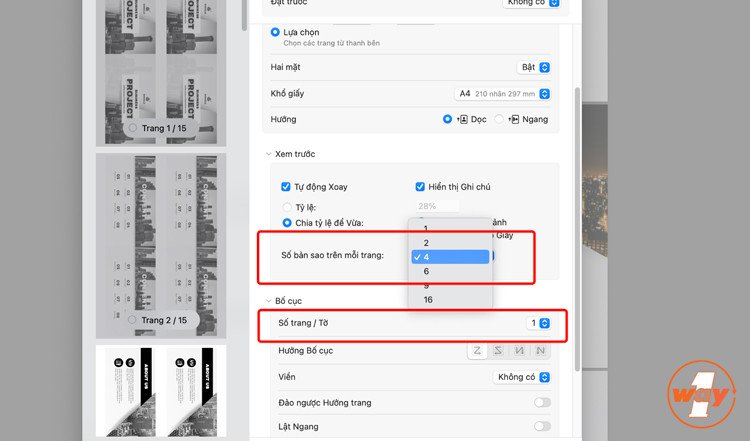 Điều chỉnh bố cục in trên trang cho file PDF trên MacBook
Hiệu chỉnh chất lượng in và màu sắc theo nhu cầu
Chất lượng và màu sắc của bản in có thể ảnh hưởng lớn đến mức độ chuyên nghiệp của tài liệu. Trong hộp thoại in, bạn thường sẽ tìm thấy các tùy chọn để điều chỉnh “Chất lượng in” (ví dụ: bản nháp, thông thường, tốt nhất) và “Màu sắc” (in màu hoặc đen trắng). Chọn chất lượng cao nhất cho các tài liệu quan trọng hoặc khi in hình ảnh, và chọn chất lượng thấp hơn hoặc in đen trắng để tiết kiệm mực khi chỉ cần bản nháp. Đặc biệt, nếu file PDF của bạn chứa nhiều đồ họa hoặc ảnh, việc tinh chỉnh chất lượng in sẽ đảm bảo bản in rõ nét và màu sắc chuẩn xác.
Các tùy chọn định tỷ lệ và xoay ảnh tự động
Để đảm bảo nội dung phù hợp hoàn hảo với khổ giấy, bạn có thể sử dụng các tùy chọn định tỷ lệ. “Vừa” sẽ tự động điều chỉnh kích thước hình ảnh hoặc trang để vừa vặn mà không bị cắt xén. “Lấp đầy toàn bộ giấy” sẽ phóng to nội dung để lấp đầy toàn bộ trang, có thể làm cắt đi một phần các cạnh. Ngoài ra, bạn có thể nhập một “Tỷ lệ phần trăm” cụ thể để điều chỉnh kích thước chính xác. Tính năng “Tự động xoay” cũng rất hữu ích, giúp hệ thống tự động xoay hình ảnh hoặc trang để tối đa hóa không gian trên giấy, đảm bảo bạn in file PDF trên MacBook luôn đúng hướng và tối ưu.
Hoàn tất quá trình in file PDF
Sau khi bạn đã xem xét và điều chỉnh tất cả các cài đặt in theo ý muốn, bước cuối cùng là nhấp vào nút In để bắt đầu quá trình. Máy in của bạn sẽ nhận lệnh và tiến hành in tài liệu PDF theo các thiết lập đã chọn. Trước khi nhấn In, hãy luôn kiểm tra lại bản xem trước (nếu có) để đảm bảo mọi thứ đều chính xác.
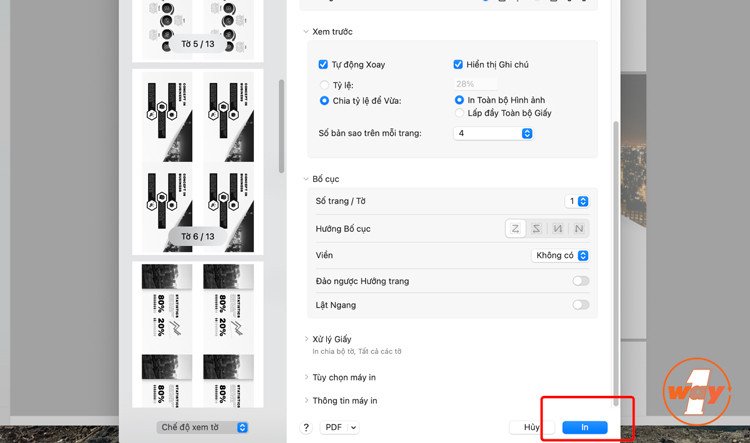 Thao tác cuối cùng để in file PDF trên MacBook
IV. Cách Kết Nối Máy In Với MacBook Để In File PDF
Để có thể in file PDF trên MacBook, điều kiện tiên quyết là máy Mac của bạn phải được kết nối với một máy in. macOS hỗ trợ nhiều loại máy in và phương thức kết nối khác nhau, từ không dây tiện lợi đến có dây ổn định.
Thêm máy in không dây (Wi-Fi)
Hầu hết các máy in hiện đại đều có khả năng kết nối Wi-Fi, cho phép bạn in từ bất cứ đâu trong mạng gia đình hoặc văn phòng mà không cần dây cáp. Để thêm máy in Wi-Fi, hãy đảm bảo máy in đã được bật và kết nối với cùng mạng Wi-Fi với MacBook của bạn. Sau đó, truy cập Tùy chọn Hệ thống (System Settings trên macOS Monterey trở lên hoặc System Preferences trên các phiên bản cũ hơn) > Máy in & Máy quét (Printers & Scanners). Nhấp vào nút + (Thêm máy in, máy quét hoặc máy fax khác). macOS sẽ tự động tìm kiếm các máy in khả dụng trên mạng. Khi máy in của bạn xuất hiện, chọn nó và nhấp Thêm (Add). Trong một số trường hợp, bạn có thể cần cài đặt phần mềm hoặc trình điều khiển (driver) từ nhà sản xuất máy in, nhưng macOS thường tự động tải về và cài đặt các driver cần thiết.
Thêm máy in có dây (USB)
Nếu máy in của bạn không hỗ trợ Wi-Fi hoặc bạn muốn có một kết nối ổn định hơn, việc kết nối bằng cáp USB là một lựa chọn tốt. Chỉ cần cắm một đầu cáp USB vào máy in và đầu còn lại vào cổng USB trên MacBook của bạn (có thể cần bộ chuyển đổi nếu MacBook của bạn chỉ có cổng USB-C). Giống như máy in không dây, macOS thường sẽ tự động nhận diện thiết bị và hỏi bạn có muốn thiết lập nó không. Nếu không, bạn vẫn có thể thêm máy in thủ công bằng cách vào Tùy chọn Hệ thống > Máy in & Máy quét, nhấp vào nút + và chọn máy in USB từ danh sách.
V. Xử Lý Sự Cố Thường Gặp Khi In File PDF Trên MacBook
Đôi khi, quá trình in file PDF trên MacBook có thể gặp phải một số trục trặc. Việc hiểu rõ các vấn đề phổ biến và cách khắc phục chúng sẽ giúp bạn tiết kiệm thời gian và đảm bảo công việc không bị gián đoạn.
Máy in không phản hồi hoặc không hiển thị
Nếu máy in của bạn không xuất hiện trong danh sách hoặc không phản hồi lệnh in, hãy kiểm tra kết nối vật lý (cáp USB) hoặc kết nối mạng (Wi-Fi). Đảm bảo máy in đã được bật nguồn và không có lỗi hiển thị trên màn hình của máy in. Khởi động lại máy in và MacBook đôi khi có thể giải quyết được vấn đề kết nối tạm thời. Trong Tùy chọn Hệ thống > Máy in & Máy quét, bạn có thể thử xóa máy in và thêm lại từ đầu để làm mới kết nối.
Lỗi in sai định dạng hoặc màu sắc
Khi bản in ra không giống như bản xem trước trên màn hình, ví dụ như sai định dạng, thiếu nội dung hoặc màu sắc không chuẩn, vấn đề có thể nằm ở trình điều khiển máy in hoặc cài đặt in. Hãy kiểm tra lại các tùy chọn trong hộp thoại in của Preview, đặc biệt là phần “Chất lượng in”, “Màu sắc” và “Định tỷ lệ”. Đảm bảo bạn đang sử dụng trình điều khiển máy in mới nhất bằng cách kiểm tra trang hỗ trợ của nhà sản xuất máy in. Cập nhật macOS cũng có thể giúp cải thiện khả năng tương thích với máy in.
File PDF bị lỗi khi in
Trong một số trường hợp, chính file PDF có thể bị hỏng hoặc chứa nội dung không tương thích, dẫn đến lỗi khi in. Nếu bạn gặp phải tình huống này, hãy thử mở file PDF bằng một ứng dụng khác ngoài Preview, ví dụ như Adobe Acrobat Reader, và thử in lại. Đôi khi, việc lưu lại file PDF từ một ứng dụng khác hoặc sử dụng tính năng “Print to PDF” (in ra file PDF) để tạo một bản sao mới của tài liệu có thể khắc phục được lỗi. Đây là các bước quan trọng để đảm bảo bạn in file PDF trên MacBook một cách suôn sẻ.
VI. Mẹo Hay Giúp Bạn In File PDF Trên MacBook Nhanh Chóng và Hiệu Quả
Để tối ưu hóa trải nghiệm khi in file PDF trên MacBook, có một số mẹo và thủ thuật mà bạn có thể áp dụng. Những mẹo này không chỉ giúp bạn tiết kiệm thời gian mà còn nâng cao hiệu quả công việc in ấn.
Tạo và lưu cài đặt in mặc định
Nếu bạn thường xuyên in tài liệu PDF trên MacBook với cùng một bộ cài đặt (ví dụ: luôn in hai mặt, luôn in với chất lượng cao, hoặc luôn in 4 trang trên một tờ), macOS cho phép bạn lưu các cài đặt này thành một preset (bộ thiết lập sẵn). Sau khi bạn đã tinh chỉnh các tùy chọn trong hộp thoại in, hãy tìm menu thả xuống “Presets” (Bộ thiết lập sẵn) và chọn “Lưu cài đặt hiện tại dưới dạng preset” (Save Current Settings as Preset). Đặt tên cho preset của bạn và từ giờ, bạn chỉ cần chọn preset đó cho những lần in sau, tiết kiệm đáng kể thời gian cài đặt lại.
Sử dụng tính năng “Print to PDF” để tạo bản sao ảo
Ngoài việc in ra giấy, MacBook còn có một tính năng rất hữu ích là “Print to PDF”. Tính năng này không in tài liệu ra máy in vật lý mà thay vào đó, tạo ra một bản sao PDF mới từ bất kỳ tài liệu nào bạn muốn in. Để sử dụng, trong hộp thoại in, thay vì chọn máy in vật lý, hãy chọn “PDF” trong menu thả xuống và sau đó chọn “Lưu dưới dạng PDF” (Save as PDF). Điều này rất tiện lợi khi bạn muốn chuyển đổi một trang web, một email, hoặc một tài liệu Word sang định dạng PDF mà không cần phần mềm chuyên dụng, hoặc để chỉnh sửa thêm trước khi thực sự in file PDF trên MacBook.
In hàng loạt file PDF cùng lúc
Nếu bạn có nhiều file PDF cần in, việc in từng file một có thể mất nhiều thời gian. macOS cho phép bạn in hàng loạt các file PDF một cách dễ dàng. Bạn chỉ cần chọn tất cả các file PDF bạn muốn in trong Finder, sau đó nhấp chuột phải (hoặc giữ phím Control và nhấp) và chọn “Mở bằng” (Open With) > “Preview”. Khi tất cả các file đã được mở trong một cửa sổ Preview duy nhất (dưới dạng các tab hoặc các tài liệu riêng biệt trong thanh bên), bạn có thể nhấn Command + P và in tất cả chúng cùng lúc, áp dụng cùng một bộ cài đặt cho tất cả các tài liệu đã chọn. Đây là cách cực kỳ hiệu quả khi bạn cần xuất bản nhiều tài liệu PDF từ MacBook cho một dự án lớn.
VII. Các Câu Hỏi Thường Gặp Khi In File PDF Trên MacBook (FAQs)
-
Câu hỏi 1: Tôi có thể in file PDF trên MacBook mà không cần máy in vật lý không?
Có, bạn có thể sử dụng tính năng “Lưu dưới dạng PDF” (Save as PDF) trong hộp thoại in. Tính năng này sẽ tạo ra một file PDF mới từ tài liệu của bạn thay vì gửi đến máy in vật lý. -
Câu hỏi 2: Làm cách nào để in một phần cụ thể của file PDF trên MacBook?
Trong hộp thoại in của ứng dụng Preview, bạn có thể chọn “Phạm vi trang” (Page Range) và nhập số trang cụ thể hoặc một dải trang (ví dụ: 3-5). Bạn cũng có thể giữ phím Command và nhấp chọn các trang không liên tiếp từ thanh bên. -
Câu hỏi 3: Tôi nên làm gì nếu máy in của tôi không kết nối với MacBook?
Hãy kiểm tra cáp kết nối (USB) hoặc đảm bảo máy in và MacBook đang ở cùng mạng Wi-Fi. Khởi động lại cả hai thiết bị và kiểm tra lại phần “Máy in & Máy quét” trong Tùy chọn Hệ thống của MacBook để đảm bảo máy in đã được thêm hoặc có thể được thêm lại. -
Câu hỏi 4: Có cách nào để giảm kích thước file PDF trước khi in không?
Ứng dụng Preview trên MacBook cho phép bạn giảm kích thước file PDF. Mở file PDF trong Preview, vào “Tệp” (File) > “Xuất” (Export), sau đó chọn “Giảm kích thước file” (Reduce File Size) trong tùy chọn “Bộ lọc Quartz” (Quartz Filter). -
Câu hỏi 5: Tôi có thể in nhiều trang nhỏ trên một tờ giấy A4 không?
Hoàn toàn có thể. Trong hộp thoại in của Preview, dưới phần “Bố cục” (Layout), bạn có thể chọn “Số trang/tờ” (Pages per Sheet) để in 2, 4, 6, 9 hoặc 16 trang tài liệu trên một mặt giấy A4. -
Câu hỏi 6: Làm thế nào để in file PDF trên MacBook mà không có viền trắng (full khổ)?
Để in full khổ, bạn cần đảm bảo cả file PDF và máy in của bạn hỗ trợ in tràn lề (borderless printing). Trong hộp thoại in, hãy tìm các tùy chọn liên quan đến “tràn lề” hoặc “kích thước giấy” và chọn khổ giấy tương ứng mà không có lề. -
Câu hỏi 7: Tôi có thể in tài liệu PDF màu đen trắng không?
Có, trong hộp thoại in, thường có tùy chọn “Màu” (Color) hoặc “Màu sắc/Đen trắng” (Color/Grayscale). Chọn “Đen trắng” hoặc “Grayscale” để in tài liệu không màu. -
Câu hỏi 8: Làm sao để kiểm tra tiến độ in trên MacBook?
Khi một tài liệu đang được in, biểu tượng máy in sẽ xuất hiện trên thanh Dock. Nhấp vào biểu tượng này để mở hàng đợi in, nơi bạn có thể xem tiến độ, tạm dừng, tiếp tục hoặc hủy các tác vụ in.
Với những hướng dẫn chi tiết về cách in file PDF trên MacBook từ cơ bản đến nâng cao, cùng các mẹo hữu ích và giải đáp các câu hỏi thường gặp, Apple Service hy vọng bạn đã có đủ thông tin để thực hiện mọi tác vụ in ấn một cách tự tin và hiệu quả. Việc nắm vững các tùy chọn này sẽ giúp bạn tối ưu hóa công việc hàng ngày và tiết kiệm thời gian đáng kể.
