
Việc giữ cho hệ điều hành trên MacBook luôn được cập nhật là một yếu tố then chốt để đảm bảo thiết bị hoạt động ổn định, bảo mật và hiệu quả. Mỗi bản cập nhật macOS cho MacBook không chỉ mang đến các tính năng mới thú vị mà còn vá lỗi bảo mật quan trọng, cải thiện hiệu suất và tối ưu hóa khả năng tương thích với các ứng dụng mới nhất. Bài viết này sẽ hướng dẫn bạn quy trình chi tiết để đảm bảo MacBook của bạn luôn chạy phiên bản macOS tốt nhất.
Tại Sao Nên Cập Nhật macOS Cho MacBook Của Bạn?
Duy trì phiên bản macOS mới nhất trên thiết bị của bạn không chỉ là một khuyến nghị mà còn là một yêu cầu quan trọng để tối ưu hóa trải nghiệm sử dụng. Các bản cập nhật hệ điều hành không chỉ tập trung vào việc bổ sung các tính năng mới mẻ mà còn đóng vai trò then chốt trong việc duy trì tính bảo mật của MacBook. Apple thường xuyên phát hành các bản vá lỗi bảo mật nhằm đối phó với những mối đe dọa trực tuyến ngày càng tinh vi, bảo vệ dữ liệu cá nhân của bạn khỏi các cuộc tấn công tiềm ẩn. Theo thống kê, khoảng 70% các lỗ hổng bảo mật quan trọng được khắc phục trong vòng 30 ngày kể từ khi được phát hiện nhờ các bản vá này.
Bên cạnh đó, việc nâng cấp macOS còn mang lại những cải tiến đáng kể về hiệu suất và sự ổn định. Các phiên bản macOS mới thường được tối ưu hóa để tận dụng tối đa sức mạnh phần cứng của MacBook, giúp các ứng dụng chạy mượt mà hơn, thời gian khởi động nhanh hơn và quản lý tài nguyên hiệu quả hơn. Điều này đặc biệt quan trọng đối với những người dùng thường xuyên làm việc với các ứng dụng nặng hoặc xử lý nhiều tác vụ cùng lúc. Ngoài ra, việc cập nhật cũng đảm bảo khả năng tương thích với các ứng dụng của bên thứ ba, vì nhiều nhà phát triển thường yêu cầu một phiên bản macOS tối thiểu để ứng dụng của họ có thể hoạt động hiệu quả.
Chuẩn Bị Trước Khi Cập Nhật macOS: Bảo Đảm An Toàn Dữ Liệu
Trước khi tiến hành bất kỳ bản cập nhật macOS cho MacBook nào, việc chuẩn bị kỹ lưỡng là vô cùng cần thiết để đảm bảo quá trình diễn ra suôn sẻ và tránh mọi rủi ro mất mát dữ liệu không mong muốn. Bước đầu tiên và quan trọng nhất là sao lưu toàn bộ dữ liệu trên MacBook của bạn. Bạn có thể sử dụng tính năng Time Machine tích hợp sẵn của macOS với một ổ đĩa ngoài hoặc lựa chọn các dịch vụ lưu trữ đám mây như iCloud Drive, Google Drive, hoặc Dropbox để bảo vệ các tài liệu, hình ảnh, video và cài đặt cá nhân của mình. Việc này giống như một tấm lưới an toàn, giúp bạn khôi phục lại mọi thứ trong trường hợp có bất kỳ sự cố nào xảy ra.
Tiếp theo, hãy kiểm tra dung lượng lưu trữ trống trên ổ cứng MacBook của bạn. Một bản cập nhật macOS lớn có thể yêu cầu từ 15 đến 30 GB dung lượng trống để tải xuống và cài đặt. Đảm bảo có đủ không gian sẽ ngăn chặn các lỗi trong quá trình tải về hoặc cài đặt. Bạn có thể kiểm tra điều này trong mục “Giới thiệu về máy Mac này” (About This Mac) và chọn tab “Lưu trữ” (Storage). Nếu cần, hãy giải phóng dung lượng bằng cách xóa các tệp không cần thiết, di chuyển chúng sang ổ đĩa ngoài hoặc sử dụng tính năng “Tối ưu hóa lưu trữ” (Optimize Storage) của macOS. Cuối cùng, hãy đảm bảo MacBook của bạn được sạc đầy pin và kết nối với bộ sạc trong suốt quá trình cập nhật để tránh việc thiết bị tắt nguồn đột ngột, có thể gây hỏng hóc hệ thống.
Kiểm Tra Tương Thích Thiết Bị Với Bản macOS Mới Nhất
Không phải tất cả các mẫu MacBook đều có thể cập nhật macOS lên phiên bản mới nhất hiện có. Apple thường hỗ trợ các phiên bản hệ điều hành mới cho các thiết bị được phát hành trong khoảng 6 đến 8 năm gần đây. Điều này có nghĩa là một MacBook cũ có thể không tương thích với macOS Sonoma, nhưng vẫn có thể chạy ổn định trên macOS Monterey hoặc Ventura. Để kiểm tra khả năng tương thích, bạn nên truy cập trang web hỗ trợ chính thức của Apple hoặc tìm kiếm thông tin về yêu cầu hệ thống cho phiên bản macOS cụ thể mà bạn muốn nâng cấp. Việc này giúp bạn xác định rõ phiên bản macOS cao nhất mà MacBook của bạn có thể hỗ trợ, từ đó tránh lãng phí thời gian tải xuống và gặp phải thông báo lỗi không tương thích.
Các Bước Chi Tiết Để Cập Nhật macOS Cho MacBook
Quá trình cập nhật macOS cho MacBook đã được Apple tối ưu hóa để trở nên đơn giản và thuận tiện nhất cho người dùng. Phương pháp chính thức và được khuyến nghị là thông qua tính năng “Cập nhật phần mềm” tích hợp trong hệ thống. Điều này đảm bảo bạn nhận được các bản cập nhật chính hãng, an toàn và tương thích hoàn hảo với thiết bị của mình.
Hướng Dẫn Sử Dụng Tính Năng Cập Nhật Phần Mềm
Để bắt đầu quá trình kiểm tra và tải về bản cập nhật, bạn cần mở cửa sổ Cập nhật phần mềm. Nếu bạn đang sử dụng các phiên bản macOS hiện đại như Sonoma hoặc Ventura, hãy vào menu Apple (biểu tượng quả táo ở góc trên bên trái màn hình) > Cài đặt hệ thống > Chung > Cập nhật phần mềm. Đối với các phiên bản macOS cũ hơn như Catalina hoặc Mojave, đường dẫn sẽ là menu Apple > Tùy chọn hệ thống > Cập nhật phần mềm. Một cách nhanh chóng khác là sử dụng Spotlight (nhấn tổ hợp phím Command-Space, sau đó gõ “Cập nhật phần mềm” và nhấn Enter). Sau khi mở, hệ thống sẽ tự động quét để tìm các bản cập nhật macOS hoặc nâng cấp hệ điều hành mới nhất có sẵn cho MacBook của bạn. Nếu có, bạn sẽ thấy tùy chọn “Cập nhật” hoặc “Nâng cấp” để tiến hành.
 Giao diện Cập nhật Phần mềm trên MacBook hiển thị phiên bản macOS mới để nâng cấp
Nếu hệ thống thông báo rằng MacBook của bạn đã được cập nhật phiên bản mới nhất, điều đó có nghĩa là không có bản cập nhật macOS nào khả dụng tại thời điểm đó hoặc thiết bị của bạn đã đạt đến phiên bản macOS cao nhất mà nó hỗ trợ. Bạn có thể nhấn vào “Kiểm tra bản cập nhật” để quét lại hoặc đơn giản là đóng và mở lại cửa sổ Cập nhật phần mềm. Trước khi quá trình cài đặt bắt đầu, hệ thống sẽ yêu cầu bạn nhập mật khẩu quản trị viên – đây là mật khẩu bạn thường dùng để đăng nhập vào MacBook. Hãy đảm bảo bạn nhập chính xác. Trong suốt quá trình cài đặt, điều quan trọng là không nên đặt MacBook vào chế độ ngủ hoặc đóng nắp máy. Thiết bị có thể tự khởi động lại nhiều lần, hiển thị thanh tiến trình hoặc màn hình trống, đây là những biểu hiện hoàn toàn bình thường cho thấy quá trình đang diễn ra.
Xử Lý Khi Không Tìm Thấy Bản Cập Nhật Hoặc Gặp Lỗi
Trong một số trường hợp, bạn có thể không thấy bản cập nhật macOS mong muốn xuất hiện trong mục Cập nhật phần mềm. Điều này thường xảy ra nếu MacBook của bạn đã chạy phiên bản macOS cao nhất mà phần cứng cho phép, hoặc nếu bạn đang tìm kiếm một bản nâng cấp lớn (ví dụ, từ macOS Monterey lên macOS Sonoma) mà chưa được hệ thống hiển thị. Đảm bảo rằng MacBook của bạn có kết nối internet ổn định và thử khởi động lại máy để làm mới quá trình quét cập nhật. Nếu bạn gặp phải các thông báo lỗi trong quá trình tải xuống hoặc cài đặt, chẳng hạn như “Không thể cài đặt macOS” hoặc “Đã xảy ra lỗi”, hãy tham khảo các hướng dẫn khắc phục sự cố chi tiết trên trang hỗ trợ của Apple. Các giải pháp phổ biến bao gồm khởi động ở chế độ an toàn, kiểm tra ổ đĩa với Disk Utility, hoặc cài đặt lại macOS từ chế độ Khôi phục. Trong trường hợp phức tạp hơn, đừng ngần ngại liên hệ với bộ phận hỗ trợ kỹ thuật tại Apple Service để được tư vấn và trợ giúp kịp thời.
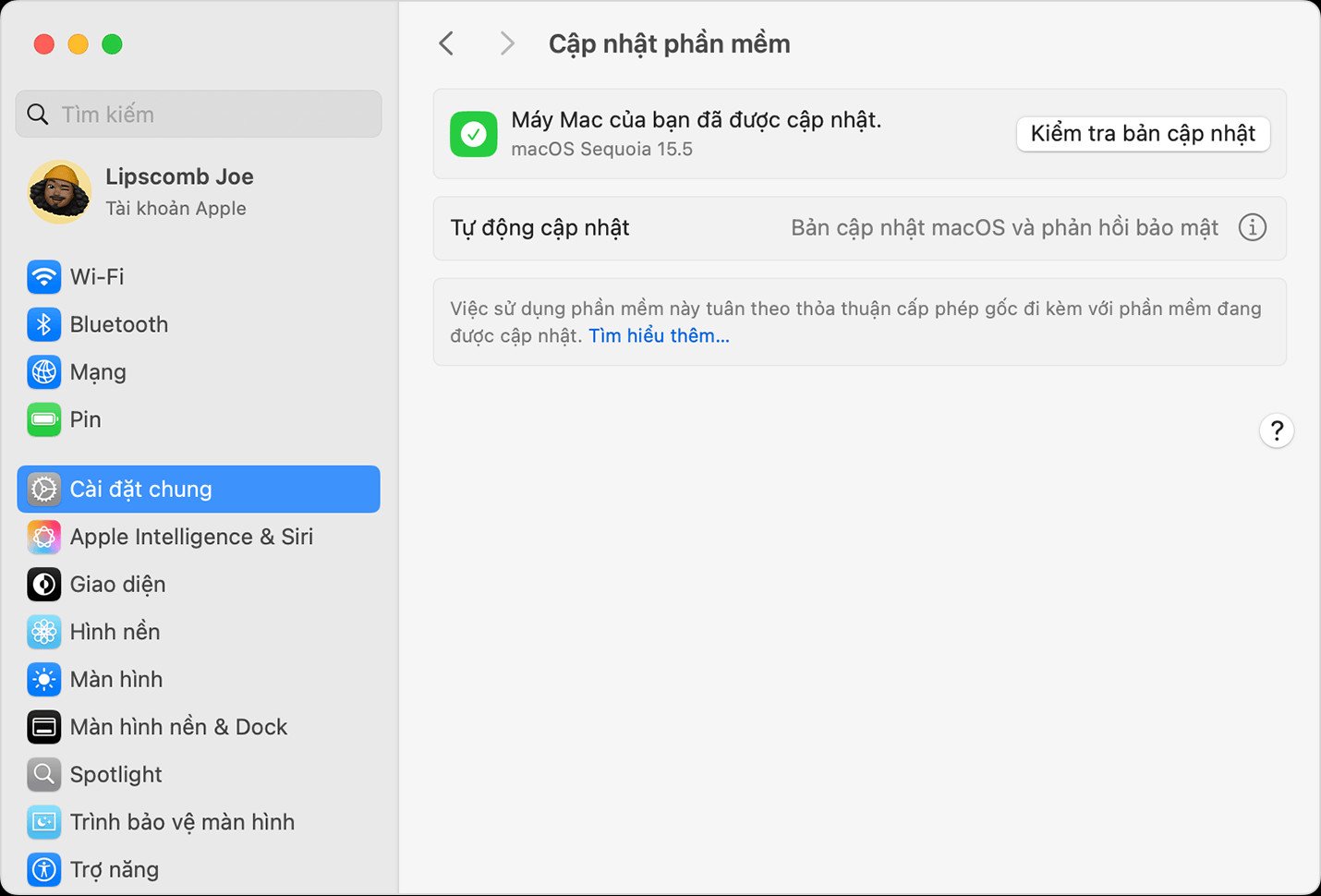 Màn hình Cập nhật Phần mềm MacBook xác nhận hệ điều hành đã ở phiên bản mới nhất
Lợi Ích Nổi Bật Sau Khi Nâng Cấp macOS
Việc quyết định nâng cấp macOS cho MacBook của bạn không chỉ là một hành động bảo trì đơn thuần mà còn là cánh cửa mở ra hàng loạt lợi ích đáng kể, từ tăng cường bảo mật đến cải thiện trải nghiệm người dùng tổng thể. Mỗi phiên bản macOS mới đều được Apple đầu tư kỹ lưỡng vào việc tích hợp các lớp bảo mật tiên tiến, giúp bảo vệ dữ liệu cá nhân của bạn khỏi các mối đe dọa mạng ngày càng phức tạp. Các bản cập nhật thường bao gồm các bản vá cho các lỗ hổng bảo mật mới phát hiện, giảm thiểu rủi ro bị phần mềm độc hại, virus hoặc các cuộc tấn công lừa đảo.
Bên cạnh khía cạnh bảo mật, hiệu suất của MacBook cũng thường được cải thiện đáng kể sau khi cập nhật. Apple liên tục tối ưu hóa cách macOS tương tác với phần cứng, dẫn đến tốc độ xử lý nhanh hơn, khởi động hệ thống mượt mà hơn và quản lý năng lượng hiệu quả hơn, đặc biệt là với các mẫu MacBook Pro và MacBook Air gần đây. Điều này có thể giúp kéo dài tuổi thọ pin và nâng cao trải nghiệm sử dụng hàng ngày.
Khám Phá Các Tính Năng Mới Trong macOS Hiện Đại
Một trong những lý do hấp dẫn nhất để cập nhật macOS cho MacBook là để trải nghiệm những tính năng mới và cải tiến. Mỗi bản phát hành macOS lớn đều mang đến những đổi mới đáng kể cho các ứng dụng tích hợp như Safari, Mail, Photos, và Messages. Ví dụ, các phiên bản gần đây đã giới thiệu các tính năng mạnh mẽ như Stage Manager để quản lý cửa sổ hiệu quả, Continuity Camera giúp sử dụng iPhone làm webcam, hoặc Freeform để cộng tác sáng tạo không giới hạn.
Những tính năng này không chỉ nâng cao năng suất cá nhân mà còn tăng cường khả năng tích hợp trong hệ sinh thái Apple. Việc cập nhật đảm bảo MacBook của bạn luôn tương thích với các thiết bị Apple khác như iPhone, iPad và Apple Watch, tạo nên một trải nghiệm liền mạch và đồng bộ. Từ những cải tiến nhỏ trong giao diện người dùng đến các công cụ làm việc chuyên nghiệp, mỗi bản cập nhật đều góp phần làm cho MacBook trở nên mạnh mẽ và hữu ích hơn trong cuộc sống số hàng ngày của bạn.
Câu Hỏi Thường Gặp (FAQs)
MacBook của tôi có cần cập nhật macOS không?
Có, việc cập nhật macOS cho MacBook là rất quan trọng để đảm bảo bảo mật, hiệu suất và khả năng tương thích tốt nhất với các ứng dụng hiện đại.
Mất bao lâu để cập nhật macOS cho MacBook?
Thời gian cập nhật macOS có thể thay đổi tùy thuộc vào tốc độ internet của bạn và kích thước của bản cập nhật, nhưng thường dao động từ 30 phút đến vài giờ.
Tôi có nên sao lưu dữ liệu trước khi cập nhật không?
Tuyệt đối có. Luôn sao lưu toàn bộ dữ liệu trên MacBook của bạn bằng Time Machine hoặc một phương pháp khác trước khi thực hiện bất kỳ bản cập nhật hệ điều hành lớn nào để phòng tránh rủi ro mất mát dữ liệu.
Làm thế nào để biết MacBook của tôi tương thích với macOS mới?
Bạn có thể kiểm tra khả năng tương thích của MacBook với phiên bản macOS mới nhất bằng cách truy cập trang web hỗ trợ của Apple và tìm kiếm yêu cầu hệ thống cho từng phiên bản macOS cụ thể.
Tôi phải làm gì nếu quá trình cập nhật bị kẹt?
Nếu quá trình cập nhật macOS bị kẹt, hãy đợi một khoảng thời gian hợp lý (ví dụ: một vài giờ). Nếu vẫn không có tiến triển, bạn có thể thử khởi động lại máy ở chế độ an toàn hoặc liên hệ với hỗ trợ kỹ thuật.
Cập nhật macOS có làm chậm MacBook của tôi không?
Trong hầu hết các trường hợp, cập nhật macOS sẽ cải thiện hiệu suất hoặc duy trì sự ổn định. Tuy nhiên, nếu MacBook của bạn quá cũ, một phiên bản macOS mới hơn có thể đòi hỏi tài nguyên nhiều hơn, đôi khi dẫn đến cảm giác chậm hơn.
Có cách nào để cập nhật macOS tự động không?
Bạn có thể bật tính năng cập nhật tự động trong Cài đặt hệ thống (hoặc Tùy chọn hệ thống) > Chung > Cập nhật phần mềm và chọn các tùy chọn để MacBook tự động tải về và cài đặt các bản cập nhật macOS.
Việc cập nhật macOS cho MacBook là một phần thiết yếu trong việc duy trì trải nghiệm sử dụng tốt nhất. Bằng cách thực hiện theo các hướng dẫn trên và chuẩn bị kỹ lưỡng, bạn có thể dễ dàng nâng cấp hệ điều hành của mình, tận hưởng các tính năng mới và đảm bảo an toàn cho dữ liệu. Nếu bạn cần hỗ trợ thêm hoặc gặp bất kỳ vấn đề nào trong quá trình này, đừng ngần ngại liên hệ với Apple Service để được hỗ trợ chuyên nghiệp.
