
Trong quá trình làm việc với Word trên MacBook, nhiều người dùng thường gặp phải tình trạng khó chịu khi tài liệu xuất hiện các trang trắng không mong muốn. Những trang thừa này có thể gây mất thẩm mỹ và làm giảm tính chuyên nghiệp của văn bản. Bài viết này từ Apple Service sẽ hướng dẫn bạn các phương pháp chi tiết để giải quyết vấn đề này, giúp bạn làm chủ tài liệu Word một cách dễ dàng và hiệu quả.
Xóa Trang Trắng Cuối Tài Liệu Word Trên MacBook Đơn Giản Bằng Phím Tắt
Việc loại bỏ các trang trống, đặc biệt là trang cuối cùng của tài liệu Word trên Mac, thường có thể thực hiện nhanh chóng chỉ với vài thao tác bàn phím. Đây là một trong những cách đơn giản và phổ biến nhất mà người dùng MacBook thường áp dụng để khử trang trắng Word macOS.
Sử dụng phím Delete để loại bỏ trang cuối cùng
Nếu bạn phát hiện một trang trắng nằm ở cuối cùng của tài liệu Word, cách xử lý nhanh nhất chính là tận dụng phím Delete trên bàn phím. Đầu tiên, hãy di chuyển con trỏ chuột đến vị trí bất kỳ trên trang trắng đó. Sau khi con trỏ đã nằm trên trang cần xóa, bạn chỉ cần nhấn phím Delete liên tục. Thao tác này sẽ giúp loại bỏ các ký tự ẩn hoặc dấu xuống dòng thừa, từ đó làm biến mất trang trống một cách hiệu quả. Đây là phương pháp xóa trang Word trên Mac rất tiện lợi và trực quan.
 Người dùng thao tác xóa trang trống trong Word bằng phím Delete trên MacBook
Dùng phím Backspace cho trang trống ở giữa
Đối với những trang trắng xuất hiện ở vị trí giữa tài liệu Word, việc sử dụng phím Backspace lại là một lựa chọn tối ưu. Để thực hiện, bạn hãy đặt con trỏ chuột ở vị trí đầu tiên của trang ngay sau trang trắng cần xóa. Sau đó, nhấn và giữ phím Backspace trên bàn phím. Thao tác này sẽ kéo nội dung từ trang tiếp theo lên, đồng thời loại bỏ trang trắng nằm ở giữa. Đây là một cách xóa trang trong Word MacBook hiệu quả khi trang trống không phải là trang cuối cùng.
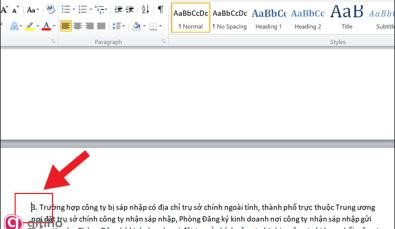 Sử dụng phím Backspace để loại bỏ trang trắng xuất hiện giữa văn bản trong Word trên Mac
Tận Dụng Navigation Pane để Xóa Trang Trong Word MacBook Hiệu Quả
Navigation Pane là một công cụ mạnh mẽ trong Word, không chỉ giúp bạn điều hướng nhanh qua các phần của tài liệu mà còn hỗ trợ đắc lực trong việc loại bỏ trang trống trong Word cho MacBook. Phương pháp này cung cấp một cái nhìn tổng quan trực quan về cấu trúc tài liệu, giúp bạn dễ dàng xác định và gỡ trang không mong muốn Word Mac.
Kích hoạt Navigation Pane trên giao diện Word macOS
Để bắt đầu, trong tài liệu Word đang mở trên MacBook của bạn, hãy chuyển đến thẻ View trên thanh Ribbon. Trong nhóm Show, bạn sẽ tìm thấy tùy chọn Navigation Pane. Kích chọn vào tùy chọn này để mở cửa sổ Navigation Pane, thường xuất hiện ở phía bên trái màn hình làm việc của bạn. Việc này sẽ cung cấp một cái nhìn tổng thể các trang và tiêu đề trong tài liệu, hỗ trợ cho việc xử lý trang trắng Word Mac một cách trực quan.
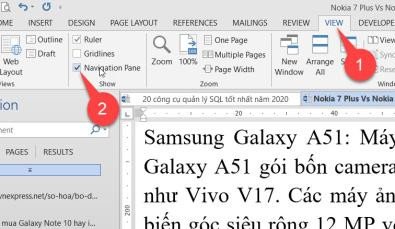 Mở Navigation Pane trong Word trên MacBook để quản lý các trang tài liệu
Xác định và xóa trang qua chế độ xem thu nhỏ
Sau khi Navigation Pane được kích hoạt, hãy chọn mục Pages trong cửa sổ này. Ngay lập tức, bạn sẽ thấy tất cả các trang trong tài liệu của mình được hiển thị dưới dạng hình ảnh thu nhỏ. Điều này giúp bạn dễ dàng quét qua và xác định bất kỳ trang trắng nào. Khi đã tìm thấy trang trống cần xóa, bạn chỉ cần nhấp chọn vào hình thu nhỏ của trang đó ở khung bên trái, sau đó nhấn phím Delete trên bàn phím. Trang được chọn sẽ biến mất khỏi tài liệu ngay lập tức, hoàn thành quá trình xóa trang thừa Word Mac.
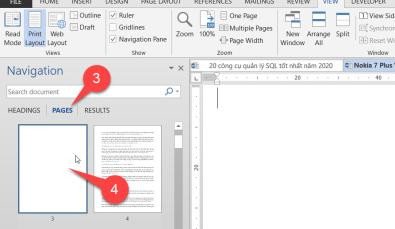 Xem trước các trang thu nhỏ trong Pages của Navigation Pane để xác định trang trống cần xóa trong Word trên Mac
Khử Trang Trắng Bằng Chức Năng Hiển Thị Ký Tự Paragraph (¶) Trên Mac
Các ký tự ẩn như dấu paragraph (¶), ngắt trang (Page Break) hoặc ngắt phần (Section Break) thường là nguyên nhân chính gây ra các trang trắng không mong muốn trong tài liệu Word. Việc hiển thị các ký tự này giúp bạn nhận diện và loại bỏ chúng một cách chính xác, là một bí quyết xóa trang Word MacBook vô cùng hữu ích.
Xóa trang trống xuất hiện ở cuối văn bản Word Mac
Khi một trang trắng xuất hiện ở cuối tài liệu Word, nguyên nhân thường là do một vài ký tự paragraph thừa. Để khắc phục, bạn cần di chuyển con trỏ chuột đến cuối trang văn bản. Sau đó, vào thẻ Home trên thanh Ribbon và click vào biểu tượng Paragraph (biểu tượng ¶). Thao tác này sẽ hiển thị tất cả các ký tự định dạng ẩn, giúp bạn dễ dàng nhìn thấy các dấu paragraph thừa. Tiếp theo, bôi đen các ký tự paragraph không cần thiết trên trang trắng và nhấn phím Delete hoặc Backspace. Đây là một hướng dẫn xóa trang Word Mac cơ bản nhưng rất hiệu quả.
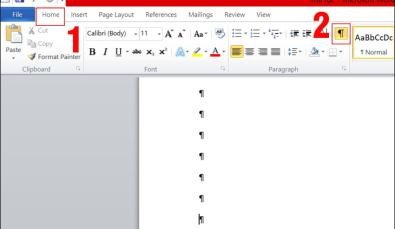 Bật biểu tượng Paragraph để phát hiện ký tự ẩn giúp xóa trang trống cuối cùng trong Word MacBook
Sau khi bôi đen và nhấn các phím xóa, các ký tự thừa sẽ biến mất, kéo theo trang trắng không mong muốn. Đây là một trong những cách xóa trang trong Word MacBook thủ công nhưng rất đáng tin cậy.
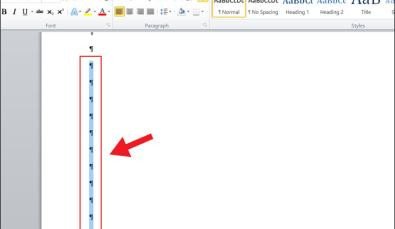 Bôi đen và xóa các ký tự Paragraph thừa để loại bỏ trang trắng cuối trong Word MacBook
Xử lý trang trắng do Page Break hoặc Section Break trên MacBook
Trang trắng thường xuất hiện trong Word khi chúng ta sử dụng chức năng ngắt trang (Page Break) hoặc ngắt phần (Section Break). Những ngắt này có thể được chèn một cách vô tình hoặc không đúng vị trí, dẫn đến việc tạo ra một trang trống. Để xử lý, bạn cũng cần bật hiển thị biểu tượng Paragraph (¶) trong thẻ Home. Khi các ký tự ẩn được hiển thị, bạn sẽ thấy rõ các dấu Page Break hoặc Section Break.
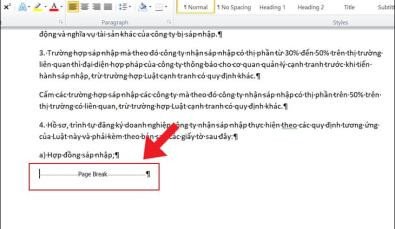 Ví dụ về trang trắng xuất hiện do Page Break trong tài liệu Word trên MacBook
Đây là ví dụ điển hình về lỗi ngắt trang gây ra trang trắng.
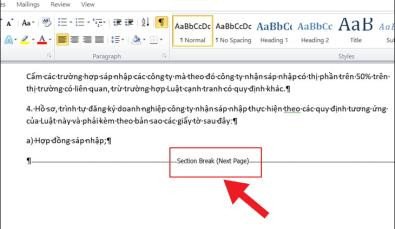 Minh họa lỗi trang trắng gây ra bởi Section Break trong Word trên MacBook
Để loại bỏ trang trắng, hãy đặt con trỏ chuột ngay trước ký tự Page Break hoặc Section Break đó, sau đó nhấn phím Delete trên bàn phím. Thao tác này sẽ xóa ngắt trang hoặc ngắt phần, đồng thời loại bỏ trang trắng đi kèm. Việc này rất quan trọng để duy trì tài liệu gọn gàng và chuyên nghiệp khi sử dụng Word trên máy Mac: xóa trang không cần thiết.
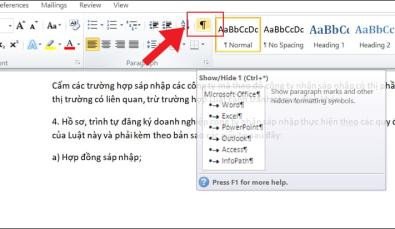 Hiển thị ký tự Paragraph để xác định và xử lý Page Break hoặc Section Break trong Word Mac
Xóa các ngắt trang hoặc ngắt phần sẽ giúp loại bỏ trang trắng.
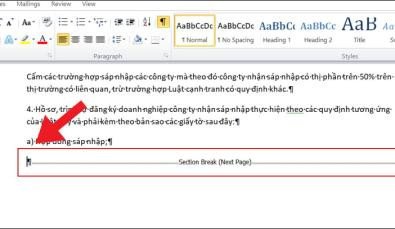 Xóa các ngắt trang Page Break hoặc Section Break để loại bỏ trang trắng trong Word trên MacBook
Loại bỏ trang trắng sau khi chèn bảng trong Word cho Mac
Trong một số trường hợp, khi bạn chèn bảng vào tài liệu Word, một trang trắng có thể tự động xuất hiện ngay sau bảng đó. Nguyên nhân là do Word thường tự động thêm một dấu paragraph không thể xóa ngay sau mỗi bảng. Để khắc phục, bạn có thể áp dụng mẹo sau. Đầu tiên, hãy bật hiển thị biểu tượng Paragraph (¶) như các bước trên. Bạn sẽ thấy một ký tự paragraph nhỏ ở trang trắng sau bảng.
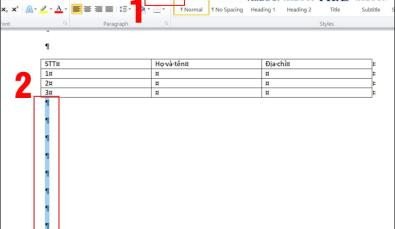 Bật biểu tượng Paragraph để phát hiện ký tự trống sau khi chèn bảng trong Word MacBook
Tiếp theo, bôi đen ký tự paragraph này. Sau đó, nhấn tổ hợp phím Cmd + D (trên Mac) để mở hộp thoại Font. Trong hộp thoại này, hãy chọn tùy chọn Hidden (Ẩn) và nhấn OK.
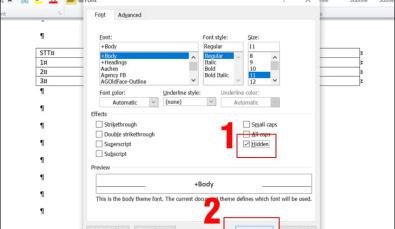 Sử dụng tùy chọn Hidden trong hộp thoại Font để ẩn ký tự thừa sau khi chèn bảng trong Word Mac
Cuối cùng, click lại vào biểu tượng Paragraph (¶) để tắt chế độ hiển thị ký tự ẩn. Trang trắng sẽ được loại bỏ, giúp tài liệu của bạn trở nên gọn gàng hơn. Phương pháp này rất hữu ích cho cách xóa trang trong Word MacBook khi gặp phải tình huống chèn bảng.
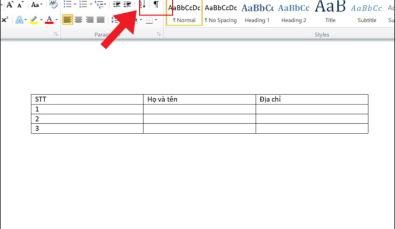 Hoàn tất việc xóa trang trắng do chèn bảng bằng cách tắt hiển thị Paragraph trong Word trên MacBook
Tự Động Xóa Nhiều Trang Trống Bằng VBA Macro Trong Word MacBook
Đối với những tài liệu có quá nhiều trang trắng hoặc bạn muốn xóa nhiều trang cụ thể một cách tự động, việc sử dụng VBA (Visual Basic for Applications) trong Word có thể là giải pháp mạnh mẽ và tiết kiệm thời gian. Mặc dù yêu cầu một chút kiến thức về lập trình, nhưng đây là một công cụ xóa trang Word Mac cực kỳ hiệu quả.
Kích hoạt Trình soạn thảo VBA và thêm Module mới
Đầu tiên, hãy mở tài liệu Word chứa các trang trắng cần xóa trên MacBook của bạn. Sau đó, nhấn tổ hợp phím Option + F11 để mở trình soạn thảo VBA. Trong cửa sổ VBA, bạn hãy vào menu Insert và chọn Module. Thao tác này sẽ mở ra một cửa sổ Module mới, nơi bạn có thể nhập và chỉnh sửa mã VBA.
.jpg)
Nhập và chạy mã VBA để xóa trang nhanh chóng
Sau khi cửa sổ Module đã mở, hãy sao chép và dán đoạn mã VBA sau vào đó:
Sub DeletePagesInDoc()
   Dim xRange As Range
   Dim xPage As String
   Dim xDoc As Document
   Dim xArr
   Dim I, xSplitCount As Long
   Application.ScreenUpdating = False
   Set xDoc = ActiveDocument
   xPage = InputBox("Enter the page numbers of pages to be deleted: " & vbNewLine & _
             "use comma to separate numbers", "Apple Service for Word", "")
   xArr = Split(xPage, ",")
   xPageCount = UBound(xArr)
   For I = xPageCount To 0 Step -1
       Selection.GoTo wdGoToPage, wdGoToAbsolute, xArr(I)
       xDoc.Bookmarks("Page").Range.Delete
   Next
   Application.ScreenUpdating = True
End Sub
Mã này được thiết kế để yêu cầu bạn nhập các số trang cần xóa, sau đó tự động thực hiện việc xóa.
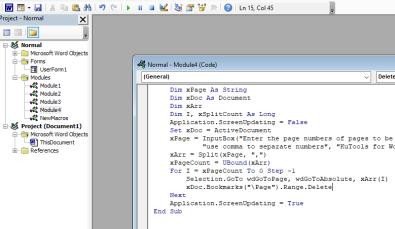 Nhập đoạn mã VBA vào Module để tự động xóa các trang cụ thể trong Word trên MacBook
Sau khi nhập mã, nhấn F5 để chạy Macro. Một hộp thoại sẽ xuất hiện, yêu cầu bạn nhập số thứ tự của các trang muốn xóa (ví dụ: 1, 4, 6). Nhập các số trang được phân tách bằng dấu phẩy và nhấn OK. Các trang bạn đã chọn sẽ được xóa ngay lập tức. Luôn kiểm tra kỹ các trang trước khi chạy code để tránh mất dữ liệu không mong muốn. Để an toàn, hãy sao lưu tài liệu trước khi thực hiện. Đây là một phương pháp nâng cao cho cách xóa trang trong Word MacBook.
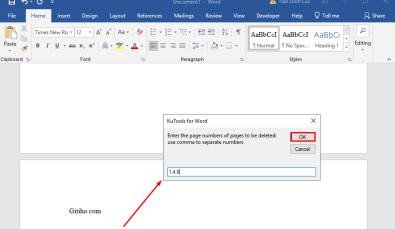 Thực thi mã VBA để xóa các trang không mong muốn theo số thứ tự trong Word MacBook
Các Nguyên Nhân Phổ Biến Gây Ra Trang Trắng Trong Word Trên MacBook
Hiểu rõ nguyên nhân gây ra các trang trắng sẽ giúp bạn không chỉ xóa trang Word trên Mac hiệu quả mà còn chủ động ngăn ngừa chúng tái diễn. Đôi khi, các trang trống xuất hiện không phải do lỗi phần mềm mà do những thao tác định dạng hoặc nhập liệu không đúng cách.
Nhấn phím Enter quá nhiều lần
Một trong những nguyên nhân phổ biến nhất gây ra trang trắng là việc người dùng nhấn phím Enter (hoặc Return trên MacBook) liên tục nhiều lần. Mỗi lần nhấn Enter sẽ tạo ra một dòng mới hoặc một đoạn paragraph mới. Nếu bạn nhấn quá nhiều lần ở cuối một đoạn văn bản hoặc một trang, các dấu paragraph thừa sẽ đẩy nội dung xuống trang tiếp theo, tạo ra một trang trống. Điều này thường xảy ra khi người dùng muốn đẩy nội dung sang trang mới nhưng lại dùng Enter thay vì chức năng ngắt trang thích hợp.
Vấn đề từ Page Break và Section Break không mong muốn
Page Break (ngắt trang) và Section Break (ngắt phần) là các công cụ định dạng hữu ích, nhưng nếu sử dụng sai cách hoặc vô tình chèn, chúng có thể tạo ra trang trắng. Ví dụ, chèn một Page Break ngay sau một đoạn văn ngắn có thể tạo ra một trang trống kế tiếp. Tương tự, Section Break cũng có thể làm điều này, đặc biệt là các loại ngắt phần như “Next Page” hoặc “Odd Page” nếu nội dung ở phần trước không đủ để lấp đầy trang. Việc kiểm tra và xóa các ngắt trang không cần thiết là một phần quan trọng trong cách xóa trang trong Word MacBook.
Trang trắng xuất hiện sau khi chèn bảng phức tạp
Như đã đề cập ở phần trước, Word có xu hướng tự động thêm một dấu paragraph không thể xóa ngay sau mỗi bảng biểu. Nếu bảng của bạn nằm sát cuối trang, dấu paragraph này có thể bị đẩy xuống trang tiếp theo, tạo ra một trang trống không có nội dung thực tế. Tương tự, việc chèn các đối tượng khác như hình ảnh lớn, biểu đồ, hoặc hộp văn bản có thể ảnh hưởng đến bố cục và vô tình đẩy nội dung xuống, gây ra sự xuất hiện của các trang trắng.
Lời Khuyên Hữu Ích Để Ngăn Ngừa Trang Trắng Khi Soạn Thảo Word Trên MacBook
Việc ngăn ngừa luôn tốt hơn là phải khắc phục. Để hạn chế tối đa sự xuất hiện của các trang trắng khi soạn thảo tài liệu Word trên MacBook, bạn có thể áp dụng một số mẹo và thói quen làm việc sau:
Thứ nhất, thay vì nhấn Enter nhiều lần để tạo khoảng trống hoặc đẩy nội dung sang trang mới, hãy sử dụng chức năng Page Break (Ngắt Trang). Bạn có thể tìm thấy chức năng này trong thẻ Insert (Chèn) trên thanh Ribbon của Word. Thao tác này sẽ đảm bảo nội dung mới luôn bắt đầu ở một trang sạch, tránh được các ký tự paragraph thừa.
Thứ hai, hãy thường xuyên bật chế độ hiển thị ký tự định dạng (biểu tượng ¶ trong thẻ Home). Việc này giúp bạn nhìn thấy tất cả các ký tự ẩn như dấu paragraph, tab, Page Break và Section Break. Nhờ đó, bạn có thể dễ dàng phát hiện và loại bỏ các ký tự thừa ngay lập tức, trước khi chúng kịp tạo thành trang trắng. Đây là một thói quen rất quan trọng để duy trì tài liệu Word trên Mac gọn gàng.
Thứ ba, khi làm việc với bảng biểu hoặc các đối tượng lớn khác, hãy lưu ý đến vị trí của chúng trong tài liệu. Nếu một bảng quá lớn hoặc được định dạng không hợp lý, nó có thể đẩy nội dung xuống trang tiếp theo. Hãy thử điều chỉnh kích thước bảng hoặc đặt nó vào một khung văn bản để kiểm soát tốt hơn bố cục. Cuối cùng, định kỳ kiểm tra tài liệu của bạn bằng cách cuộn qua tất cả các trang, hoặc sử dụng Navigation Pane, để nhanh chóng phát hiện và xử lý các trang trắng mới xuất hiện.
Giải Quyết Nhanh Các Sự Cố Khi Xóa Trang Trong Word MacBook
Mặc dù các phương pháp xóa trang trong Word MacBook được trình bày ở trên thường rất hiệu quả, đôi khi bạn có thể gặp phải một số trường hợp khó khăn. Dưới đây là một số mẹo khắc phục sự cố phổ biến:
Nếu bạn đã thử mọi cách nhưng trang trắng vẫn không biến mất, hãy kiểm tra các ngắt phần (Section Breaks) đặc biệt là loại “Next Page” hoặc “Odd Page”. Đôi khi, một Section Break cuối tài liệu có thể tạo ra một trang trống cứng đầu. Bạn có thể xóa nó bằng cách bật hiển thị ký tự Paragraph và xóa dấu Section Break đó.
Một trường hợp khác là trang trắng có thể chứa một hộp văn bản (Text Box) hoặc một đối tượng đồ họa (Shape) rỗng và được định dạng là “không có đường viền” hoặc “ẩn”. Hãy thử bôi đen toàn bộ trang trắng đó (bằng cách kéo chuột qua trang hoặc dùng phím tắt Cmd + A khi con trỏ ở trên trang đó) và nhấn Delete. Nếu có đối tượng ẩn, nó sẽ bị xóa.
Cuối cùng, nếu tài liệu của bạn bị hỏng nhẹ hoặc bạn không thể xác định nguyên nhân, hãy thử sao chép toàn bộ nội dung (trừ trang cuối cùng nếu đó là trang trắng) sang một tài liệu Word mới. Sau đó, lưu tài liệu mới này lại. Phương pháp này thường giúp loại bỏ các định dạng lỗi hoặc các yếu tố ẩn gây ra trang trắng. Việc này cũng là một trong những giải pháp xóa trang Word Mac hiệu quả cho các trường hợp phức tạp.
Việc làm chủ các kỹ thuật cách xóa trang trong Word MacBook sẽ giúp bạn duy trì các tài liệu của mình luôn gọn gàng và chuyên nghiệp. Với các hướng dẫn chi tiết từ Apple Service, bạn có thể dễ dàng loại bỏ các trang trắng không mong muốn, từ đó nâng cao hiệu suất công việc.
Câu Hỏi Thường Gặp (FAQs)
1. Tại sao tôi không thể xóa trang trắng trong Word trên MacBook bằng phím Delete thông thường?
Thường thì trang trắng không chứa nội dung văn bản mà chứa các ký tự định dạng ẩn như dấu paragraph thừa, ngắt trang (Page Break) hoặc ngắt phần (Section Break). Để xóa hiệu quả, bạn cần bật hiển thị các ký tự định dạng này bằng biểu tượng Paragraph (¶) trong thẻ Home, sau đó bôi đen và xóa chúng.
2. Có cách nào để ngăn chặn trang trắng xuất hiện từ đầu không?
Có. Thay vì dùng phím Enter liên tục để xuống dòng hoặc tạo trang mới, hãy sử dụng chức năng ngắt trang (Page Break) từ thẻ Insert. Đồng thời, hãy thường xuyên bật chế độ hiển thị ký tự định dạng (¶) để kiểm tra và loại bỏ các ký tự thừa ngay khi chúng xuất hiện.
3. Phương pháp Navigation Pane có áp dụng được cho Word phiên bản cũ trên Mac không?
Chức năng Navigation Pane đã có mặt trong các phiên bản Word khá lâu (từ Word 2010 trở đi trên Windows, và các phiên bản tương đương trên macOS). Hầu hết các phiên bản Word hiện đại trên MacBook đều hỗ trợ công cụ này, giúp bạn dễ dàng xóa trang Word trên Mac.
4. Tôi có cần sao lưu tài liệu trước khi sử dụng VBA để xóa trang không?
Tuyệt đối nên sao lưu tài liệu của bạn trước khi chạy bất kỳ mã VBA nào, đặc biệt là mã thực hiện thao tác xóa. VBA là một công cụ mạnh mẽ và nếu có lỗi hoặc nhập sai số trang, bạn có thể mất dữ liệu không thể phục hồi. Luôn tạo một bản sao dự phòng để đảm bảo an toàn.
5. Nếu trang trắng xuất hiện do chèn hình ảnh lớn, tôi phải làm gì?
Nếu trang trắng xuất hiện sau khi chèn hình ảnh lớn, có thể là do hình ảnh chiếm quá nhiều không gian hoặc định dạng bố cục của nó đẩy nội dung xuống. Bạn có thể thử điều chỉnh kích thước hình ảnh, thay đổi tùy chọn “Wrap Text” (Ngắt văn bản) cho hình ảnh, hoặc di chuyển hình ảnh đến vị trí khác. Sau đó, kiểm tra lại để xem trang trắng đã biến mất chưa.
