
Việc cập nhật iOS cho MacBook (thực chất là cập nhật macOS) là bước thiết yếu để đảm bảo hiệu suất, bảo mật và khả năng tương thích tối ưu cho chiếc máy tính Apple của bạn. Đừng bỏ lỡ những cải tiến mới nhất về tính năng, cũng như các bản vá lỗi quan trọng bằng cách nắm vững quy trình nâng cấp hệ điều hành mới nhất.
Tầm Quan Trọng Của Việc Cập Nhật Hệ Điều Hành Máy Mac
Duy trì hệ điều hành mới nhất cho máy Mac không chỉ đơn thuần là việc sở hữu các tính năng mới nhất mà còn là biện pháp phòng vệ chủ động. Mỗi phiên bản hệ điều hành mới, ví dụ như các phiên bản nâng cấp macOS, thường đi kèm với những cải tiến đáng kể về bảo mật, giúp vá lại những lỗ hổng có thể bị khai thác.
Hơn nữa, khi bạn thực hiện việc nâng cấp phần mềm máy Mac, bạn sẽ được hưởng lợi từ những tối ưu hóa hiệu suất tổng thể. Các ứng dụng tích hợp sẵn như Safari, Mail hay Apple Music đều nhận được những bản làm mới đi kèm, đảm bảo trải nghiệm mượt mà và đồng bộ hơn. Việc chậm trễ trong việc cập nhật có thể khiến bạn bỏ lỡ những tính năng đột phá hoặc phải đối mặt với nguy cơ bảo mật không đáng có.
Sử Dụng Cài Đặt Hệ Thống Để Tiếp Nhận Bản Cập Nhật Mới
Phương pháp chính thức và dễ dàng nhất để thực hiện việc cập nhật hệ điều hành cho Mac là thông qua tính năng Cài đặt Hệ thống (System Settings). Tính năng này được thiết kế để tự động dò tìm, tải xuống và cài đặt các bản vá hoặc phiên bản macOS mới nhất tương thích hoàn toàn với kiểu máy bạn đang sử dụng.
Trước khi bắt đầu bất kỳ quá trình cài đặt lớn nào, việc sao lưu dữ liệu là điều vô cùng cần thiết. Dù quá trình này hiếm khi gây lỗi, nhưng việc có bản sao lưu dữ liệu máy Mac sẽ mang lại sự an tâm tuyệt đối.
 Giao diện Cài đặt Hệ thống hiển thị mục Cập nhật Phần mềm trên macOS Sequoia
Để truy cập, bạn hãy mở menu Apple (biểu tượng quả táo ở góc trên bên trái màn hình), sau đó chọn “Cài đặt Hệ thống”. Trong cửa sổ hiện ra, tìm đến mục “Cài đặt chung” ở thanh bên và chọn “Cập nhật Phần mềm” ở phía bên phải. Đối với các phiên bản macOS cũ hơn, quy trình này có thể nằm trong “Tùy chọn Hệ thống” trước khi chuyển sang “Cài đặt Hệ thống”.
Một cách khác để nhanh chóng mở tính năng này là sử dụng Spotlight Search bằng cách nhấn tổ hợp phím Command + Space, gõ “Cập nhật Phần mềm” và nhấn Enter.
Quy Trình Tải Và Cài Đặt Bản Nâng Cấp macOS
Khi mục Cập nhật Phần mềm được mở, hệ thống sẽ tự động kiểm tra xem có bất kỳ bản cập nhật phần mềm nào sẵn có hay không. Nếu có một bản vá hoặc một nâng cấp macOS lớn dành cho máy của bạn, bạn sẽ thấy nút “Cập nhật Ngay” hoặc “Nâng cấp Ngay”. Việc nhấn vào nút này sẽ bắt đầu quá trình tải về và chuẩn bị cài đặt.
Quá trình cài đặt thường yêu cầu bạn xác thực bằng mật khẩu quản trị viên, chính là mật khẩu bạn dùng để đăng nhập vào máy Mac. Đây là một bước bảo mật tiêu chuẩn để đảm bảo không ai có thể thay đổi cấu hình hệ thống quan trọng của bạn mà không có sự cho phép.
Trong thời gian cài đặt, máy Mac có thể khởi động lại nhiều lần và hiển thị thanh tiến trình hoặc màn hình trống. Điều quan trọng là không được ép buộc tắt máy hoặc đóng nắp MacBook trong giai đoạn này để tránh làm gián đoạn quá trình cập nhật hệ điều hành.
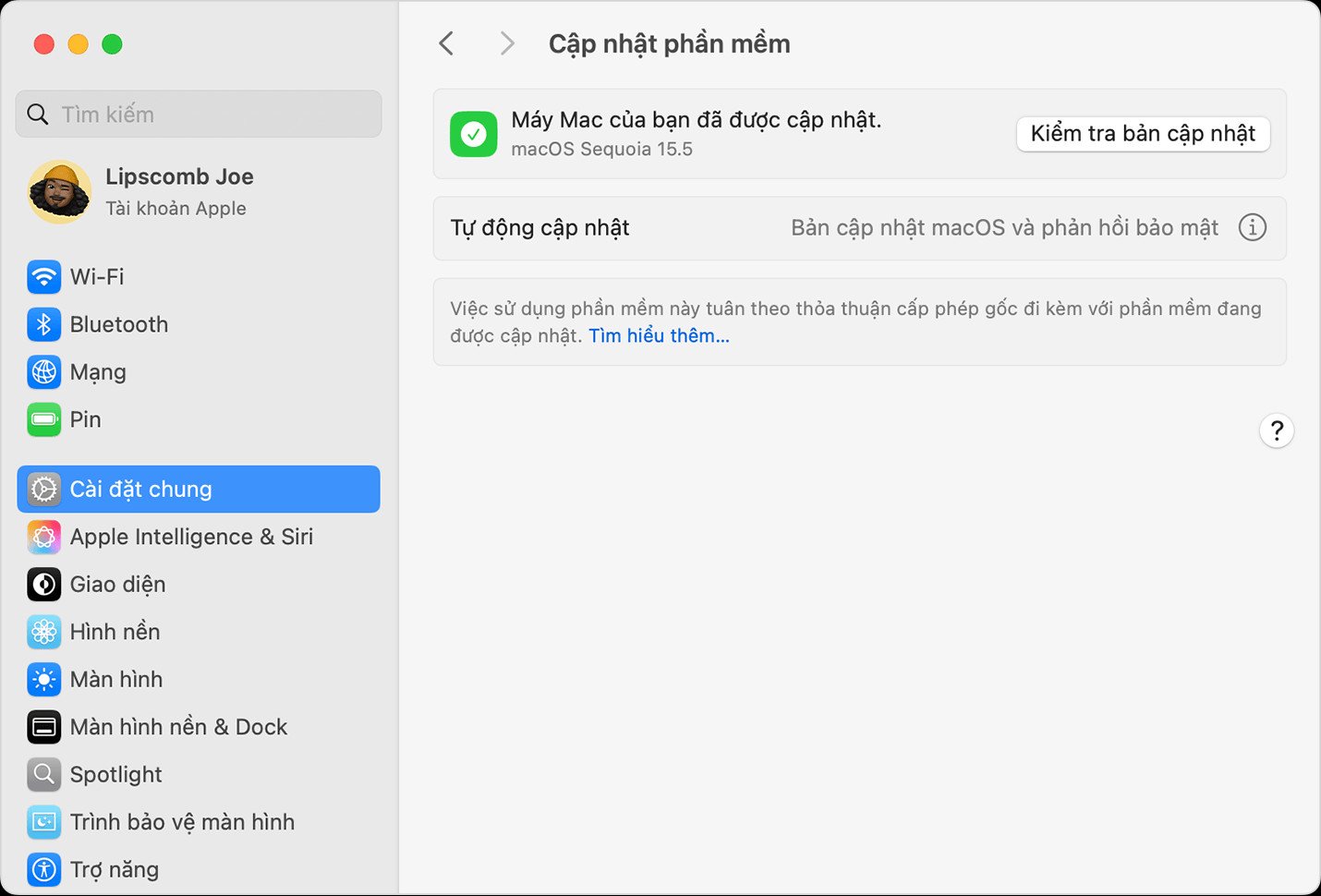 Màn hình Cập nhật Phần mềm thông báo rằng máy Mac đang chạy phiên bản mới nhất
Khi Nào Cập Nhật Phần Mềm Không Hiển Thị Bản Mới
Đôi khi, người dùng thắc mắc tại sao cập nhật iOS cho MacBook không hiển thị phiên bản mới nhất mà họ mong đợi. Điều này thường xảy ra vì hệ thống chỉ cung cấp các bản nâng cấp macOS tương thích với phần cứng của thiết bị. Mỗi mẫu máy Mac có một giới hạn phiên bản hệ điều hành tối đa mà nó có thể hỗ trợ.
Nếu máy Mac của bạn đã đạt đến giới hạn phần cứng hoặc hiện đang chạy phiên bản mới nhất được hỗ trợ, Cập nhật Phần mềm sẽ thông báo rằng máy đã được cập nhật đầy đủ. Ví dụ, một máy Mac đời cũ có thể chỉ hỗ trợ đến macOS Monterey, ngay cả khi macOS mới hơn đã được phát hành cho các dòng máy mới hơn.
Sự Khác Biệt Giữa Bản Cập Nhật Và Bản Nâng Cấp Lớn
Điều quan trọng là phải phân biệt giữa hai loại hình cập nhật phần mềm trên Mac. Bản cập nhật (Update) thường là các bản vá nhỏ, ví dụ như chuyển từ macOS Ventura 13.4 lên 13.5. Chúng tập trung vào việc vá lỗi, cải thiện hiệu suất và bảo mật nhỏ.
Trong khi đó, bản nâng cấp (Upgrade) là sự thay đổi lớn về tên gọi và tính năng, ví dụ như chuyển từ macOS Sonoma sang macOS Tahoe. Đây là những bản phát hành lớn, mang đến giao diện và các tính năng cốt lõi hoàn toàn mới, thường yêu cầu cấu hình phần cứng cao hơn một chút.
Tùy Chỉnh Tự Động Tải Về Và Cài Đặt
Trong phần Cài đặt chung > Cập nhật Phần mềm, Apple cung cấp các tùy chọn để bạn kiểm soát cách thức hệ thống xử lý các bản cập nhật macOS. Bạn có thể thiết lập để máy Mac tự động tải về các bản vá khi có sẵn, hoặc chọn cài đặt chúng qua đêm.
Việc bật tính năng tự động tải về giúp bạn luôn có sẵn tệp cài đặt, rút ngắn thời gian cài đặt thực tế. Tuy nhiên, đối với các bản nâng cấp lớn, bạn vẫn nên kiểm tra thủ công để đảm bảo mình đã sẵn sàng cho những thay đổi giao diện và tính năng đi kèm.
Khắc Phục Sự Cố Khi Quá Trình Cập Nhật Mac Gặp Lỗi
Mặc dù hiếm hoi, đôi khi việc cập nhật hệ điều hành cho Mac có thể gặp trục trặc kỹ thuật, dẫn đến lỗi trong quá trình cài đặt hoặc máy tính không thể khởi động lại bình thường. Trong những tình huống này, việc can thiệp bằng chế độ Khôi phục (Recovery Mode) là cần thiết.
Nếu bạn gặp lỗi khi cài đặt, hãy thử khởi động lại máy và chạy lại Cập nhật Phần mềm. Trong trường hợp nghiêm trọng hơn, bạn có thể cần sử dụng các công cụ khôi phục hệ thống để cài đặt lại macOS hoặc khôi phục từ bản sao lưu bạn đã tạo trước đó.
Các Phiên Bản Cập Nhật macOS Gần Đây Đáng Chú Ý
Trong những năm gần đây, Apple liên tục giới thiệu những cải tiến vượt bậc qua các phiên bản hệ điều hành. Những bản phát hành mới nhất thường tập trung mạnh mẽ vào khả năng làm việc đa nhiệm thông minh hơn, tích hợp sâu hơn với các thiết bị Apple khác, và nâng cao trải nghiệm người dùng thông qua các tùy biến giao diện linh hoạt. Việc thường xuyên nâng cấp phần mềm máy Mac giúp bạn tận dụng tối đa phần cứng mạnh mẽ mà bạn sở hữu.
Hãy đảm bảo rằng bạn luôn kiểm tra mục Cập nhật Phần mềm định kỳ để không bỏ lỡ bất kỳ bản vá bảo mật quan trọng nào. Sự chủ động này sẽ giúp chiếc MacBook của bạn hoạt động ổn định và an toàn nhất.
Việc nắm rõ quy trình cập nhật iOS cho MacBook (macOS) là chìa khóa để duy trì hiệu suất đỉnh cao cho thiết bị của bạn. Nếu bạn gặp bất kỳ khó khăn kỹ thuật nào không thể tự khắc phục liên quan đến việc nâng cấp phần mềm máy Mac, đừng ngần ngại tìm kiếm sự hỗ trợ chuyên nghiệp từ Apple Service.
Câu Hỏi Thường Gặp Về Việc Cập Nhật macOS
Việc cập nhật macOS có làm mất dữ liệu cá nhân không?
Quá trình cập nhật hệ điều hành cho Mac thông thường được thiết kế để bảo toàn toàn bộ dữ liệu của bạn. Tuy nhiên, để đảm bảo an toàn tuyệt đối, việc sao lưu dữ liệu trước khi thực hiện bất kỳ nâng cấp macOS lớn nào là khuyến nghị hàng đầu.
Tôi có thể quay lại phiên bản macOS cũ hơn sau khi đã nâng cấp không?
Việc quay lại phiên bản cũ hơn sau khi đã cài đặt một bản nâng cấp phần mềm máy Mac mới thường không được hỗ trợ trực tiếp qua Cập nhật Phần mềm. Bạn sẽ cần phải thực hiện khôi phục hệ thống từ bản sao lưu Time Machine đã được tạo trước khi cập nhật macOS.
Làm thế nào để kiểm tra xem máy Mac của tôi có tương thích với phiên bản macOS mới nhất không?
Bạn có thể kiểm tra tính tương thích bằng cách truy cập mục Cập nhật Phần mềm trong Cài đặt Hệ thống. Nếu máy Mac của bạn không hiển thị bản cập nhật, điều đó có nghĩa là nó không tương thích với phiên bản đó, hoặc đã cài đặt phiên bản mới nhất. Apple thường cung cấp danh sách các mẫu máy được hỗ trợ trên trang hỗ trợ chính thức của họ.
Nếu quá trình tải về bị ngắt quãng, tôi cần làm gì?
Nếu việc tải về bị gián đoạn, bạn chỉ cần mở lại Cập nhật Phần mềm. Hệ thống sẽ tiếp tục quá trình tải xuống từ điểm đã dừng lại. Hãy đảm bảo kết nối mạng ổn định trong suốt thời gian cập nhật phần mềm máy Mac.
Thời gian cần thiết để cài đặt một bản cập nhật lớn là bao lâu?
Thời gian này dao động rất lớn tùy thuộc vào tốc độ mạng và hiệu năng của máy Mac. Một bản nâng cấp macOS lớn có thể mất từ 30 phút đến vài giờ để tải về và cài đặt hoàn toàn. Bạn nên để máy thực hiện qua đêm.
Tại sao tôi cần nhập mật khẩu quản trị viên để cập nhật?
Việc yêu cầu mật khẩu quản trị viên là một biện pháp bảo mật tiêu chuẩn. Nó xác nhận rằng người thực hiện cập nhật iOS cho MacBook (hệ điều hành) có quyền truy cập để thay đổi các tệp hệ thống cốt lõi.
Tôi có nên bật tính năng tự động cập nhật không?
Bật tính năng tự động cập nhật phần mềm rất được khuyến khích, đặc biệt là các bản vá bảo mật nhỏ, để máy Mac của bạn luôn được bảo vệ khỏi các mối đe dọa mới nhất.
Tôi phải làm gì nếu máy Mac không khởi động sau khi cập nhật?
Nếu máy không khởi động, hãy thử khởi động vào Chế độ Khôi phục (Recovery Mode) bằng cách giữ tổ hợp phím Command + R khi bật máy. Từ đây, bạn có thể sử dụng Disk Utility để sửa lỗi hoặc cài đặt lại macOS.
