
Chào mừng bạn đến với thế giới làm việc hiệu quả trên MacBook! Việc quản lý và lưu trữ tài liệu, đặc biệt là các bản trình chiếu PowerPoint quan trọng, là kỹ năng thiết yếu. Bài viết này sẽ cung cấp hướng dẫn toàn diện về cách lưu file PowerPoint trên MacBook, giúp bạn bảo vệ thành quả lao động và tối ưu hóa quy trình làm việc.
I. Các Phương Pháp Cơ Bản Để Lưu File PowerPoint Trên MacBook
Khi làm việc với PowerPoint trên MacBook, việc lưu trữ là bước không thể bỏ qua để đảm bảo công sức của bạn không bị mất đi. Nền tảng macOS cung cấp nhiều phương pháp tiện lợi để thực hiện điều này, từ những thao tác nhanh gọn đến các tùy chọn chi tiết hơn.
1. Lưu Trực Tiếp Bản Trình Chiếu Đang Mở
Cách đơn giản và phổ biến nhất để lưu bản trình chiếu PowerPoint là sử dụng tổ hợp phím hoặc tùy chọn menu. Bất cứ khi nào bạn thực hiện thay đổi đáng kể, hãy nhớ lưu lại để tránh mất dữ liệu. Có hai cách chính để lưu trực tiếp tiến độ làm việc của bạn.
Đầu tiên, bạn có thể nhấn tổ hợp phím Command + S. Đây là phím tắt tiêu chuẩn trên macOS cho chức năng “Lưu”, áp dụng cho hầu hết các ứng dụng văn phòng, bao gồm PowerPoint. Thao tác này sẽ cập nhật các thay đổi vào file hiện tại mà không cần phải đặt lại tên hay vị trí lưu trữ.
Thứ hai, bạn có thể truy cập thanh menu ở phía trên cùng màn hình. Chọn mục “File”, sau đó chọn “Save”. Chức năng này tương tự như việc sử dụng phím tắt, giúp bạn lưu trữ những thay đổi mới nhất vào bản trình chiếu đã được tạo. Việc thực hiện thói quen lưu thường xuyên, ví dụ sau mỗi 5-10 phút làm việc hoặc sau khi hoàn thành một slide, sẽ giúp bạn tránh những rủi ro không đáng có.
 cách lưu file powerpoint trên macbook
2. Sử Dụng Chức Năng Lưu Thành (Save As) để Tạo Bản Mới Hoặc Đổi Tên
Chức năng “Lưu thành” hay “Save As” là một công cụ mạnh mẽ khi bạn muốn tạo một bản sao của bản trình chiếu với tên khác, lưu vào một vị trí mới, hoặc lưu với một định dạng file khác mà vẫn giữ nguyên bản gốc. Đây là lựa chọn lý tưởng khi bạn muốn tạo nhiều phiên bản của một bản thuyết trình hoặc chia sẻ một bản đã chỉnh sửa.
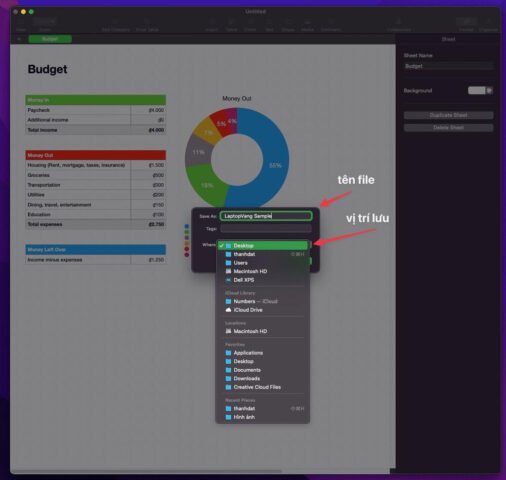
Để sử dụng chức năng này, bạn có thể vào menu “File” và chọn “Save As…”. Một cửa sổ mới sẽ xuất hiện, cho phép bạn nhập tên file mới vào mục “Save As”, chọn vị trí lưu trữ mong muốn trong phần “Where”, và thậm chí chọn định dạng file phù hợp cho bản trình chiếu của mình. Ngoài ra, trên MacBook, bạn có thể giữ phím Option khi nhấp vào menu “File” để thấy tùy chọn “Save As…” hiện ra, nếu nó không xuất hiện mặc định. Chức năng này giúp bạn kiểm soát hoàn toàn quá trình lưu trữ.
3. Lưu Bản Sao PowerPoint Đảm Bảo An Toàn Dữ Liệu
Trong nhiều trường hợp, bạn có thể muốn tạo một bản sao lưu nhanh chóng của bản trình chiếu PowerPoint mà không muốn ghi đè lên file gốc hoặc mở hộp thoại Save As đầy đủ. macOS cung cấp một tổ hợp phím tiện lợi cho mục đích này, giúp bạn nhanh chóng có được một bản sao để chỉnh sửa mà không ảnh hưởng đến phiên bản ban đầu.
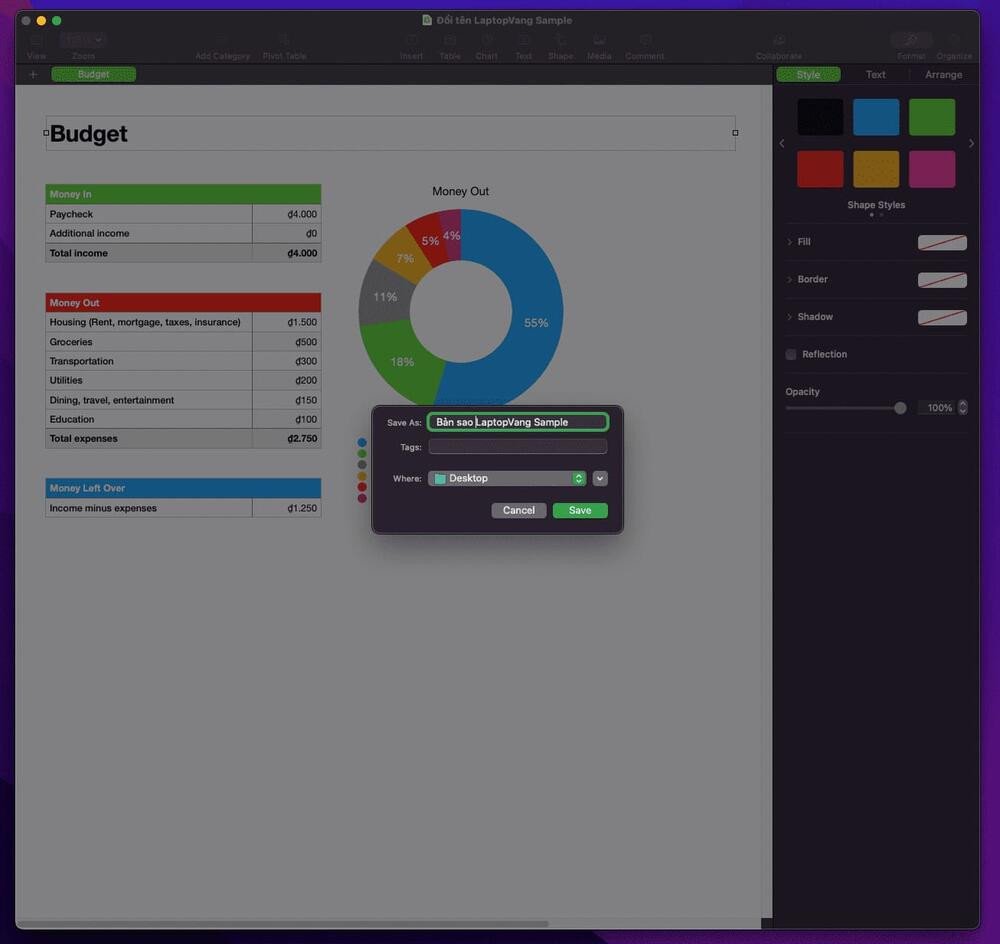
Thao tác này bao gồm việc nhấn giữ đồng thời bốn phím: Option + Shift + Command + S. Khi bạn thực hiện tổ hợp phím này, một cửa sổ “Lưu” sẽ bật lên, nhưng mặc định nó sẽ đề xuất tên file với hậu tố “copy” hoặc “bản sao”, đồng thời cho phép bạn chọn vị trí lưu trữ. Điều này đặc biệt hữu ích khi bạn đang thử nghiệm các thay đổi lớn và muốn có một điểm quay lại an toàn, hoặc khi bạn cần tạo một bản trình chiếu tùy chỉnh cho nhiều đối tượng khác nhau từ cùng một file gốc.
 lưu bản sao powerpoint trên macbook
II. Các Định Dạng Lưu PowerPoint Phổ Biến và Lợi Ích Của Chúng
PowerPoint không chỉ cho phép bạn lưu bản trình chiếu dưới dạng mặc định mà còn hỗ trợ nhiều định dạng khác, mỗi loại có ưu và nhược điểm riêng. Việc hiểu rõ các định dạng này giúp bạn tối ưu hóa việc chia sẻ, bảo mật và tương thích với các thiết bị khác.
1. Định Dạng PPTX và PPT: Tiêu Chuẩn Hiện Đại và Tương Thích Ngược
Định dạng .pptx là định dạng file mặc định và được khuyến nghị cho các bản trình chiếu PowerPoint hiện đại (từ phiên bản PowerPoint 2007 trở đi). Đây là định dạng dựa trên XML, mang lại nhiều lợi ích như kích thước file nhỏ hơn, khả năng tương thích tốt hơn với các phần mềm và hệ điều hành khác, và khả năng phục hồi dữ liệu tốt hơn trong trường hợp bị hỏng. Hơn 80% bản trình chiếu hiện nay được lưu dưới định dạng này, đảm bảo tính tương thích rộng rãi.
Tuy nhiên, nếu bạn cần chia sẻ bản trình chiếu với những người vẫn sử dụng các phiên bản PowerPoint cũ (ví dụ: PowerPoint 2003 hoặc cũ hơn), bạn nên lưu bản trình chiếu dưới định dạng .ppt. Mặc dù định dạng này có thể không hỗ trợ một số tính năng mới của PowerPoint, nhưng nó đảm bảo rằng người nhận có thể mở và xem file của bạn mà không gặp vấn đề về tương thích. Bạn có thể chọn định dạng này trong hộp thoại “Save As” khi muốn lưu file PowerPoint trên MacBook của mình.
2. Lưu PowerPoint Dưới Dạng PDF: Bảo Toàn Định Dạng và Dễ Dàng Chia Sẻ
Khi bạn muốn chia sẻ bản trình chiếu PowerPoint mà không lo lắng về việc định dạng bị thay đổi trên các thiết bị khác, hoặc khi bạn muốn tạo một phiên bản chỉ đọc để in ấn, việc lưu dưới dạng .pdf là một lựa chọn tuyệt vời. Định dạng PDF (Portable Document Format) đảm bảo rằng bố cục, phông chữ, hình ảnh và tất cả các yếu tố thiết kế của bạn sẽ được giữ nguyên, bất kể người xem sử dụng phần mềm hay hệ điều hành nào.
Để chuyển đổi bản trình chiếu PowerPoint sang PDF trên MacBook, bạn có thể thực hiện thông qua chức năng “Print”. Đầu tiên, vào menu “File” và chọn “Print…”. Trong hộp thoại in, thay vì chọn máy in, hãy tìm menu thả xuống “PDF” ở góc dưới bên trái và chọn “Save as PDF”. Thao tác này sẽ tạo ra một file PDF chất lượng cao từ bản trình chiếu của bạn, lý tưởng cho việc gửi email hoặc đăng tải lên mạng xã hội.
3. Xuất Bản Trình Chiếu Dưới Dạng Video Hoặc Hình Ảnh
PowerPoint trên MacBook không chỉ giới hạn ở việc tạo các bản trình chiếu tĩnh. Bạn còn có thể xuất bản trình chiếu của mình dưới nhiều định dạng đa phương tiện khác, mở rộng khả năng sử dụng và chia sẻ nội dung.
Nếu bạn muốn tạo một video từ bản trình chiếu để chia sẻ trên YouTube, mạng xã hội, hoặc chạy tự động tại các sự kiện, bạn có thể xuất nó dưới dạng video. Vào menu “File”, chọn “Export”, và bạn sẽ thấy các tùy chọn để lưu dưới dạng MP4 hoặc MOV. Bạn có thể điều chỉnh thời gian chuyển slide, chất lượng video và các cài đặt khác. Theo thống kê, video trình chiếu đã tăng khả năng tương tác lên đến 60% so với các bản trình chiếu tĩnh truyền thống.
Ngoài ra, bạn cũng có thể xuất mỗi slide của bản trình chiếu dưới dạng file hình ảnh riêng lẻ, chẳng hạn như JPG hoặc PNG. Điều này hữu ích khi bạn muốn sử dụng các slide như hình ảnh độc lập trong các tài liệu khác, bài đăng blog, hoặc khi cần một bản xem trước nhanh chóng. Tùy chọn này cũng có trong menu “File” > “Export”, cho phép bạn chọn định dạng hình ảnh và chất lượng mong muốn.
III. Tối Ưu Hóa Vị Trí Lưu Trữ File PowerPoint Trên MacBook
Việc chọn vị trí lưu trữ phù hợp cho file PowerPoint là rất quan trọng để đảm bảo bạn có thể truy cập dễ dàng, đồng bộ hóa và sao lưu dữ liệu một cách hiệu quả. MacBook cung cấp nhiều tùy chọn lưu trữ, từ cục bộ đến đám mây, mỗi loại đều có những ưu điểm riêng.
1. Lưu Trữ Cục Bộ (Local Storage) để Truy Cập Nhanh Chóng
Lưu trữ file PowerPoint trực tiếp trên ổ cứng của MacBook là cách nhanh nhất để truy cập các tài liệu của bạn. Khi bạn lưu file PowerPoint trên MacBook vào các thư mục cục bộ, bạn có thể mở chúng ngay lập tức mà không cần kết nối internet.
Các vị trí phổ biến và được khuyến nghị bao gồm thư mục “Documents” (Tài liệu), “Desktop” (Màn hình nền) hoặc tạo các thư mục tùy chỉnh riêng của bạn để phân loại công việc. Ví dụ, bạn có thể tạo một thư mục tên là “Dự án Thuyết trình” trong Documents để chứa tất cả các file PowerPoint liên quan. Việc sắp xếp file vào các thư mục có cấu trúc giúp bạn dễ dàng tìm kiếm và quản lý tài liệu, đặc biệt khi số lượng file ngày càng tăng lên.
2. Sử Dụng iCloud Drive: Đồng Bộ Hóa và Truy Cập Từ Mọi Thiết Bị
iCloud Drive là dịch vụ lưu trữ đám mây của Apple, tích hợp sâu vào hệ sinh thái macOS. Đây là giải pháp tuyệt vời để đồng bộ hóa các file PowerPoint của bạn trên tất cả các thiết bị Apple, bao gồm iPhone, iPad và thậm chí cả trình duyệt web.
Khi bạn lưu file vào iCloud Drive, mọi thay đổi bạn thực hiện trên MacBook sẽ tự động được cập nhật trên các thiết bị khác. Điều này mang lại sự linh hoạt đáng kinh ngạc, cho phép bạn bắt đầu một bản trình chiếu trên MacBook và tiếp tục chỉnh sửa trên iPad khi đang di chuyển. Hơn nữa, iCloud Drive cũng hoạt động như một cơ chế sao lưu tự động, giúp bảo vệ dữ liệu của bạn khỏi rủi ro mất mát nếu có sự cố với thiết bị.
3. Tích Hợp Dịch Vụ Lưu Trữ Đám Mây Khác (Google Drive, Dropbox)
Ngoài iCloud Drive, nhiều người dùng MacBook cũng sử dụng các dịch vụ lưu trữ đám mây phổ biến khác như Google Drive, Dropbox hoặc OneDrive. Các dịch vụ này cung cấp dung lượng lưu trữ lớn và khả năng chia sẻ file linh hoạt, đặc biệt hữu ích khi làm việc với các đối tác không sử dụng hệ sinh thái Apple.
Để lưu file PowerPoint trên MacBook trực tiếp vào các dịch vụ này, bạn cần cài đặt ứng dụng desktop tương ứng (ví dụ: Google Drive cho máy tính, ứng dụng Dropbox). Sau khi cài đặt, các thư mục của Google Drive hoặc Dropbox sẽ xuất hiện trong Finder của bạn, cho phép bạn kéo và thả file hoặc chọn chúng làm vị trí lưu trữ trong hộp thoại Save As của PowerPoint. Việc này giúp bạn dễ dàng chia sẻ các bản trình chiếu lớn (lên đến hàng trăm MB) với đồng nghiệp hoặc đối tác chỉ bằng một liên kết.
 quản lý file powerpoint trên macbook
IV. Quản Lý và Bảo Vệ Bản Trình Chiếu PowerPoint Hiệu Quả
Sau khi đã lưu các bản trình chiếu PowerPoint, việc quản lý và bảo vệ chúng là bước tiếp theo để đảm bảo dữ liệu luôn được an toàn và dễ dàng tìm thấy. macOS cung cấp nhiều công cụ giúp bạn tổ chức file hiệu quả.
1. Đổi Tên File PowerPoint: Giữ Gìn Trật Tự Dữ Liệu
Việc đặt tên file một cách khoa học và rõ ràng là chìa khóa để quản lý dữ liệu hiệu quả. Một cái tên file cụ thể, như “Thuyết_trình_Marketing_Q3_2024_Final.pptx”, giúp bạn nhanh chóng nhận biết nội dung mà không cần mở file.
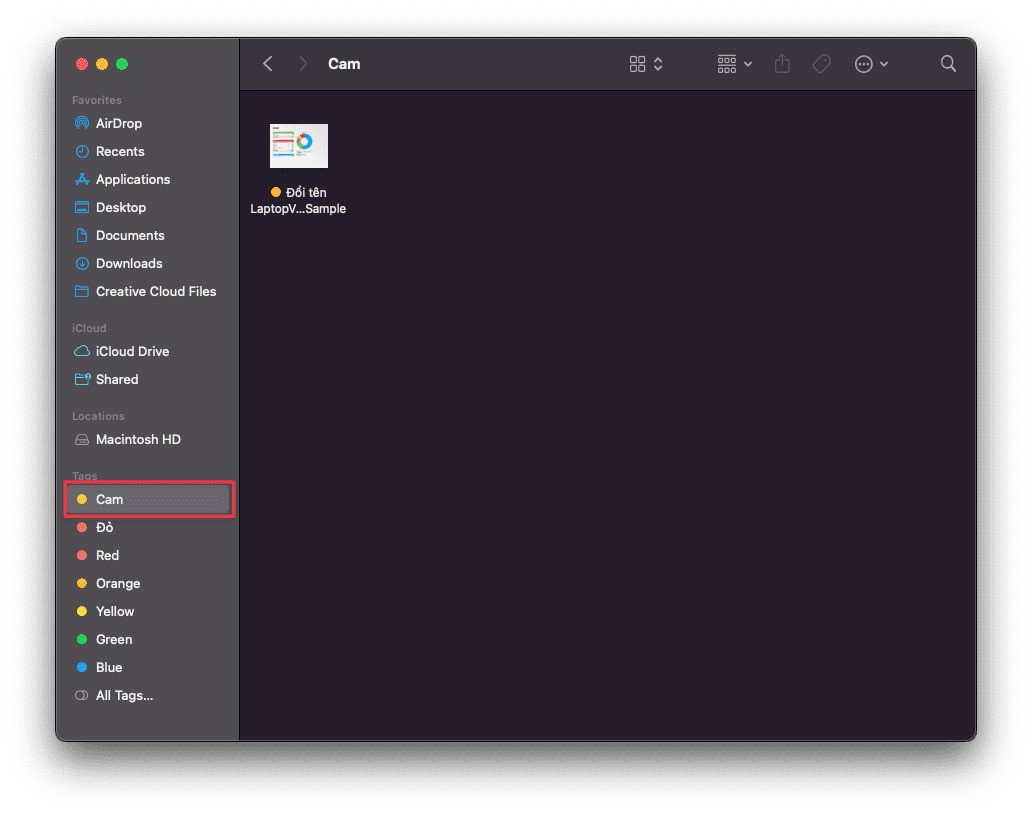
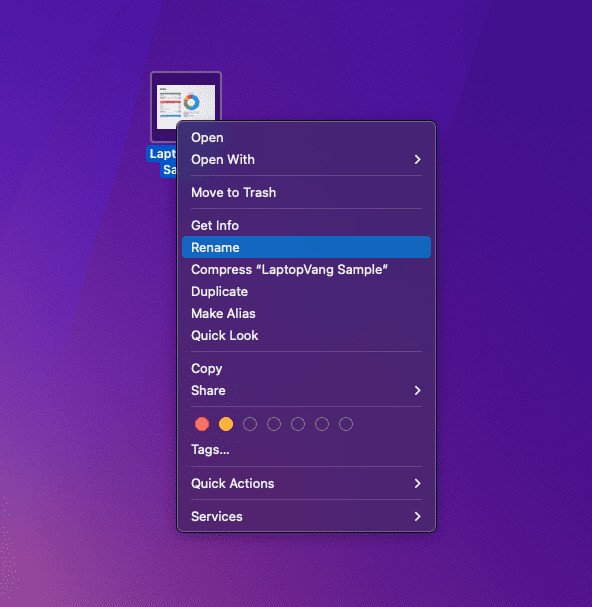
Bạn có thể đổi tên file PowerPoint trực tiếp trong Finder bằng cách nhấp chuột phải vào file và chọn “Rename” (Đổi tên), hoặc bằng cách nhấp một lần vào tên file và đợi cho nó chuyển sang chế độ chỉnh sửa. Ngoài ra, khi đang làm việc trong PowerPoint, bạn có thể dùng chức năng “Save As” để lưu bản trình chiếu với một tên mới mà vẫn giữ nguyên bản gốc. Thói quen này giúp hàng triệu người dùng MacBook duy trì sự ngăn nắp trong thư viện tài liệu của họ.
 đổi tên file powerpoint trên macbook
2. Tính Năng Phiên Bản (Versions) trong macOS: Khôi Phục Dễ Dàng
Một trong những tính năng mạnh mẽ của macOS mà nhiều người dùng thường bỏ qua là “Versions” (Phiên bản). Tính năng này tự động lưu các phiên bản trước đó của tài liệu khi bạn làm việc, cho phép bạn quay trở lại các trạng thái trước đó của bản trình chiếu PowerPoint nếu cần thiết.
Nếu bạn vô tình xóa nội dung quan trọng hoặc muốn so sánh các bản chỉnh sửa khác nhau, bạn có thể vào menu “File” và chọn “Revert To” (Khôi phục đến), sau đó chọn “Browse All Versions…” (Duyệt tất cả các phiên bản). Một giao diện giống Time Machine sẽ xuất hiện, cho phép bạn xem và khôi phục các phiên bản trước của file PowerPoint. Đây là một lớp bảo vệ an toàn cho công việc của bạn.
3. Bảo Vệ File PowerPoint Bằng Mật Khẩu
Đối với các bản trình chiếu chứa thông tin nhạy cảm hoặc bí mật, việc bảo vệ bằng mật khẩu là rất cần thiết. PowerPoint trên MacBook cho phép bạn đặt mật khẩu để chỉ những người có quyền truy cập mới có thể mở hoặc chỉnh sửa file.
Để thực hiện điều này, khi bạn đang lưu file PowerPoint hoặc thông qua menu “File” > “Info”, bạn có thể tìm thấy tùy chọn để “Protect Presentation” (Bảo vệ bản trình chiếu). Chọn “Encrypt with Password” (Mã hóa bằng mật khẩu) và nhập mật khẩu mong muốn. Hãy nhớ lưu mật khẩu ở nơi an toàn vì không có cách nào để khôi phục nó nếu bạn quên.
V. Xử Lý Các Vấn Đề Thường Gặp Khi Lưu PowerPoint Trên MacBook
Mặc dù việc lưu file PowerPoint trên MacBook thường diễn ra suôn sẻ, đôi khi bạn có thể gặp phải một số vấn đề. Biết cách xử lý chúng sẽ giúp bạn tránh mất dữ liệu và duy trì hiệu suất làm việc.
1. Khi Ứng Dụng PowerPoint Bị Đóng Đột Ngột
Một trong những nỗi lo lớn nhất của người dùng là khi ứng dụng PowerPoint đột ngột bị đóng do sự cố hệ thống, mất điện hoặc lỗi phần mềm. May mắn thay, PowerPoint trên MacBook có tính năng AutoSave (Tự động lưu) và AutoRecover (Tự động khôi phục) được tích hợp sẵn để bảo vệ công việc của bạn.
Các phiên bản PowerPoint hiện đại (từ Microsoft 365 trở lên) thường có tính năng AutoSave hoạt động liên tục khi bạn lưu file vào OneDrive hoặc SharePoint. Nếu bạn lưu cục bộ, tính năng AutoRecover sẽ định kỳ lưu một bản sao của file của bạn. Khi PowerPoint khởi động lại sau sự cố, một khung “Document Recovery” (Khôi phục Tài liệu) sẽ xuất hiện, hiển thị các phiên bản file chưa được lưu gần nhất, cho phép bạn khôi phục lại công việc của mình. Đừng quên lưu lại ngay lập tức sau khi khôi phục để bảo đảm an toàn.
2. Dung Lượng File PowerPoint Lớn: Giải Pháp Nén và Tối Ưu
Các bản trình chiếu PowerPoint có thể trở nên rất lớn, đặc biệt khi chúng chứa nhiều hình ảnh độ phân giải cao, video hoặc âm thanh nhúng. File lớn không chỉ chiếm nhiều không gian lưu trữ mà còn gây khó khăn khi chia sẻ qua email hoặc tải lên các nền tảng trực tuyến.
Để giảm dung lượng file PowerPoint, bạn có thể thực hiện một số bước. Đầu tiên, hãy nén hình ảnh trong bản trình chiếu. Trong PowerPoint, chọn một hình ảnh, sau đó vào tab “Picture Format” (Định dạng Ảnh) và nhấp vào “Compress Pictures” (Nén Ảnh). Bạn có thể chọn áp dụng cho tất cả hình ảnh và giảm chất lượng cho web hoặc email. Thứ hai, nhúng phông chữ một cách hợp lý; nếu không cần thiết, không nên nhúng tất cả phông chữ. Cuối cùng, hãy cân nhắc việc lưu các video dưới dạng file riêng biệt và liên kết đến chúng thay vì nhúng trực tiếp vào bản trình chiếu.
Câu Hỏi Thường Gặp (FAQs) Về Cách Lưu File PowerPoint Trên MacBook
Q1: Làm thế nào để lưu file PowerPoint trên MacBook lần đầu tiên?
A1: Khi mở một bản trình chiếu mới, bạn có thể nhấn Command + S, hoặc vào menu “File” và chọn “Save As…”. Sau đó, bạn sẽ nhập tên file, chọn vị trí lưu trữ (như Documents hoặc Desktop) và nhấp vào “Save”.
Q2: Tôi có thể lưu PowerPoint dưới dạng PDF trên Mac không?
A2: Chắc chắn rồi. Trong PowerPoint, đi tới “File” > “Print…”. Trong cửa sổ in, tìm menu thả xuống “PDF” ở góc dưới bên trái và chọn “Save as PDF”.
Q3: Lưu PowerPoint lên iCloud Drive có lợi ích gì?
A3: Lưu file PowerPoint lên iCloud Drive giúp đồng bộ hóa tài liệu của bạn trên tất cả các thiết bị Apple (iPhone, iPad, MacBook), cho phép truy cập và chỉnh sửa từ mọi nơi. Nó cũng cung cấp một lớp sao lưu tự động cho dữ liệu của bạn.
Q4: Nếu PowerPoint bị lỗi và đóng đột ngột, tôi có thể khôi phục bản nháp không?
A4: Có. PowerPoint trên MacBook có tính năng AutoRecover. Khi bạn mở lại PowerPoint sau sự cố, một khung “Document Recovery” sẽ tự động xuất hiện, hiển thị các phiên bản chưa được lưu của file để bạn khôi phục.
Q5: Có cách nào để giảm dung lượng file PowerPoint lớn không?
A5: Bạn có thể giảm dung lượng bằng cách nén hình ảnh (chọn ảnh > Picture Format > Compress Pictures), nhúng phông chữ một cách chọn lọc, và cân nhắc liên kết các video thay vì nhúng trực tiếp.
Q6: Làm sao để đặt mật khẩu cho file PowerPoint trên MacBook?
A6: Trong PowerPoint, vào menu “File” > “Info” (hoặc “Protect Presentation” tùy phiên bản). Chọn “Encrypt with Password” và nhập mật khẩu của bạn.
Q7: Sự khác biệt chính giữa “Save” và “Save As” trong PowerPoint trên Mac là gì?
A7: “Save” (Command + S) sẽ lưu các thay đổi vào file hiện tại. “Save As” (File > Save As…) cho phép bạn lưu bản trình chiếu dưới một tên mới, ở một vị trí khác, hoặc với một định dạng file khác, tạo một bản sao mới mà không ảnh hưởng đến file gốc.
Q8: Tôi có thể lưu PowerPoint thành video trên MacBook không?
A8: Có, bạn có thể. Vào “File” > “Export”, sau đó chọn định dạng video như MP4 hoặc MOV. Bạn có thể tùy chỉnh chất lượng và thời gian chuyển slide.
Việc nắm vững cách lưu file PowerPoint trên MacBook là yếu tố then chốt giúp bạn làm việc hiệu quả và an toàn. Từ những thao tác cơ bản đến các tùy chọn nâng cao như quản lý định dạng, lưu trữ đám mây và bảo vệ dữ liệu, Apple Service hy vọng bài viết này đã cung cấp cho bạn những thông tin hữu ích để tối ưu hóa quy trình làm việc của mình. Đừng ngần ngại khám phá thêm các tính năng mạnh mẽ khác của MacBook để nâng cao trải nghiệm sử dụng.
