
Khi nhắc đến máy tính xách tay của Apple, câu hỏi MacBook xài hệ điều hành gì luôn là thắc mắc phổ biến. Mỗi chiếc MacBook đều được trang bị một hệ điều hành đặc trưng, mang lại trải nghiệm độc đáo và tối ưu hóa cho phần cứng. Bài viết này sẽ đi sâu vào hệ điều hành mặc định của MacBook cùng những lựa chọn thay thế hấp dẫn khác.
Hệ Điều Hành Chính Thức của MacBook: macOS
Mọi chiếc MacBook đều được cài đặt sẵn hệ điều hành macOS, một sản phẩm độc quyền được Apple phát triển và tinh chỉnh để hoạt động hoàn hảo với phần cứng của mình. macOS nổi tiếng với giao diện người dùng đẹp mắt, trực quan và hiệu suất hoạt động mượt mà, ổn định. Đây là nền tảng cốt lõi định hình trải nghiệm sử dụng MacBook cho hàng triệu người dùng trên toàn thế giới.
Lịch Sử Phát Triển của macOS: Từ OS X Đến Hiện Đại
Lịch sử của macOS bắt nguồn từ Macintosh Operating System, ra đời cùng với máy tính Macintosh đầu tiên vào năm 1984. Qua nhiều thập kỷ phát triển, hệ điều hành này đã trải qua những thay đổi đáng kể. Ban đầu được biết đến với tên gọi Mac OS X, sau đó rút gọn thành OS X, và cuối cùng chính thức đổi tên thành macOS vào năm 2016. Các phiên bản macOS được đặt tên theo những địa danh nổi tiếng ở California, Mỹ như Yosemite, Sierra, Catalina, Monterey, Ventura và gần đây nhất là Sonoma, mỗi bản cập nhật đều mang đến những cải tiến và tính năng mới mẻ.
Những Ưu Điểm Nổi Bật của macOS Trên MacBook
macOS được đánh giá cao nhờ nhiều ưu điểm vượt trội. Đầu tiên là tính bảo mật cao, với các lớp bảo vệ được tích hợp sâu, giúp bảo vệ dữ liệu người dùng khỏi các mối đ đe dọa trực tuyến. Thứ hai là khả năng tối ưu hóa phần cứng vượt trội, đặc biệt là với dòng chip Apple Silicon (M1, M2, M3), mang lại hiệu suất mạnh mẽ và tiết kiệm năng lượng đáng kinh ngạc. Ngoài ra, hệ sinh thái Apple cũng là một điểm cộng lớn, giúp MacBook dễ dàng đồng bộ hóa với iPhone, iPad và các thiết bị Apple khác, tạo nên một luồng công việc liền mạch và hiệu quả.
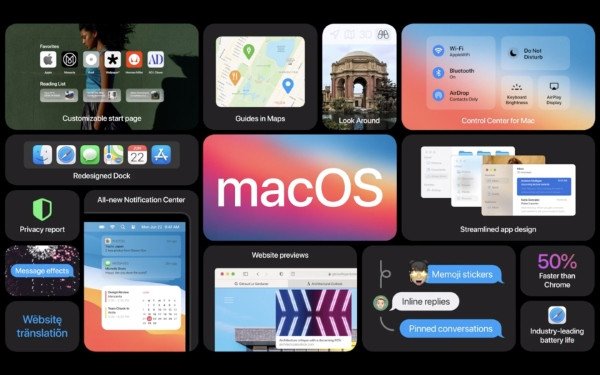 Giao diện macOS hiện đại trên MacBook với các ứng dụng sắp xếp khoa học
Giao diện người dùng của macOS cũng là một yếu tố then chốt. Với thiết kế tinh tế, các icon rõ ràng và cách bố trí khoa học, người dùng dễ dàng làm quen và thao tác. Thanh Dock chứa các ứng dụng yêu thích, Finder quản lý tập tin hiệu quả và Spotlight giúp tìm kiếm mọi thứ chỉ trong tích tắc. Đây là một hệ điều hành lý tưởng cho cả người dùng chuyên nghiệp và người mới bắt đầu với MacBook.
Phiên Bản macOS Mới Nhất và Tính Năng Đáng Chú Ý
Apple liên tục cập nhật và nâng cấp macOS để mang lại trải nghiệm tốt nhất. Các phiên bản gần đây như Monterey, Ventura và Sonoma đã giới thiệu nhiều tính năng cải tiến. Chẳng hạn, Monterey có SharePlay để chia sẻ trải nghiệm xem/nghe, Focus Mode giúp tập trung tốt hơn, và Live Text để nhận diện văn bản trong hình ảnh. Ventura mang đến Stage Manager cho quản lý cửa sổ trực quan, Continuity Camera biến iPhone thành webcam cho MacBook, và một bản cập nhật lớn cho Mail và Safari. Sonoma tiếp tục nâng cao trải nghiệm chơi game, thêm widget vào màn hình nền và cải thiện các ứng dụng hội nghị trực tuyến.
Khả Năng Chạy Các Hệ Điều Hành Khác Trên MacBook
Mặc dù macOS là hệ điều hành chính, MacBook vẫn là một chiếc máy tính đa năng và không giới hạn người dùng chỉ với một nền tảng duy nhất. Nhiều người có nhu cầu chạy các hệ điều hành khác như Windows hoặc Linux vì lý do công việc, học tập hoặc đơn giản là muốn khám phá. Khả năng này mang lại sự linh hoạt đáng kể, biến MacBook thành một cỗ máy có thể thích nghi với nhiều môi trường phần mềm khác nhau.
Tại Sao Người Dùng Muốn Cài Đặt Hệ Điều Hành Khác?
Có nhiều lý do khiến người dùng MacBook muốn thử nghiệm hoặc sử dụng các hệ điều hành khác. Phổ biến nhất là nhu cầu tương thích phần mềm, đặc biệt là các ứng dụng chuyên dụng chỉ có trên Windows, hoặc các công cụ phát triển yêu cầu môi trường Linux. Ngoài ra, một số người dùng có thể đã quen thuộc với giao diện và cách thức làm việc của Windows hoặc Linux, và muốn giữ lại sự thoải mái đó trên chiếc MacBook mới của mình. Khả năng cài đặt nhiều hệ điều hành còn giúp mở rộng khả năng học tập, nghiên cứu và thử nghiệm công nghệ mới.
Chạy Windows Trên MacBook: Hướng Dẫn Và Lợi Ích
Việc cài đặt và sử dụng Windows trên MacBook là một trong những lựa chọn phổ biến nhất. Điều này giúp người dùng tận dụng sức mạnh phần cứng của Apple trong khi vẫn truy cập được vào thư viện phần mềm phong phú của Windows. Từ chơi game đến các ứng dụng văn phòng và chuyên ngành, việc chạy Windows mang lại sự linh hoạt đáng kể cho MacBook.
Windows 10 và 11: Sự Tương Thích Với MacBook
Cả Windows 10 và Windows 11 đều có thể chạy trên MacBook, tuy nhiên, phương pháp và mức độ tương thích sẽ khác nhau tùy thuộc vào loại chip mà MacBook của bạn đang sử dụng. Đối với MacBook dùng chip Intel, việc cài đặt Windows rất đơn giản và ổn định. Với MacBook trang bị chip Apple Silicon (M1, M2, M3), quy trình sẽ phức tạp hơn một chút do sự khác biệt về kiến trúc.
Phương Pháp Cài Đặt Windows Trên Intel MacBook: Boot Camp
Với các dòng MacBook sử dụng chip Intel, công cụ Boot Camp của Apple là giải pháp chính thức và dễ dàng nhất để cài đặt Windows. Boot Camp cho phép bạn phân vùng ổ đĩa và cài đặt Windows song song với macOS, tạo thành một hệ thống dual-boot. Khi khởi động máy, bạn có thể chọn sẽ xài hệ điều hành gì – Windows hay macOS. Ưu điểm của Boot Camp là Windows sẽ chạy trực tiếp trên phần cứng, mang lại hiệu suất tối đa. Tuy nhiên, bạn sẽ phải khởi động lại máy mỗi khi muốn chuyển đổi giữa hai hệ điều hành.
Chạy Windows Trên Apple Silicon MacBook: Giải Pháp Ảo Hóa
Đối với MacBook sử dụng chip Apple Silicon, Boot Camp không còn được hỗ trợ do sự khác biệt về kiến trúc chip. Thay vào đó, người dùng cần sử dụng các phần mềm máy ảo như Parallels Desktop hoặc VMWare Fusion. Các phần mềm này cho phép bạn chạy Windows ARM (phiên bản Windows được thiết kế cho chip ARM) trong một môi trường ảo hóa ngay bên trong macOS. Ưu điểm là bạn có thể chạy cả hai hệ điều hành cùng lúc mà không cần khởi động lại. Tuy nhiên, hiệu suất có thể không bằng việc chạy trực tiếp và có thể gặp hạn chế với một số ứng dụng Windows x86 cũ.
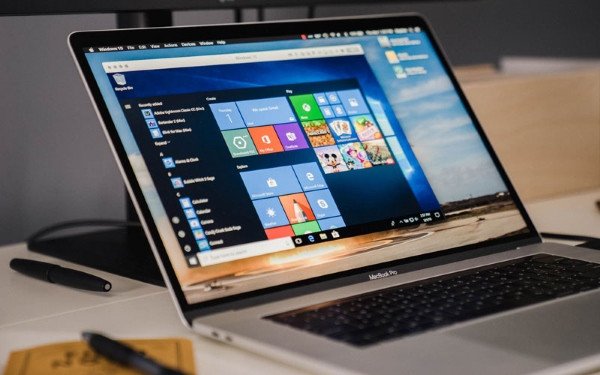 MacBook chạy hệ điều hành Windows 10 hiển thị giao diện Desktop
Khám Phá Thế Giới Linux Trên MacBook
Linux là một hệ điều hành mã nguồn mở với vô số bản phân phối (distro) khác nhau, mang đến sự linh hoạt và khả năng tùy biến cao. Việc cài đặt Linux trên MacBook là một lựa chọn hấp dẫn cho các nhà phát triển, quản trị viên hệ thống hoặc những người muốn khám phá một môi trường máy tính khác biệt. Linux có thể hoạt động mượt mà và hiệu quả trên nhiều dòng MacBook, từ các mẫu cũ đến những thiết bị mới nhất.
Ubuntu: Lựa Chọn Phổ Biến Cho MacBook
Ubuntu là một trong những bản phân phối Linux phổ biến và dễ sử dụng nhất, làm cho nó trở thành lựa chọn hàng đầu cho người dùng MacBook muốn thử Linux. Ubuntu cung cấp một giao diện đồ họa hiện đại và thân thiện, cùng với một thư viện phần mềm phong phú. Việc cài đặt Ubuntu trên MacBook tương đối đơn giản, với hầu hết các driver phần cứng (như Wi-Fi, âm thanh, trackpad) được nhận diện tự động, giúp bạn nhanh chóng có được một hệ điều hành Linux hoạt động ổn định.
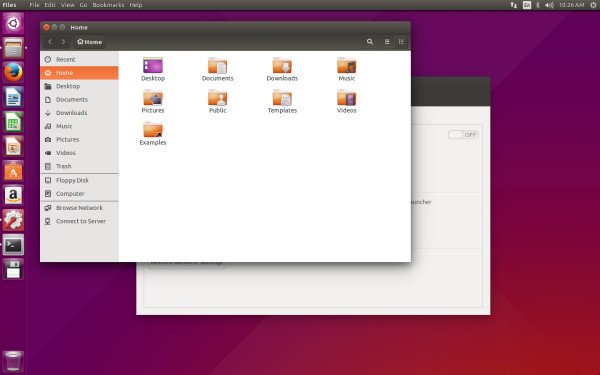 Giao diện hệ điều hành Ubuntu trên màn hình MacBook
Linux Mint: Giao Diện Thân Thiện, Hiệu Năng Ổn Định
Nếu bạn tìm kiếm một bản phân phối Linux có giao diện truyền thống và thân thiện với người dùng Windows, Linux Mint là một lựa chọn tuyệt vời. Đặc biệt, phiên bản Linux Mint Cinnamon được đánh giá cao về khả năng tương thích và hiệu suất trên các dòng MacBook, kể cả những chiếc có màn hình Retina độ phân giải cao. Linux Mint thường hoạt động tốt với các tính năng cơ bản của MacBook như kết nối Wi-Fi, âm thanh, và máy in mà không cần cài đặt thêm nhiều driver phức tạp.
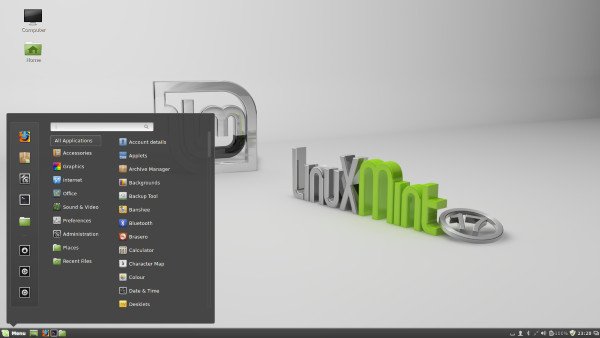 Màn hình MacBook hiển thị giao diện Linux Mint Cinnamon thân thiện
Elementary OS: Phong Cách Tương Đồng macOS
Đối với những người yêu thích giao diện của macOS nhưng muốn trải nghiệm Linux, Elementary OS là một lựa chọn lý tưởng. Với thiết kế tối giản, tinh tế và lấy cảm hứng từ Apple, Elementary OS mang lại cảm giác quen thuộc nhưng vẫn giữ được sự linh hoạt của Linux. Hệ điều hành này được xây dựng trên nền tảng Ubuntu, đảm bảo tính ổn định và khả năng tương thích tốt với phần cứng MacBook. Tuy nhiên, bạn có thể cần cài đặt thêm một số công cụ để tùy chỉnh sâu hơn.
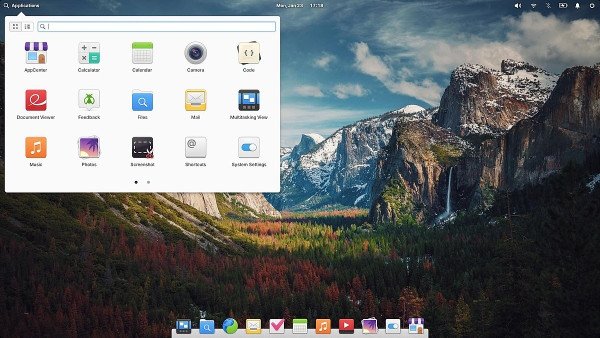 MacBook với hệ điều hành Elementary OS mang phong cách thiết kế tương tự macOS
Các Phiên Bản Linux Khác và Khả Năng Tùy Biến
Ngoài Ubuntu, Linux Mint và Elementary OS, còn rất nhiều bản phân phối Linux khác có thể chạy trên MacBook như Fedora, Debian, Arch Linux hay Puppy Linux. Mỗi distro có những đặc điểm riêng về giao diện, triết lý phát triển và cộng đồng hỗ trợ. Puppy Linux, ví dụ, nổi tiếng là một hệ điều hành cực kỳ nhẹ và nhanh, có thể chạy mượt mà ngay cả từ USB, rất phù hợp cho các MacBook cũ hoặc khi cần một môi trường làm việc tối giản. Khả năng tùy biến cao là một ưu điểm lớn của Linux, cho phép người dùng điều chỉnh mọi thứ từ giao diện đến hiệu suất để phù hợp với nhu cầu cá nhân.
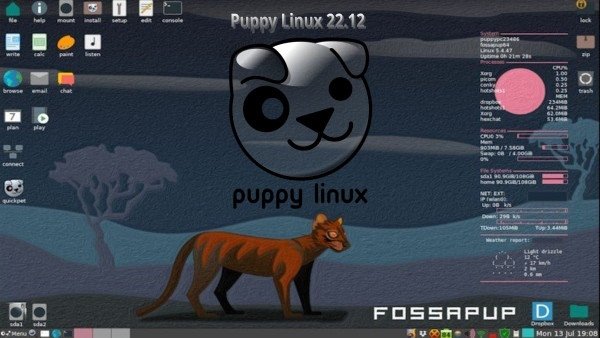 Màn hình MacBook hiển thị giao diện đơn giản và nhẹ của Puppy Linux
Lựa Chọn Hệ Điều Hành Phù Hợp Cho MacBook Của Bạn
Việc quyết định MacBook xài hệ điều hành gì ngoài macOS phụ thuộc vào nhu cầu và mục đích sử dụng của từng cá nhân. Nếu bạn cần chạy các ứng dụng chuyên biệt của Windows, việc cài đặt Windows qua Boot Camp (cho Intel Mac) hoặc máy ảo (cho Apple Silicon Mac) là lựa chọn hợp lý. Đối với các nhà phát triển, những người làm việc với mã nguồn mở hoặc đơn giản là muốn khám phá, Linux với các bản phân phối như Ubuntu, Linux Mint hay Elementary OS sẽ mang lại trải nghiệm độc đáo và khả năng tùy biến không giới hạn.
Quan trọng nhất là hãy cân nhắc kỹ lưỡng về hiệu suất mong muốn, mức độ phức tạp trong cài đặt và sự hỗ trợ phần mềm trước khi đưa ra quyết định. Mỗi hệ điều hành đều có những ưu và nhược điểm riêng khi chạy trên MacBook, và việc tìm hiểu kỹ sẽ giúp bạn tối ưu hóa trải nghiệm sử dụng thiết bị của mình.
FAQs: Các Câu Hỏi Thường Gặp Về Hệ Điều Hành MacBook
1. MacBook xài hệ điều hành gì là mặc định?
MacBook mặc định sử dụng hệ điều hành macOS, được phát triển độc quyền bởi Apple và tối ưu hóa cho phần cứng của hãng.
2. Tôi có thể cài đặt Windows trên MacBook không?
Có, bạn hoàn toàn có thể cài đặt Windows trên MacBook. Với Intel MacBook, bạn có thể dùng Boot Camp. Với Apple Silicon MacBook, cần sử dụng phần mềm máy ảo như Parallels Desktop.
3. Liệu việc chạy Windows trên MacBook có làm giảm hiệu suất máy không?
Khi chạy Windows qua Boot Camp trên Intel MacBook, hiệu suất gần như tương đương với máy tính Windows thông thường. Khi sử dụng máy ảo trên Apple Silicon MacBook, hiệu suất có thể bị ảnh hưởng một chút tùy thuộc vào tài nguyên được cấp và ứng dụng đang chạy.
4. Có nên cài đặt Linux trên MacBook không?
Cài đặt Linux trên MacBook là một lựa chọn tốt cho những người muốn một hệ điều hành mã nguồn mở, linh hoạt và có khả năng tùy biến cao. Nó cũng lý tưởng cho lập trình viên và những người muốn khám phá.
5. Bản phân phối Linux nào tốt nhất cho MacBook?
Các bản phân phối như Ubuntu, Linux Mint và Elementary OS thường được khuyến nghị cho MacBook vì chúng có giao diện thân thiện và khả năng tương thích phần cứng tốt.
6. Việc cài đặt thêm hệ điều hành có ảnh hưởng đến bảo hành của MacBook không?
Việc cài đặt thêm một hệ điều hành khác thường không làm mất hiệu lực bảo hành của MacBook, miễn là bạn không thực hiện bất kỳ thay đổi phần cứng trái phép nào hoặc gây hỏng hóc trong quá trình cài đặt.
7. Làm thế nào để chuyển đổi giữa macOS và các hệ điều hành khác trên MacBook?
Nếu bạn cài đặt Windows bằng Boot Camp, bạn cần khởi động lại MacBook và giữ phím Option (Alt) để chọn hệ điều hành. Với máy ảo, bạn có thể chạy Windows hoặc Linux như một ứng dụng ngay trong macOS.
8. Tôi có cần mua bản quyền cho Windows khi cài trên MacBook không?
Đúng vậy, bạn sẽ cần mua bản quyền Windows hợp lệ để kích hoạt và sử dụng đầy đủ các tính năng của Windows trên MacBook của mình.
Bài viết đã cung cấp thông tin chi tiết về việc MacBook xài hệ điều hành gì và những lựa chọn đa dạng khác mà người dùng có thể khám phá. Cho dù bạn trung thành với macOS hay muốn thử nghiệm Windows hoặc Linux, MacBook của bạn luôn sẵn sàng đáp ứng. Nếu bạn cần thêm thông tin hoặc hỗ trợ về các dịch vụ liên quan đến sản phẩm Apple, đừng ngần ngại tìm hiểu tại Apple Service.
